

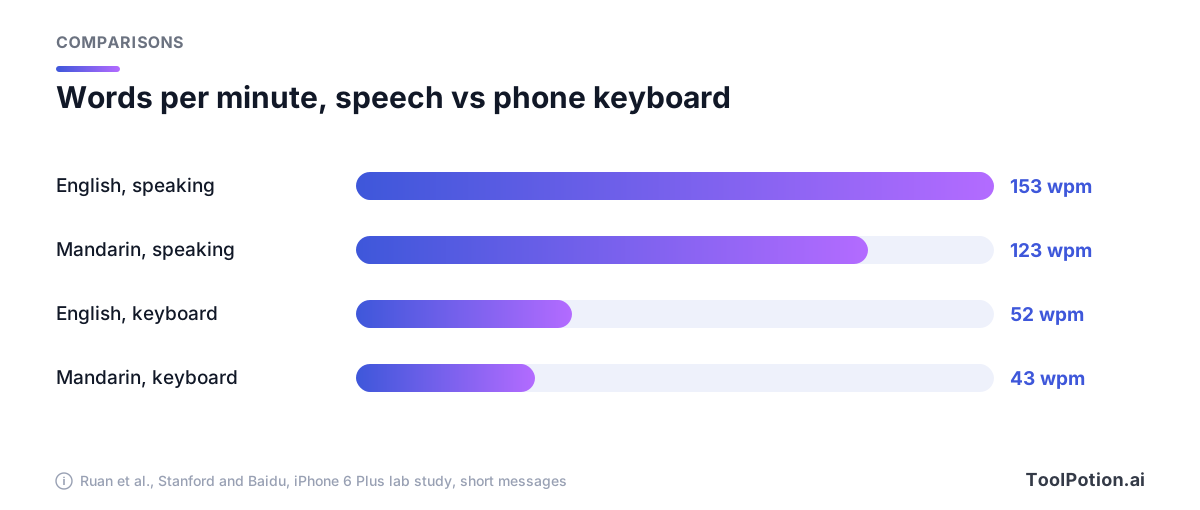
2016年にStanfordとBaiduが行った実験室での研究では、iPhone 6 Plusに短いメッセージを音声入力した場合、英語で1分あたり153語を入力できました。同じ人たちが画面キーボードで入力した場合は52語です。中国語(普通話)では、音声が123に対してキーボードが43でした(Ruan et al.)。音声入力は途中のミスも少なかったものの、最終的なテキストに残った誤りはやや多く、誤っていた単語の割合は音声入力が1.30%、キーボード入力が0.79%でした。
これは10年前の音声認識エンジンを理想的な条件で試した結果ですが、それでも入力速度は3倍近くになっています。つまり、話すほうが速いことを今さら説得する必要はありません。いま判断すべきなのは、もっと絞られていて、しかもお金のかかる問いです。月額$8〜$15でAI音声入力アプリを使うのか、それともパソコンにもともとあるマイクキーを使うのか、ということです。
主要な選択肢の料金ページ、プライバシーポリシー、ドキュメントを読んだうえでの私たちの考えはこうです。ほとんどの人は無料のツールから始めて、無料ツールのどこが具体的に不満なのかを言えるようになるまで、無料のまま使い続けるのがよいでしょう。有料アプリには、標準搭載のツールにはない価値が確かにあります。ただし、宣伝されているほど幅広いものではありません。
無料ツールは進化し続けている。ニュースもそれを裏づけています
Nvidiaは、最大40言語の音声を文字起こしでき、最長1時間の録音を扱え、最大8人の話者を区別できる無料のオープンウェイトモデル、Nemotron 3.5 Transcribeを公開しました(TechCrunch)。これは開発者向けのツールで、音声入力アプリではありません。TechCrunchは、ここで重要になる弱点を1つ指摘しています。対象は録音済みの音声で、ライブ配信には使えないという点です。キーを押して話しかける使い方はできません。
それでも、今年ずっと見られてきた流れと同じです。高性能な音声モデルが無料ダウンロードとして次々に登場し、それを組み込んだアプリ(たとえばSpokenlyやSuperwhisperの無料プランのように、無料のものも複数あります)は、費用をかけずに性能の良いエンジンを手に入れています。有料アプリと無料アプリを分けるのはエンジンそのものより、その周りの編集機能です。この点は後ほど説明します。
Appleの音声認識も進歩しました。MacStoriesは、Appleのオンデバイス版SpeechAnalyzerとSpeechTranscriberを使ったコマンドラインツールと、MacWhisperのLarge V3 Turboモデルを、34分の動画で比較しました。AppleのAPIは2.2倍速く、45秒対1分41秒で終わり、文字起こしの品質に目立った差はありませんでした(MacStories)。ただしこれはファイルの文字起こしを試したもので、音声入力キーを試したものではありません。エンジンの性能を示す根拠であって、使い心地を示すものではないと考えてください。Appleの最新のMacガイドによると、macOS 27のApple Intelligenceでは、音声入力がオンデバイスモデルを使ってスペル、句読点、大文字小文字を改善します。ただし対象は英語のみで、M3以降かつ統合メモリ12GB以上のMacに限られます(Apple)。
Apple、Microsoft、Googleの標準搭載キーそのものについて、第三者による単語誤り率のテストは見つかりませんでした。この空白は重要で、だからこそ以下の精度のセクションでは、ベンダーが公表した数値に注意書きを添えて使っています。
音声はどこに送られるのか
これは選択肢の間でいちばんはっきりした違いで、各ベンダー自身のドキュメントにも書かれています。
Windowsの音声入力(Win+H)は、Azure Speech servicesを使ったオンライン音声認識なので、インターネット接続が必要です(Microsoft)。Appleは、キーボード設定を確認すれば、通常の音声入力がSiriのサーバーに送られず端末上で処理されているかどうかを確かめられるとしています。同じページには、音声録音の共有に同意した場合、Appleがサンプルを確認することがあるとも書かれています。Windowsの機能の1つが状況を変えます。Copilot+ PCでは、MicrosoftのFluid dictationがオンデバイスの小規模言語モデルを使い、話しながら文法、句読点、フィラー(言いよどみ)を修正します。英語に対応していて、初期設定でオンです。Googleのヘルプページ(Gboard)にはコマンドと対応言語は載っていますが、私たちが読んだページには音声がどこで処理されるかの記載がありませんでした。推測で書くことはしません。
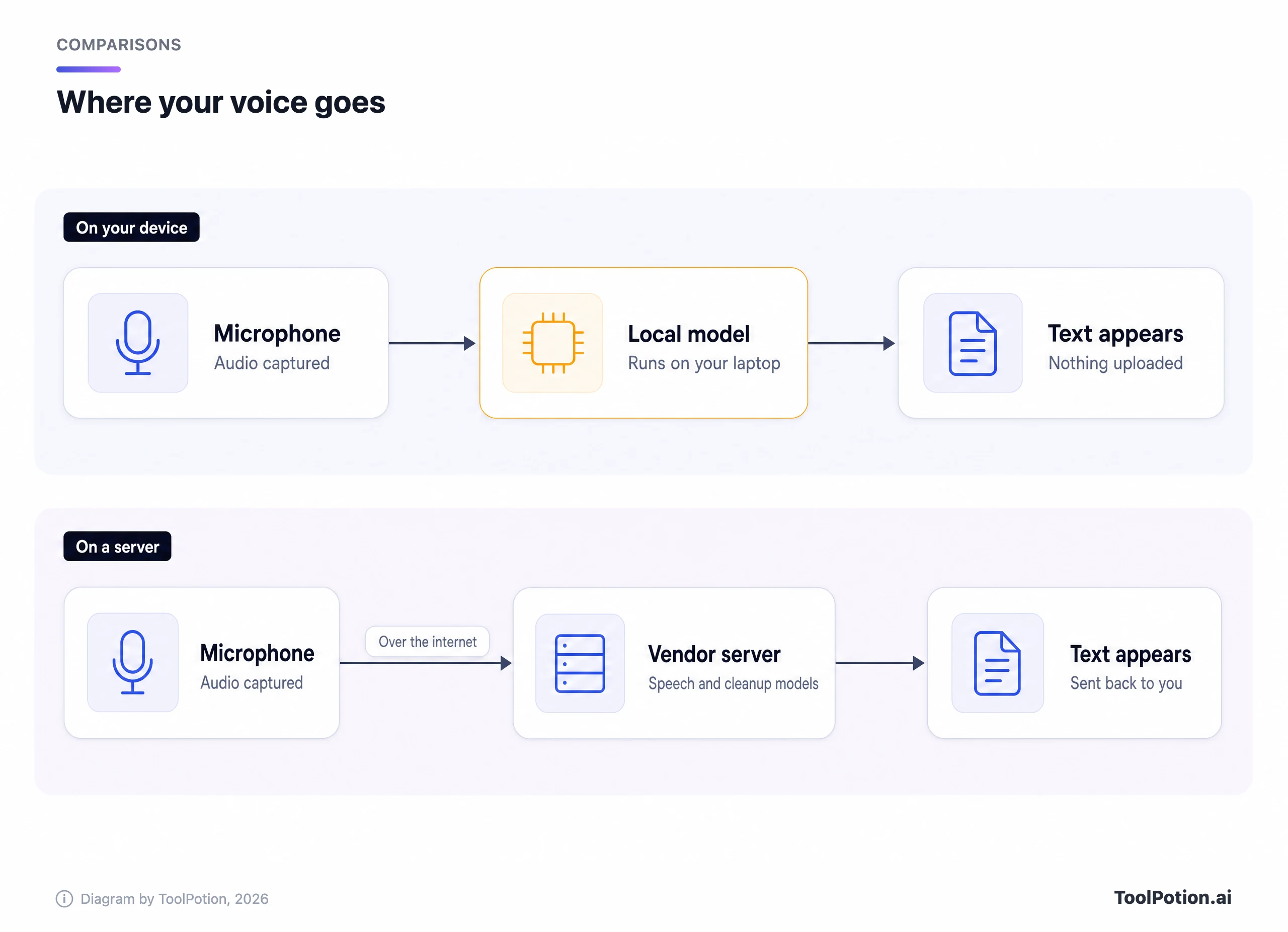
有料アプリでは、答えが種類ごとに異なります。Superwhisperは、ローカルモデルは完全に端末内で動作し、「音声と文字起こしが端末の外に出ることはない」としています。クラウドモデルを選ぶと、音声はSuperwhisperのサーバーに送られ、「メモリ上で処理され、リクエストの完了後は保存されない」とされています。あるいは、サードパーティのプロバイダーに、そのプロバイダー自身の規約のもとで送られます。また、データがモデルの学習に使われることはないとも明記しています(Superwhisper privacy policy)。
Wispr Flowはクラウドが中心です。プライバシーのページによると、音声はTLSで暗号化されてサーバーに送られ、文字起こしされたあと、クラウド保存をオンにしない限り削除されます。使い始める前に確認したい設定が2つあります。1つめは「Improve the model for everyone」で、オンにするとWisprがあなたの音声、文字起こし、編集内容を学習に使えるようになります。ページによれば、学習は初期設定でオフで、GrowthプランとEnterpriseプランではオフに固定されていますが、個人向けプランの初期設定は記載されていません。2つめは「Context awareness」で、音声入力しているアプリから限られたテキストを読み取り、名前を正しく変換できるようにします(Wispr Flow)。
音声のプライバシーが決め手になる方は、一般的なトレードオフを扱ったローカルAIとクラウドAIの比較記事と、他人を録音する際の法的な面を扱った常時録音型AIレコーダーの記事もご覧ください。
サブスクリプションで得られるのは編集機能
生の音声入力は、ただの書き起こしです。「えーと、それで、まあ、あの、やっぱり締め切りを金曜に延ばしましょう」と話せば、フィラーも含めてそのまま文字になります。有料アプリは2段階目の処理を行い、それを本来書きたかった文章に整えてくれます。
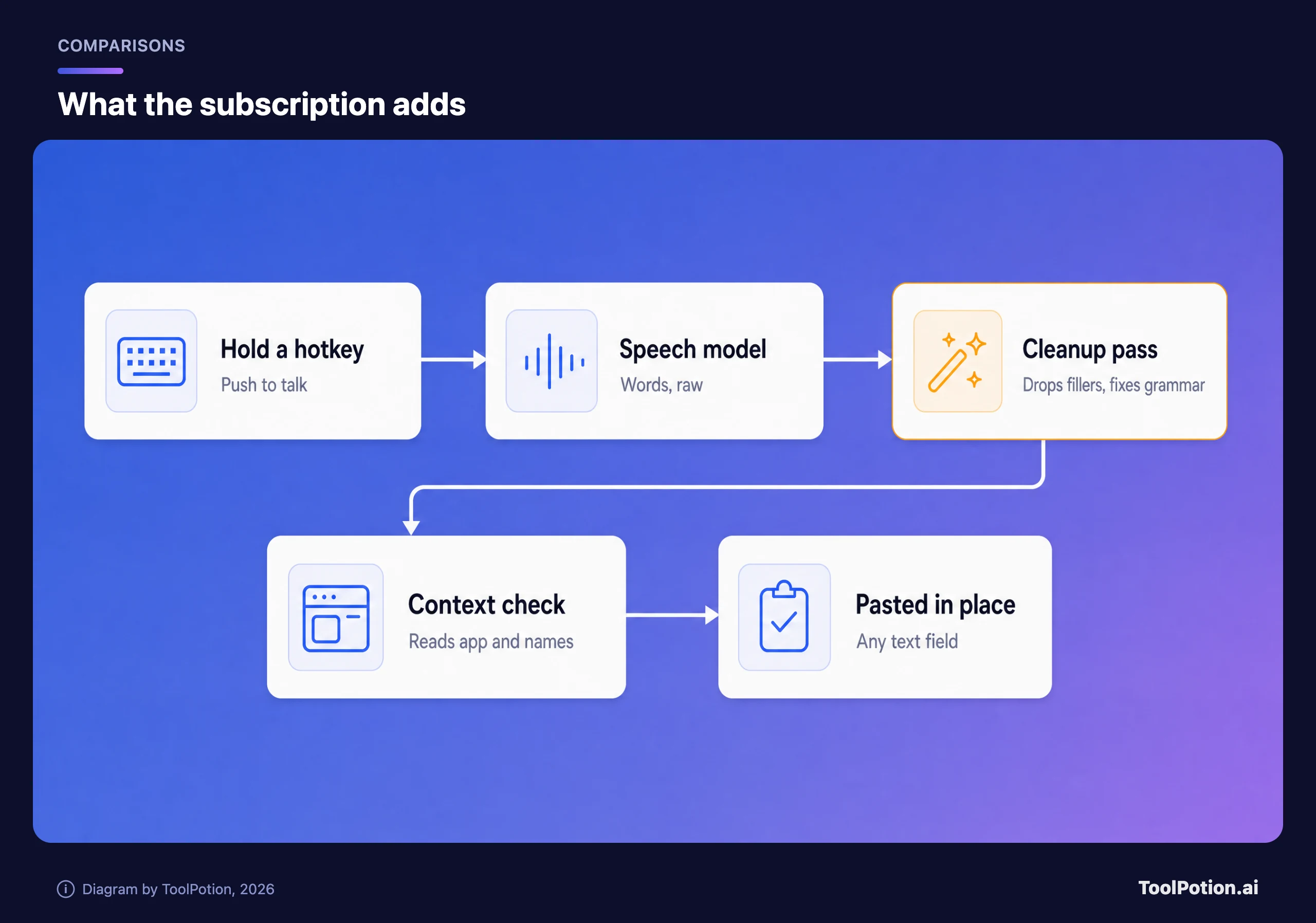
Wispr Flowの売りはまさにここです。あらゆるアプリでの音声入力に加えて、AIコマンドと自動編集、辞書とスニペット、名前や専門用語を学習するモデルを備えています。Superwhisperで同じ役割を担うのはProプランで、SuperやMailなどのAIモード、コンテキスト認識、リアルタイム文字起こしが含まれます。無料プランにはどれもありません(Superwhisper plans)。Aqua Voiceは、カスタム指示と個人辞書をProで、音声コマンドとリアルタイムモードをMaxプランで有料提供しています(Aqua)。
標準搭載のツールは、ほとんどが最初の段階で止まっています。Apple Dictationは句読点を挿入し、「new line」や「new paragraph」を理解します。Gboardは「period」「comma」「new paragraph」を受け付け、単語を長押しして新しい単語を話すと置き換えられます。Windowsには「stop listening」のようなコマンドがあります。AppleとGboardはそこまでです。例外はCopilot+ PCのFluid dictationで、フィラーを取り除き文法を直せるため、有料アプリが課金している機能の一部は無料ツールでも使えるようになりました。一方、標準搭載のどのツールにも、冗長な文の書き直しや、自分の固有名詞の辞書といった機能は、ドキュメント上では確認できませんでした。
無料ツールを使っている人の声を見ると、その差がわかります。Hacker Newsのあるユーザーは、無料のオープンソースアプリHandyを使っていて、「文法の間違いを直させることはできず、話した言葉をそのまま記録するだけ。でもそれに関しては優秀」と書いています(Hacker News)。同じスレッドでMacWhisperをすすめる投稿に返信した別のユーザーは、「唯一の不満は、オンデバイスモデルが句読点コマンドを単独では処理してくれないこと」と書いています(Hacker News)。
精度:唯一の直接比較は競合が実施したもの
Superwhisperは、8つのデータセットで16の音声モデルを比較したベンチマークを公開しています。データセットには、社名だらけの決算説明会、自然な会話、会議などが含まれます。Wispr Flowは、出力を一字一句の正解テキストと照合して採点できるよう、整形処理をオフにした状態で掲載されています。全体の結果では、Superwhisper自社のクラウドモデルS1 Voiceの単語誤り率が6.6%、Wispr Flowの生の出力が8.7%でした(Superwhisper benchmarks)。カスタム語彙の認識率では、Wisprが62.5%、Superwhisperが83.3%、ElevenLabs Scribe v2とOpenAIのGPT Transcribeが約91%でした。
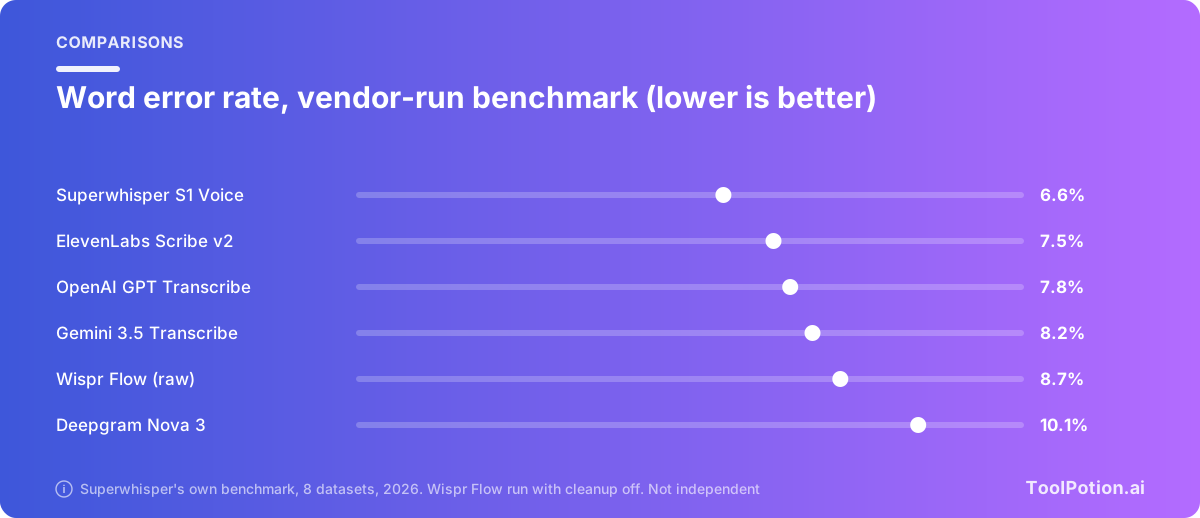
この表は、ある程度割り引いて読んでください。作ったのはSuperwhisperで、データセットを選んだのも同社であり、競合製品を機能を無効にしたブラックボックスとして実行しています。一方で、他社に負けている行も載せている点は評価できますし、コードとクリップ単位の出力はベンチマーク用リポジトリにあるとされています。ただしそのリポジトリは私たちでは検証していません。また、Wisprのどのバージョンのモデルを使ったのかも、ページには書かれていません。Wisprは独自の音声モデルCantoも発表しているので、Wisprの行が現在提供されているものを表していない可能性があります。数値から言えるのは控えめなことだけです。上位5つのクラウドモデルは、単語誤り率で互いに約2ポイント以内に収まっていて、標準搭載のツールは表にまったく載っていません。
ユーザーの意見が、ベンチマークの順位と一致するとは限りません。WisprのCanto発表に返信したHacker Newsのコメントには、「Superwhisper→WisprFlow→Spokenly→Fieldworkと乗り換えて、WisprFlowが4つの中でいちばん精度が低いと感じた」とあります(Hacker News)。これは1人の体験であってテストではありませんし、Wisprの発表も自社のベンチマークを引用しています。アクセント、マイク、語彙は人によって違うので、どんな表よりも自分で試した結果のほうが頼りになります。
費用と課金方式
以下の価格は各ベンダーの公式ページによるものです。Wispr FlowのProは、年払いでユーザー1人あたり月額$12、月払いなら$15で、無料プランではデスクトップでの利用が週2,000語までに制限されています(Wispr Flow)。SuperwhisperのProは月額$8.49、年額$84.99、買い切り$249.99で、1つのライセンスで所有するすべてのMac、Windows PC、スマホに使えます。AquaのProは年払いで月額$10、お試しの無料枠は1,000語です。MacWhisperのProは買い切りで€64です(MacWhisper)。
| アプリ | 無料プラン | 有料プランと課金方式 | 音声の送信先 |
|---|---|---|---|
| Apple Dictation、Win+H、Gboard | 無料(標準搭載) | なし | Apple:設定で確認。Windows:Azure(Fluid dictationは端末上)。Gboard:記載なし |
| Superwhisper | 無制限、ローカルのWhisperモデル、AI整形なし | 月額$8.49、年額$84.99、買い切り$249.99 | ローカルかクラウドかを選択可能 |
| Wispr Flow | デスクトップで週2,000語 | 月払い$15、または年払いで月額$12 | クラウド |
| Aqua Voice | 1,000語 | 年払いで月額$10 | Aquaのサーバー。Privacy Modeで文字起こしの保存を制限 |
| MacWhisper | 無料版あり | 買い切り€64 | ローカルまたはクラウドのモデル |
Wisprはサブスクリプションで、無料プランには週ごとの厳しい上限があります。そのため、たくさん使う人はすぐ上限に達し、慌てて判断することになります。Superwhisperの無料プランには上限がまったくありませんが、整形機能もありません。買い切りの$249.99は年額プランの約3年分で、MacWhisperの買い切りと並んで、ここで課金が止まる選択肢は2つだけです。この先何年も音声入力を使うとわかっている人には、これがいちばん良い料金体系だと思います。学生と非営利団体は、購入前に申請すればSuperwhisperが40%オフになります。
一日の使い方で選ぶおすすめ
まずは1週間、標準搭載のキーを使ってみてください。費用はかからず、どのテキスト欄でも使えて、習慣として続くかどうかもわかります。習慣が続くかどうかは、年額プランに入ってから知るには都合の悪いことです。
メールやメモ、Slackのメッセージを音声入力していて、生のテキストで十分なら、無料のままで大丈夫です。Superwhisperの無料プランはローカルモデルで無制限に使えますし、MacWhisperにもローカルモデルを動かせる無料版があります。プライバシーを重視するWindowsユーザーは、ローカルで音声認識を行うWhisperstreamも検討できます。
整形が目的なら、お金を払う価値があります。長い下書きやAIモデルへのプロンプト、クライアント宛てのメールを話して入力し、「えー」や言い直しを手作業で消しているなら、サブスクリプションも納得しやすいでしょう。まずはWispr Flowの無料プランを試すのがおすすめです。週2,000語あれば、自分の声での整形の出来を判断するには十分です。そのうえで、ローカルモデルや複数デバイスで1つのライセンスを使いたいなら、Superwhisper Proか買い切りライセンスを検討してください。ほかの選択肢が気になる方は、Willow VoiceとAquaのページも見てみてください。
次のような場合は、お金を払わなくてよいと考えます。短い文をときどき音声入力するだけの場合。MacがM3でメモリ12GB以上、かつmacOS 27を使っている場合(Appleのオンデバイスによるスペルと句読点の修正で足りるかもしれません)。Fluid dictationのあるCopilot+ PCを使っている場合。音声を端末の外に出せず、書き直しも不要な場合。また、自分の専門用語で丸一日試していないアプリは、どれも避けたほうがよいでしょう。
自分の声ではなく会議の録音が目的なら、それは別のカテゴリのツールです。AI議事録ガイドとおすすめAI文字起こしツールの記事で扱っていますし、文字起こしツールのToolRankボードで各ツールの順位も確認できます。
よくある質問
Wispr Flowは払う価値がありますか?
週に何時間も音声入力していて、フィラーを手作業で消しているなら、たぶんあります。年払いで月額$12なら、その手間に比べれば小さなコストです。1日に数通のメッセージを音声入力する程度なら、無料プランの週2,000語で足りるかもしれませんし、標準搭載のツールでも間に合うでしょう。
SuperwhisperはWispr Flowより優れていますか?
向いている人が違います。Superwhisperはローカルモデルを動かせて、上限のない無料プランと買い切りライセンスがあります。Wispr Flowはクラウド型で、整形に強いのが特長です。私たちが見つけた公開の直接比較はSuperwhisper自身のものだけなので、その点を踏まえて受け止めています。
Apple DictationやWindowsの音声入力はプライベートですか?
Microsoftによると、Windowsの音声入力はAzure Speech servicesを使ったオンライン音声認識で、インターネット接続が必要です。Appleは、音声入力の一部は端末上で処理されるとしていて、自分の環境がそうなっているかはキーボード設定で確認するよう案内しています。
これらのアプリはどのアプリでも使えますか?
Wispr Flowは、Mac、Windows、iPhone、Androidのあらゆるアプリで使えるとしています。SuperwhisperはSlack、Gmailなど、あらゆるサイトやアプリを挙げています。標準搭載のツールは、システム入力を受け付けるテキスト欄ならどこでも使えますが、動作は環境によって異なります。
音声入力を完全にオフラインで使えますか?
はい。SuperwhisperのローカルWhisperモデルとMacWhisperなら可能です。Windowsの音声入力にはインターネットが必要です。オフラインモードを信頼する前に、Wi-Fiを切って試してください。
次のステップ:無料の選択肢を1つ選び、5営業日はすべて音声で入力して、週に実際に何語使うかを記録してください。それがWisprの2,000語を超えていたなら、あなたに合うプランが見つかったということです。