

デッキを社内の PowerPoint ファイルで管理しているなら、変換が一切発生しない PowerPoint 内の Copilot が最も安全な選択です。白紙から見栄えのいいドラフトを素早く作りたいなら、Gamma が最も安く始められます。Beautiful.ai はその中間に位置し、ボックスを動かして整えなくても全スライドの配置が揃っていてほしい人に向いています。
以上が簡単な結論です。もう少し詳しく見ると、判断の軸は3つあります。どの課金単位でいくら払うのか、PowerPoint へのエクスポートでどこまで再現されるのか、AI の最初のレイアウトが外れたときにどこまで自分で直せるのか、です。各社の料金ページと、ベンダーが互いについて公開している比較ページは内容が食い違うことがあるため、このガイドでは料金ページを基準にしています。
このガイドでは、仕事でデッキを作る人向けに Gamma、Beautiful.ai、PowerPoint の Copilot を比較します。料金は各ベンダーの料金ページに基づき、課金単位も明記しています。あるベンダーが他社について述べている内容は、主張としてそのように表記しています。この先でもっと広く見たい場合は、AI プレゼンテーション作成ツール トップ10ガイドから始めるのがおすすめです。また、ToolRank のプレゼンテーション作成ツールボードでは 114 ツールをランキングしており、プレゼンテーション作成ツールのハブですべてを一覧できます。
それぞれのツールが目指しているもの
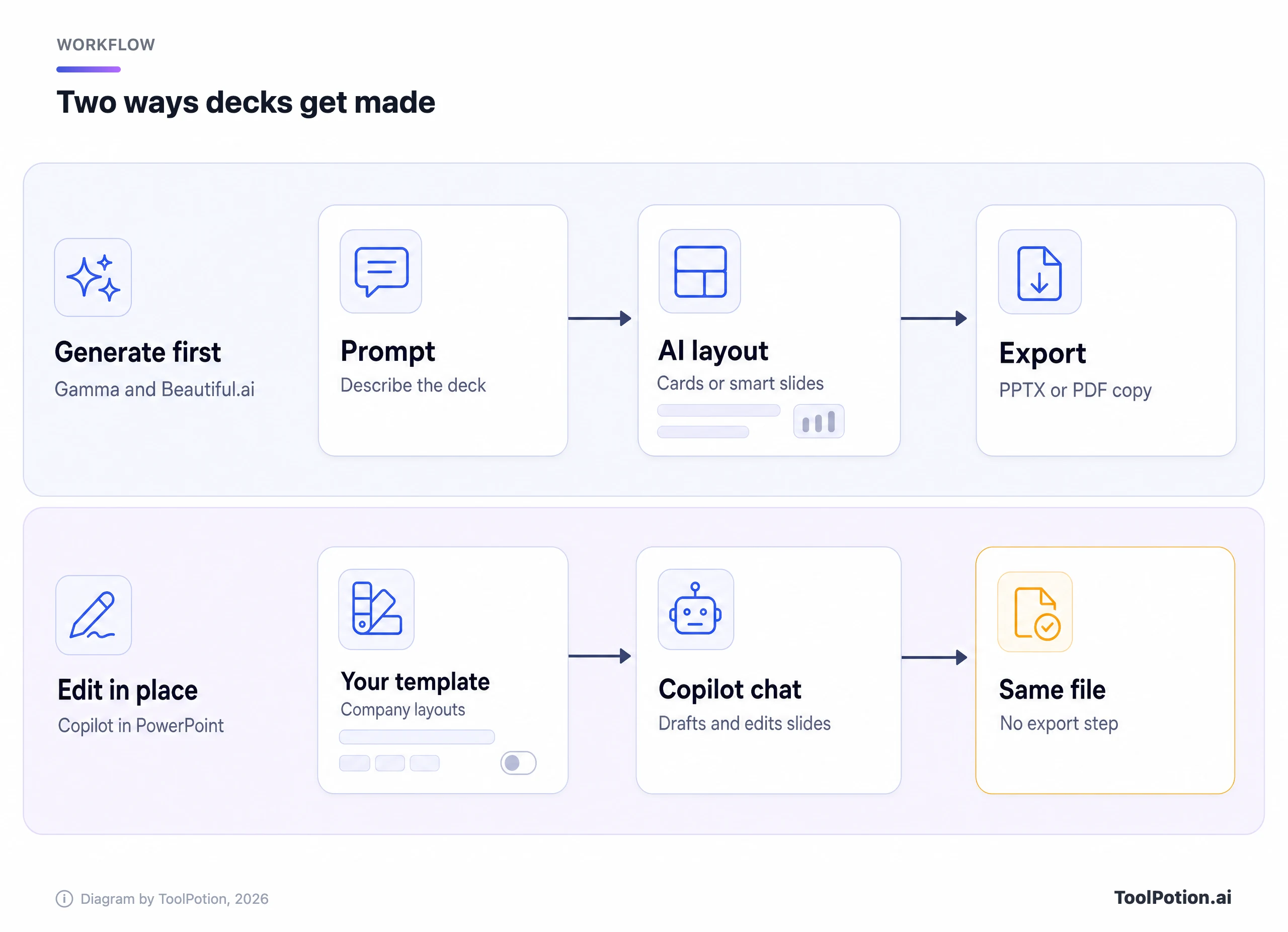
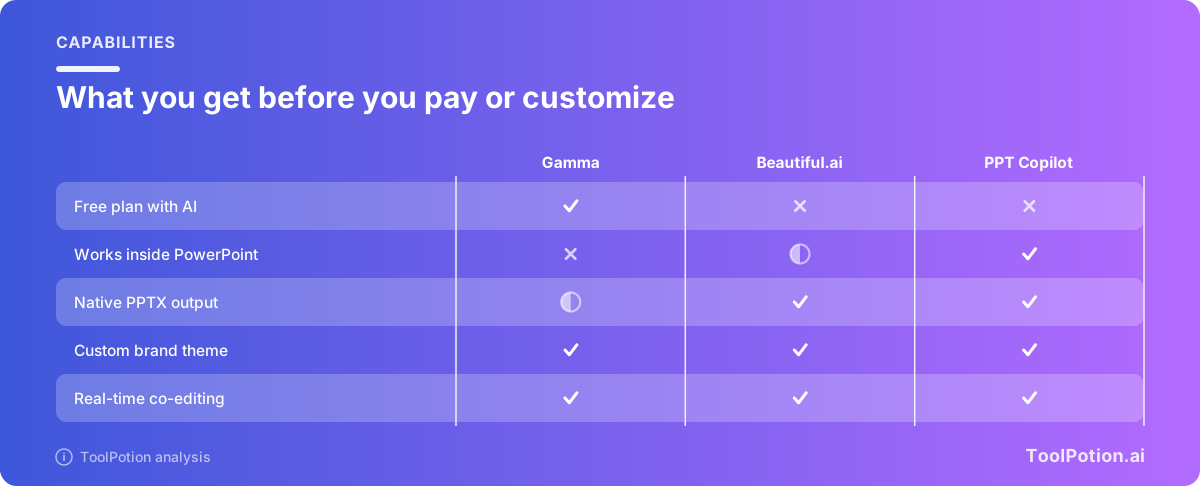
Gamma は生成ファーストのツールです。テーマを入力するかメモを貼り付けると、ドキュメントや Web ページにも使われるカード型のブロックでデッキを組み立てます。料金ページによると、無料プランとクレジット制があり、PDF、PPTX、PNG、Google Slides にエクスポートできます。
Beautiful.ai の中心にあるのは Smart Slides です。同社によると、編集に合わせてコンテンツを「自動的に再配置、リサイズ、アニメーション」してくれるレイアウトで(Beautiful.ai)、300 種類以上が用意されています。その代わり、好きな場所に自由に動かすのではなく、レイアウトのルールの中で作業することになります。
PowerPoint の Copilot は独立した製品ではありません。すでに使っているかもしれないアプリの中にあるアシスタントで、自分のファイルの中でスライドの下書き、書き換え、再構成、追加を行います(Microsoft)。そのため、この比較では異質な存在です。他の2つはデッキを「作る場所」ですが、Copilot は今デッキを作っている場所にいる「助っ人」です。単体のアシスタントも検討しているなら、ディレクトリに Microsoft Copilot のページがあります。コラボレーション重視の選択肢としては Pitch もあります。
料金と課金単位
プラン名よりも、課金単位のほうが全体像を大きく左右します。Gamma の料金ページは年払いがデフォルトで、Plus は1シートあたり月額 $9(年 $108)、Pro は $18(年 $216)と表示されます。月払いに切り替えると $12 と $25 になります。20,000 クレジットの Ultra は年払いで $90、月払いで $100 です(Gamma)。
Beautiful.ai は差が最も大きいツールです。Pro は年払いで月額 $14.50 ですが、1つのプロジェクト限定の単月オプションは $45 です(Beautiful.ai の料金)。わかりにくいのが Teams です。プランカードには最大3ユーザーで月額 $40(月払いは $50)と表示されている一方、同じページのサマリー行と FAQ には、2〜20 人の Teams は1ユーザーあたり月額 $40(年払い)、月払いなら $50 と書かれています。ページ上でこの2つの整合は取れていないため、予算を組む前にチェックアウト画面で確認してください。
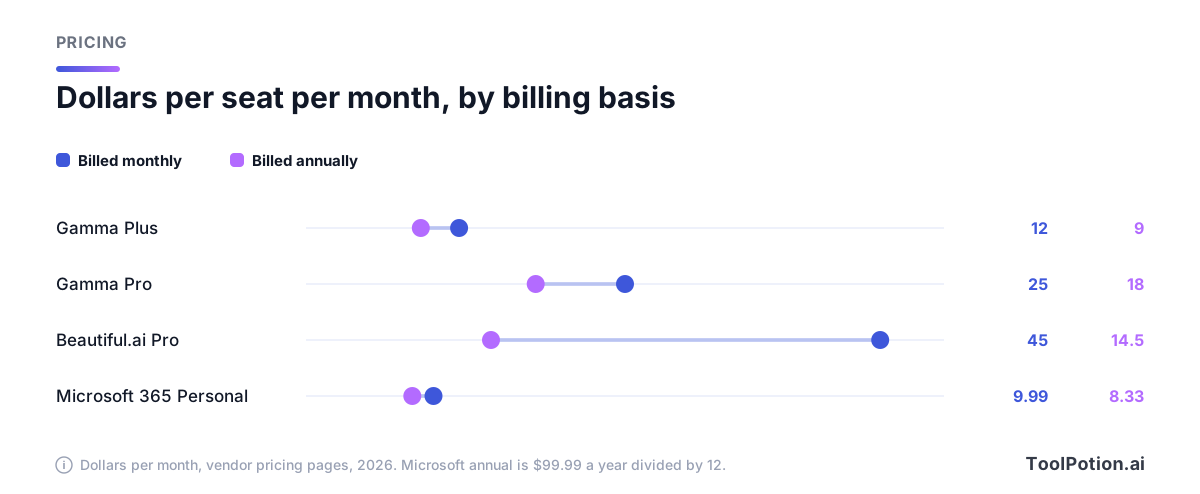
Copilot はややこしく、単体では購入できません。個人向けでは、Microsoft 365 Personal が年 $99.99(月払いは $9.99)、Family が年 $129.99(月払いは $12.99、AI を使えるのは契約者本人のみ)、Premium が年 $199.99 です。Personal 以上には Copilot 付きのデスクトップアプリが含まれます(Microsoft)。無料の PowerPoint Web アプリには AI の記載がありません。
法人向けでは、Microsoft の Copilot 料金ページに、Copilot 付きの Business Standard が1ユーザーあたり月額 $23.50(年払い)、Copilot 付きの Business Premium が $32 と記載されています。対象の Business プランをすでに契約している場合、Copilot Business アドオンは1ユーザーあたり月額 $18(年払い)です。Microsoft によると、これは $21 からの割引で、2026 年末まで利用でき、年間契約が必須で、初年度のみの適用です。
| プラン | 年払い | 月払い |
|---|---|---|
| Gamma Plus | 1シート $9 | 1シート $12 |
| Gamma Pro | 1シート $18 | 1シート $25 |
| Beautiful.ai Pro | $14.50 | $45(単一プロジェクト) |
| Microsoft 365 Personal | 年 $99.99 | $9.99 |
| Copilot Business アドオン | 1ユーザー $18(初年度) | 記載なし |
つまり、デッキに AI を取り入れる有料の道で最も安いのは、1人で使い、付属の Copilot で十分なら Microsoft 365 Personal です。チームの場合は、Gamma がシート単位の課金で、Beautiful.ai は3ユーザーぶんが含まれる可能性があるため、どれが最安かははっきりしません。
PPTX と PDF へのエクスポート、そして編集のしやすさ
Gamma は PDF、PNG、PPTX にエクスポートでき、Google Slides へは PPTX をアップロードして使います。ヘルプセンターは制限事項を率直に説明しています。表は編集可能な実際の表として出力され、スピーカーノートも引き継がれます。一方で、スライドマスターは PowerPoint 上で空白になり、グラデーションの見出しは単色に変わることがあり、すりガラス風の背景は代替スタイルになり、AI 画像は PNG として出力されるためファイルサイズが膨らみます。PPTX に埋め込まれるフォントはテーマの見出しと本文のものだけなので、イタリック体の見え方が変わることがあります。
無料プランのエクスポートには「Made by Gamma」のバッジも入ります。クライアントに渡すデッキでは無視できません。有料プランでバッジが消えるのは、以降のエクスポートだけです。
Beautiful.ai は PPTX、PDF、画像でのエクスポートに対応しており、PPTX ファイルは「可能な限りレイアウトを保持するように構成されている」としています(Beautiful.ai の Gamma との比較ページ)。同じページでは、Gamma の PPTX エクスポートは「追加の修正が必要になる場合がある」とも主張しています。これは競合の主張ですが、Gamma 自身のヘルプページにも同様の問題がいくつか載っているため、根拠のない話ではありません。Beautiful.ai には、スライドをそのままデッキに保存できる PowerPoint アドインもあるとされています(Beautiful.ai)。
Copilot には、そもそも解決すべきエクスポートの問題がありません。最初のプロンプトの時点でデッキは PPTX なので、すべてのスライド、マスター、レイアウトがネイティブです。PDF への印刷は PowerPoint の標準機能そのままです。来週、同僚が PowerPoint でファイルを開いて修正するなら、これは大きな利点です。
ブランドとテンプレートの管理
3つともブランドを保持できますが、やり方は異なります。Gamma にはテーマビルダーがあり、カスタムブランディングはアナリティクス、独自ドメイン、API アクセスと並ぶ Pro の機能です(Gamma)。つまり、最も安い有料プランでは Gamma のバッジは消えますが、自社ブランドは使えません。
Beautiful.ai はブランドスタイルを全プランで提供します。Pro には、カスタムブランドスタイル、色・フォント・ロゴ・フッターのテーマビルダー、ワンクリックでのテーマ切り替えが含まれます。Teams では共有アセットライブラリ、スライドのロック、カスタムブランドテーマが加わります。Enterprise では設定可能なブランドガードレールが追加されます(Beautiful.ai の料金)。
Copilot は、すでにあるものを尊重するアプローチです。Microsoft の案内では、まず自社組織のテンプレートから始めることになっており、Copilot はそのレイアウトとテーマを再利用します。テンプレート設定を備えた Brand Kit と Brand Skill もあります(Microsoft サポート)。社内にすでにロックされたマスターデッキがあるなら、3つの中で最も手間がかかりません。
レイアウトの制御と、何を手放すか
ここが3つの大きな違いです。Beautiful.ai は自社の比較ページで、Smart Slides ではピクセル単位の制御が制限されることを認めています。Gamma については、カード型の仕組みの中で手動制御が限られると説明しています。どちらも自由なキャンバスではありません。PowerPoint はそうです。
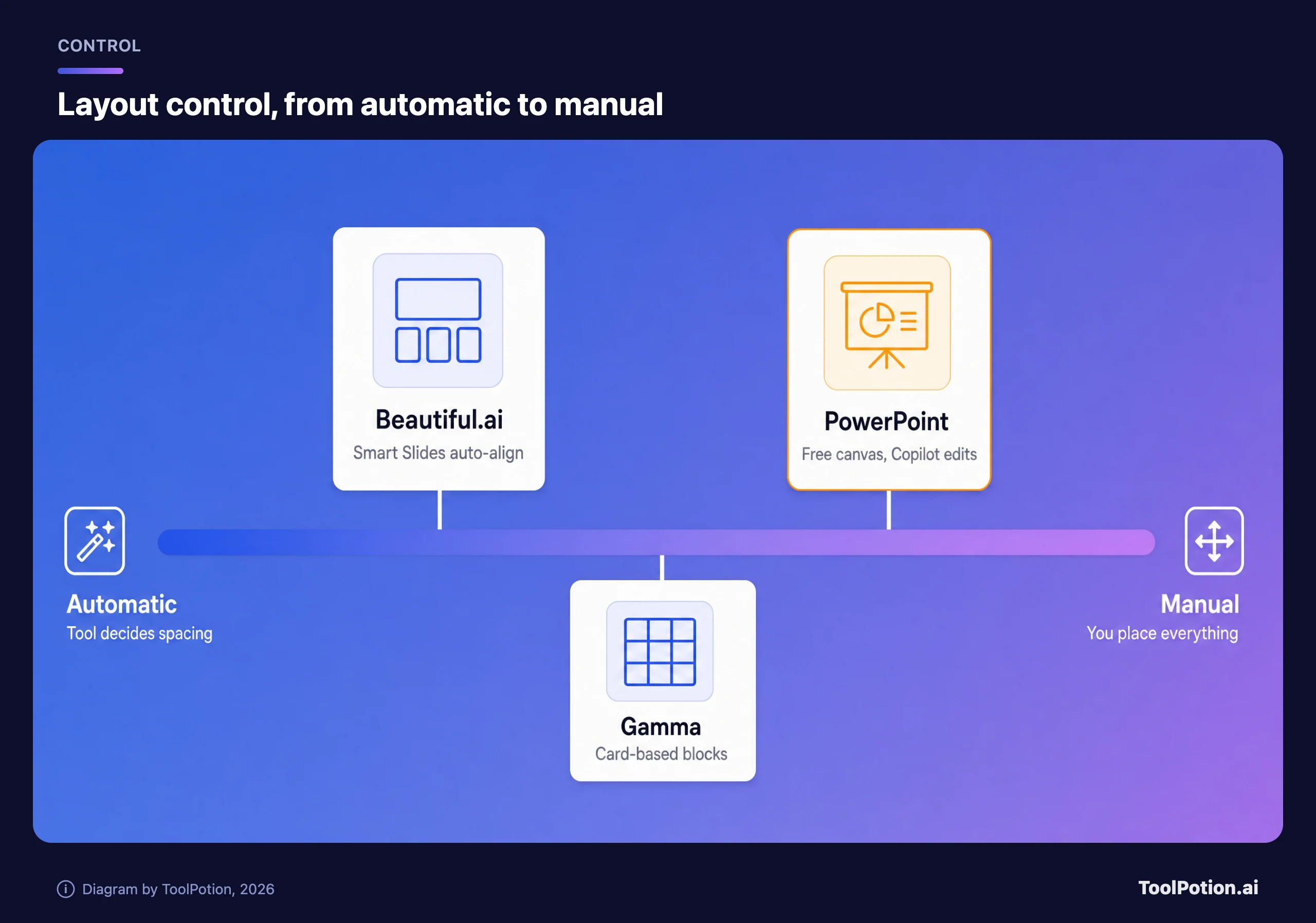
そこから明快なルールが導かれます。ボックスをドラッグして整えるのが嫌いなら、自動寄りの方向は助けになります。「そのロゴ、2ピクセル左に」と言われたことがあるなら、罠になります。Beautiful.ai の Copilot との比較ページでは、Copilot のレイアウトは静的で、AI のドラフト後に手動での書式調整が必要だとしています。これはライバルの見方ですが、Copilot が通常のスライドを編集し、あとから手で調整できる仕組みであることとは一致しています。
Copilot にも弱点があります。Microsoft のサポートページによると、プレゼンの長さ、トーン、スタイル、画像の好みを指定するコントロールは、まず Frontier と Insider のユーザー向けに順次提供されており、エージェントモードでのファイル参照はまだ提供予定の段階です。Word ドキュメントから作成する場合は、24 MB 未満のファイルでよく動作し、ドキュメントで Word のスタイルが使われているほうが良い結果になります。
コラボレーション
リアルタイム編集は、今や当たり前の機能です。PowerPoint は無料の Web 版でも共有とライブコラボレーションに対応しています。Beautiful.ai はライブ共同編集、バージョン管理、スライドのロックを Teams に置き、Enterprise では監査ログと SSO が加わります。Gamma は自社サイトで、チームと共有して同じプロジェクトをリアルタイムで共同編集できると述べています(Gamma)。Beautiful.ai の比較ページは、Gamma では SCIM や監査ログのようなガバナンス機能があまり提示されていないと主張しています。これはライバルの見方です。
Gamma の Pro プランでは、アナリティクスと高度な共有機能が加わります。Beautiful.ai の Teams プランには、閲覧者とスライドのアナリティクス、エンゲージメント通知があります。デッキを誰が開いたかを知りたいだけなら、どちらでも足ります。ガバナンスが重要なら、具体的な管理機能を挙げているのは Beautiful.ai の Enterprise と Microsoft 365 の管理ツールの2つです。
それぞれの弱点
Gamma:クレジットとスライド枚数
無料プランでは登録時に 400 クレジットが付与され、1回のプロンプトで作れるのは 10 スライドまでです。Plus では 1プロンプトあたり 100 スライド、月 1,000 クレジットに増えます。Gamma によると、1つの操作で消費されるクレジットは AI モデルや生成の長さ・複雑さによって変わるため、スライド枚数から1か月ぶんを予測することはできません。画像生成を多用する忙しい週には、このメーターが効いてきます。Pro は 4,000 クレジットです。
Beautiful.ai:無料プランがなく、枠が窮屈
無料プランはなく、あるのは 14 日間のトライアルだけです。1プロジェクト向けの単月オプションは、年払いの月額のおよそ3倍かかります。良い点としては、Pro プランに AI コンテンツ生成の無制限利用が含まれているため、クレジットのメーターを気にする必要がありません。代償は、レイアウトの制約です。
Copilot:ライセンスと最初のドラフトの質
適切な Microsoft 365 プランが必要で、個人と法人では適切なプランが異なります。また Microsoft は、組織の設定でブロックされている場合は Copilot がまったく表示されないこともあると注意しています。Copilot はテンプレートが許す範囲で動く傾向があるため、テンプレートが乱雑なら、できあがるデッキも乱雑になります。
こんな人はこれを選ぶ
- 社内の PowerPoint ファイルでデッキを作っていて、会社が Copilot 付きの Microsoft 365 を契約している場合:Copilot を使いましょう。社内テンプレートから始めれば、レイアウトが保たれます。
- メモから数分で見せられるドラフトに仕上げたい、デッキは主にリンクや PDF として読まれる場合:Gamma を、無料プランから始めて使いましょう。
- 頻繁にプレゼンし、配置の修正が嫌いで、チーム全体にブランドルールを徹底させたい場合:Beautiful.ai を使い、年払い前提で予算を組みましょう。
- 予算が限られた1人コンサルタントで、すでにメールとファイル用に Microsoft 365 が必要な場合:年 $99.99 の Personal でおそらく足ります。
- 他の人の PowerPoint ファイルへのエクスポートが日常になっている場合:生成ファーストのツールを選ぶ前に上記のエクスポートの注意点を検討するか、CopySlides のようなコンバーターを使いましょう。
作業を分ける人もいます。最初のドラフトは Gamma か Beautiful.ai で作り、最後の仕上げを PowerPoint で行うやり方です。自分のエクスポートを先に試すことを条件に、これは有効です。ほかに検討に値するツールとして、ドキュメントや URL からブランドデッキを作れる Presentations.AI や、デザイン重視のデッキ向けの Canva があります。Decky AI のような PowerPoint アドインは、Copilot と同様にエクスポートの手順を省けます。
よくある質問
Gamma と Beautiful.ai ではどちらが安いですか?
入門レベルでは Gamma です。Plus は1シートあたり月額 $9(年払い)または $12(月払い)で、Beautiful.ai Pro の年払い $14.50 より安くなっています。また Gamma には無料プランがありますが、Beautiful.ai は 14 日間のトライアルのみです。
Gamma は PowerPoint にエクスポートできますか?
はい。PPTX、PDF、PNG にエクスポートできます。Gamma のヘルプセンターによると、表とスピーカーノートは編集可能なまま残りますが、スライドマスターは空白で表示され、一部の効果はよりシンプルなスタイルに置き換わります。
PowerPoint の Copilot を使うには Microsoft 365 のサブスクリプションが必要ですか?
はい。個人向けでは Microsoft 365 Personal、Family、Premium に Copilot が付属します。法人向けでは Copilot を含む Business プランがあり、対象の Business プランへのアドインとしても利用できます。無料の PowerPoint Web アプリには AI の記載がありません。
ブランドの一貫性に最も向いているのはどれですか?
Beautiful.ai はブランドスタイルを全プランで提供し、Teams ではスライドのロックと共有ライブラリが加わります。すでに社内の PowerPoint テンプレートがあるなら、そのファイルのレイアウトを再利用する Copilot が最も強力です。
これらのツールを組み合わせて使えますか?
できますし、よく行われています。Gamma か Beautiful.ai でドラフトを作り、PPTX にエクスポートして、PowerPoint で仕上げます。ただし、先にエクスポート後の実際のスライドを数枚確認してください。フォント、マスター、効果の部分で違いが出るためです。