

動画の中心が「人が話す内容」で、文字起こしを編集してカットしたいならDescriptがおすすめです。エフェクトを多用する短尺のSNS動画を作り、テンプレート付きのタイムラインで編集したいなら、そのために作られたCapCutを選びましょう。
2026年にこの2つがよく比較されるのは、どちらも「編集の面倒な部分をAIが肩代わりする」と打ち出しているからです。ただ中身は別物で、課金の仕組みも、上限も、利用規約も違います。このガイドでは、編集のモデル、各社が公式に記載しているAI機能、プランの料金と上限、そして過去の素材をアップロードする前に読んでおきたい規約の注意点を順に見ていきます。
情報源について。以下の料金と上限はすべて、2026年時点の各社公式ページに基づいています。プランは頻繁に変わるため、お支払いの前に最新のページを確認してください。ディレクトリにはDescriptとCapCut(動画編集アプリとAI動画エディターの2件)を掲載しています。ToolRankでの比較もご覧いただけます。
編集モデルの違いが、選択のほとんどを決める
Descriptは、録画を文字起こしとして開きます。文章を削除すれば、対応する映像や音声も消えます。段落を別の場所に貼り付ければ、クリップもいっしょに移動します。Descript自身も、バックスペースキーの使い方を知っていれば編集できる、とアピールしています(Descript)。
ただし、テキスト編集だけではありません。同じページには、ビジュアルでナビゲートでき、色やタイミングを精密に調整できるタイムラインエディターも載っています。入り口はテキストで、カットに繊細な調整が必要なときはタイムラインが使える、という構成です。
CapCutは逆のアプローチです。クリップ、音声、テキストをトラックに積み、端をトリミングして、エフェクトやテンプレートを重ねていきます。多くの動画編集ツールに共通するおなじみのモデルで、映像が言葉と同じくらい重要な素材に向いています。たとえば、Bロールや流行のエフェクトを重ねた、マルチレイヤーの縦型動画です。
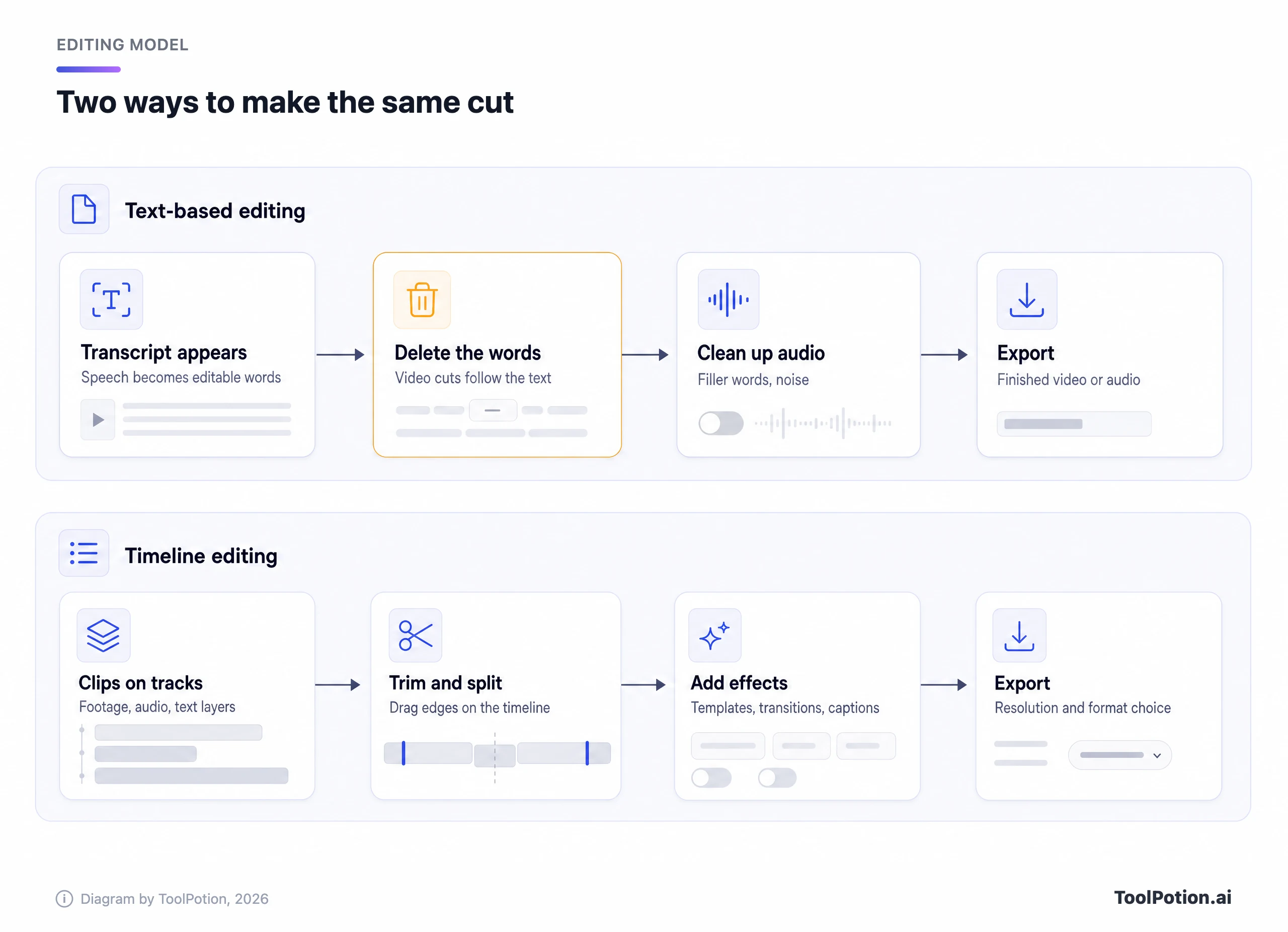
どちらが速いかは、素材のうちどれだけが話し言葉かで決まります。言い淀みが十数か所ある90分のインタビューは、テキストの問題です。ビートに合わせてカットする30秒のクリップは、タイムラインの問題です。動画も投稿するポッドキャスターなら、おそらく両方に当てはまるでしょう。
各社が公式に記載しているAI機能
まずDescriptが挙げている機能から見ていきます。Hobbyistプラン以上には、Studio SoundとRemove Filler Wordsに加えて、Create ClipsとAIコエディターのUnderlordが含まれます(Descript pricing)。Studio Soundは、ワンクリックで背景ノイズや声を整える機能です。さらにEye Contactも提供しており、原稿を読みながらでもカメラ目線に見えるよう視線を補正します。元の映像には手を加えず、セクションごとにオン・オフを切り替えられるとのことです(Descript)。ダイナミックキャプションは、無料プランを含む全プランで無制限です。
翻訳と吹き替えは上位プランが対象です。Descriptの料金ページによると、Businessプランでは30以上の言語で動画の翻訳と吹き替えができ、校正も行えます。他のDescriptのページでは言語数の記載が異なるため、この数字は料金ページ上の主張として受け取ってください。無料プランでは、AIツールの利用に制限があると明記されています。また、Descriptのポッドキャスト向けページには、Descript Roomsも載っています。4K映像をローカルに収録するレコーダーで、接続が不安定でもファイルが傷みません(Descript)。
CapCutのページに載っている機能は、少し違います。Voice Enhancerのページによると、ワンクリックで背景ノイズを除去して声の明瞭度を高められ、エディター内では0〜100%の強度スライダーで調整できます。FAQには、フィラーワードの除去も機能として挙げられています(CapCut)。AI Clip Makerは、ハイライト検出とスマートクロップで長尺動画を短いクリップに切り出し、出力に透かしは入らないとCapCutは説明しています(CapCut)。自動キャプションとモーショントラッキングは、Pro向けのAIツールとして挙げられています(CapCut)。
翻訳は、表現の細かな違いに注意が必要です。CapCutの動画翻訳ページには、27以上の言語での字幕翻訳が記載されており、話し声の置き換えには、ページ内で説明されていない別の吹き替えワークフローが必要だとされています(CapCut)。アイコンタクト補正は、今回確認したCapCutの機能ページには載っていません。「ない」のではなく「記載がない」と考えてください。除外する前に、アプリで確認しましょう。
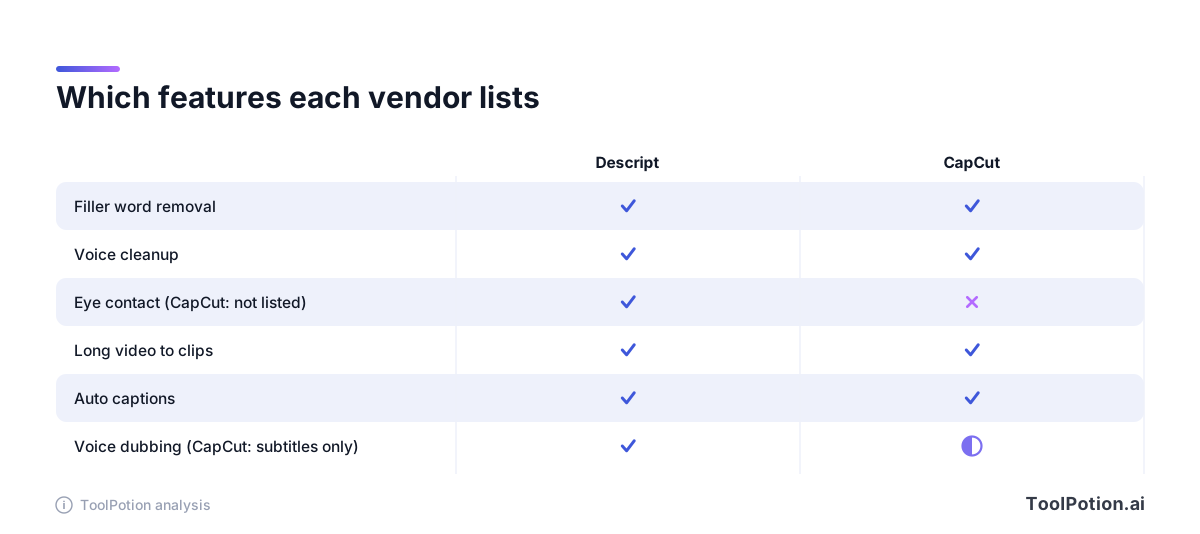
この表が示すのは、各社が公開ページに記載している内容であり、アプリにできること・できないことでも、品質テストの結果でもありません。どちらも「クリーンな音声」と「自動クリップ」をうたっていますが、自分のファイルで結果を聴くまでは、あくまで宣伝文句です。決める前に、いちばん状態の悪い録音を両方の無料プランで試してみてください。
YouTuberはちょうど中間に位置します。毎週20分の動画を投稿するトーク中心のチャンネルなら、カットの大半が話し言葉なのでDescriptに傾きます。素早いカットやオーバーレイ、Shortsが中心のチャンネルならCapCutに傾きます。それぞれの得意分野で両方を使い分けるクリエイターも多く、それは十分に賢い選択です。両方を持つコストは、合わない編集ツールと毎週格闘するコストに比べれば小さなものです。
実践的なテストを1つ行えば、たいていの議論は決着します。いちばん手強い録音、つまり犬の鳴き声が入り、言い直しが十数回ある素材を用意し、公開できる状態にするまで各ツールで何分かかるかを計ってください。クリック数と、消費したAIクレジットも数えておきましょう。
料金、課金の基準、そして効いてくる上限
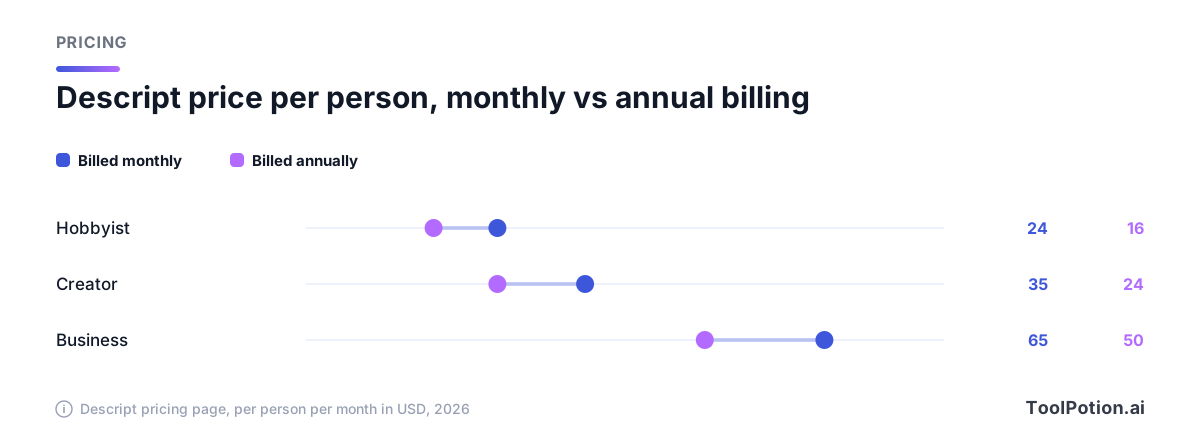
Descriptは1人あたりの月額で、プランはメディア時間とAIクレジットという2つの指標で分かれています。年払いの場合、Hobbyistは$16、Creatorは$24、Businessは$50です。月払いでは$24、$35、$65になり、ページでは年払いで最大35%お得になるとうたっています(Descript pricing)。
この指標は、しっかり読んでおきたい部分です。Descriptによると、メディア時間は文字起こしするかどうかにかかわらず、アップロードまたは録画したメディアの分だけ消費されます。AIクレジットは、UnderlordやStudio Soundなどのキャプションを除くAI機能で消費されます。未使用の時間やクレジットが繰り越されるかどうかは、ページに記載がありません。
| Descriptのプラン | メディア時間 | AIクレジット | 書き出し |
|---|---|---|---|
| Free | 月1時間 | 100(1回のみ) | 720p、透かしあり |
| Hobbyist | 月10時間 | 月400 | 1080p、透かしなし |
| Creator | 月30時間 | 月800 | 4K、透かしなし |
| Business | 月40時間 | 月1,500 | 4K、透かしなし |
Descriptの無料プランでは、クラウドストレージが5 GB、アップロードが1ファイルあたり1 GBに制限されています。CreatorとBusinessでは、メディア時間とクレジットを追加購入できます。
CapCutは、実態をつかみにくいツールです。料金ページは現地通貨で表示され、数字は参考値だと断り書きがあります。米国設定のブラウザからでもマレーシアリンギットで表示され、Proは月額MYR 48.9で、月1,550のAIクレジットと1 TBのストレージが付くとされていました(CapCut pricing)。CapCut自身の比較記事では、個人向けのProは月額$19.99または年額$179.99とされていますが、価格は地域やキャンペーンによって変わるという注記があります(CapCut)。$19.99はドル建ての目安であって見積もりではないので、実際の価格はアプリで確認してください。
より重要な違いは、課金の指標です。Descriptはメディア時間とクレジットに上限があります。CapCutの料金ページには生成用のAIクレジットが記載されている一方、編集に関するメディア時間の上限は記載されていません。毎週長尺のポッドキャストを編集するなら、この差が月々の収支を左右します。
書き出し、透かし、動作環境
Descriptの無料プランは720pで透かし付きの書き出しとなり、透かしなしの書き出しはHobbyistから利用できます。Creatorからは4Kに対応します。デスクトップアプリの動作環境は、macOS 14(Sonoma)以降、またはWindows 11以降です(Descript)。
CapCutのヘルプページによると、Proでは60 fpsの4K、透かしなし、プレミアムテンプレートが利用でき、無料プランの書き出しについては詳しく書かれていません(CapCut)。公式サイトにはデスクトップ版とモバイル版のエディターに加え、ブラウザ版も載っているので、スマホで粗編集を始められます。SNS動画ではこれが大きな強みで、デスクトップ中心のDescriptにはない点です。
アップロード前に読んでおきたい規約
どちらの会社も、コンテンツの権利はユーザーにあるとしています。ただし両社とも、そのコンテンツに対する広範なライセンスを取得しており、細部には違いがあります。
2025年初頭に更新されたDescriptの規約では、Descriptはユーザーのコンテンツの所有権を主張せず、法律が認める範囲でAIへの入力と出力はユーザーが所有するとしています。ユーザーは、永続的で取り消し不能、サブライセンス可能なライセンスを付与し、オプトアウトしない限り、Descriptは入力と出力を使ってモデルの学習・改善を行うことがあります。規約には、サードパーティのプロバイダーはそれらを学習に使うことを禁じられていると書かれています(Descript terms)。オプトアウトの方法は規約に説明がないので、気になる場合はサポートに問い合わせてください。Enterpriseプランでは、学習へのオプトアウトがプランの機能として挙げられています。
2026年に更新されたCapCutの規約は「We don't own your User Content(ユーザーコンテンツはCapCutのものではありません)」としたうえで、同社と関連会社に対し、サービスの運営・開発・提供のために、非独占的、ロイヤルティフリー、譲渡可能、サブライセンス可能、永続的かつ世界規模のライセンスを付与するとしています。ただしこれは、プラットフォームの設定に従います(CapCut terms)。同じ文書には、米国のユーザーには代わりに別個のCapCut US Terms of Serviceが適用されること、またCapCutが地域ごとに異なるバージョンのプラットフォームを構築する場合があることも書かれています。
プライバシーポリシーによると、このサービスはシンガポールのBytedance Pte. Ltd.が提供しており、データはマレーシア、シンガポール、米国のサーバーに保存され、機械学習モデルの学習・改善にデータを使用することがあります(CapCut privacy policy)。提供状況については、TikTokの米国合弁会社に関する発表で、その合弁会社の保護措置はCapCutとLemon8にも適用されるとされています(TikTok newsroom)。他の国での提供ルールはCapCutのページに記載がないため、お使いのアプリストアと現地のルールを確認してください。
クライアントの映像やインタビュー、NDA対象の素材を扱う場合は、両方の文書を読み、データの取り扱いが書面で定められているビジネスプランを選びましょう。自分のチャンネル用であれば、無料ツールの対価として、どちらのライセンスも一般的な範囲です。
こんな人にはこちら
会話やチュートリアルを録画するなら、Descriptがおすすめです。文字起こしでの編集は波形をスクラブするより効率的で、音声のクリーンアップも同じアプリ内で完結し、透かしなしの4K書き出しもCreatorから使えます。メディア時間の上限は予算に織り込んでおき、吹き替えが必要ならBusinessも考えましょう。
縦型の短尺動画が中心で、テンプレートやエフェクトを使いたい、ノートPCと同じくらいスマホでも編集する、あるいは無料で始めたいなら、CapCutを選びましょう。クリップメーカー、キャプション、音声クリーンアップがそろっているので、トーク中心の動画の基本もカバーできます。
フレーム単位の正確なカラー調整や放送向けの納品が必要なら、どちらもデフォルトにはおすすめしません。どちらも素早いオンライン中心の動画向けに作られており、長編映画や放送番組の仕上げを想定したものではありません。ほかの選択肢は、AI動画エディターのランキング、動画編集者向けの職種ボード、AI動画エディターのまとめ記事でご覧いただけます。
クリップも投稿するポッドキャスター向けのハイブリッドワークフロー
どちらか1つに決める必要はありません。よくある分け方は、長尺のエピソードの収録とクリーンアップをDescriptで行い、短い縦型カットの仕上げを、テンプレートとエフェクトに対応したタイムラインエディターで行うというものです。これはベンダーの機能ではなく編集部の提案ですが、どちらも標準的なファイルで書き出せるので成り立ちます。
まずハイライトを抜き出しましょう。どちらのツールもクリップを生成できます。ディレクトリには、Choppity、reap、FireCutといったクリップ専用ツールも載っています。キャプション重視の動画ならCaptionsも一見の価値があります。音声中心のクリエイター向けの選択肢は、ポッドキャスターボードでご覧いただけます。
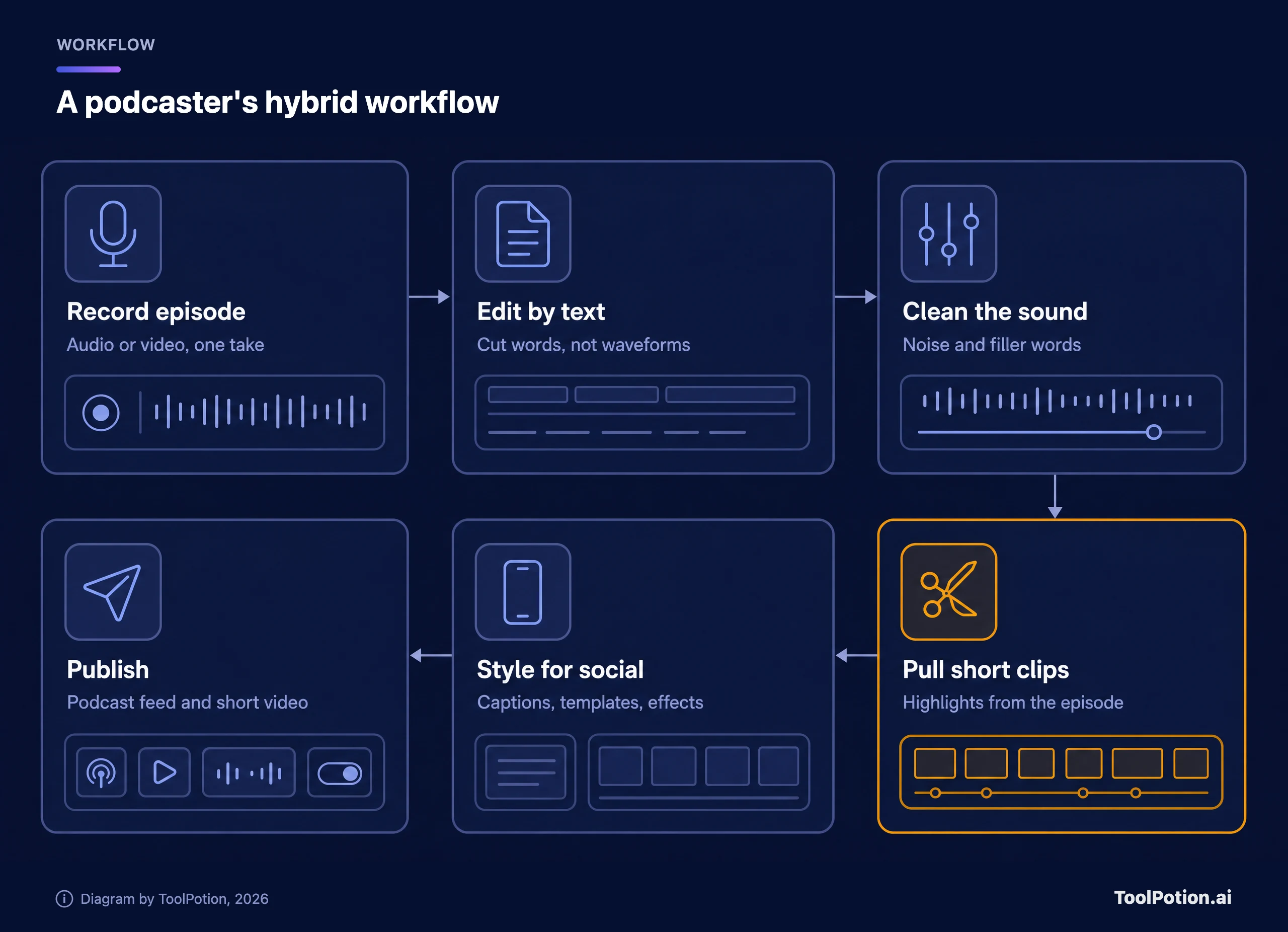
受け渡しのコストはわずかです。完成したファイルを一方のアプリから書き出し、もう一方にインポートするだけだからです。どのみち残したかったものは何も失いません。クリップは、独自のキャプションとフレーミングを持つ新しいプロジェクトになるからです。得られるのは、1つではなく2つの上限で、Descriptのメディア時間が忙しい月に足りなくなりそうなときに役立ちます。
受け渡しでは、1つルールを守ってください。クリップに切り出す前に、音声を仕上げておくことです。ノイズの処理は、全編に1回かけるほうが12本のクリップにかけるより安く済み、DescriptのAIクレジットも、本当に必要な作業のために温存できます。
よくある質問
ポッドキャストにはDescriptのほうがCapCutより向いていますか?
話し言葉中心の作業なら、たいていはそうです。文字起こしでの編集とフィラーワード除去はそのために作られており、Descript Roomsはローカルで録音します。CapCutも音声のクリーンアップやクリップ作成はできますが、編集モデルはテキスト優先ではありません。
CapCutの無料プランでは透かしが入りますか?
CapCutには無料プランがあり、ヘルプページにはProで解除されるものとして透かしなしが挙げられています。無料プランの書き出しについては詳しい説明がないため、プロジェクトに取りかかる前に、テスト書き出しを行ってください。
Descriptの無料プランには透かしが入りますか?
はい。Descriptによると、無料プランの書き出しは720pで透かしが入り、透かしなしの書き出しは年払いで月額$16のHobbyistから利用できます。
どちらのツールも、動画を他の言語に吹き替えできますか?
Descriptの料金ページによると、Businessプランでは30以上の言語で翻訳と吹き替えができ、校正も行えます。CapCutは27以上の言語での字幕翻訳を記載しており、吹き替えは別のワークフローだと説明しています。
2026年に米国でCapCutは使えますか?
TikTokの合弁会社に関する発表では、その保護措置は米国のCapCutにも適用されるとされています。CapCutの規約では、米国のユーザーには別個のCapCut US Terms of Serviceが適用されます。他の国のルールは異なるため、お住まいの地域のアプリストアで確認してください。