

ビデオ通話が1日の大半を占め、ボットなしのメモアプリが欲しいなら Granola がおすすめです。連携先の幅広さと対応言語の多さを重視するなら Fireflies.ai。知名度のあるツールで有料シートをできるだけ安く使いたいなら Otter.ai です。ほとんどの人はこれで決まりで、この先の記事はその根拠にあたります。
デモで見ると、3つのツールはよく似ています。どれも会議の音声を聞き取り、要約を作成し、アクションアイテムを抽出します。違いが出るのは4つの点です。通話にボットが参加するかどうか、無料プランで何ができないか、ノートがその後どのアプリに届くか、そして通話の参加者の中に録音に同意していない人がいた場合にどうなるか、です。
以下の料金と制限は、2026年時点の各社公式の料金ページに基づき、米国の定価と照合したものです。無料プランの内容によっては判断が変わる人もいるため、4つ目の選択肢として Fathom も取り上げます。市場全体を見たい方は、AI会議アシスタントのToolRankボードと、AI会議アシスタントのおすすめまとめをご覧ください。
本当の分かれ目は、ボットを使うかどうか
ほとんどのノートテイカーは、参加者として通話に入ってきます。名前付きのボットが参加者一覧に現れ、録音して、退出します。Otterの料金ページによると、各プランはZoom、Microsoft Teams、Google Meetに参加し、ノートを自動で作成・共有します。Fathomの連携ページには、Zoom、Google Meet、Microsoft Teamsに参加して、文字起こし、要約、アクションアイテムを作成すると書かれています。
Granolaは逆のやり方です。セキュリティページには「ビデオ通話にボットを追加しない」とあり、macOSとWindowsではリアルタイムで文字起こしし、モバイルでは一時的にキャッシュした音声から会議後に文字起こしする、と説明されています。音声は保存しないとも明記されています。料金ページでは、無料プランを含むすべてのプランに「Bot-free, device-audio capture」(ボットなしのデバイス音声キャプチャ)が記載されています。
Firefliesは中間に位置します。無料プランのカードにはChrome拡張機能が載っていて、比較表にも「Firefliesのボットなしで、Chrome拡張機能を使って録音する」という行があります。Fathomも選択肢が増えました。料金ページには、通常のボットに加えて、ボットなしのキャプチャがMac向けのベータ機能として記載されています。
ただし、良いことばかりではありません。ボットは目に見える存在なので、それ自体がある種の同意表示になります。ボットなしのアプリは、デフォルトでは相手から見えません。そのため、相手に伝える役目は自分が負うことになります。詳しくは法律のセクションで触れます。
無料プランで実際にできること
無料プランは3つのツールの違いが最も出るところです。各社が制限をかける対象がそれぞれ違うからです。Granolaは履歴を制限し、Otterは文字起こしの分数と1回の会議の長さを制限し、Firefliesは要約とストレージを制限します。Fathomはほとんど何も制限していません。
| プラン | 無料プランの制限 | 含まれる機能 |
|---|---|---|
| Granola Basic | 会議履歴は30日分。AIチャットのモデルは自動選択のみ | AIノート、AIチャット、共有フォルダ、カスタムテンプレート、多言語、Slack |
| Otter Basic | 文字起こしは月300分、1回の会議は30分まで、直近25件の会話のみ | リアルタイム文字起こし、話者識別、ファイルインポートは通算3回、AIチャットは月20回 |
| Fireflies Free | AI要約は「限定的」、ストレージはチームあたり400分、AIクレジットは20 | 文字起こし無制限、100以上の言語、ライブノート、Chrome拡張機能、モバイルアプリ |
| Fathom Free | 高度な要約とアクションアイテムは有料 | 録音と文字起こしは無制限、即時要約、Macではボットなしオプション(ベータ) |
Otterの制限が最初に問題になるのは、長い会議です。1回の会話が30分までなので、1時間のクライアント通話は途中で切れてしまいます。この上限が上がるのは有料プランだけです。
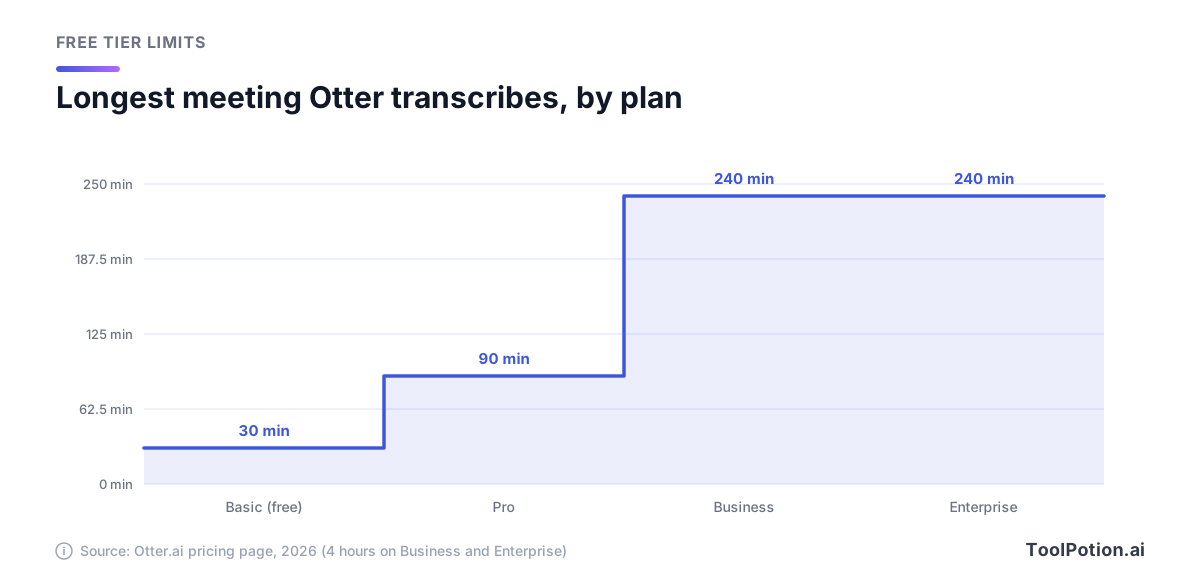
無料プランからProに上げると上限は3倍になり、Businessなら4時間まで延びます。通話が長くなりがちな人にとって、無料プランはOtterのお試しではなく、機能を絞った別製品のお試しです。
無料プランだけで比べると、紙の上ではFathomが最も太っ腹です。録音と文字起こしが分数の上限なしで提供されると記載されています。Granolaの無料プランは、30日という期間を受け入れられるなら、より適しています。Granolaではノートそのものが製品の価値であり、古いノートは見られなくなっていくからです。
無料で足りなくなったときの料金
有料シートで最も安いのは、Otter Proの年払いで1ユーザー月額$8.33(月払いでは$16.99)です。Fireflies Proは年払いで$10、月払いで$18。GranolaのBusinessプランは1ユーザー月額$14で、ページに表示されている価格は1つだけです。FathomのIndividual向けPremiumプランは、年払いで$16、月払いで$20です(Fathomの料金)。
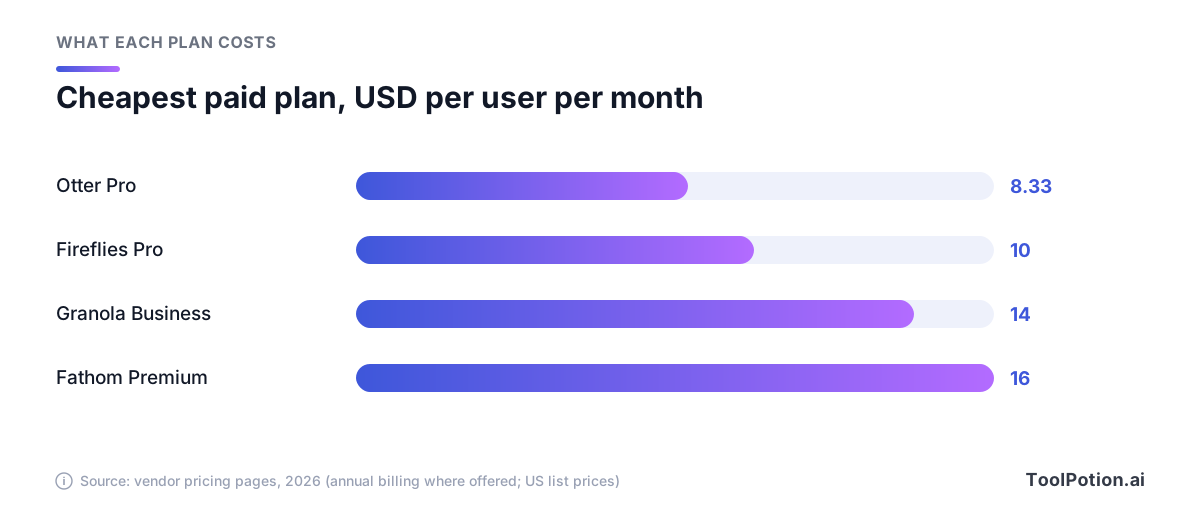
プランごとに買えるものが違うので、シート単価だけでは全体像は分かりません。Otter Proは月1,200分、1回の会議90分までです。Fireflies Proは要約が無制限になり、1シートあたり8,000分のストレージが付きます。Granola Businessは履歴の制限がなくなり、Attio、Notion、HubSpot、Affinity、Zapierとの連携とAPIアクセスが使えるようになります。チーム向けプランになると、ぐっと高くなります。Otter Businessは年払いで$19.99、Fireflies Businessは$19、FathomのTeamプランは年払いで$15(2ユーザー以上)です。
セキュリティと管理機能は、3社とも別の料金帯です。GranolaはSOC 2 Type IIを全プランに掲げていますが、SSO、SCIM、HIPAA準拠のワークスペースはEnterprise限定です。FirefliesはSSO、SCIM、監査ログ、HIPAA準拠を、年払いのみ1シート$39のEnterpriseプランに置いています。OtterもSSO、SCIM、HIPAA(アドオン)をEnterpriseに載せています。医療や法務の情報を扱うなら、最上位プランを予算に入れるか、別のツールを選びましょう。
計算ツールを使うと、人数によって料金がどう変わるかが分かります。
5シートを1年間使うと、Otter ProとGranola Businessの差は約$340です。この差を払う価値があるかどうかは、ボットなしのキャプチャと履歴を使うかどうか次第です。個人のコンサルタントなら、おそらくあります。CRM連携が欲しい10人の営業チームなら、おそらくありません。
言語とプラットフォーム
言語サポートには大きな偏りがあります。Otterの料金ページでは、AI文字起こしは英語、スペイン語、フランス語、ドイツ語、日本語、中国語に対応するとされています。Firefliesは100以上の言語での文字起こしに対応し、Business以上ではMulti-language Modeも使えます。Granolaは、デスクトップで31言語、モバイルで17言語に対応しており(公式ドキュメントより)、デスクトップでは会議の途中で言語を切り替えられます。
モバイルには知っておきたい癖があります。Granolaのドキュメントによると、iOSとAndroidでは文字起こし全体で言語が1つに固定されるため、複数言語が混ざる通話はデスクトップアプリのほうが向いています。GranolaはmacOS、Windows、iPhone、Android、Apple Watchで動きます。OtterにはiOSとAndroidのアプリ、デスクトップアプリ、Chrome拡張機能があります。Firefliesもデスクトップ、モバイル、Chrome拡張機能の選択肢を用意しています。
チームが複数の言語で仕事をするなら、Firefliesが最も無難な選択です。英語と少数のヨーロッパ言語だけで足りるなら、3つのどれでも問題ありません。
ノートの届け先:CRM、Slack、Notion
誰にも開かれない要約は、無駄な要約です。大事なのは、ノートがどこに届くかです。3つとも、SlackとNotionに送れて、HubSpotなどのCRMにも届きますが、連携の深さには差があります。
最も対応先が多いのはFirefliesです。連携ページには、CRMとしてHubSpot、Salesforce、monday CRM、GoHighLevel、ActiveCampaign、Redtailが、そのほかSlack、Notion、Discord、WhatsApp、Telegramが挙げられています。Otterは連携ページでHubSpot、Salesforce、Microsoft Dynamics、Zohoに加え、SlackとNotionを挙げており、料金ページには、SalesforceとHubSpotの同期にはユーザー数の制限があると書かれています。GranolaのBusinessプランにはAttio、Notion、HubSpot、Affinity、Zapierが含まれ、Salesforceは1ユーザー月額$35のEnterpriseに限られます。
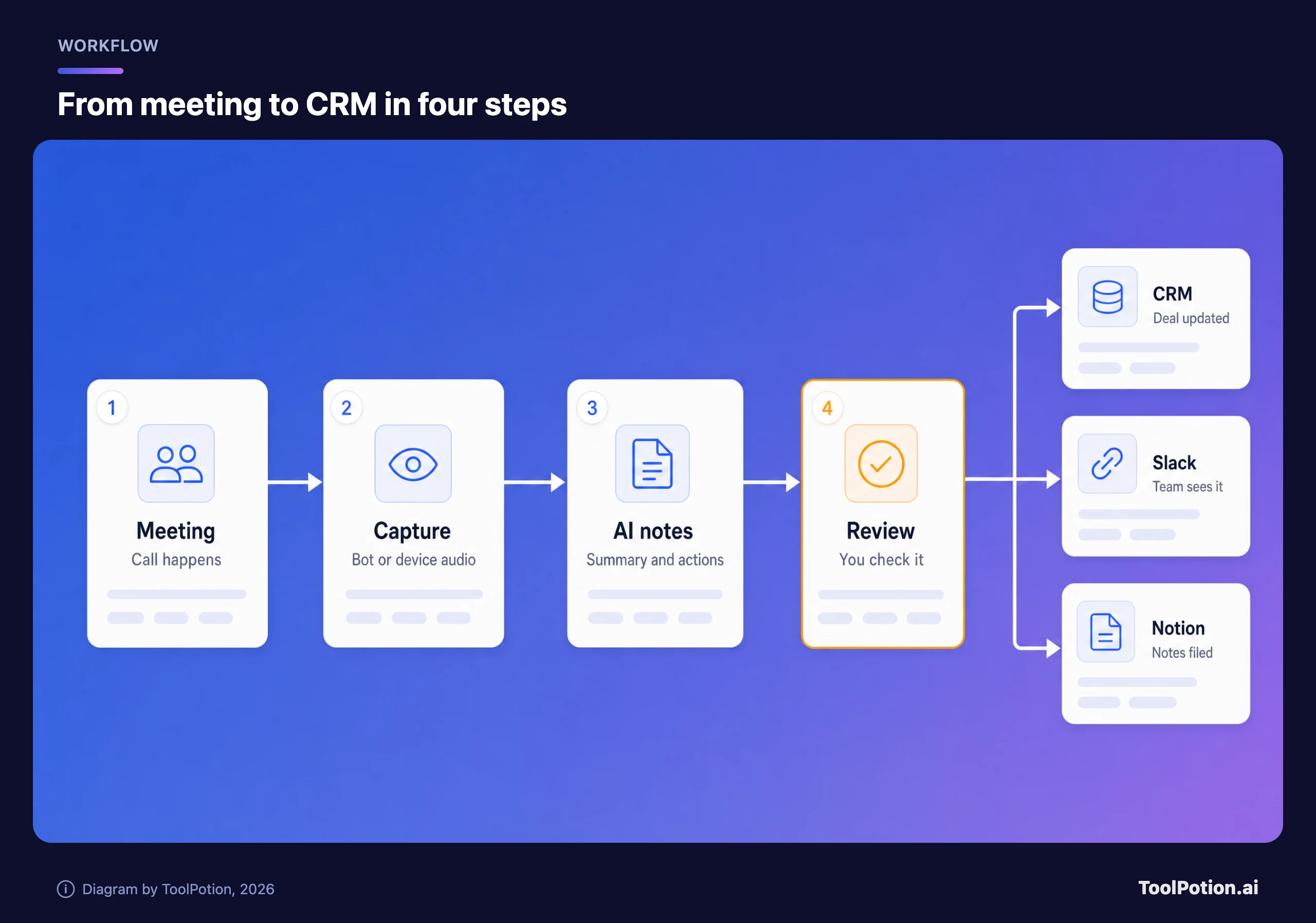
最も重要なのは、オレンジ色のステップです。どのツールもCRMに要約を自動投稿できますが、AIの要約は案件のステージや名前を間違えることがあります。同期する前にノートを読むか、自動同期はSlackだけに絞りましょう。自分でフローを組みたいなら、ZapierがGranola、Otter、Fathomで使え、FathomはMakeにも対応しています。
CRMのフィールド同期が目的なら、見るべきはFathomのBusinessプランです。料金ページには、年払いで1ユーザー月額$25のこの階層に、CRMフィールド同期、案件ビュー、コーチング用スコアカードが載っています。
録音に関する法律と同意の問題
ここはベンダーが触れないところです。会議を録音できるかどうかは、参加者がどこにいるかで決まります。Justiaの50州調査によると、ほとんどの州は当事者の1人の同意があれば足りるとしており、参加者の1人が他の誰にも知らせずに録音できます。一方、全員の同意が必要な州も少数あります。連邦の盗聴法(合衆国法典第18編第2511条)は、1人の同意で足りるとする法律です。Justiaは、州をまたぐ通話では、最も厳しい法律に合わせたほうがよい場合があるとも付け加えています。
実際には、ある州では問題ないノートテイカーが、別の州ではリスクになりえますし、全員がどこにいるかは分からないことも多いでしょう。無難なのは、毎回きちんと伝えることです。これは公開されている調査に基づく一般的な情報で、法的助言ではありません。参加者がいる地域のルールを確認してください。
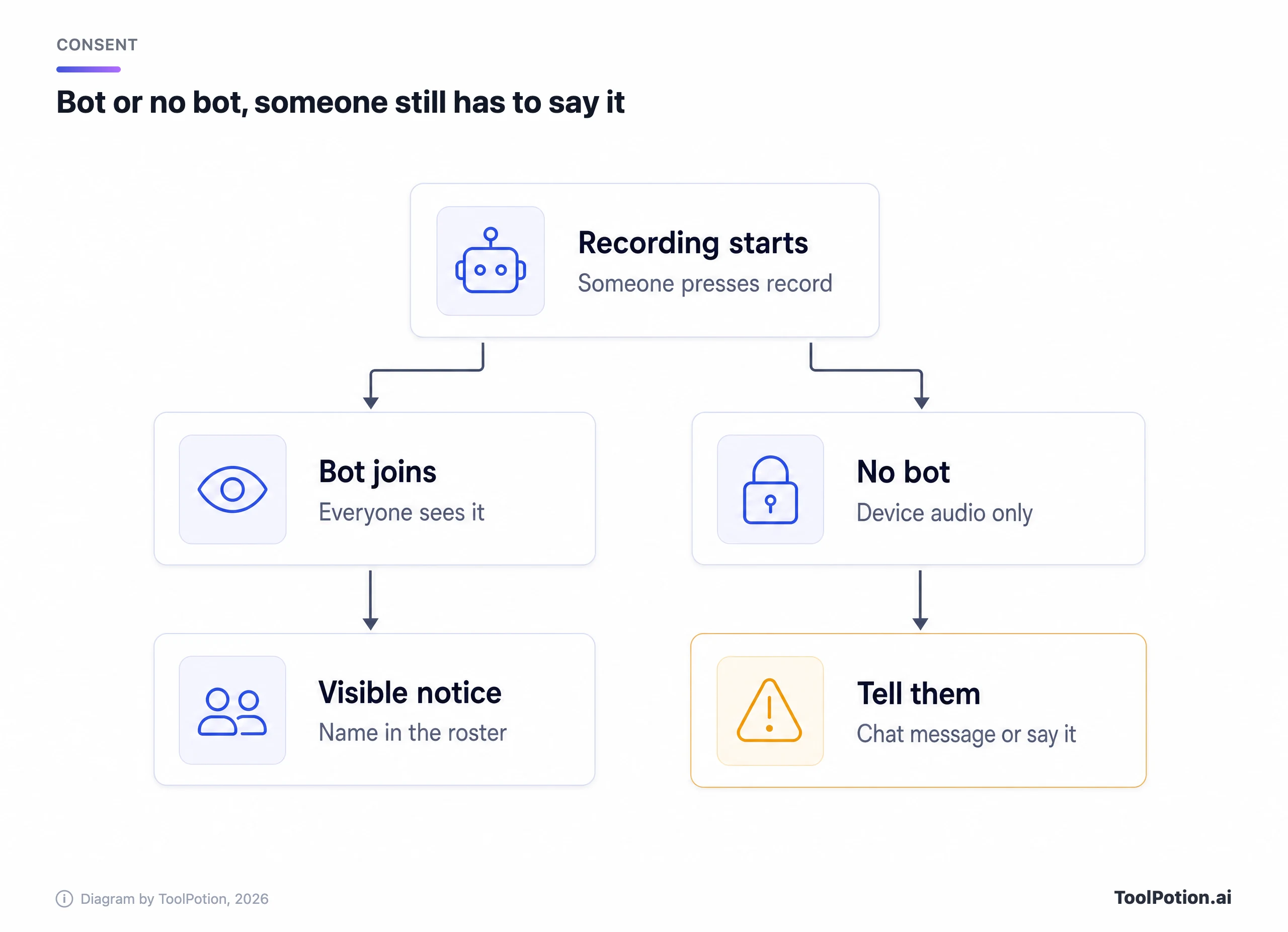
Granola自身の同意に関するドキュメントにも、AIノートテイカーを使うときは参加者が分かるようにしておくのがベストプラクティスだと書かれています。アプリはカメラ映像にウォーターマークを入れたり、会議のチャットに自動メッセージを送ったりできます。料金表によると、参加者への通知はBasicとBusinessではユーザーごとの設定で、Enterpriseでは管理者が強制できる設定です。
ボットがあれば解決、というわけでもありません。昨年、カリフォルニアの原告がOtterに対する集団訴訟を提起しました(NPR系列局の報道)。訴状は、Otterが許可なく私的な会話を録音してAIの学習に使ったこと、また、連携したカレンダーから、参加者全員の同意がないまま会議に参加できるソフトウェアであることを主張しています。Otterのプライバシーポリシーでは、ユーザーが許可を与えているとされ、Otterは学習に使う前に音声を匿名化していると述べています。訴状の内容はあくまで主張であり、認定された事実ではありません。
Firefliesにも似た訴えがあります。昨年末にイリノイ州の連邦裁判所へ提起された集団訴訟(法律事務所による要約)は、同社の会議アシスタントが、Firefliesに登録していないイリノイ州の住民の声紋を、イリノイ州の生体情報プライバシー法(BIPA)が求める書面による通知と同意なしに録音・分析したと主張しています。こちらも主張であり、判決は確認できませんでした。
ここから言えるのは、どれか1つのツールが安全だということではありません。ボットのブランドよりも、同意を取る運用のほうが重要だということです。通話の冒頭で伝え、社外のゲストが参加する会議には、ノートテイカーを自動参加させないようにしましょう。
結局どれを選ぶか
以下のスコアカードは、各社が公開しているページに基づく編集部の評価です。測定結果ではなく、目安としてご覧ください。
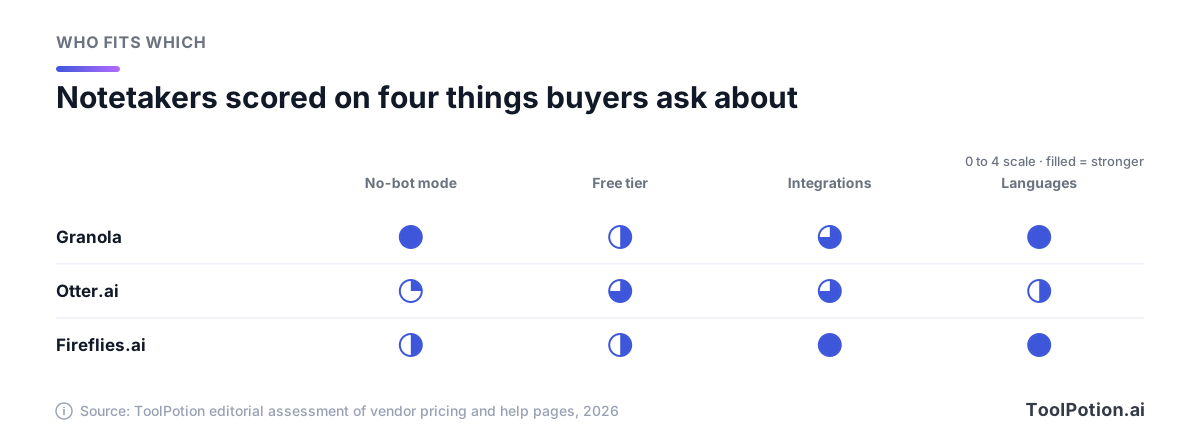
Granolaがおすすめなのは、クライアントや投資家、候補者との面談が多く、参加者一覧にボットがいると雰囲気が変わってしまう人です。自分でもメモを取り、AIには抜けを埋めてほしい人にも向いています。音声を保存しないので録音を聞き返したい人や、Enterpriseに払わずにSalesforceを使いたい人には向きません。
Firefliesがおすすめなのは、CRMやチャットアプリが混在するチームや、多くの言語で仕事をする人です。最も柔軟な選択肢ですが、Chrome拡張機能を使わない限り、ボットは目に見える形で参加します。
Otterがおすすめなのは、有料シートを安く使いたく、主に英語で、1回の会議が90分未満の人です。長い通話にOtterの無料プランは選ばないでください。チームへの導入を検討しているなら、前述の訴訟の主張を読んで、同意の扱いをどうするか決めましょう。
Fathomがおすすめなのは、最も太っ腹な無料プランが欲しく、ボットが参加しても気にならない人、またはMacでボットなしのキャプチャ(ベータ)を使いたい人です。
2つを選んで、実際の会議で1週間ずつ試してみてください。使えるところでは無料プランを使い、要約が実際の発言と合っているかを確認しましょう。ほかの選択肢は、会議ノート作成のToolRankボード、AI文字起こしツールのランキング、AI会議ノートを正しく設定するガイドをご覧ください。
よくある質問
Granolaは、誰にも知られずに録音できますか?
技術的にはできます。参加者として通話に入らないからです。だからこそ、ドキュメントでは参加者に知らせるよう勧めていて、チャットメッセージとカメラのウォーターマークも用意されています。相手に伝えるのは自分の役目と考え、事前に現地の録音に関する法律を確認してください。
OtterやFirefliesはZoom、Teams、Google Meetで使えますか?
はい。OtterはZoom、MS Teams、Google Meetに対応しています。FirefliesはZoom、Google Meet、Teamsに加え、ほかのWeb会議アプリにも対応しています。どちらも会議に招待するか、カレンダーから自動参加するよう設定できます。
会議の長さに上限がない無料のノートテイカーはありますか?
Fathomの無料プランは、録音と文字起こしが無制限と記載されています。Firefliesの無料プランは文字起こしが無制限ですが、要約とストレージには制限があります。Otterは無料プランだと会議の長さが30分までです。
tl;dv、Read AI、ZoomやTeamsの内蔵ツールはどうですか?
これらも存在し、チームによっては内蔵の機能で十分です。この記事では、料金ページとヘルプページを確認できたツールだけを比較しました。別のシートにお金を払う前に、ZoomやTeamsの管理設定を確認してみてください。
これらのツールは、会議の内容でAIを学習させますか?
ツールによって違います。Granolaは、第三者があなたのデータで学習することはできず、自社の匿名化された学習についてはオプトアウトできるとしています(エンタープライズ顧客ではデフォルトでオフ)。Otterについては、プライバシーポリシーと前述の訴訟とで主張が対立しています。機密性の高い通話をアップロードする前に、各社のプライバシーページを読んでください。