

SNS投稿、チラシ、スライドをAIの助けで作りたい人の大半には、Canvaがおすすめです。 AIツールの数もテンプレートの幅も最大で、チームにも渡しやすいのが強みです。商用面で安心な画像生成を重視する人や、すでにAdobeに課金している人にはAdobe Expressが有利です。Microsoft Designerは、Microsoft 365をすでに使っているなら手軽で安上がりですが、細かな調整の自由度はいちばん低めです。
2026年のCanvaとAdobe Expressの比較に、第三の候補としてDesignerを加えた短いまとめが以上です。ただ、今年は3つの方向性が大きく分かれたので、もう少し詳しく見る価値があります。CanvaはAIツールを増やし続け、Affinityをベースにしたプロ向けスイートも売り出しています。Adobe ExpressはFireflyモデルと、まだベータ表記のAI Assistantに力を入れています。MicrosoftはDesignerをMicrosoft 365のサブスクリプションに組み込み、ブランドキットは廃止しました。
この記事では、各ツールのAIでできること、無料プランの内容、料金、商用利用に関する規約を順に見ていきます。購入アドバイスの最後には、評価軸を自分で重みづけできるピッカーも用意しました。この3つ以外も検討したい方は、より広い範囲をランキングしたTop 150 AI Graphic Design Toolsをご覧ください。
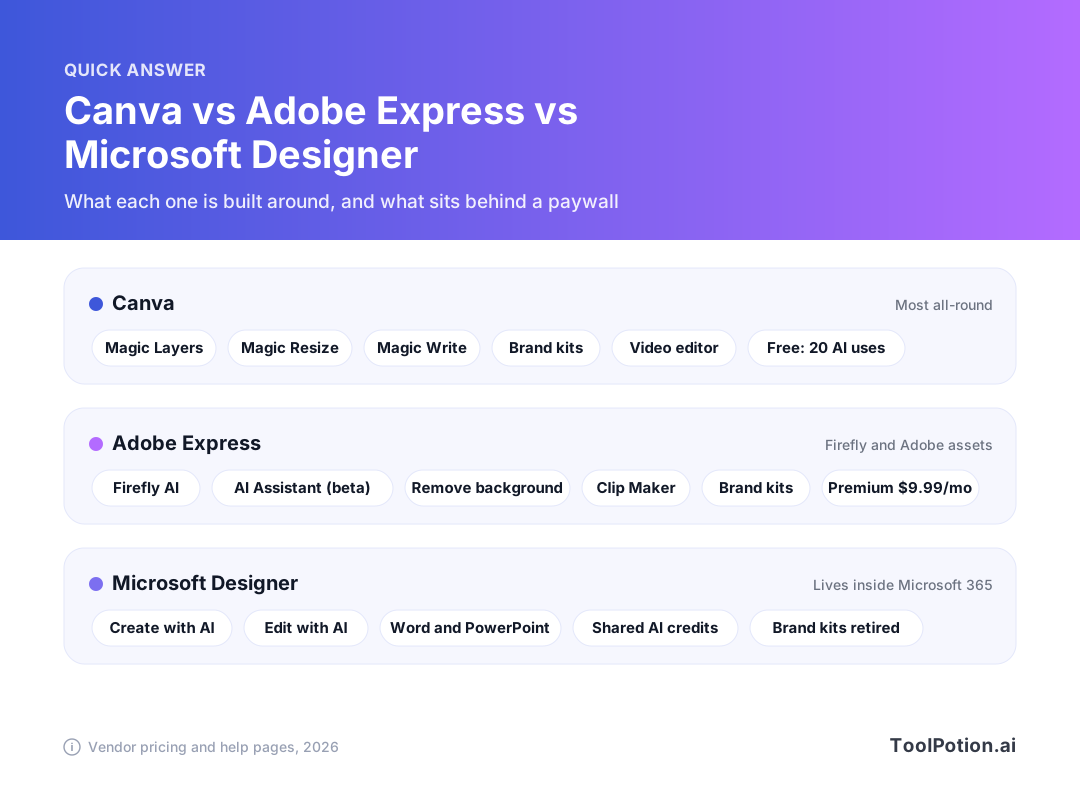
上の図が記事全体を4行にまとめたものです。以下の各セクションで詳細を説明し、各社の公式表記では曖昧な部分も指摘します。
Canva vs Adobe Express vs Microsoft Designer:主な違い
3つは賭けている方向が違います。Canvaは幅広さです。投稿、プレゼン、動画、ドキュメント、そしてプロ向けデザインスイートまでを1つのエディタでこなします。Adobe Expressは信頼とエコシステムです。ライセンス済みコンテンツで学習したFireflyモデル、Adobe Stockの素材、PhotoshopやIllustratorとの連携が武器です。Microsoft Designerは「すでにそこにある」ことです。WordやPowerPointのために払っているサブスクリプションの中で使えます。
どれもプロ向けのレイアウトツールではありません。印刷物の制作やブランドアイデンティティを仕事にしている方は、Top 250 AI Tools for Graphic Designersから探すほうが向いています。この記事は、木曜までにそれなりのチラシが必要な人のためのものです。
| Canva | Adobe Express | Microsoft Designer | |
|---|---|---|---|
| 無料プラン | あり(AI利用は最大20回) | あり(10万点以上のテンプレート、1日あたりの生成AI利用に上限) | Microsoftのヘルプページによると、Microsoft 365 PersonalまたはFamilyのアカウントが必要 |
| エントリー有料プラン | Pro、年$144 | Premium、月$9.99 | Microsoft 365 Personal、年$99.99 |
| ブランドキット | 無料1つ、Proで5つ、Businessで100個 | 複数ブランド、Webで設定 | 廃止 |
| チームプラン | Business、1人あたり年$250 | Teams、1ライセンスあたり初年度月$4.99、以降$7.99(最低2席) | エンタープライズユーザー向けは提供なし |
| AI補償の明文化 | 対象のエンタープライズ顧客 | Fireflyを含むEnterpriseプラン | Designerは対象外。Microsoftの補償はCopilotの商用製品が対象 |
AI機能:実際に何ができるか
Canva:AIメニューが最も充実
CanvaのAIページには、Magic Layers、Canva AIアシスタント、Canva Code、Magic Resize、Magic Animate、Magic Write、Translate、Magic Insights、Magic Formulasに加え、画像・動画・音楽の生成が並んでいます。デザイン初心者に役立つのは、いちばん素直な機能です。Magic Resizeは、1つのInstagram投稿をストーリーズやバナーに変換します。Magic Writeはキャプションの下書きを作ってくれます。Canva AI Image GeneratorとAI Video Generatorではプロンプトから素材を作れ、Canva Logo Makerはロゴの初稿づくりに使えます。
Canvaは、Affinity、Cavalry、Flourish、Leonardoを束ねるプロ向けスイートも発表しています(Canva newsroom)。AffinityとCavalryの中核機能は無料のままで、AI Studioの機能はCanvaの上位プランで使えるようになるとCanvaは説明しています。これはバザーのチラシを作る人ではなくデザイナー向けですが、Canvaが力を入れている方向がよくわかります。
Adobe Express:Fireflyと成長中のアシスタント
AdobeのExpressページには、テキストから画像、AIロゴ作成、テキストエフェクト、生成動画、そしてプロンプトで作成・編集できるベータ表記のAI Assistantが挙がっています。実用的なのは、背景除去、各フォーマットへのリサイズ、自動キャプション、長い動画を短いクリップにするClip Makerです。品質の目安にはFree Image Background Removerが好例で、生成機能はAdobe Fireflyが支えています。
こちらはCanvaよりもクレジットが重要です。Premiumには毎月250の生成クレジットが含まれ、上位のFirefly Proプラン(月$19.99)では4,000クレジット、Webとモバイル版のPhotoshop、5秒の動画なら最大40本分のクレジットが付きます(Adobe pricing)。動画を大量に生成するなら、最初にぶつかるのはこのクレジットの残量です。
Microsoft Designer:あえてシンプル
Microsoftのヘルプページでは、2つのタブが紹介されています。「Create with AI」はテキストから画像を生成します。「Edit with AI」は背景の除去やぼかし、写真のスタイル変更や調整ができます。テンプレートから始めることもでき、DesignerのデザインはTeams、Outlook、Word for the web、OneNote、PowerPointにも表示されます。
肝心なのは、足りないものです。Microsoftによると、ブランドキットとストック動画は昨年末から順次終了されていました。ブランドキットがなければ、チームがワンクリックで適用できる保存済みのフォントやカラーもありません。1人で手早く誕生日の招待状を作るならこれで十分です。しかし、すべての投稿の見た目をそろえたい小規模事業者にとっては、明確な弱点です。
背景除去・リサイズ・動画を並べて比較
この3つの作業は、デザイン初心者がAIでやることの大半をカバーしているので、単独で比較する価値があります。Canvaでは、背景除去とMagic Resizeはフル機能の動画エディタとともにProの機能です。無料プランで使えるのは基本的な動画機能だけです。同じメッセージを複数のチャネルに投稿するなら、Magic Resizeだけでプランの元が取れます。サイズごとに手作業で作り直す手間が省けるからです。
Adobe Expressも同じ作業を同様に扱っています。背景除去と一括リサイズは、無料ユーザーがアップグレードする理由としてAdobe自身が挙げているプレミアム機能です。短い動画ではAdobeのほうが強く、自動キャプション、動画のリサイズとトリミング、長い録画を短く切り出すClip Makerがそろっています。SNS向けの話者が映る動画が中心なら、Canvaの料金ページに書かれている内容より具体的です。
Designerでは、背景の除去とぼかしはEdit with AIの中で行います。Microsoftのヘルプページにはリサイズツールも動画エディタも記載がなく、ストック動画もVisualsタブから削除される予定とされています。つまりDesignerは静止画向けです。今日の午後までにキャプション付きの縦型動画が必要なら、不向きなツールです。
CanvaもAdobeも直接比較した品質ベンチマークは公表していないので、どちらが髪の毛をきれいに切り抜けるかという主張は意見にすぎません。手早く確かめる方法は無料です。同じ商品写真をCanvaのフォトエディタとAdobeの背景除去に通して、背景がごちゃついた部分の輪郭を比べてみてください。
無料プランとAIの上限
無料プランは、3つの使用感が最も大きく違う部分です。Canvaの無料プランでは、StandardまたはPremiumのAIを最大20回試せて、3色のブランドキットが1つ使えます。気に入るかどうかを確かめるには十分ですが、1か月分の投稿を回すには足りません。Proではブランドキットが5つになり、背景除去とMagic Resizeが使え、CanvaはAIの利用枠を無料プランの10倍としています。
Adobe Expressの無料プランは、見られるテンプレートが多く(静止画・動画合わせて10万点以上)、ストレージは5GB、生成AIは1日あたりの利用に上限があります。背景除去や一括リサイズなどのプレミアム機能は有料の壁の向こうにあり、Canvaと同じ構図です。2日目に使いたくなる機能が、お金のかかる機能なのです。
Designerは位置づけがつかみにくいツールです。Microsoftのヘルプページでは、利用にはMicrosoft 365 PersonalまたはFamilyのアカウントが必要で、エンタープライズユーザーは利用できないとされています。無料プランの記載はないので、それを前提に計画するのはやめましょう。自分のアカウントでDesignerを開いて無料の選択肢が見つかったとしても、Microsoftがいつでも変更できるおまけと考えてください。
各プランの料金
以下の料金は、各社の料金ページに載っている米国の定価です。Canva Proは1人あたり年$144で、Proアカウントを使えるのは1人だけとCanvaは説明しています。Businessは1人あたり年$250で、招待を承諾したチームメンバー分だけが課金されます(Canva pricing)。Adobe Express Premiumは月払いで月$9.99、TeamsはAdobeのTeams規約によると、1ライセンスあたり初年度が月$4.99、その後は$7.99で、最低2席です。Microsoft 365 Personalは年$99.99、Familyは$129.99、Premiumは$199.99です(Microsoft)。
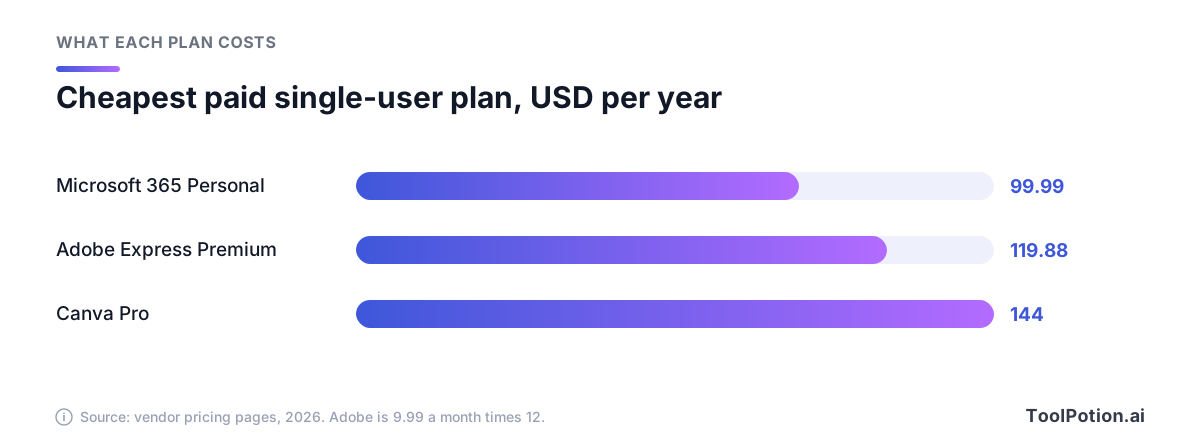
Designerがいちばん安く見えますが、実際にはOfficeも一緒に買うことになるので、どのみちMicrosoft 365に払うつもりの場合にしか成り立たない比較です。単体で使える2つのうちでは、Adobe Expressのほうが入りやすい価格です。チームになるとその差は広がります。下の計算ツールで確かめてください。
Canva Proの行は注意して読んでください。ProアカウントはI人用なので、5人のチームがProを使うなら5つの別々のアカウントになります。だからチームが実際に必要とするのはBusinessプランになるのです。Adobe Teamsは表の中で1席あたりが最安ですが、初年度は期間限定の価格です。
商用利用とAI補償
多くの小規模事業者が読み飛ばしがちですが、飛ばすべきではないセクションです。問題は2つあります。生成物を商用で使えるかどうかと、訴えられたときに誰が費用を負担するかです。
前者については、どのツールでも朗報です。CanvaのAI製品規約では、生成物を合法的な目的であれば何にでも使えますが、重要な注意点があります。AIがCanvaライブラリのコンテンツを改変した場合、あなたの権利はそのコンテンツのライセンスに従います。Adobeは、生成AI機能の出力は原則として商用利用できるとしています。ただし、Adobeが個人利用限定と表示したベータ機能は除きます。またAdobeは、FireflyモデルはAdobe Stockやパブリックドメインの素材といったライセンス済みコンテンツで学習したとも述べています。
後者については、宣伝文句ほど手厚い保護はありません。CanvaのShieldページには、対象のエンタープライズ顧客はMagic Studioの生成物について追加費用なしで補償されるとあります。第三者の法律解説は、Canvaの規約を最低100席が条件でFreeとProのユーザーは対象外と読んでおり(terms.law)、Canva自身の規約も、出力の正確性について責任を負わないとしています。AdobeのFAQでは、ExpressとFireflyのエンタープライズプランに、一部のワークフローを対象とした補償が含まれると説明されています。Microsoftが2023年に発表したCustomer Copyright Commitmentは、有料の商用Copilotサービスを対象としており(Microsoft)、Designerはその発表で挙げられた製品に含まれていません。
わかりやすく言えば、個人事業主や10人規模の店には、3つのどれからも知的財産に関する書面での保証はありません。この規模でいちばん安心材料になるのはAdobeのライセンス済みデータで学習したという説明ですが、それは学習データの説明であって保証ではありません。どのツールでも、実在の人物や有名人、他社のロゴに似たものは生成しないでください。
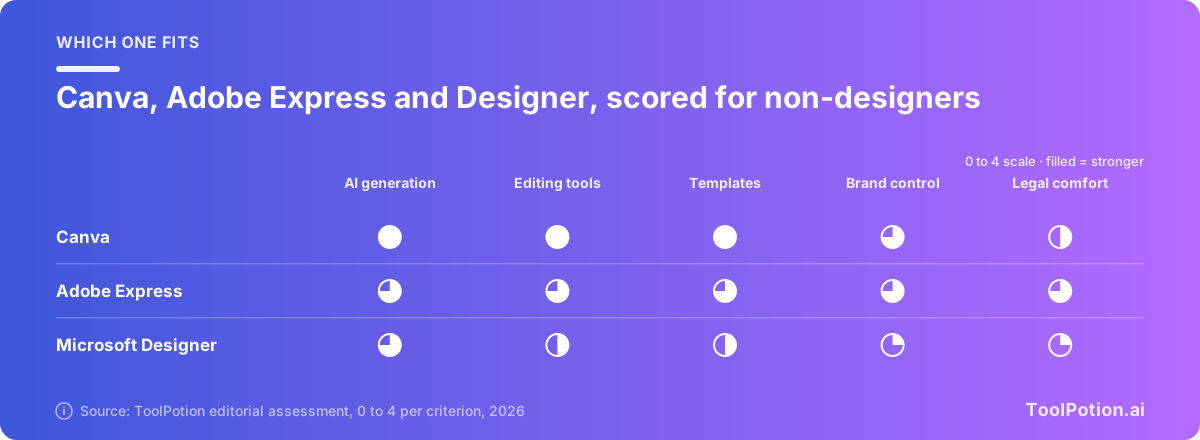
このスコアカードは編集部の判断であり、実験室での測定結果ではありません。Canvaは機能面で最高点、Adobe Expressは法的な安心感で僅差の上回りですが、それは学習データに関する説明があるからにすぎません。Designerのブランド管理のスコアが低いのは、ブランドキットが廃止されたことを反映しています。
テンプレート、ブランドキット、共同作業
Adobe Expressはテンプレートが10万点以上あるとしています。Canvaの料金ページには数が載っていないので、比較できる確かな数字はありませんが、実際には多くのチームがCanvaにとどまる理由はテンプレートの選択肢の多さです。ブランド管理では、カタログ上はCanvaが一歩リードしています。Freeで1つ、Proで5つ、Businessで100個、段階的な承認が付くEnterpriseでは1,000個のブランドキットが使えます。
Adobeのアプローチは違います。Webで複数のブランドを設定でき、チームには管理コンソール、ユーザーあたり1TBのクラウドストレージ、共有のCreative Cloud Librariesが付くので、PhotoshopやIllustratorの素材も同期されたままです。デザイナーがAdobeアプリで作業し、仕上げの投稿をExpressで作る流れなら、Canvaにはまねできない本物の強みです。Canvaは、Affinityと自社スイート内のBrand Kit連携で対抗しています。
Designerでの共同作業は、すでに使っているMicrosoftのアプリを通じて行います。PowerPointの資料なら便利ですが、まとめ役のブランドキットがないSNSの共有カレンダーにはあまり向きません。
どれを選ぶべきか
まずはすでに何にお金を払っているかを考え、次に何を統一したいかを考えましょう。下の図は、同じ考え方を図にしたものです。
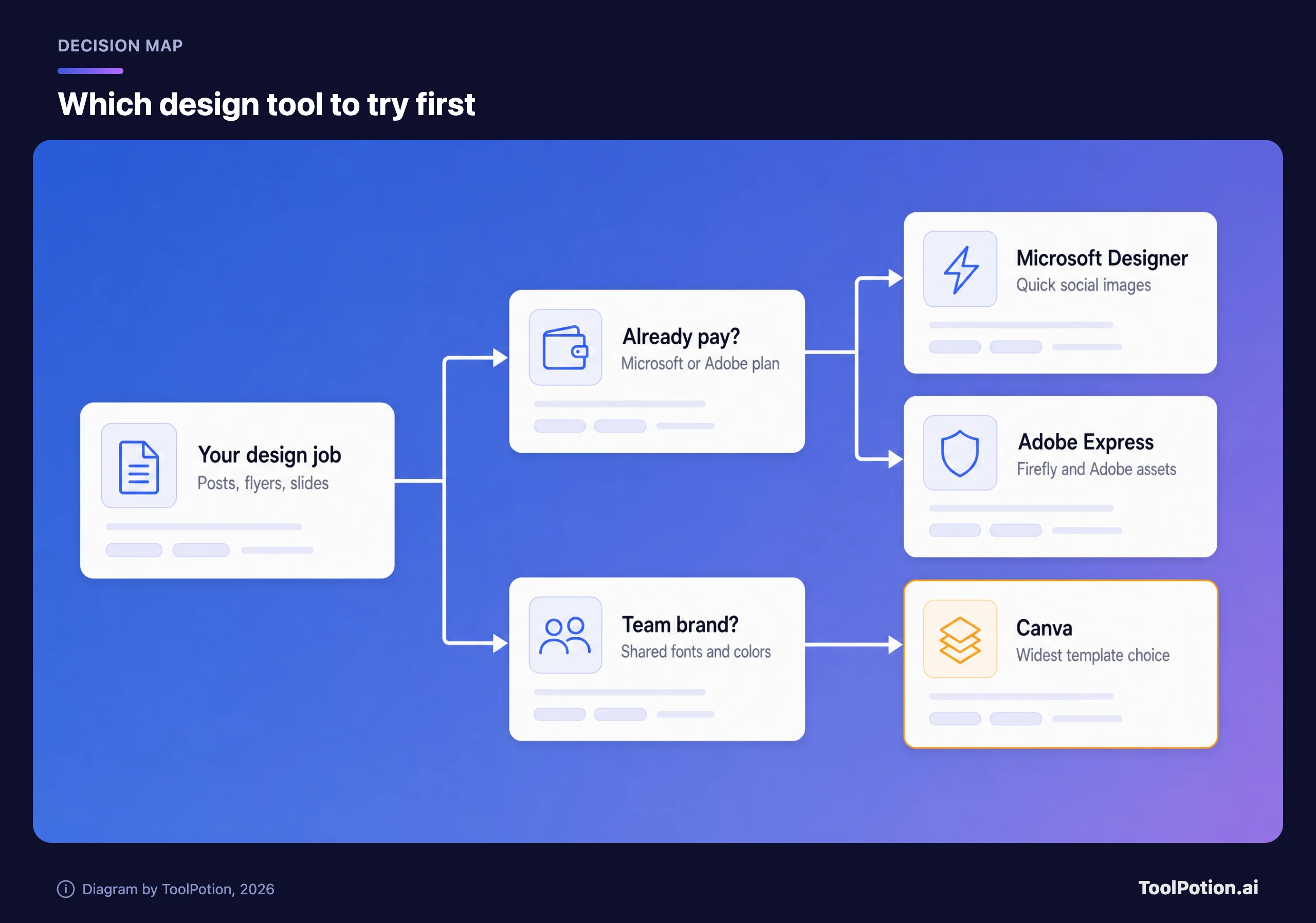
- Canvaを選ぶのは、投稿、スライド、短い動画を毎週作る人、またはチームでテンプレートやブランドキットを共有したい人です。1人で使うならPro、デザインする人が複数いるならBusinessを選びましょう。
- Adobe Expressを選ぶのは、すでにCreative Cloudに課金している人、Fireflyのライセンス済みデータで学習するという方針を重視する人、1席あたりが最安のチームプランがほしい人です。
- Microsoft Designerを選ぶのは、Microsoft 365があり、たまに画像や簡単な招待状が必要で、ブランドキットを気にしない人です。
- 印刷用データや複雑なブランドシステムには、この3つはどれも向きません。文字を主役にしたグラフィックならKittl、データを多用するプレゼンならVismeを見てみてください。AI presentation makersのランキングも参考になります。
迷ったときは、ピッカーで重視する項目に重みをつけられます。優先度のスライダーを動かして、順位がどう変わるかを見てください。
このピッカーの背景にある評価は編集部のものなので、出力は決め手が欠けたときの参考にしてください。コストと法的な安心感のスライダーは、結果がCanvaから離れる原因になりやすい項目です。
どのツールでも安全にAIを使うコツ
どれを選んでも、身を守る習慣は同じです。短いブリーフを書き、生成し、ブランドを適用して書き出す前に出力をチェックします。小規模事業者がトラブルになるのはこのチェックの段階で、しかもいちばん安上がりな工程です。
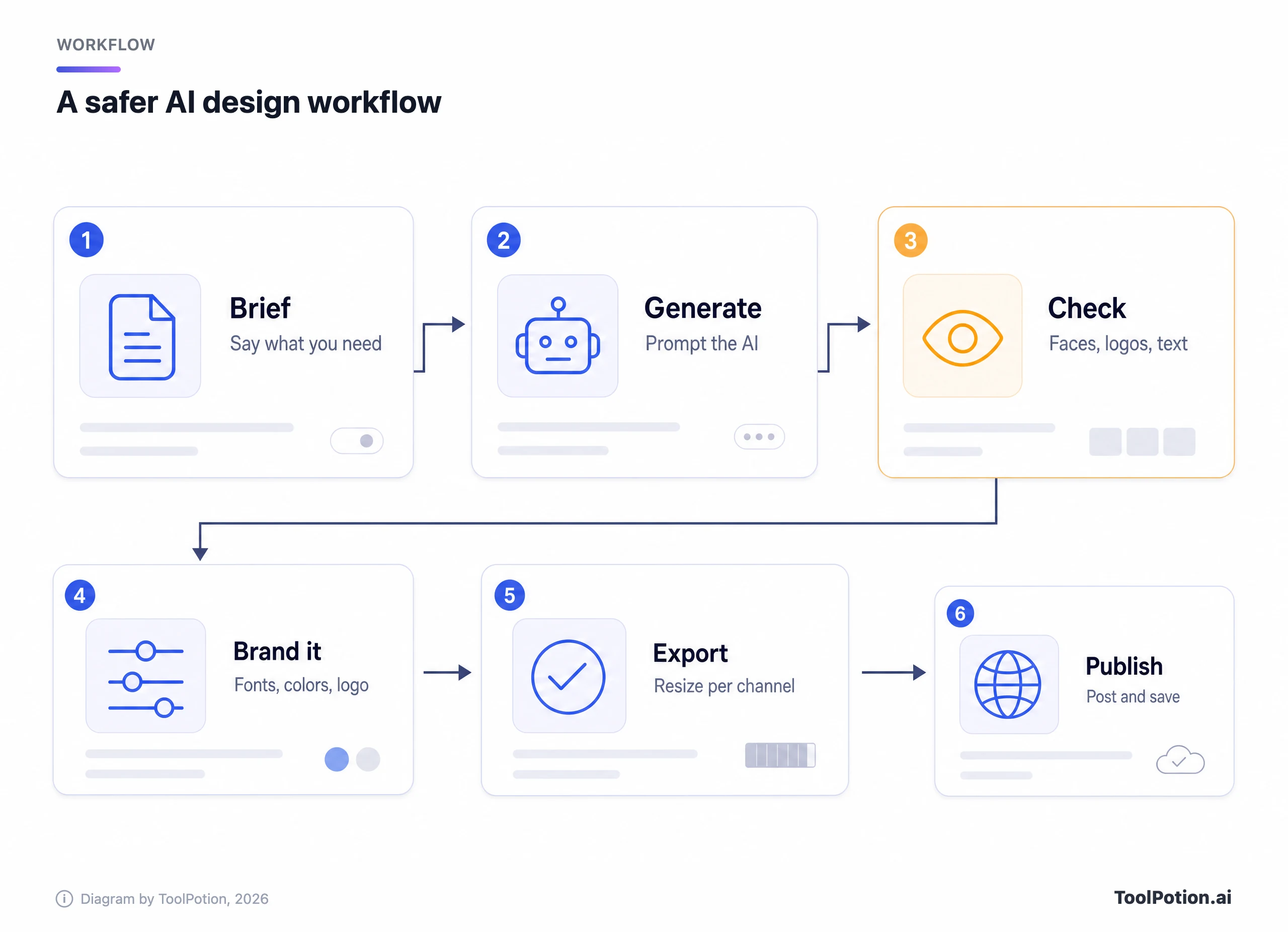
ステップ3では、実在の人物に似た顔、崩れた文字、他社のロゴに見えるものがないかを確認します。その後、フォントとカラーを適用して、リサイズツールにチャネルごとのバージョンを作らせましょう。画像モデルそのものについてもっと知りたい方は、AI Image Generators ComparedとTop 10 AI Graphic Design Tools in 2026をご覧ください。
よくある質問
CanvaとAdobe Expressはどちらが優れていますか?
初心者や小規模チームの大半には、AIの幅広さとブランドキットの点でCanvaがおすすめです。すでにAdobeのアプリを使っている人や、チームの1席あたりの料金を抑えたい人にはAdobe Expressが向いています。どちらにも無料プランがあるので、同じチラシをそれぞれで作って試してみてください。
Microsoft Designerは無料ですか?
Microsoftのヘルプページには、Microsoft 365 PersonalまたはFamilyのアカウントが必要とあり、無料プランの記載はありません。無料をあてにする前に、ご自分のアカウントで何が表示されるか確認してください。
これらのツールで作ったAI画像を商用利用できますか?
基本的にはできます。Canvaの規約は、Canvaライブラリのライセンスに関する注意点つきで、合法的な用途であれば何にでも使えるとしており、Adobeはベータと明示された機能を除き、Fireflyの出力の商用利用を認めています。対象のエンタープライズ顧客でない限り、どちらも法的費用を負担するとは約束していません。
いちばん安いのはどれですか?
年$99.99のMicrosoft 365 Personalが表示価格では最安ですが、Officeが含まれます。単体のツールでは、Adobe Express Premiumが月$9.99、Canva Proが年$144です。
Designerにブランドキットはありますか?
もうありません。Microsoftのヘルプページによると、ブランドキットは廃止され、期限は昨年末に設定されていました。ブランドの統一が重要なら、CanvaかAdobe Expressを使いましょう。
ProではなくCanva Businessが必要ですか?
デザインする人が複数いるなら、必要です。CanvaはProアカウントを1人用としており、Businessは承諾したチームメンバー単位で課金され、AIの利用枠は無料プランの20倍になります。