

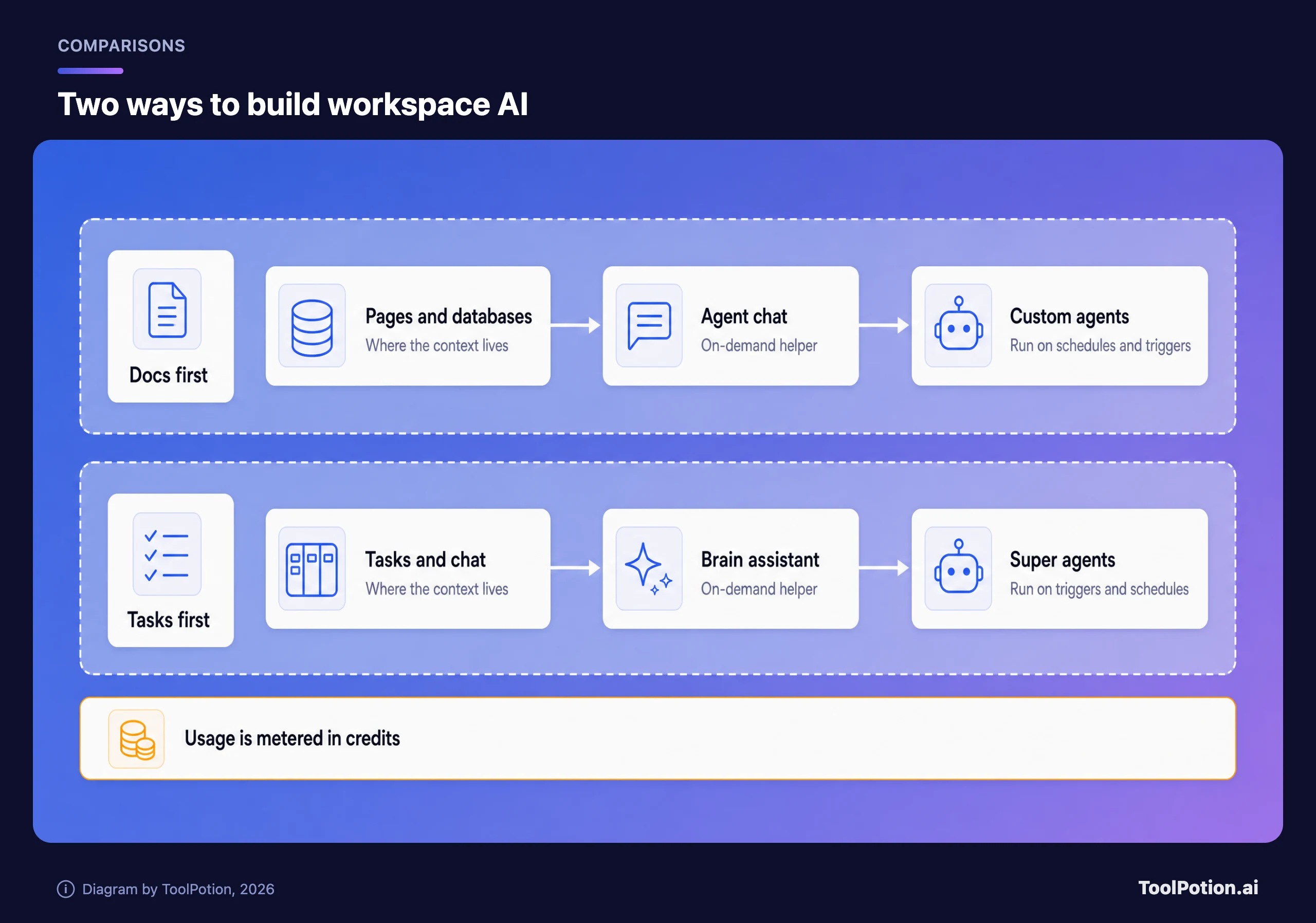
チームの仕事がドキュメントやWikiの中心なら、Notion AIが向いています。チケットやスプリント、ステータス管理が中心なら、Brainアシスタントを備えたClickUpです。両者は年々重なる部分が増えているため、機能一覧よりも、プランの構成やデータの扱いのほうが重要になってきます。
両社とも、負荷の高いAI機能はクレジットで従量課金する方式になり、席単価だけでは実際のコストが見えにくくなりました。Notionの$20のシートとClickUpの$17のシートは、同じ買い物ではありません。しかもClickUpは現在、AIの料金を2通りの形で表示しています。この記事では、各プランに何が含まれるか、AIで何ができるか、各社がどのモデルプロバイダーを公表しているか、データがどこに送られるかを整理します。
以下の内容はすべて、2026年時点のベンダー公式の料金ページ、ヘルプ、セキュリティページに基づいています。これらのページは頻繁に変わり、ClickUpは2種類のレイアウトが並行して動いているため、購入前に最新の金額を確認してください。
各AIの提供形態と料金
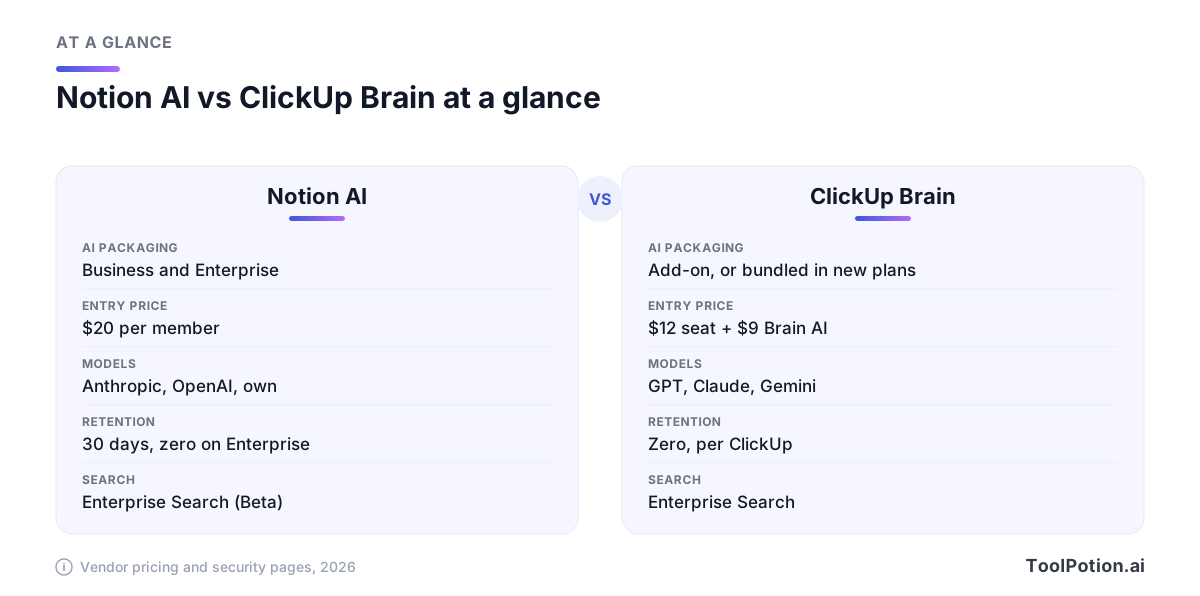
NotionはAIを上位2つの有料プランに限定しています。料金ページでは、Freeが$0、Plusが$10、Businessがメンバー1人あたり月$20(年払いで最大20%オフと記載)、Enterpriseは個別見積もりです。FreeとPlusではNotion AIはお試しのみ。BusinessではNotion Agent、AI Meeting Notes、Enterprise Search(まだBeta表記)が加わり、Enterpriseではモデルプロバイダー側でのゼロデータ保持が加わります。Notionのヘルプセンターも一言で書いています。Notion AIはBusinessおよびEnterpriseプランで利用可能で、そのうえで利用枠が設定されています。
別料金になるのはCustom Agentsです。Notionによれば、お試しは無料で、その後は1,000 Notionクレジットあたり$10。ヘルプページには、BusinessまたはEnterpriseプランが必要とあります(Notionヘルプ)。
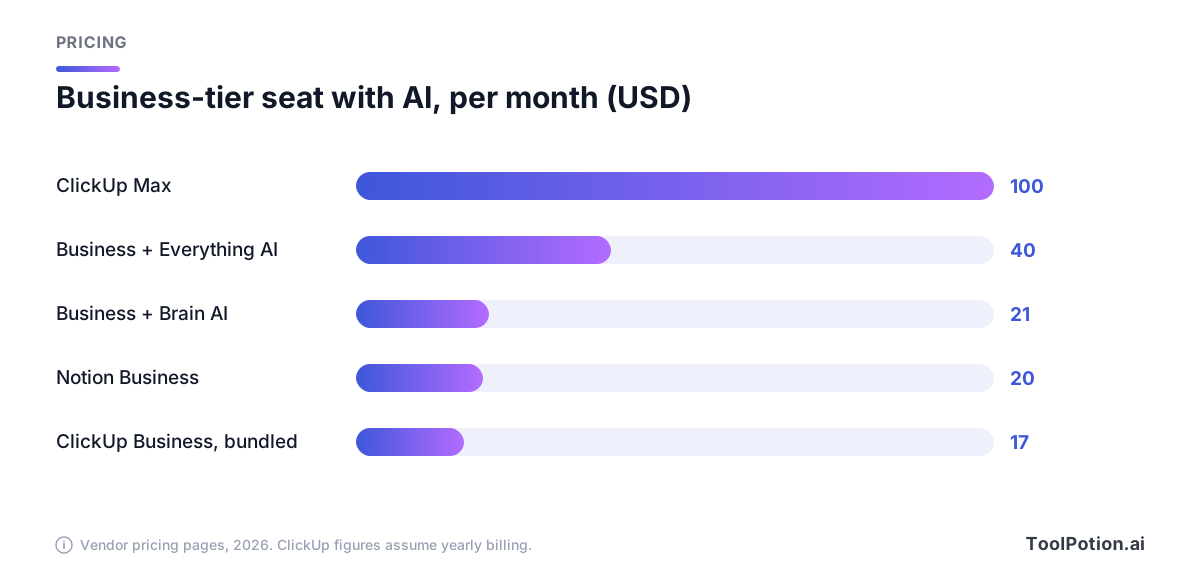
ClickUpはもう少しわかりにくく、料金ページに2種類のレイアウトがあります。従来型は、席とAIを別々に販売します。席はFree、Unlimitedが$7、Businessが$12(いずれも1ユーザーあたり月額、年払い)で、Enterpriseは個別見積もり。その上に2つのAIプランが乗ります。Brain AIは1ユーザー$9で、アシスタント、@Brainエージェント、AIチャット、追加のAIクレジット1,500が含まれます。Everything AIは$28で、無制限のAI Notetaker、AI Fields、AI automationsが加わり、クレジットは5,000です。したがってBusinessの席にBrain AIを付けると$21、Everything AIを付けると$40になります。
新しいレイアウトはバンドル型です。Coreが$9(通常$12)、Businessが$17(通常$25)、Maxが$100(通常$120)、Enterpriseは個別見積もりで、いずれも1ユーザーあたり月額・年払いです。どのプランにもBrainと、ユーザー間で共有する月間クレジット枠が付きます。Coreは1ユーザーあたり1,000、Businessは1,500、Enterpriseは3,000、Maxは10,000で、Freeはワークスペースあたり500です。ClickUpのヘルプセンターによれば、新プランは一部のワークスペースのみが対象で、既存のお客様は現在のプランと価格のままです。追加クレジットはどちらのレイアウトでも10,000あたり$10です。
実務上の違いはシンプルです。NotionではBusinessに上げてAIを使い、エージェントがクレジットを消費するたびに追加で支払います。ClickUpでは、席に$9または$28のAIプランを足すか、新プランが使えるワークスペースなら全ティアにAIがある程度付いてきます。そのうえで利用量に応じて支払います。
Notion AIでできること
中心になるのはNotion Agentです。Notionのヘルプセンターによれば、チャットで指示すると、ワークスペース、連携アプリ、Webの情報を踏まえて、ページやデータベースを作成・編集してくれるものです(Notionヘルプ)。下書き、翻訳、データベースプロパティの自動入力、蓄積した情報全体への質問回答ができます。
検索はNotionの外にも届きます。Enterprise SearchはSlack、Microsoft Teams、GitHubなどの連携ツールを対象にしており、料金ページではJira、Box、OneDrive、Salesforce、AsanaがBetaコネクタとして記載されています。AI Meeting Notesは、ボットを会議に参加させずに通話を文字起こし・要約でき、Enterpriseの管理者は文字起こしを一定のスケジュールで自動削除できます。
そしてCustom Agentsが、本当の変化です。スケジュールに従って、あるいはコメントの投稿、データベース行の変更、議事録の完成、Slackメッセージの到着といったイベントをきっかけに、バックグラウンドで動きます。見られるのは、付与したページとアプリだけです。適切な共有レベルがあれば誰でも実行できますが、編集できるのはフルアクセスを持つ人だけで、チームにとって妥当な分け方です(Notionヘルプ)。
ドキュメント中心のチームなら、筋の通った使い方です。エージェントが仕様書、議事録、プロジェクトのデータベースを読み、同じ場所に書き戻します。Notionのディレクトリ掲載はNotionにあります。また、NotionとClaudeのエージェントオーケストレーションの事例では、1つのタスクボードから30以上のエージェントタスクを同時に動かす様子を紹介しています。
ClickUp Brainでできること
ClickUpの売りは、AIが仕事そのものの上に載っていることです。Brainのページでは、タスク、ドキュメント、チャット、連携アプリをインデックス化するコンテキストエンジン、チャットで使えるアシスタント、そしてチームが同じコンテキストで作業できる共有AIチャットとチャンネルが説明されています。プランカードには、AI Fields、AI Notetaker、画像生成、ClickUpがSuper Agentsと呼ぶものも並びます。
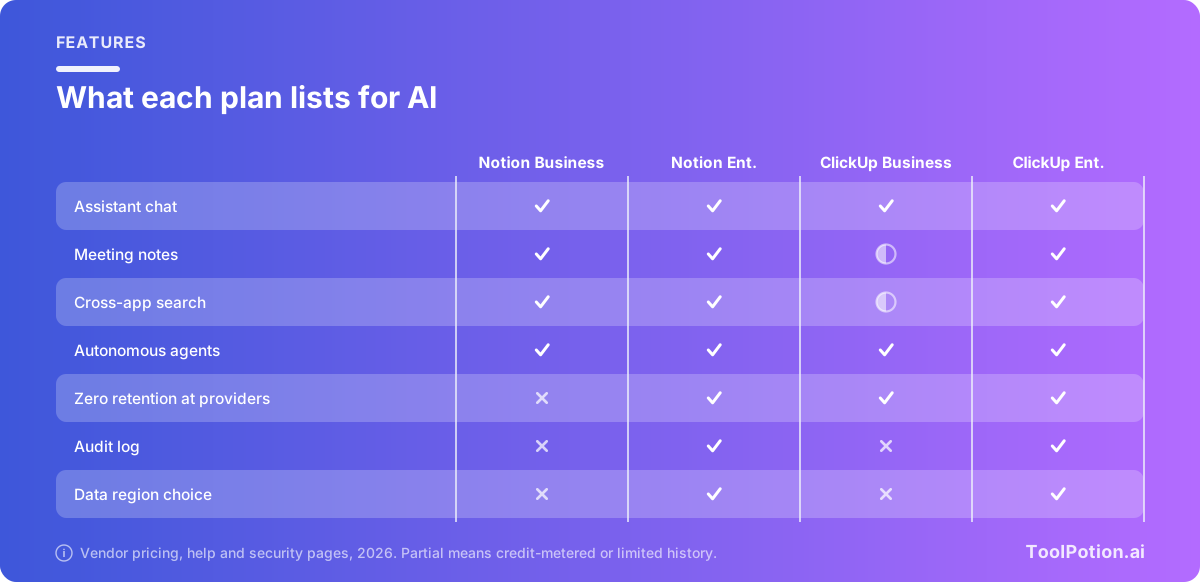
ある機能がどのプランにあるかは、レイアウトによって変わります。従来型では、無制限のAI Notetakerは$9のBrain AIではなく、$28のEverything AIに付きます。バンドル型では、Notetakerは下位ティアではクレジットで動き、EnterpriseとMaxで無制限になります。検索も同じ構図です。Google Drive、OneDrive、Gmail、Microsoft Teams、Slackをまたぐ Connected Searchは、Enterpriseの目玉機能ですが、ClickUpの比較表にはBusinessでの90日分の履歴付きプライベート接続も記載されています。会議の記録と検索が購入理由なら、まずこうした制限を踏まえて価格を見積もってください。Notionはどちらも Businessで提供しています。
ラダーの最上位で、ClickUpは野心的になります。1ユーザー$100のMaxには、カスタムスキル、MCP接続、オートメモリ、無制限のAutopilotエージェントが加わります。ページの他のプランとは別の製品のような価格設定です。多くのチームはBusinessに留まり、Maxは一部のパワーユーザー向けの層として扱うことになるでしょう。
エージェント面についてはClickUp AI Agentsのページでより詳しく扱っています。また、AIプロジェクト管理のToolRankボードでは、ClickUpが競合と比べてどの位置にいるかが分かります。
モデル、データ、管理機能
Notionはプロバイダーについて具体的です。セキュリティページによれば、モデルはNotion自身とAnthropicやOpenAIなどの組織がホストし、エンベディングはOpenAIのAPIから取得、ベクトルはTurbopufferに保存されます(Notionセキュリティ)。Enterpriseではモデルプロバイダーがゼロデータ保持を適用します。それ以外のワークスペースでは、顧客データを最大30日間保持します。デフォルトでは、NotionもそのAIサブプロセッサーも顧客データでの学習は行いません。
導入前に制限を把握しておく価値があります。Notionのヘルプセンターによれば、BusinessとEnterpriseには特定のAI機能の利用枠が含まれ、ワークスペースが6時間単位または月単位の上限に達すると一時停止されることがあります。その場合、これらのプランのオーナーはチームにクレジットを使わせて続行できます。ClickUpの規約は表現がゆるめです。利用はClickUpが判断するフェアユース(公正利用)の範囲内とされ、超過すると追加購入が必要になるか、AIの性能が低下する場合があります。どちらも珍しいことではありませんが、�heavyに使うユーザーはどちらのプラットフォームでも止まる可能性があります。
Notionの管理機能は実用的です。どのプランでも、オーナーは設定のNotion AIからWeb検索をオフにできます。プレミアムモデルはオーナーか管理者が有効にするまでオフのままで、管理者は1人あたりが使えるクレジットに上限を設けられます。また、Notionはモデルの利用料金を各プロバイダーの公開料金のまま、上乗せなしで請求するとしています。
ClickUpはプロバイダーについては曖昧ですが、約束については明確です。Brainのページには、作業を最適なモデルに振り分けるとあり、GPT、Claude、Geminiが挙げられています。一方、AI規約には、サードパーティのプロバイダーをいつでも追加・削除・制限できると書かれています。セキュリティページでは、サードパーティのプロバイダーがデータで学習することも、データを保存することも禁止しているとされ、Brainは権限を尊重するため、質問したユーザーが開けないものをアシスタントが明かすことはありません。これはベンダー側の主張ですので、契約書の文言を確認してください。
データレジデンシーについては、両者は同等で、どちらもEnterprise限定です。ClickUpは、Enterpriseのお客様なら追加費用なしで、コアのワークスペースデータを米国、欧州、アジア太平洋のデータセンターでホストできるとしています。Notionのデータレジデンシーのヘルプページでも、Enterpriseプランで同様に、米国、欧州、アジアのリージョンを無料で提供しています。ただしNotionのワークスペースは、移行するまで米国に置かれるため、自動ではありません。
実際のチームでのコスト
まず従来型のClickUpから見ていきましょう。Businessの席にBrain AIを付けると$21で、Notion Businessの$20より1ドル高く、25席ならクレジットの消費を除いて月$525対$500です。Everything AIを足すと席あたり$40、つまり$1,000になります。バンドル型ではClickUp Businessは$17(25席で$425)ですが、この金額は通常価格$25(同$625)に取り消し線を付けたものです。
クレジットはどちらにとっても不確定要素で、比較もできません。Notionは1,000クレジットを$10、ClickUpは10,000クレジットを$10で販売していますが、1つのタスクでクレジットがどれだけ消費されるかは各社が決めており、どちらも1アクションあたりの固定レートを公表していません。最初の1か月は計測期間と捉え、管理者の上限を早めに設定してください。
チームのタイプ別、向いているツール
Notionは、成果物が文章であるチームに向いています。プロダクトの仕様書、リサーチ、ハンドブック、クライアントへのブリーフ、議事録などです。数か月前の意思決定についての質問にもAIが答えられるのは、その決定がページに残っているからです。このパターンについてはAIナレッジマネジメントツールのガイドで深掘りしており、ナレッジマネジメントのボードで代替ツールも一覧できます。
ClickUpは、成果物が追跡されるデリバリーであるチームに向いています。スプリント、サポートキュー、代理店のクライアントワーク、オペレーションなどです。そこで問われるのは「誰が何を持っているか」と「何が遅れているか」で、Brainはタスク、コメント、時間のデータに対して動きます。エージェントツール全般の比較は、AIエージェントのボードでご覧いただけます。
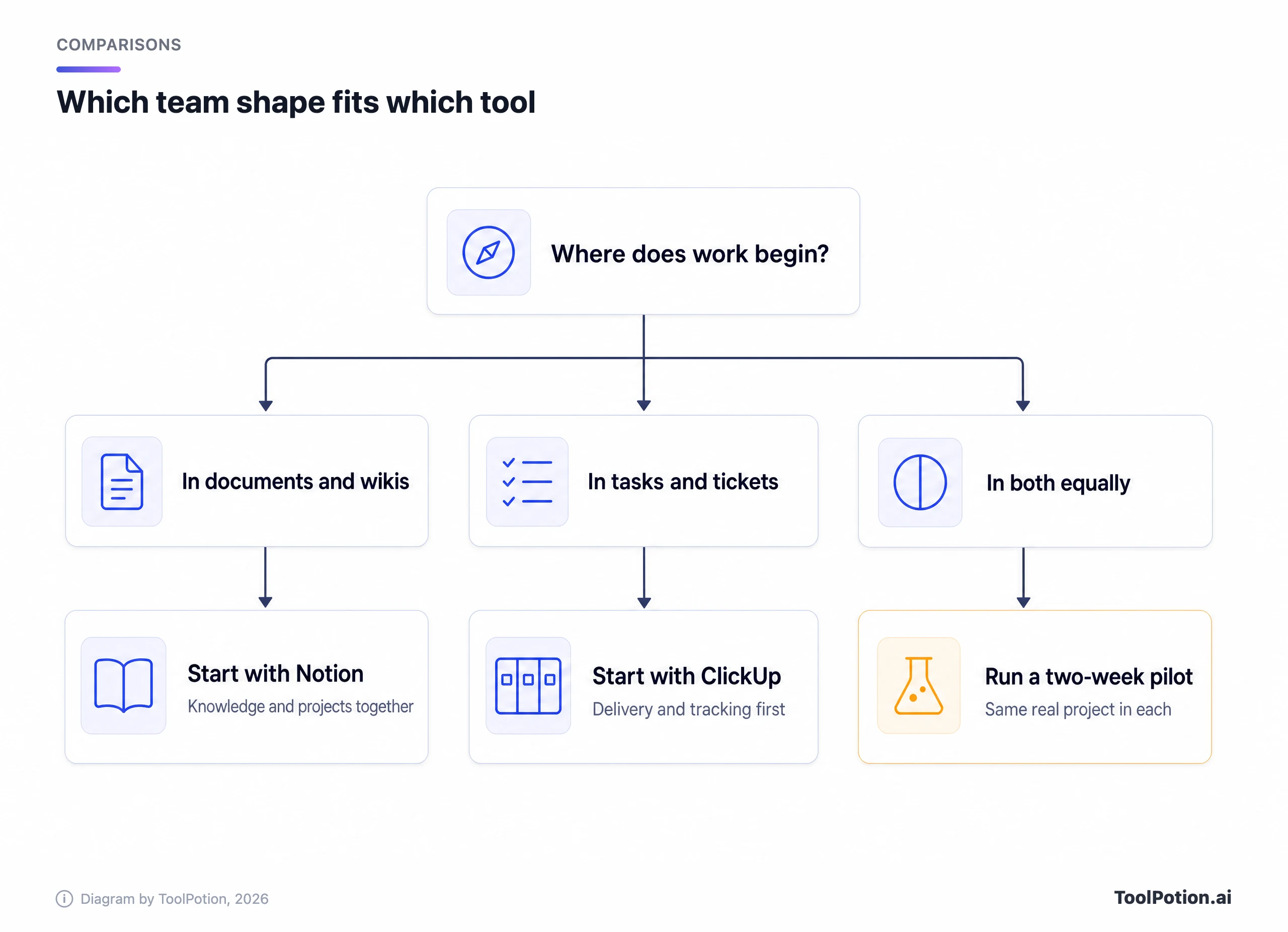
簡単な目安があります。直近の重要な意思決定10件が、どこに記録されていたか数えてみてください。多くがドキュメントやスレッド、会議の要約にあるなら、ドキュメント優先です。タスクのコメント、ステータス変更、チケットにあるなら、タスク優先です。AIは読める記録の質がすべてなので、すでに自分たちの記録が入っているツールを選ぶのが理にかなっています。
どちらのタイプにも当てはまらないチームもあります。小規模なスタジオやスタートアップでは、同じ週にドキュメントもタスクも回すことがよくあり、本気で使い込むならどちらのツールでもうまくいきます。その場合の決め手は、管理機能と、負荷の高い機能の費用を誰が負担するかです。NotionのエージェントはBusinessの席にクレジットが加わり、ClickUpの最も充実した機能セットにはEverything AIかMaxが必要です。
チームがどちらに傾いているか、簡単にセルフチェックしてみましょう。
2週間のパイロットで決着をつける
実際のプロジェクトを1つ選び、同じメンバーで両方のツールで回してみてください。完了できる程度にスコープを絞り、結果は進めながら書き留めておきます。
- 各ツールに同じアプリを接続し、自分のプランに実際にどのコネクタが含まれているか確認する。
- 答えをすでに知っている質問を、各AIに5つ投げる。たとえば「ローンチチェックリストの担当は誰か」「価格について何が決まったか」など。
- 週次のステータスダイジェストのような、地味な定期ジョブを担当するエージェントを1つ動かし、クレジットの消費を見る。
- 他のメンバーが始める前に、管理者がクレジット上限とWeb検索のポリシーを設定する。
- 各ベンダーにAIを対象としたデータ処理条件を請求し、セキュリティページの約束と照らし合わせる。
パイロットは、正しかった回答、AIが修正なしで完了した作業、そのために使ったクレジット数で評価します。賢そうに見えても毎回書き直しが必要なツールは、料金ページがどうであれ負けです。同じ考え方は、より広い問いであるエージェントと単純な自動化の違いにも当てはまります。どちらかのツールにレコードを変更する作業を任せる前に、読んでおく価値があります。
よくある質問
Notion AIは無料プランに含まれますか?
お試しのみです。Notionの料金ページでは、FreeとPlusにNotion AIのお試しが付き、完全なNotion Agent、AI Meeting Notes、Enterprise SearchはBusiness以上に含まれます。
ClickUp Brainは別料金ですか?
場合によります。ClickUpの従来型レイアウトでは別料金で、Brain AIは1ユーザー月$9、Everything AIは$28です。新しいバンドル型プランでは、全ティアにBrainとクレジット枠が付きます。ClickUpによれば、このプランは一部のワークスペースにのみ提供され、既存のお客様は現在のものが維持されるため、ご自身のアップグレードページで何が提示されるか確認してください。
議事録はどちらが向いていますか?
NotionはAI Meeting NotesをBusinessで提供しています。ClickUpの無制限のAI NotetakerはEverything AI、Enterprise、Maxに付き、バンドル型の下位ティアではクレジットで動きます。料金ページを見る限り、入口としてはNotionのほうがシンプルです。専用ツールをお探しなら、議事録のボードをご覧ください。
どちらも自分のデータで学習しますか?
どちらも「しない」としています。Notionは、デフォルトではNotionもそのAIサブプロセッサーも顧客データで学習しないとしており、ClickUpはサードパーティのプロバイダーがデータで学習することを禁止しているとしています。規制の厳しい業界の場合は、文言を書面で確認してください。
使うモデルを自分で選べますか?
一部のみ可能です。Notionでは、管理者がチームの使えるプレミアムモデルを決められ、有効にするまでオフのままです。ClickUpはタスクごとに最適なモデルを選ぶとしており、規約ではプロバイダーのリストが変わり得るとされています。今回確認したページでは、どちらも独自モデルを持ち込む方法は記載されていません。