

ソースそのものが成果物なら、NotebookLMを選びましょう。自社のヘルプページで、ファイルへのインライン引用を明記しているのはNotebookLMだけで、ドキュメントに記載されたソース上限も最大です。一方、ファイルが必要になる「会話」が作業の中心なら、ChatGPT ProjectsやClaude Projectsのほうが向いています。
結論は以上です。ただ、もう少し詳しく見る価値があります。3社とも「資料の山をアップロードして質問する」機能を提供するようになり、プランも頻繁に変わっていて、実際に困る差はどれも地味な点だからです。ファイルは何件まで入るのか、サイズはどこまでか、誰が見られるのか、クライアントのPDFが学習データに使われないか、といった点です。
詳細に入る前に名称について補足します。GoogleのヘルプセンターやAIプランのページでは、この製品を「Gemini Notebook」と呼ぶようになっていますが、ウェブ上の多く(そして当ディレクトリ)では今もNotebookLMと呼ばれています。同じ製品です。本記事では馴染みのある名前を使います。
以下の内容はすべて、2026年に確認した各社の公式ヘルプセンターまたは料金ページに基づいています。ベンチマークは実施していないため、精度スコアはありません。ページに記載がなかった点は、記載がなかったと明記しています。
ファイルに基づいて回答を導く仕組み
このカテゴリーの肝は「グラウンディング」です。そのテーマについてモデルがなんとなく覚えている内容ではなく、あなたのソースに基づいて答えてほしいわけです。
GoogleはNotebookLMを、まさにその用途のために設計したものとして説明しています。ヘルプページには、ノートブックとチャットすることで「ソースに基づいた情報を、わかりやすいインライン引用付きで得られる」とあります(Google)。パネルでソースの一部だけを選べば、チャットはその範囲内にとどまります。制限についてもドキュメントで認めています。ノートブックに多数のソースがある場合は、まず関連性の高い箇所を取り出して回答を組み立てるため、曖昧な質問だと目当ての箇所を拾えないことがあります。また、非常に短いソースは全体が参照され、特定の箇所への引用は付きません。
Claude Projectsは仕組みが異なります。プロジェクトは、専用のチャットとナレッジベース、そして一度書けば使い回せるインストラクションを備えたワークスペースです(Anthropic)。有料プランでは、ナレッジがコンテキスト上限に近づくとClaudeが検索(リトラバル)に切り替わり、Anthropicによれば容量は最大10倍に広がります。私たちが読んだヘルプページでは、この仕組みはコンテキストと検索として説明されており、Googleのように該当箇所へクリックで飛べる引用に触れたものはありませんでした。なおAnthropicは、Claude Codeを皮切りに、新しいバージョンのプロジェクトをベータ版として展開中です。本記事で扱うのは現行版です。
ChatGPT ProjectsはClaudeのモデルに最も近く、チャット、ファイル、インストラクションを1か所にまとめることで、ChatGPTが同じコンテキストを再利用できます(OpenAI)。共有プロジェクトはプロジェクト内のみのメモリに切り替わるため、プロジェクト外にある誰のメモリも参照できません。
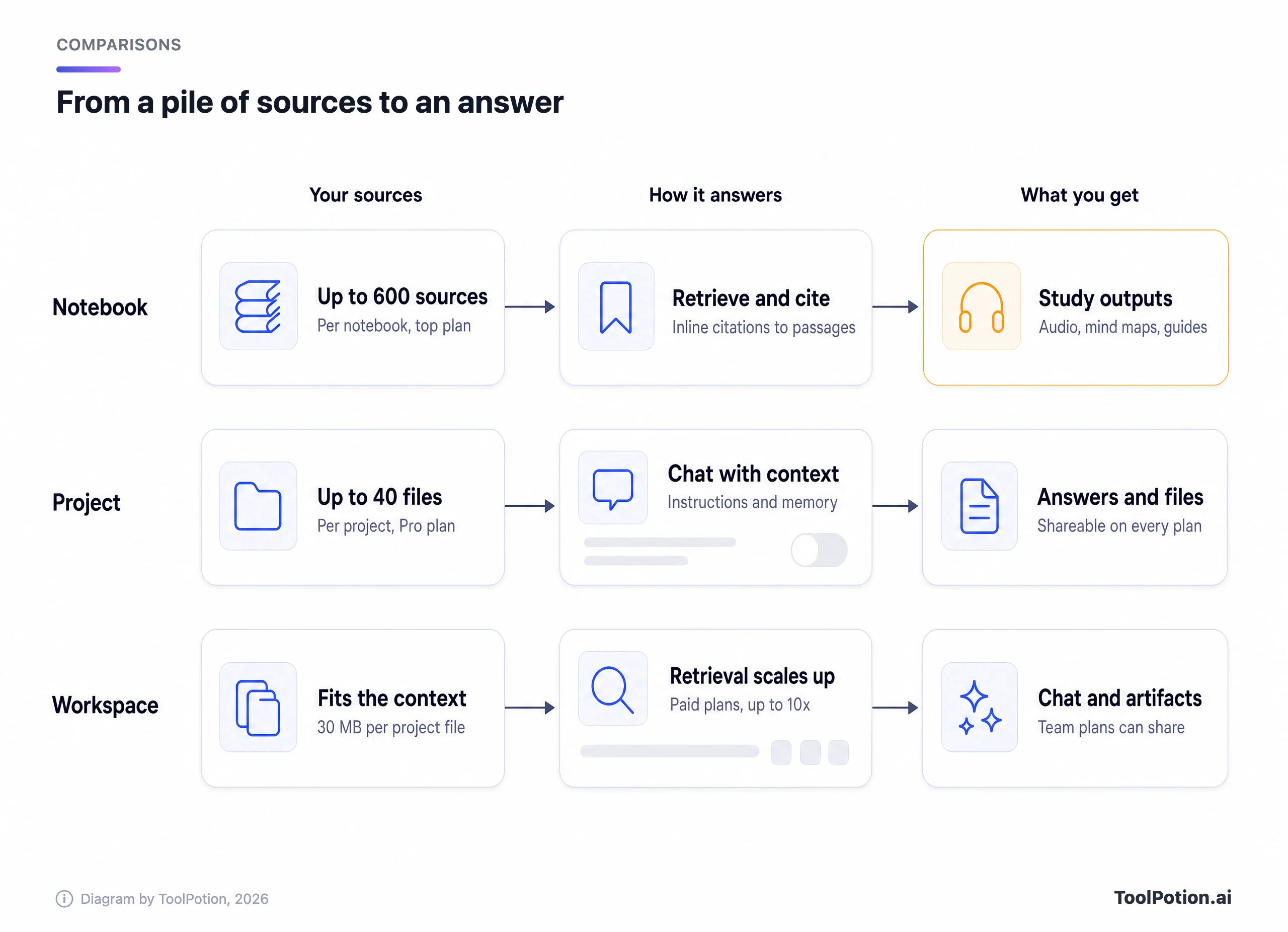
実務上のポイントはシンプルです。すべての主張をページ番号まで確かめたいなら、引用を軸に作られたツールが必要です。30回のチャットを通じて論文の構成や文体のルールを覚えていてくれる共同作業者がほしいなら、インストラクションをしっかり設定できるプロジェクトが向いています。求められる役割が違うのです。
ドキュメントに記載された上限
3つの違いが最も大きいのがここです。NotebookLMはノートブックごとのソース数を数え、段階を公開しています。無料プランで50、Google AI Plusで100、Google AI Proで300、2つのUltraティアで500または600です(Google)。ユーザーごとのノートブック数は100から500までです。各ソースは、アップロードファイルの場合で最大50万語または200 MBまで保持できます(Google)。Googleスプレッドシートのソースは10万トークン、スライドは100枚が上限です。
ソースとして扱えるものは幅広く、PDF、Wordやテキストファイル、Markdown、CSV、PowerPoint、EPUB、音声ファイル(インポート時に文字起こし)、GoogleドキュメントとGoogleスライド、ウェブURL、字幕付きの公開YouTube動画が対象です。有料会員限定のページには対応しておらず、URLインポートで取り込まれるのはページのテキストだけです。
ChatGPT Projectsはファイル数で数えますが、その数は少なめです。OpenAIのProjectsページによると、1つのプロジェクトに入るファイルはFreeで5、GoとPlusで25、Edu、Pro、Business、Enterpriseで40で、一度にアップロードできるのは10件までです(OpenAI)。同ページにファイルごとのサイズ上限の記載はありません。Claudeはプロジェクトファイル1件あたり30 MBが上限で、ファイル数の制限はありませんが、合計がコンテキストウィンドウに収まる必要があり、プロジェクトファイルはテキスト抽出のみです(マルチモーダルPDFを除く)(Anthropic)。Claudeの無料アカウントで作成できるプロジェクトは最大5つです(Anthropic)。
Claudeのコンテキストウィンドウも、この話の重要な一面です。Anthropicによれば、有料プランの最新モデルは1Mトークンに達し、それ以外は500Kまたは200Kです(Anthropic)。性質の異なる上限です。600ソースのノートブックと40ファイルのプロジェクトは単位が違うため、そのままでは比べられません。NotebookLMの1ソースは最大50万語にもなります。
アウトプット:学習ツールか、作業用メモリか
学生にとって、NotebookLMが他の2つを引き離すのがこの部分です。StudioパネルにはAudio Overviews、Video Overviews、マインドマップ、フラッシュカードとクイズ、レポートが並び、レポートの種類にはFAQ、学習ガイド、ブリーフィング資料などがあり、Googleドキュメントにエクスポートできます(Google)。Googleによれば、ソースを最初に追加したときに、レポート、フラッシュカード、インフォグラフィック、スライド資料、音声または動画の概要が自動生成される場合があり、その最初の生成は上限にカウントされません。
ChatGPTとClaudeは、プロジェクトのページに同等のセットを載せていません。両者が提供するのは別のものです。常時適用されるインストラクション、チャットをまとめて保持するプロジェクト、そしてモデル本来の汎用ツールです。どちらも頼めば学習ガイドを書いてくれますが、そのための機能が最初から用意されているわけではありません。
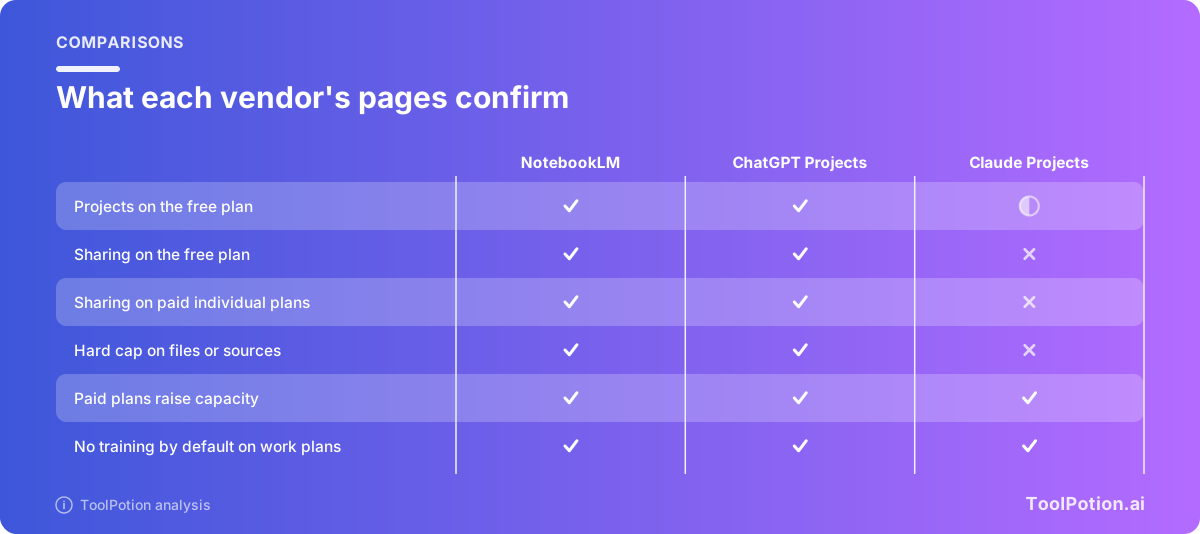
Claudeの無料プランのプロジェクトに付いた半円は、5プロジェクトという上限を表しています。すべてのセルは実際に開いた各社のページに基づいており、Claudeの料金ページではプロジェクト共有がFree、Pro、Maxでは利用不可と示されています。
共有とコラボレーション
共有の面では、各社がはっきり分かれます。NotebookLMでは、閲覧者(Viewer)はソースとノートを読み取り専用で見られ、編集者(Editor)はソースの追加・削除と再共有ができます。チャットのみのリンクもありますが、閲覧者が非表示の資料にたどり着く方法を見つけてしまう可能性があるとGoogleは注意しています。個人のGmailアカウントでは最大50人と共有でき、Googleグループは対象外です。共有しても、誰かのソース上限が変わることはありません。高度な共有は有料で、カスタムチャットと分析は全員が使えます。
ChatGPTについては、OpenAIのProjectsページによると、共有はサインイン済みのユーザーが対象で、プランとワークスペースの設定に従います。オーナーはチャット権限または編集権限を付けて人を招待するか、リンクで共有します。共同作業者の上限は、Freeで5、PlusとGoで10、Proとワークスペースのプロジェクトで100です(OpenAI)。
Claudeは異色です。料金ページでは、プロジェクト共有はTeamとEnterpriseの機能として示されています(Anthropic)。チームメンバーには「閲覧可」または「編集可」の権限が付き、プロジェクトは非公開にも組織全体への公開にもできます(Anthropic)。公開プロジェクトでも、共有しない限りあなたのチャットは非公開のままです。Proプランで1人で研究している場合、共著者にプロジェクトを渡すことはできません。
プライバシー:誰があなたのファイルで学習するのか
クライアントのものを何かアップロードする前に、必ずここを読んでください。
Googleによれば、個人アカウントのNotebookLMでは、フィードバックを送らない限りデータは製品の学習に「使用されません」。フィードバックを送った場合は、レビュー担当者がアップロード内容を含むやり取り全体を見ることがあります。WorkspaceおよびEducationアカウントでは、コンテンツが人間によってレビューされることも、モデルの学習に使われることもありません(Google)。Google Cloudのエンタープライズ版では、さらにファイルがお客様のプロジェクト内にとどまります。
Anthropicの個人向けルールは逆の方向です。Free、Pro、Maxでは、Claudeがチャットをモデルの改善に使うのは、あなたが許可した場合、会話が安全性レビューの対象としてフラグされた場合、または別の形でオプトインした場合に限られ、シークレットチャットは対象外です(Anthropic)。Anthropicは、Teamを含む商用製品では、入力も出力もデフォルトでは学習に使われないとしています(Anthropic)。
ChatGPTにはスイッチがあります。「設定」→「データコントロール」→「すべてのユーザーのためにモデルを改善する」です。オフにすれば、新しい会話は学習に使われなくなり、プロジェクトのチャットはプロジェクト内にとどまります。Business、Enterprise、Edu、Healthcareのワークスペースは、デフォルトでは学習に使われません(OpenAI)。個人アカウントでは、オーナーと全コントリビューターがその設定をオンにしている場合に限り、共有プロジェクトが学習に使われ得ます(OpenAI)。
どこも同じパターンです。個人向けプランでは対処の負担があなたにかかり、業務向けプランではそれが外れます。ファイルが他人のものなら、業務向けプランを使うか、先に設定を確認してください。
上位プランの料金
NotebookLMは無料で始められ、上限はGoogleのAIプランを通じて引き上がります。GoogleのUSページでは、AI Plusが月額$4.99、AI Proが$19.99、Ultraが$99.99からとなっています(Google)。他の地域では現地通貨で表示されるため、ご自身の地域で確認してください。
ChatGPTは、Goが月額$8、Plusが$20、Proが$100から($200と$500のオプションもあり)と記載されています(OpenAI)。Claude Proは年払いで月額$17、月払いで$20、Maxは$100から、Teamのスタンダードシートは年払いで$20、月払いで$25です(Anthropic)。
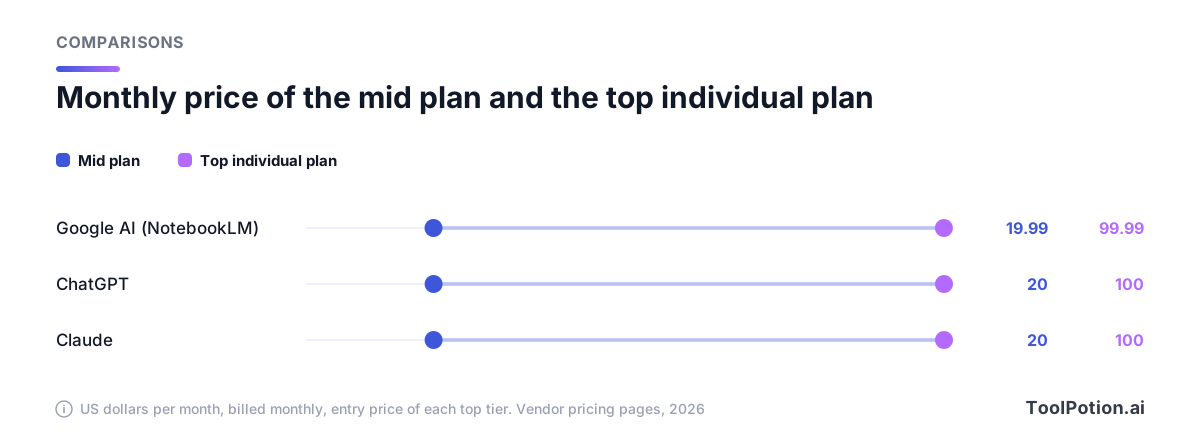
料金面は誤解しやすい部分です。Googleの段階が最も急で、無料の50ソースから最上位の600ソースまで広がります。ChatGPTでは、PlusからProに上げてもプロジェクトのファイル数は25から40に増えるだけです。Claudeでは、有料プランが追加するのは検索容量と大きなコンテキストであり、ファイル数の枠ではありません。月額約$20のGoogle AI Proは、100ソースを超えるための最も安い方法です。
用途別、どれを選ぶか
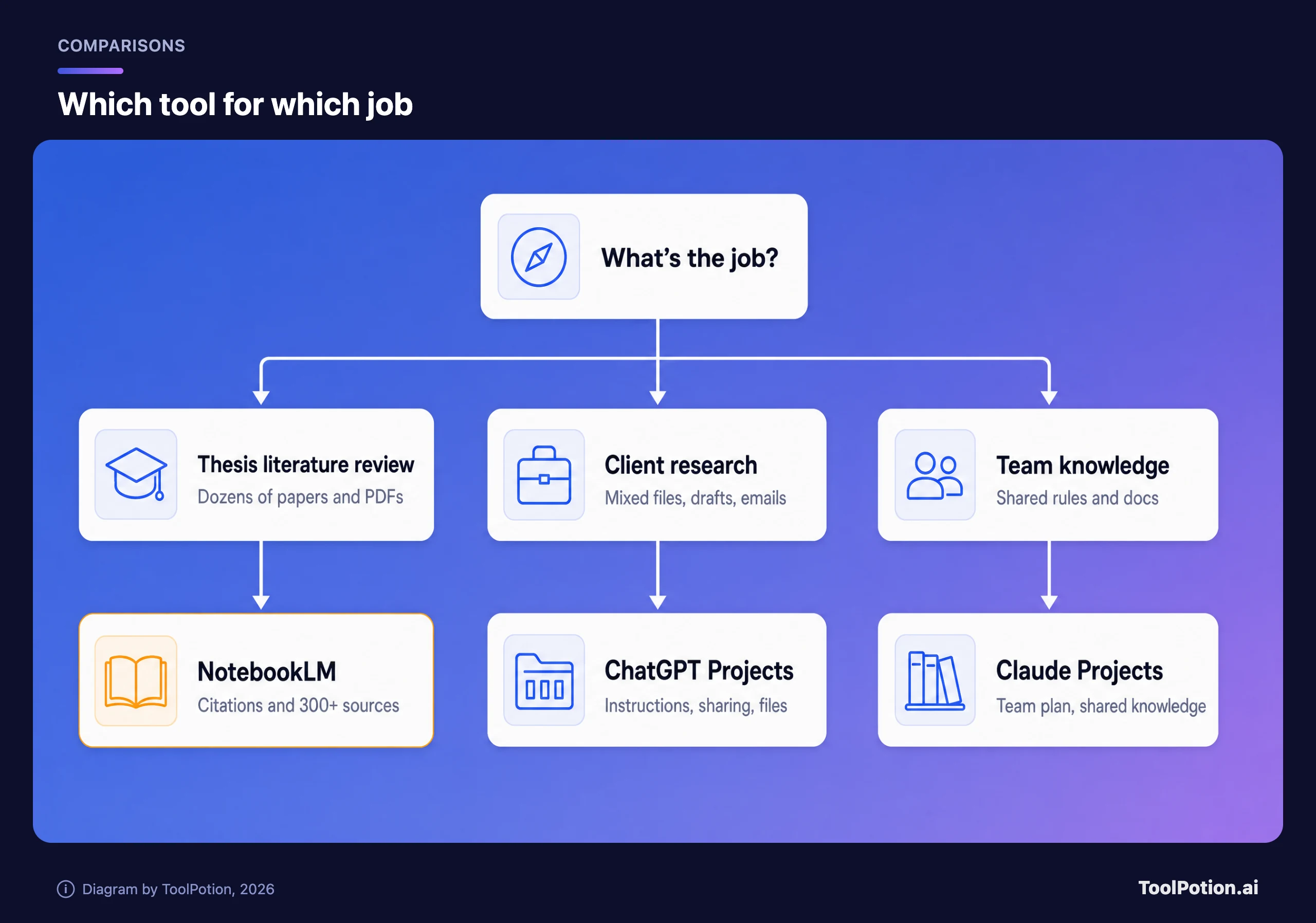
多くの人がこれらのツールを買う目的は、3つの用途に集約されます。下の図でそれぞれにデフォルトの選択肢を示し、そのあとの解説で例外の判断基準を説明します。
学位論文の文献レビュー
NotebookLMを選びましょう。数十から数百件のPDFを扱い、主張を1つずつ確認する必要があり、審査会に向けた予行演習にマインドマップや音声概要も使いたくなるはずです。無料プランの50ソースは出発点になります。Google AI Proの300なら、参考文献リスト全体にずっと余裕を持たせられます。新しい論文も探したい場合は、Googleのソースのヘルプによればノートブック内からDeep Researchを実行でき、単体版はGemini Deep Researchです。
クライアント調査
ここでは、クライアントの資料が40ファイル未満であれば、たいていChatGPT ProjectsかClaude Projectsが優位です。トーンや形式、指摘すべき点といったインストラクションを一度書き、ブリーフやメモを入れておけば、そのクライアントのチャットをすべて1か所にまとめられます。大きなコンテキストウィンドウで長い文書を丸ごと読ませたいなら、Claudeです。チームプランなしで数人の共同作業者とプロジェクトを共有したいなら、ChatGPTです。どちらにしても、先に学習のトグルを設定してください。
チームのナレッジ
Claude Teamはこの用途のために作られています。閲覧・編集の役割を持つ共有プロジェクトこそが、このプランの要だからです。同等の選択肢はChatGPT Businessで、チームがドキュメントやDriveを中心に動いているなら、ソースを数分おきに自動同期できるGoogleのWorkspaceも有力です。予算が限られた少人数なら、共有ノートブックのほうが安く済みます。
この3つ以外も検討したい方へ。ToolPotionのTop 100 AI Research Assistantsボードでは、PaperguideやChunkなどのツールをランキングしており、おすすめのAIリサーチアシスタントのガイドでさらに詳しく紹介しています。チャット面についてはChatGPTの代替ツールをご覧ください。
ツール選びより大事な習慣
どれを選んでも、共通して役立つ習慣がいくつかあります。引用が読みやすくなるようにファイル名を付ける、巨大な書籍は分割する、該当箇所を求めて自分で読む、そして自分用のマスターコピーを手元に残す、の4つです。
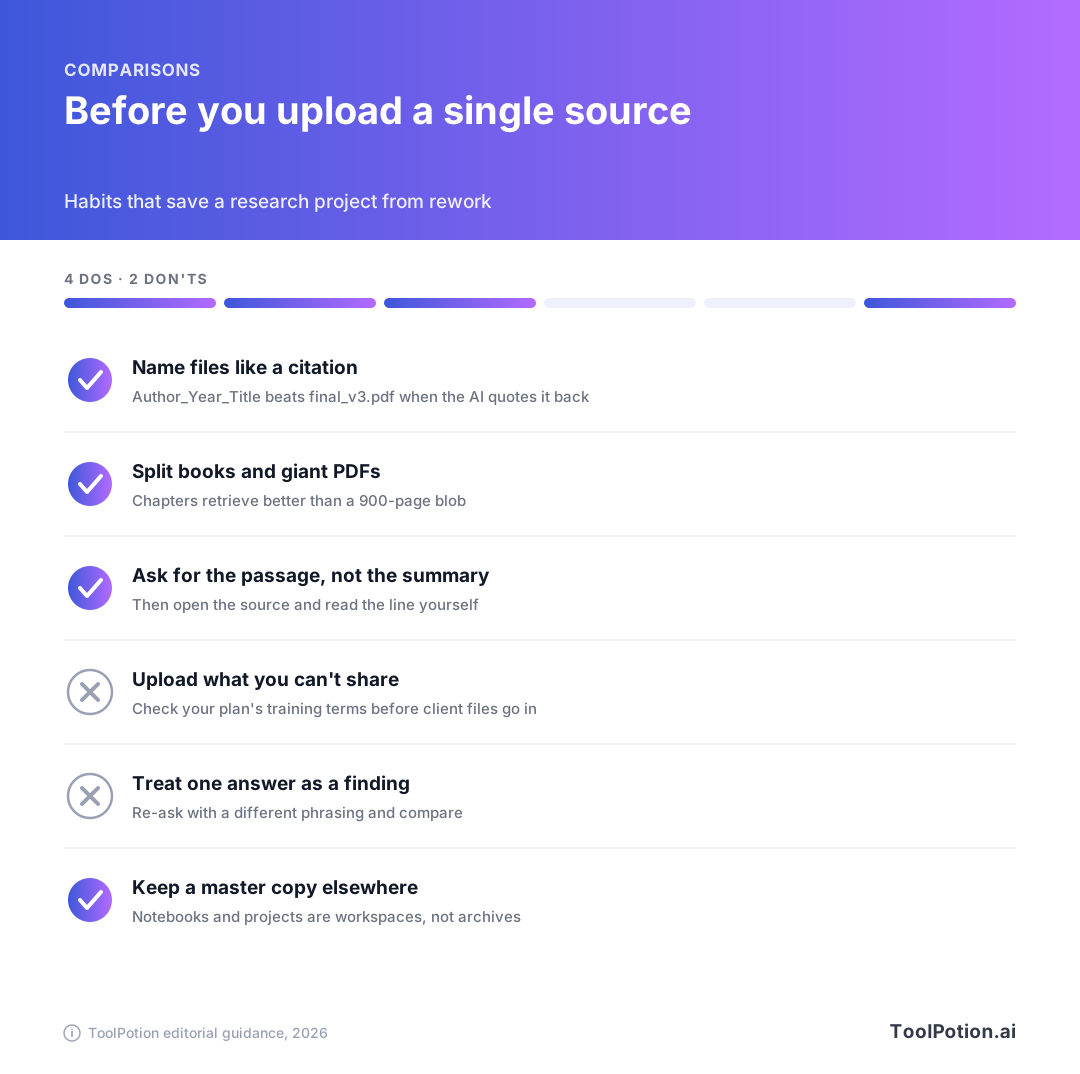
整理にも少し時間を割きましょう。テキストレイヤーのないスキャンPDF、有料会員限定のページ、字幕のない動画は、いずれも静かに失敗するか、空のまま取り込まれます。ソースを追加したら、ビューアーで1件ずつ開いて、実際に取り込まれたかを確認してください。ソースがぎっしり並んでいるのに中身が白紙のページばかりというノートブックは、思っているより薄いライブラリから、自信ありげな回答を返してきます。
もう1つルールがあります。1回の回答は、結論ではなく手がかりとして扱ってください。ここにあるどのツールも、誤った箇所を拾うことがありますし、引用が証明するのはテキストの出どころであって、要約が正しいことではありません。
よくある質問
NotebookLMは無料ですか?
はい。スタンダードプランはGmailアカウントがあれば無料で、100ノートブック、ノートブックあたり50ソースまで使えます。上限を上げるには、GoogleのAIプランか、対象のWorkspaceライセンスが必要です。
NotebookLMは自分のドキュメントで学習しますか?
Googleによれば、フィードバックを送らない限りデータは学習に使われず、Workspaceのコンテンツは人間によるレビューも学習への利用も行われません。ご自身のアカウントの種類を確認してください。
ProプランでClaude Projectを共有できますか?
Anthropicの料金ページによれば、できません。プロジェクト共有はTeamとEnterpriseの機能として記載されています。無料アカウントで作成できるプロジェクトは最大5つです。
ChatGPT Projectには何ファイルまで入れられますか?
OpenAIのProjectsページでは、Freeで5、GoとPlusで25、Pro、Edu、Business、Enterpriseで40とされ、一度にアップロードできるのは10件までです。OpenAIはこれらを変更することがあるため、最新のページで確認してください。
学位論文にはどれが最適ですか?
主にソース数と引用の面で、NotebookLMです。執筆の段階で常時適用のインストラクションがほしければ、あとからプロジェクト型のチャットツールを足すとよいでしょう。