

ChatGPTのエクスポート用リンクは、メールが届いてから24時間で無効になります。しかもメール自体が届くまでに最大7日かかることがあります(OpenAIのヘルプページより)。期限を過ぎたら、もう一度リクエストし直しです。ですから、ChatGPTから乗り換えるときは、移行先を決める前に、まずファイルをリクエストしておきましょう。
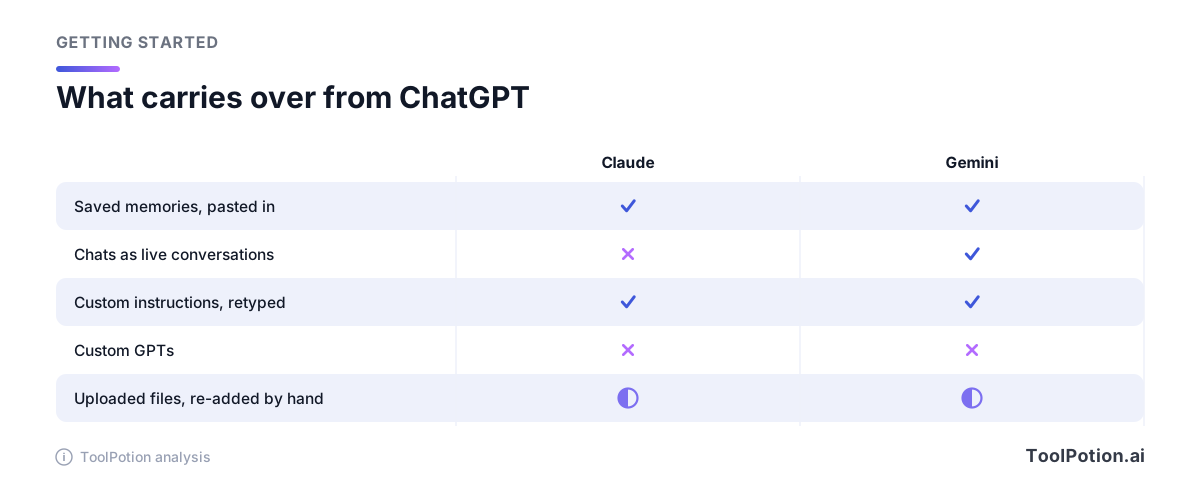
もう一つ知っておきたいのは、ここには別々の作業が2つあるということです。1つ目は、アシスタントがあなたについて把握していること(口調の好み、仕事、何度も話に出すプロジェクトなど)を引き継ぐこと。2つ目は、会話そのものを引き継ぐことです。ClaudeもGoogle Geminiも、1つ目には公式の手順があります。2つ目に対応しているのはGeminiだけで、それも一部の地域に限られます。
まずエクスポートをリクエストする
- ChatGPTのWeb版で、プロフィールメニューから「設定」、「データコントロール」の順に開きます。
- 「データをエクスポートする」で「エクスポート」を選び、「エクスポートの確認」を選びます。iOSとAndroidのアプリにも同じ「データコントロール」の項目がありますが、最後の操作はWebに移動するよう求められることがあります。
- メールが届くのを待ちます(アカウントに電話番号しか登録していない場合はSMSです)。「データのエクスポートをダウンロード」を選びます。必ず同じアカウントにサインインした状態で行ってください。
- ZIPを開いて、想定しているチャットが入っているか確認します。OpenAIによると、すでに削除したチャットはエクスポートでも復元できません。
設定からエクスポートできるのは、Free、Go、Plus、Pro、および対象のEduアカウントです。Business、Enterprise、Healthcareのワークスペースではできないため、ワークスペースの管理者に依頼することになります。サインインできない場合は、OpenAIのPrivacy Portalに「Download my data」というオプションがあります。ヘルプページによると、ZIPにはチャット履歴とその他の関連するアカウントデータが含まれます。ただしファイルの一覧は載っていないので、中身について決めつける前に、実際に開いて確認してください。
メモリをテキストとして取り出す
エクスポートしたファイルは、そのまま新しいアシスタントに貼り付けるものではありません。貼り付けるには、メモリをプレーンテキストにする必要があります。ChatGPTはそれを2か所に保存しています。カスタム指示は「設定」の「パーソナライズ」にあります。上限はFreeとGoが1,500文字、Plus、Pro、ビジネス向けプランが5,000文字なので、手作業でコピーしても1分で済みます。メモリも同じ「パーソナライズ」画面にありますが、OpenAIによると、メモリの要約は大まかな概要であり、すべての詳細やソースが含まれているとは限りません。
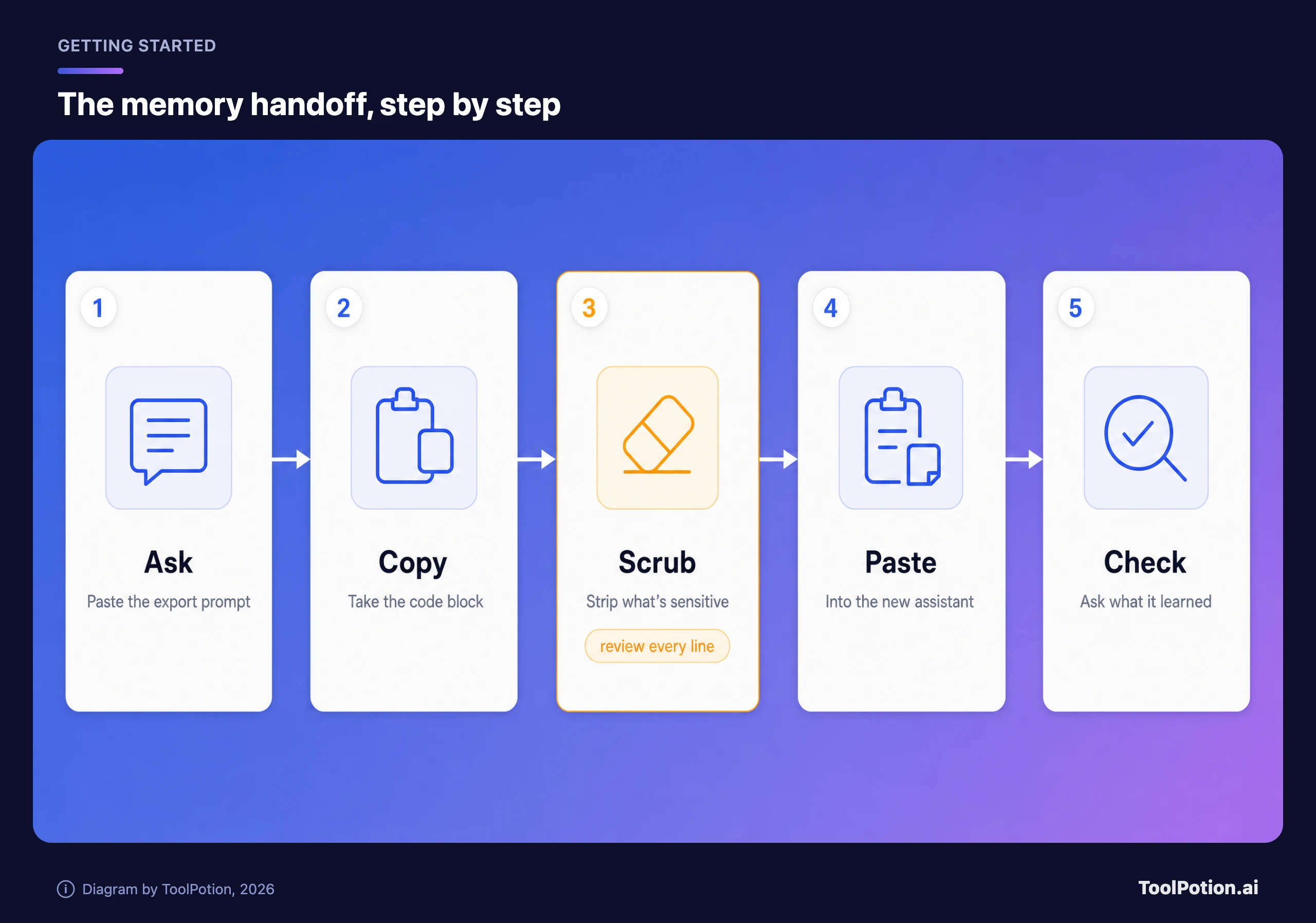
そのため、移行先の2つはどちらも、このためのプロンプトを用意しています。それをChatGPTのチャットに貼り付け、保存しているあなたに関する情報をすべて列挙してもらいます。Claudeのプロンプトは、元のアシスタントに対して、すべての項目を1つのコードブロックにまとめ、表現はそのまま変えず、出力しきれなかった分があるかどうかも伝えるよう指示します。Geminiは専用のプロンプトを自分で生成します。
Claudeに取り込む
Anthropicはメモリのインポートとエクスポートのページでこの手順を公式に説明しています。インポートはWebとClaude Desktopで利用でき、FreeからEnterpriseまですべてのプランが対象です。
- 「設定」から「Your Claude」を開き、「Start import」を選びます(古いレイアウトでは「設定」の「メモリ」にあります)。
- Claudeが表示するプロンプトをコピーしてChatGPTに貼り付け、返ってきた回答をコピーします。
- その回答をClaudeのテキストボックスに貼り付け、「Add to memory」をクリックします。
- 「See what Claude learned about you」をクリックします。まさにそれを尋ねるチャットが始まります。
同じページに、注意点が2つあります。Anthropicはメモリのインポートを実験的な機能としており、Claudeが必ずしも取り込むとは限らないとしています。また、Claudeのメモリは仕事を軸に作られているため、仕事に関係のない個人的な情報は保持されないことがあります。大事な内容はチャットでClaudeに伝えるか、「Tell Claude what to change or remove」ボックスを使ってください。インポートはあくまで下書きと考え、10分ほどかけて修正するのがおすすめです。
ファイルや常時適用する指示にはProjectを使います。AnthropicのProjectsのページによると、プロジェクトの指示はそのプロジェクト内のすべてのチャットに適用され、アップロードした知識もチャット間で共有されます。カスタムGPTの指示とファイルに最も近いものを、手作業で組み立てる形になります。
Claudeで対応できるのはここまでで、チャットは移せません。Anthropicのメモリのページにもエクスポートのページにも、ChatGPTのエクスポートを読み込む方法は書かれておらず、ほかのヘルプページでも見つかりませんでした。過去の会話をClaudeで検索できるようにしたいなら、必要なものをファイルとしてProjectに貼り付けていくことになります。
Geminiに取り込む
Googleのインポートのページには、両方の作業が載っています。メモリの場合は、gemini.google.comで「設定とヘルプ」を開き、「Geminiにメモリをインポート」を選びます。プロンプトをコピーしてChatGPTで実行し、返信を貼り戻して「メモリを追加」をクリックします。するとGeminiが新しいチャットスレッドを開き、内容を取り込みます。
チャットの場合は、同じ画面の「チャットをインポート」セクションに「追加」ボタンがあります。アップロードできるのは最大5 GBの.zipで、1日に5ファイルまで。Googleによると、処理には最大1日かかることがあります。ChatGPTからメールで届いたZIPをそのままアップロードしてください。ZIPを再アップロードすると、新しい会話は追加され、すでにインポートした会話は上書きされます。インポートしたチャットには専用のアイコンが付くので、1件ずつ、またはインポート単位で削除できます。この機能は今年の初めに、ChatGPTやClaudeなどから乗り換える人向けのツールとして登場しました。Googleのページでは、ChatGPTとClaudeの両方についてエクスポート手順が説明されています。
ここからは注意書きです。Googleによると、このインポート機能は、メモリもチャットも、現在EEA、スイス、英国では利用できません。個人のGoogleアカウントと成人であることが条件で、Google メッセージのGemini、ChromeのGemini、Android XRのGeminiでも利用できません。データの扱いに関する記載もはっきりしています。「インポートしたチャットと、その後に続けたチャットはアクティビティに保存されます。このデータは、サービスの改善(生成AIモデルのトレーニングを含む)、ならびにGoogle、ユーザー、一般の人々の保護のために使用されます。」このアクティビティは管理・削除できますが、アップロードした後ではなく、アップロードする前に判断してください。
常時適用する指示は別の場所に入れます。「設定とヘルプ」から「Personal Intelligence」、「Geminiへの指示」の順に進み、「追加」を選びます。Gemには指示に加えて、「Knowledge」にファイルも保存できます。ただしGoogleのGemのページによると、個人アカウントのGemは廃止され、今年後半にスキルへ自動的に移行します。そのため、今のところ凝ったものは作らないほうがよいでしょう。
移行できないもの
カスタムGPTは最も大きな損失で、エクスポートする手段はありません。OpenAI自身のヘルプページには、「カスタムGPTを廃止し、作成者のワークフローをプラグインへ移行できるよう支援する予定です」とあります。また、個人アカウントでは新しいGPTをもう作成できないとも書かれています。どう乗り換えるにせよ、指示は保存しておきましょう。GPTの設定を開いて「指示」のテキストをコピーし、ナレッジファイルをダウンロードして、ClaudeのProjectかGeminiのGem(Googleの変更がその時点で反映済みならスキル)として作り直します。
音声設定、連携アプリ、単発で生成した画像についても、公式に記載された移行手段はありません。読んだヘルプページには、これらを移す方法は見当たりませんでした。GmailやDriveは、新しいアプリで手動で再接続するものと考えてください。ChatGPTのメモリを連携アプリと併用している場合、OpenAIは連携アプリのコンテンツも記憶の情報源の一つとして挙げています。つまり、メモリの内容には、自分で入力した覚えのないものが含まれている可能性があります。
過去のチャットを、そのまま会話として使えないのも、もう一つの穴です。Claudeでは、チャットはZIPの中に残ります。アーカイブとしては十分使えます。サービス終了するアプリについての記事で、保管して検索する方法を紹介しました。今回も同じ方法が使えます。
貼り付ける前に必ず読む
メモリのダンプは、1〜2年にわたってあなたを見続けてきたシステムが書いた、あなたのプロフィールです。どこかに渡す前に、全行を読んでください。健康状態、子どもの名前や学校、住所、雇用主の未公開の仕事に関すること、口座番号、チャットに貼り付けたことのあるパスワードなどは削除しましょう。そもそもなぜこうした情報が入り込むのかは、アシスタントのメモリのしくみを解説した記事で説明しています。また、各アシスタントにどこまで見せるかを判断するには、データプライバシーのフレームワークが役立ちます。
Claudeには多少の助けがあります。Anthropicによると、政府発行のID番号、金融口座番号、犯罪歴、在留資格は保存せず、健康や宗教といったセンシティブな話題も、設定をオンにしない限り対象外にします。Geminiについて読んだページには、同様の除外項目は載っていないので、情報の洗い出しは自分でやる必要があります。そのうえで、プライバシー面のトレードオフを踏まえて移行先を選んでください。3つを比較した記事では、実際の作業での出来を比べています。ほかの選択肢はChatGPTの代替ツールで取り上げています。
最後に、新しいアシスタントに自分について何を知っているか尋ね、その答えを修正し終えるまでは、ChatGPTのアカウントを残しておきましょう。先に削除してしまうと、照合できる完全なコピーがなくなります。
よくある質問
ChatGPTのエクスポートにはどれくらいかかりますか?
OpenAIによると最大7日で、ダウンロードリンクは受信から24時間で失効します。保留中のリクエストがあると新しいリクエストはできないため、2回目をリクエストする前に迷惑メールやプロモーションのフォルダを確認してください。
ChatGPTのチャットをClaudeにインポートできますか?
Anthropicのヘルプページには、その方法が見当たりませんでした。Claudeの公式なインポート手順で受け付けるのは、貼り付けたメモリのテキストだけです。チャットはZIPに残しておくか、重要なものをファイルとしてProjectに追加してください。
Geminiのチャットインポートはヨーロッパで使えますか?
いいえ。Googleのヘルプページでは、EEA、スイス、英国は現時点で非対応とされています。この注記はインポート機能全体が対象なので、メモリもチャットも、これらの地域ではインポートできません。
ChatGPTのチャットを削除すると、メモリも消えますか?
必ずしも消えません。OpenAIによると、保存されたメモリはチャット履歴とは別に保管されているため、メモリの設定からも削除する必要があります。