

AI企業が倒産しても、あなたのチャット履歴が静かに消えてくれるわけではありません。履歴は破産財団の一部となり、誰の手に渡るかは裁判所が決めることになります。直近の例が Character.AI です。創業5年のチャットボットプラットフォームで、連邦破産法第11条(Chapter 11)を申請し、一部の資産を Disney に2,000万ドルで売却することで合意しました(TechCrunch)。同社は売却手続きの間もサービスを継続するとしていますが、入札がなければ事業を清算するとしています。
そのアプリを使っていなくても、他人事ではありません。普段頼っているアシスタントはどれも、あなたの文章やファイル、個人情報を、あなたが管理できないサーバーに大量に保管しています。確実に残せるコピーは、自分で保存したものだけです。幸い、大手アシスタントの多くにはエクスポートボタンがあります。ただし置き場所はサービスごとにバラバラで、ダウンロードリンクはすぐ期限切れになり、含まれないデータもあります。
このガイドでは、サービス終了や事業売却でなぜデータが危うくなるのか、プライバシーポリシーで確認すべき5つの条項、主要5つのアシスタントの具体的なエクスポート手順、エクスポートでは取りこぼされるもの、そしてコピーを確保したあとの安全な削除方法を取り上げます。これらの企業のどれかが危ないと予測しているわけではありません。1時間ほどかかる習慣ですが、役に立つのは本当に必要になったときだけです。
破産でチャットが売却の対象になる理由
企業が破産を申請すると、資産は債権者への支払いのために売却されます。ソフトウェア企業の資産とは、コード、ブランド、契約、データです。そのデータに何百万件もの非公開の会話が含まれていれば、買い手にとっては取引のなかで最も価値のある部分に見えるかもしれません。
規制当局は Character.AI のケースで、ほぼ即座に動きました。ニューヨーク州司法長官と39の州・地域、合わせて超党派40の連合が破産手続きに意見書を提出し、非公開の会話を保有する人々を守る強力な保護策がないまま Character.AI を売却すべきではないと警告しました(NY Attorney General)。レティシア・ジェームズ司法長官ははっきりこう述べています。「これらの会話が最高額の入札者に売り渡されかねない」(NY Attorney General)。
この連合の要求は、あらゆる企業に対してユーザーが求めるべきことのひな形として役立ちます。主な要求は、売却には実効性のあるプライバシープログラムを含めること、データの利用方法を明確に開示すること、有効な同意なく非公開の会話をAIの学習やその他の商業目的に使うことを制限すること、そして売却前に消費者が自分の情報へアクセスし削除できる機会を設けることです(NY Attorney General)。
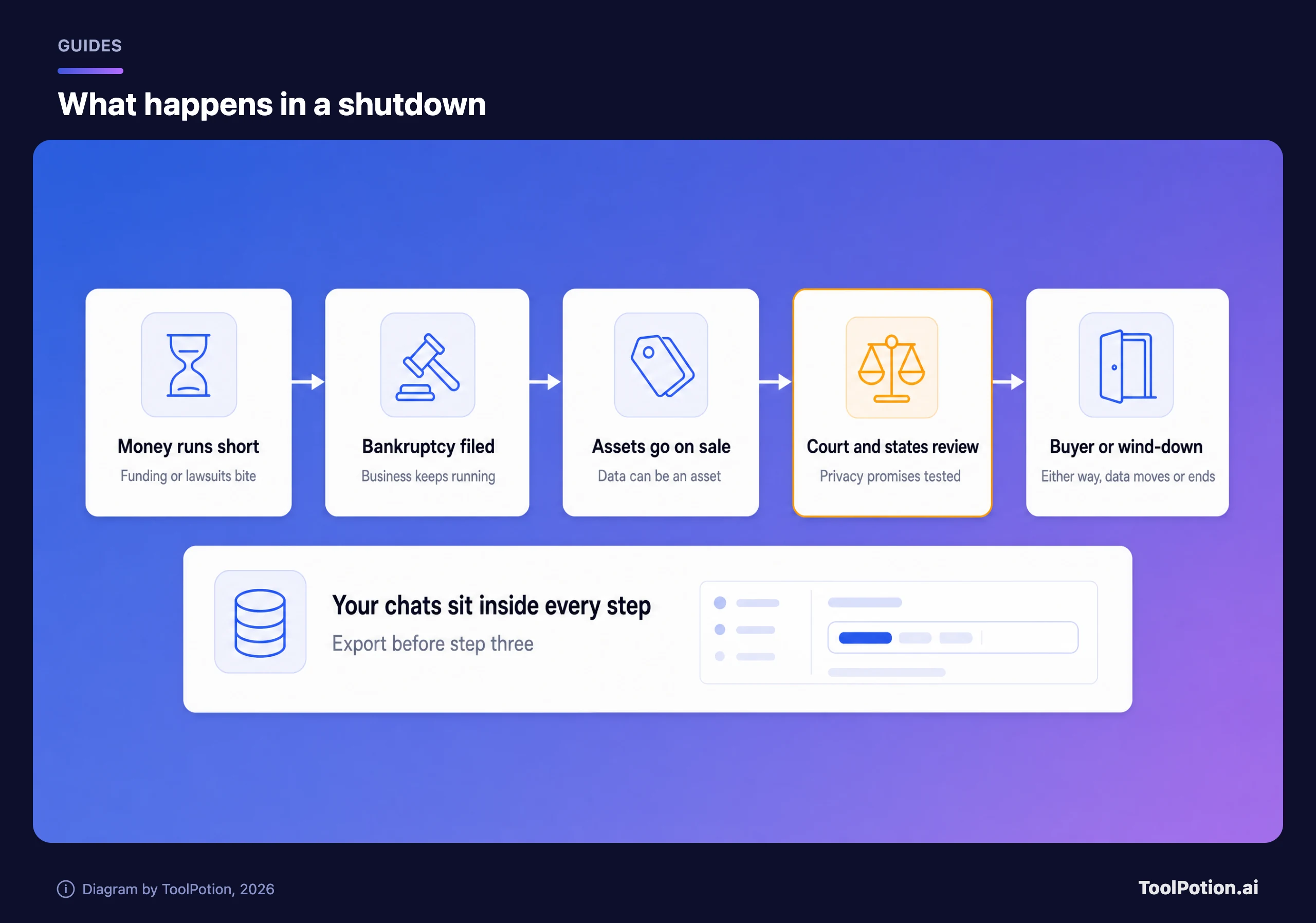
AI以外にも前例があります。23andMeが破産した際、27の州とワシントンDCが破産裁判所に提訴し、顧客一人ひとりの明示的な同意なしに顧客データを売却することはできないと主張しました。23andMe側の広報担当者は、この売却は「23andMeのプライバシーポリシーおよび適用法令の下で認められている」と反論しています(Fox 29)。双方が根拠にしたのは同じ文書、つまりプライバシーポリシーでした。それでも裁判官は売却を承認し、共同創業者アン・ウォジスキ氏が率いる非営利団体が3億500万ドルで買い取りました。ただしカリフォルニア、ケンタッキー、テネシー、テキサス、ユタの各州は反対の姿勢を崩しませんでした(AP)。
米国の破産法では、この文書に実質的な重みがあります。合衆国法典第11編363条(b)(1)により、企業がポリシーで関連会社以外への個人情報の移転をしないと約束していた場合、売却がそのポリシーに適合するか、裁判所が事前に消費者プライバシーオンブズマンを任命して審問のうえ取引を承認しない限り、管財人は原則としてその情報を売却できません(Cornell Law)。
ただ、AIサービスのプライバシーポリシーの多くは、そのような約束をしていません。むしろ、取引の際にデータを移転する権利を留保しています。OpenAI のポリシーには「Business Transfers」という項目があり、破産にも言及したうえで、個人データが「当該取引の一環として、他の資産とともに承継者または関連会社に移転される」場合があるとしています(OpenAI)。Anthropic のプライバシーポリシーにも、合併、破産、事業資産の移転について同様の文言があります。
こうした文言は標準的なもので、その企業が危ういという意味ではありません。何かあったとき、ポリシーだけではデータは守れないということです。守れるのは、自分の手元にあるコピーです。
AIアカウントに入っているもの
多くの人はチャットのサイドバーだけを思い浮かべて、そこで考えが止まります。しかしアシスタントのアカウントは通常5つの層でできていて、層ごとにエクスポートの事情が違います。
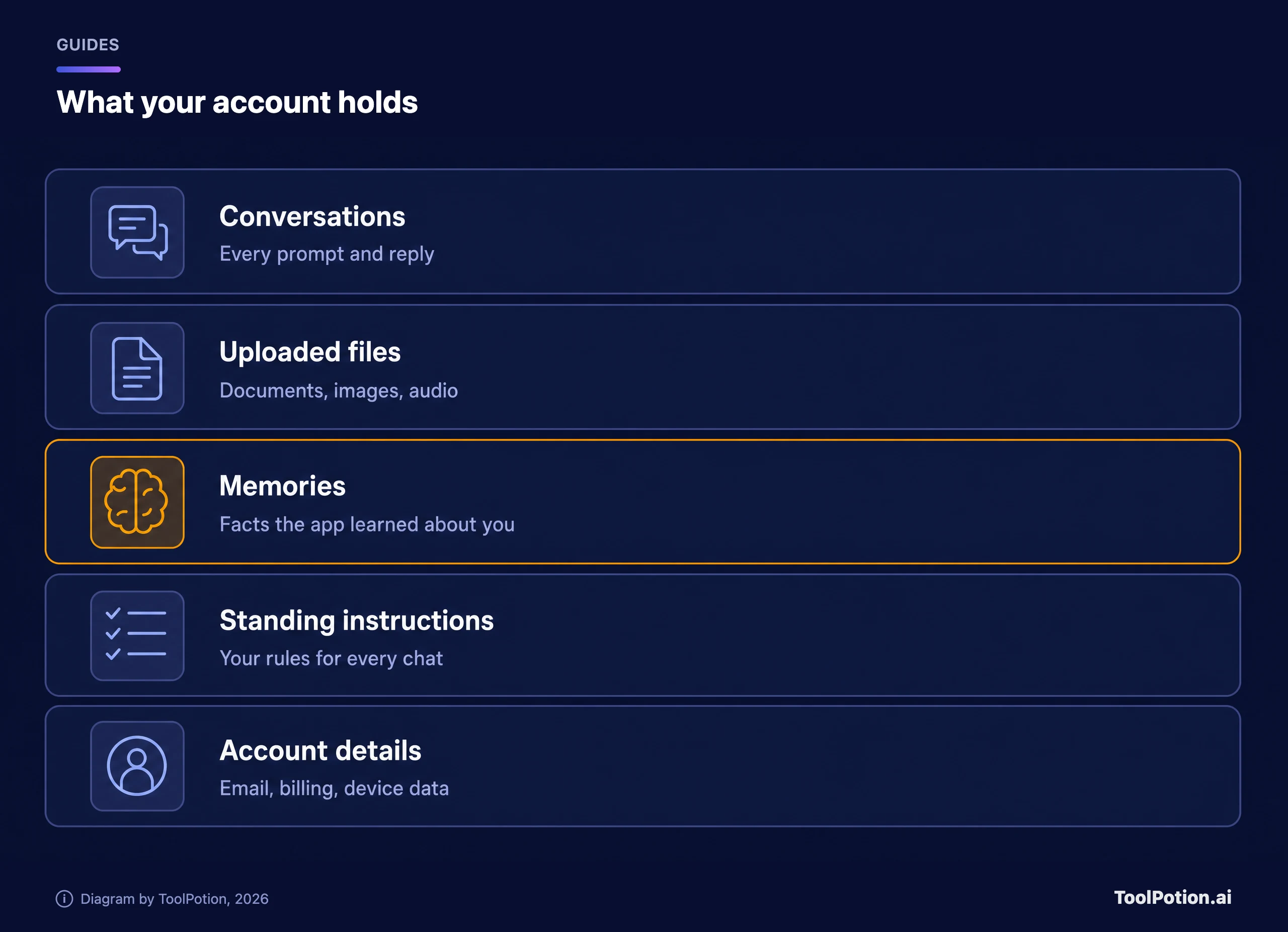
会話は、いちばん簡単な部分です。次がアップロードしたファイルと生成されたメディアで、ここからエクスポートが怪しくなります。メモリは少し特殊で、あなた自身が書いたものではありません。アシスタントが推測または保存した事実で、たとえば仕事内容、食事の制約、メールの文体の好みなどです。OpenAI のヘルプページによれば、ChatGPT のメモリは、過去のチャット、保存されたメモリ、カスタム指示、ライブラリ内のファイル、Gmail などの連携アプリを参照できます(OpenAI)。
常設の指示とは、設定欄に一度入力して忘れてしまったルールのことです。短いものですが、仕上げるのに午後いっぱいかかったはずで、いちばん失いやすい層でもあります。最下層はアカウント情報で、メールアドレス、請求記録、デバイスデータが含まれます。破産時の買い手にとってはいちばん興味の薄い部分かもしれませんが、泥棒にとってはいちばん魅力的です。
この一覧を頭に置いたままガイドを読み進めてください。まだアシスタントを選んでいる最中なら、AIチャットボット一覧もどうぞ。以下の各アシスタントについて、肝心なのは公式のエクスポートが5つの層のうちどこまでカバーしているかです。
プライバシーポリシーで確認したい5つの条項
法律の学位は要りません。ポリシーを開いて、以下の言葉を検索し、何と書いてあるかを確認するだけです。1サービスあたり10分もあれば十分です。
- 「merger(合併)」「bankruptcy(破産)」「business transfer(事業譲渡)」を検索します。買い手が同じポリシーを守る義務があるか、通知と事前に削除する機会が与えられるかの約束がないか確認してください。移転する権利をただ留保しているだけ、というのが大半の企業の書き方です。
- 削除のルールを確認します。チャット、メモリ、アカウント全体を、誰にもメールせず設定画面から自分で削除できますか。バックアップから消えるまでどれくらいかかりますか。
- エクスポートの権利を確認します。セルフサービスのエクスポートは、数週間以内に請求に応じるという約束よりも優れています。メモリやファイルも対象なのか、チャットだけなのかも確認してください。
- モデルの学習にチャットがどう使われるか、オプトアウトできるかを確認します。買い手は同じデータを引き継ぐので、学習に関するルールもそのまま引き継がれるべきです。
- 変更の告知方法を確認します。新しい規約の適用前に通知する約束があれば、エクスポートする時間が取れます。何も書かれていなければ、猶予はありません。
下のスコアラーは、この5つの条項と関連する2つの条項を簡単な点数にまとめます。特定の企業を評価するものではなく、あなたの手元にある文書を評価するものなので、読んでいるポリシーに対して実行してみてください。
点数が低くても、慌てたり使うのをやめたりする理由にはなりません。エクスポートの頻度を上げ、機微な情報はそのツールに入れないようにする理由になります。
各アシスタントからのエクスポート方法
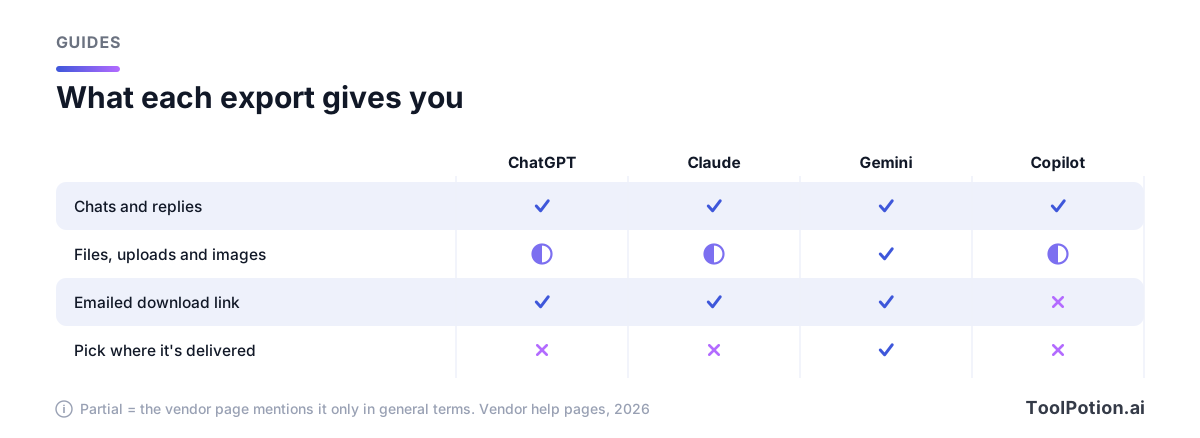
以下の手順は各社のヘルプページに基づいており、執筆時点のものです。メニュー名は変わることがあるので、表示が合わない場合は各社のヘルプセンターで「export」を検索してください。マトリクスは5つのうち4つについて選択肢の概要を示しています。「partial」は、ベンダーのページがその項目を「その他の関連アカウントデータ」のように漠然とした表現でしか触れておらず、保証していないことを意味します。Perplexity については、下に短いセクションを設けています。
ChatGPT
ChatGPT には2つの方法があります。アプリでは、プロフィールメニューから「設定」、「データコントロール」の順に開き、「データをエクスポートする」の下にある「エクスポート」を選択します。続けて「エクスポートを確認」を選ぶと、ファイルの準備ができた時点で OpenAI からメールまたは SMS が届きます。エクスポートには最大7日かかることがあり、ダウンロードリンクは届いてから24時間で期限切れになります。また、リクエストしたアカウントにサインインした状態でダウンロードする必要があります(OpenAI Help)。
2つ目の方法は OpenAI の Privacy Portal です。「Make a Privacy Request」を選び、「I have a consumer ChatGPT account」、続いて「Download my data」を選びます。サインインできない場合の代替手段です。ヘルプページによると、ファイルはチャット履歴とその他の関連アカウントデータを含む ZIP で、Business、Enterprise、ChatGPT for Healthcare のワークスペースではセルフサービスのエクスポートは利用できません(OpenAI Help)。
そのページにある注意点のひとつは、繰り返す価値があります。個人用ワークスペースを管理対象のワークスペースへ移す場合は、先にエクスポートしてください。個人用ワークスペースが削除されたあとは、以前のリンクを開けず、再リクエストもできなくなる可能性があります。
Claude
Claude では、Web アプリまたは Claude Desktop で「設定」、「プライバシー」の順に開き、「Export data」をクリックします。ダウンロードリンクがメールで届き、24時間で期限切れになります。iOS や Android のアプリからはエクスポートを開始できません(Claude Help)。
押さえておきたい点が2つあります。Anthropic のページには、エクスポートは「会話データとアカウントのユーザーデータ」を対象とすると書かれているだけで、ファイル形式やメモリ、プロジェクトへの言及はありません。受け取ったファイルを開いて中身を確認してください。また、エクスポートしたデータを別の個人用 Claude アカウントにインポートすることはできないとも書かれています。Team や Enterprise プランでは、先にオーナーがメンバーのエクスポートを有効にする必要があり、アップロードされたファイルの内容はメンバーのエクスポートに含まれません。
Gemini
Google Gemini は Google Takeout を使うため、エクスポートは Gemini アプリの外で行います。takeout.google.com で「Deselect all」をクリックします。Gems を含めるには Gemini にチェックを入れます。チャット、生成メディア、アップロードを含めるには、「My Activity」にチェックを入れてオプションを開き、すべての選択を外してから「Gemini Apps」にチェックを入れます。そのあと配信方法を選びます。メールのリンクか、Google Drive、Dropbox、OneDrive、Box への転送のいずれかです(Google Help)。
5つのなかでいちばん柔軟な仕組みです。1回だけでも定期実行でも可能(Advanced Protection では不可)で、形式は .zip か .tgz から選べ、アーカイブの最大サイズを指定すれば大きなエクスポートを分割できます。Google によると、配信には数時間から数日かかることがあり、メールのリンクは7日間有効です。ありがちな失敗は、最上位の Gemini だけにチェックを入れて My Activity を飛ばすことです。チャットは My Activity の中にあります。
Microsoft Copilot
個人アカウントの場合、Microsoft Copilot の履歴は account.microsoft.com/privacy の Microsoft プライバシーダッシュボードにあります。「Privacy」、「Empower your productivity」、「Copilot」、「Your Copilot app activity history」の順に進み、「Copilot apps」を選びます。「Export all activity history」を選ぶと、CSV ファイルがデバイスにダウンロードされます(Microsoft Support)。
この CSV には入力したプロンプトとその応答が入っていて、実用的でわかりやすい形式です。履歴に画像が含まれる場合、Microsoft は閲覧方法について別のガイドを案内しています。同じページには、この手順は個人の Microsoft アカウントのみが対象と書かれており、職場や学校のアカウントは別の記事を参照する必要があります。また、削除オプションはすべてを一括で消去する点にも注意してください。選んで消すことはできません。
Perplexity
Perplexity は、エクスポートの方法をハウツーページではなく GDPR の記事で説明しています。サインインして perplexity.ai/account/details を開き、「Export my data」ボタンをクリックします。Perplexity によると、データのダウンロードリンクがメールで届きます(Perplexity Help Center)。
このページには、ファイルの中身も形式もリンクの有効期間も書かれていません。そのため、ほかのサービスと同じく、開いて確かめるしかありません。失いたくない個別のリサーチスレッドは、エクスポートに頼らないでください。その都度、自分でコピーして残しておきましょう。
お使いのアシスタントがこの一覧にない場合も、おそらく同じパターンが当てはまります。まず設定内のデータやプライバシーのセクションを探し、次にプライバシーポリシーにあるリクエストフォームを探してください。どちらもなければ、それもその企業について何かを物語っています。
エクスポートでは手に入らないもの
エクスポートはスナップショットであって、ミラーではありません。更新されませんし、削除を元に戻すこともできず、アカウントの一部に思えるものを含まないこともよくあります。OpenAI 自身のページにも、エクスポートで、すでに削除されたチャットを復元することはできないと書かれています(OpenAI Help)。
最大の抜け穴はメモリです。ここまでに引用したヘルプページのどれも、エクスポートに保存済みメモリが別ファイルとして含まれるとは書いていません。OpenAI のメモリのページには、メモリを表示・管理できる場所(設定、パーソナライズ、メモリ)が示されており、ChatGPT に自分について何を覚えているか尋ねることもできます(OpenAI Help)。そこで、実際に尋ねて、その答えをテキストファイルに貼り付けておきましょう。手作業ですが、確実に残せる唯一の方法です。
カスタム指示にも同じ問題があります。手でコピーできる程度の短さなので、コピーしておいてください。長いシステムプロンプトを書いたプロジェクト、Gems、カスタムアシスタントも同様です。それらはあなたの成果物であり、別のツールでも再利用できる部分です。
そして時間の問題があります。これらのリンクはすぐに失効し、エクスポートに数日かかるものもあります。
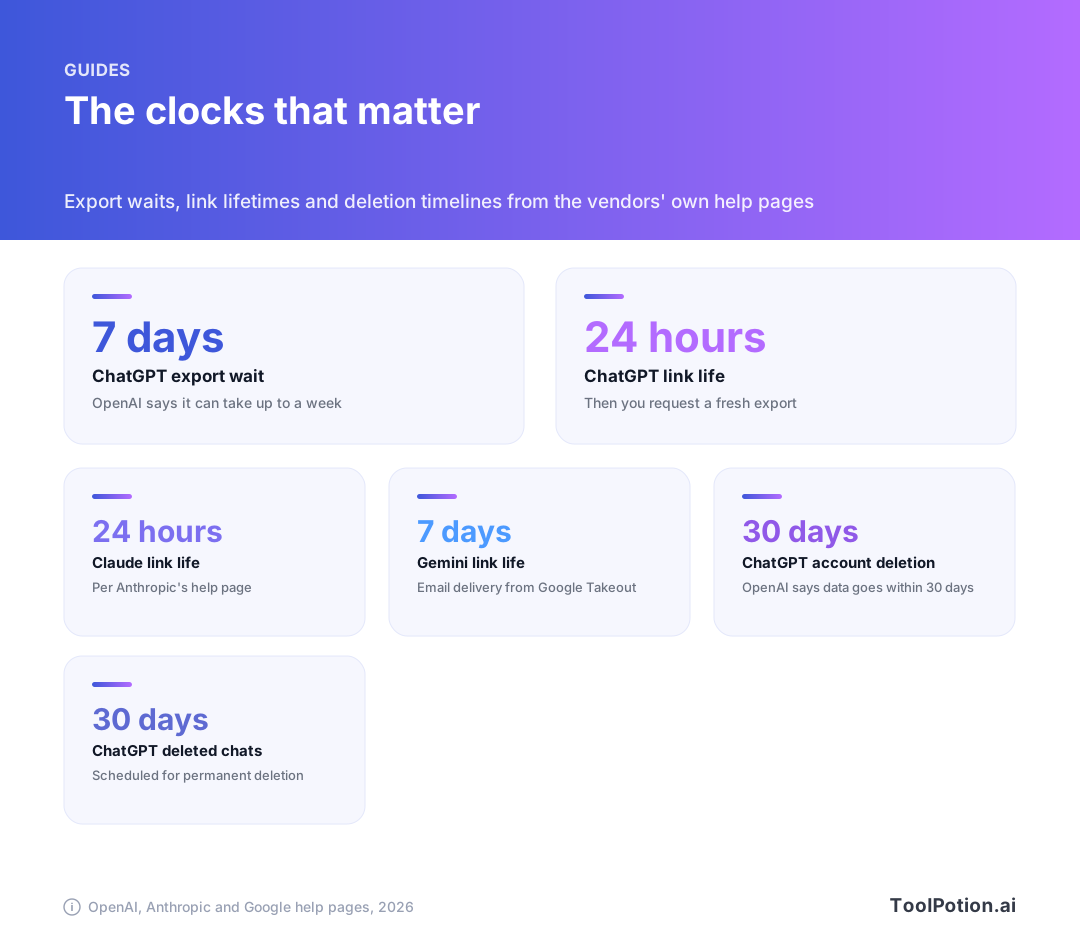
これらの数字から導ける実践的なルールは、数分の余裕があるときにエクスポートを開始し、届くはずの日にリマインダーを設定しておくことです。24時間で失効するリンクは、メールが迷惑メールに入ると簡単に見逃してしまいます。
あとで開けるアーカイブを作る
ダウンロードフォルダに入っている ZIP は、アーカイブとは言えません。1年後には、どのアカウントのものか思い出せませんし、もう持っていないツールがないと開けないかもしれません。少し構造を整えれば、それは防げます。
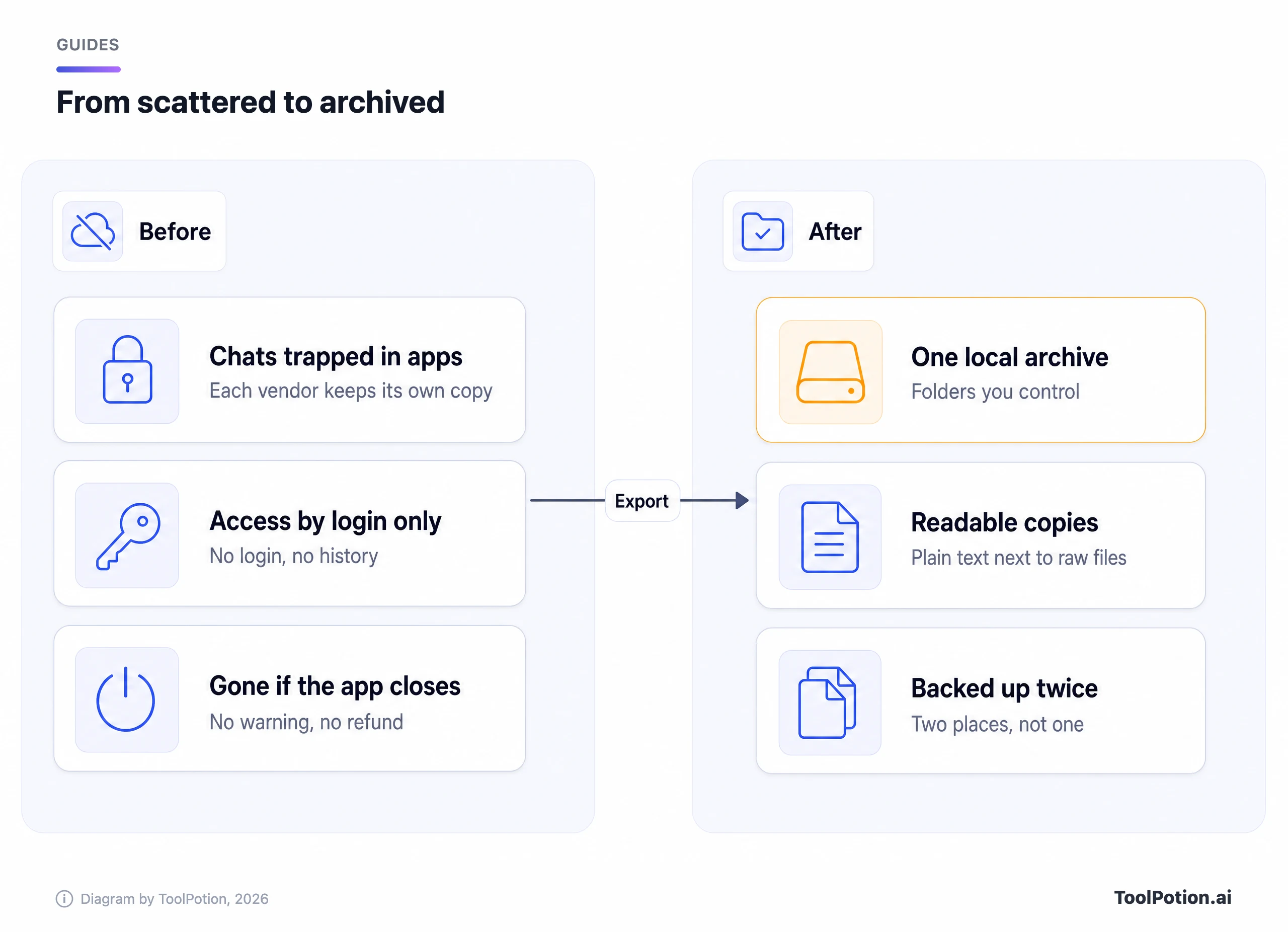
- サービスごとにフォルダを1つ作り、各エクスポートに chatgpt-2026-export.zip のように日付入りの名前を付けます。元のファイルには手を加えないでください。
- コピーをその隣に展開して開きます。大事な会話が入っているか確認してください。多くの人が飛ばしがちな手順ですが、エクスポートが成功したことを証明できるのはこれだけです。
- 重要なものは読める形のコピーを作ります。チャットは JSON や HTML で届くことが多く、機械には問題ありませんが、人間には読みづらい形式です。ベストな会話をプレーンテキストや Markdown のノートに貼り付けるか、変換ツールを使いましょう。
- メモリとカスタム指示を、ひとつのノートファイルに書き出します。日付も入れておいてください。次のアシスタントを設定するときに使うファイルです。
- フォルダを2か所にバックアップします。たとえば外付けドライブと、自分で管理できるクラウドフォルダです。機微な内容は暗号化してください。
プレーンテキストは、どんなアプリよりも長生きします。Markdown ファイルはどんなツールでも開けますし、Obsidian や Notion のようなノートアプリなら、それらを入れたフォルダをインデックスできます。すでに Obsidian を使っているなら、ブラウザ拡張の Claude to Obsidian Export で、個々の Claude のチャットをノートとして保存できます。
再インポートについても触れておきます。アシスタント間で共通のインポート形式はありません。Anthropic のページには、個人用 Claude のエクスポートを別の個人用 Claude アカウントにインポートすることはできないと書かれており、ここで引用した他のヘルプページにも、エクスポートを同じアシスタントに再インポートする方法は載っていません。現実的な方法は手作業です。指示を新しいツールの設定に貼り付け、メモリのノートを最初のメッセージとして渡します。アーカイブは復元ポイントではなく、参考資料の蔵書として扱ってください。
乗り換え先を比較するなら、AIチャットボット一覧とおすすめAIチャットボットガイドが出発点としてちょうどいいでしょう。候補に挙げたツールのエクスポートページは、乗り換えたあとではなく、乗り換える前に確認してください。
エクスポートを確認してから削除する
エクスポートは、データを失うことから守ってくれます。削除は、企業にデータを持たれ続けることから守ってくれます。この順番で行い、ファイルを開いて確かめてから削除してください。
削除は聞こえほど単純ではなく、即座には完了しません。OpenAI によると、削除したチャットはすぐに表示されなくなり、すでに匿名化されている場合やセキュリティ・法的な理由で保持が必要な場合を除き、30日以内に完全削除される予定です(OpenAI Help)。アカウントの削除については、30日以内にデータを削除するが、法律で求められる、または認められている範囲の限られたデータは保持する場合があるとしています(OpenAI Help)。
各社に共通する注意点がいくつかあります。サブスクリプションの解約はアカウントの削除と同じではありません。OpenAI は、アカウントを削除しても Apple のサブスクリプションは解約されないと注意しているので、モバイルのサブスクは先に解約してください。Google は、Gemini のアクティビティをダウンロードしてもGoogleのサーバーからは削除されないとしており、別途削除の手順が必要です(Google Help)。Anthropic のエクスポートのページは削除を扱っていないため、何かをクリックする前に Claude のヘルプセンターで手順を確認してください。
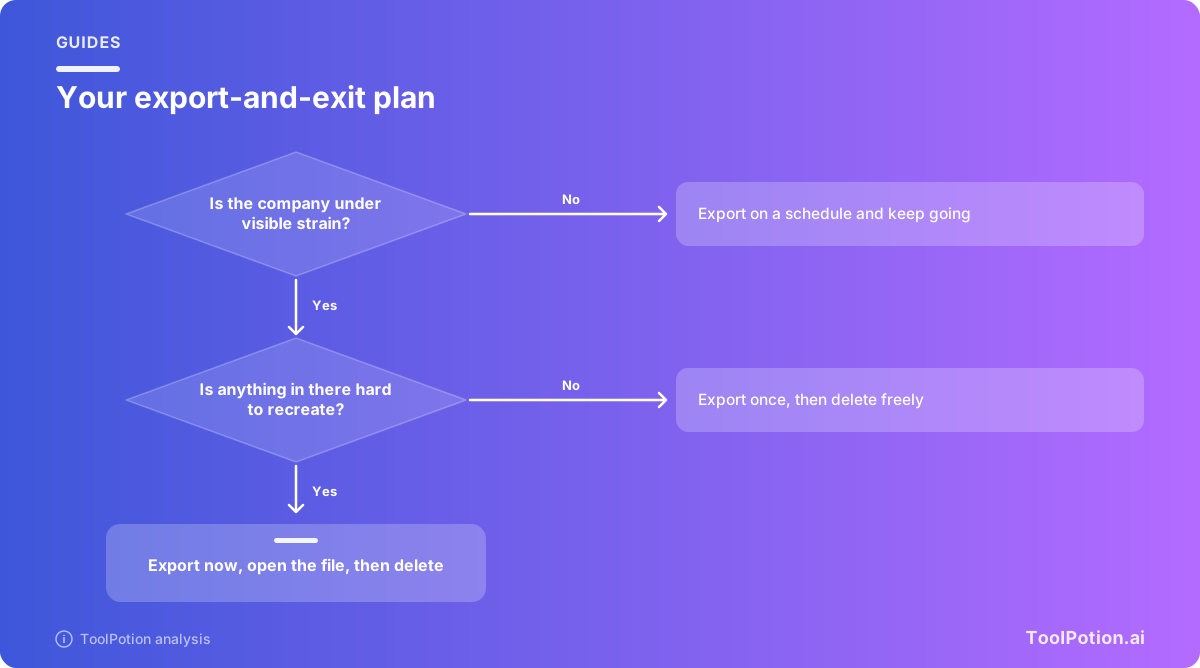
すでに企業が破産手続きに入っている場合は、順番が変わります。すぐにエクスポートし、ファイルを確認できたらただちに削除を依頼してください。Character.AI のケースで州司法長官たちは、売却前に消費者が自分の情報へアクセスして削除できる機会を設けるよう特に求めており、それだけ時間的な余裕がないことがわかります。
よくある質問
破産したAI企業は、本当に私のチャットを売却できるのですか?
売却を試みることはできます。破産法は管財人による資産の売却を認めており、データも資産です。ただし、プライバシーポリシーで個人情報を移転しないと約束していた場合、売却は原則としてその約束に適合するか、消費者プライバシーオンブズマンを交えた裁判所の審査を通る必要があります。23andMe と Character.AI のケースでは、規制当局が追加の同意や保護策を求めており、結果はケースによって異なります。
データはどれくらいの頻度でエクスポートすべきですか?
失ったら困る度合いに合わせて、ペースを決めてください。ChatGPT などを毎日よく使うなら、四半期に一度が妥当です。たまにしか使わないなら、年に一度と、企業が苦境にあると聞いたときです。リンクは1日や1週間で失効するので、ダウンロードできるタイミングでだけエクスポートを開始してください。
チャットを削除すれば、どこからも消えますか?
すぐには消えません。OpenAI によると、削除したチャットはすぐに表示されなくなり、セキュリティや法的な必要がある場合の例外を除いて、30日以内に完全削除される予定です。他社にはそれぞれ独自の期間があるので、各ポリシーの削除に関するセクションを読んでください。
履歴を別のアシスタントに移せますか?
直接は移せません。ここで確認したヘルプページのどれも、完全なエクスポートを別のアシスタントにインポートする方法を説明していません。指示やメモリのノートを貼り付けたり、過去の会話を参考資料として使ったりはできます。個人用の Claude アカウントについては、エクスポートを別の個人アカウントにインポートすることはサポートされていないと Anthropic が述べています。
サービスがそもそもエクスポートを認めていない場合は?
プライバシーリクエストのフォームを探してください。EU やカリフォルニアなどのプライバシー法に基づく代替手段です。OpenAI の Privacy Portal がその一例です。フォームもない場合は、必要な会話を手作業でコピーし、大事な作業を別の場所へ移す理由と受け止めましょう。