

Google Antigravityは、Googleが打ち出したエージェントファーストのコーディングプラットフォームです。中心にあるのは無料のデスクトップアプリで、AIエージェントにタスクを任せ、コードに手が入る前にその計画をレビューできます。周辺には、agyというターミナルツール、AIエディタ、他のIDE向けプラグイン、Python SDKが並び、すべて同じエージェントで動いています。個人のGoogleアカウントでGemini CLIを使っていた方は、今年Googleが移行先として用意したのもここです。
この移行のせいで、Antigravityの名前をよく見かけるようになりました。今年のGoogle I/OでGoogleはAntigravity 2.0と新しいAntigravity CLIを発表し、その約1か月後、無料ユーザーとGoogle AI Pro・Ultraの契約者へのGemini CLIの提供を終了しました(Google Developers Blog)。Gemini Code Assist StandardまたはEnterpriseを利用する企業と、Gemini APIキーで支払っている開発者は、従来のツールをそのまま使えます。それ以外の人に用意されたのは、週ごとの利用制限がある、クローズドソースの後継ツールでした。
結論:GeminiやGoogle Cloudで開発している方、すでにGoogle AI ProまたはUltraを契約していて、同じ請求でClaudeモデルも使いたい方は、Antigravityを入れて損はありません。デスクトップアプリはmacOSとLinuxでターミナルコマンドを標準でサンドボックス化しますが、Claude CodeやCopilotにはない特長です。オープンソースのクライアントや公開された利用量の数値が必要な方は移らないほうがよく、チームの作業が主にWindowsなら慎重に検討してください。本ガイドの料金は、Google自身のページで確認した米国の定価です。
現在のGoogle Antigravityとは
Antigravityは昨年、IDEとして登場しました。GoogleはGemini 3と同時に無料のパブリックプレビューとして公開し、おなじみのAIエディタに加えて、もうひとつのウィンドウ「Agent Manager」を用意しました。複数のワークスペースにまたがって複数のエージェントを同時に動かす管制室、というのがGoogleの売り文句でした。モデルメニューには、初日からClaude Sonnet 4.5とOpenAIのオープンウェイトモデルGPT-OSSが並んでいました。
今年、Googleはこのもうひとつのウィンドウのほうを製品の中心に据えました。Antigravity 2.0はエディタを持たないスタンドアロンのデスクトップアプリで、エージェントを起動し、出力を読み、作業を承認します(Antigravity blog)。Googleによると、初代IDEは数百万人の開発者に採用されたそうです。IDEは引き続き提供されますが、Googleは今後Agent Managerを取り除き、シンプルなAI搭載エディタにする方針です。
現在のラインナップは5つです。
- Antigravity 2.0:macOS、Windows、Linux、Googlebook向けのデスクトップ版エージェントマネージャー。プロジェクト、サブエージェント、スケジュールタスク、音声入力に対応します。
- Antigravity CLI:Goで書かれたターミナルアプリで、
agyで起動します。設定はデスクトップアプリと共有され、長いターミナルセッションはデスクトップアプリへエクスポートできます。 - Antigravity IDE:Tab補完とインラインコマンドを備えた、元祖のエディタです。
- IDE拡張機能:VS Code、Visual Studio 2026、JetBrains IDE、Zed、Xcode向けで、今年追加されました。使い慣れたエディタをそのまま使えます。
- Antigravity SDK:リサーチプレビュー段階のPythonライブラリで、同じエージェントを自分のコードから呼び出せます。
このほかに2つの小さな機能があります。Remote Controlは、自分のマシンで動いているセッションを任意のブラウザから操作でき、エージェントが人の判断を必要とするときにプッシュ通知が届きます。また、Googleはプログラムから使えるよう、Gemini API経由でもこのエージェントを公開しています。
これらをつなぐのが、Googleが「エージェントハーネス」と呼ぶ共通のコアです。CLIで権限ルールを変更すれば、デスクトップアプリにも反映されます。どちらも同じ設定ファイルを読んでいるからです。
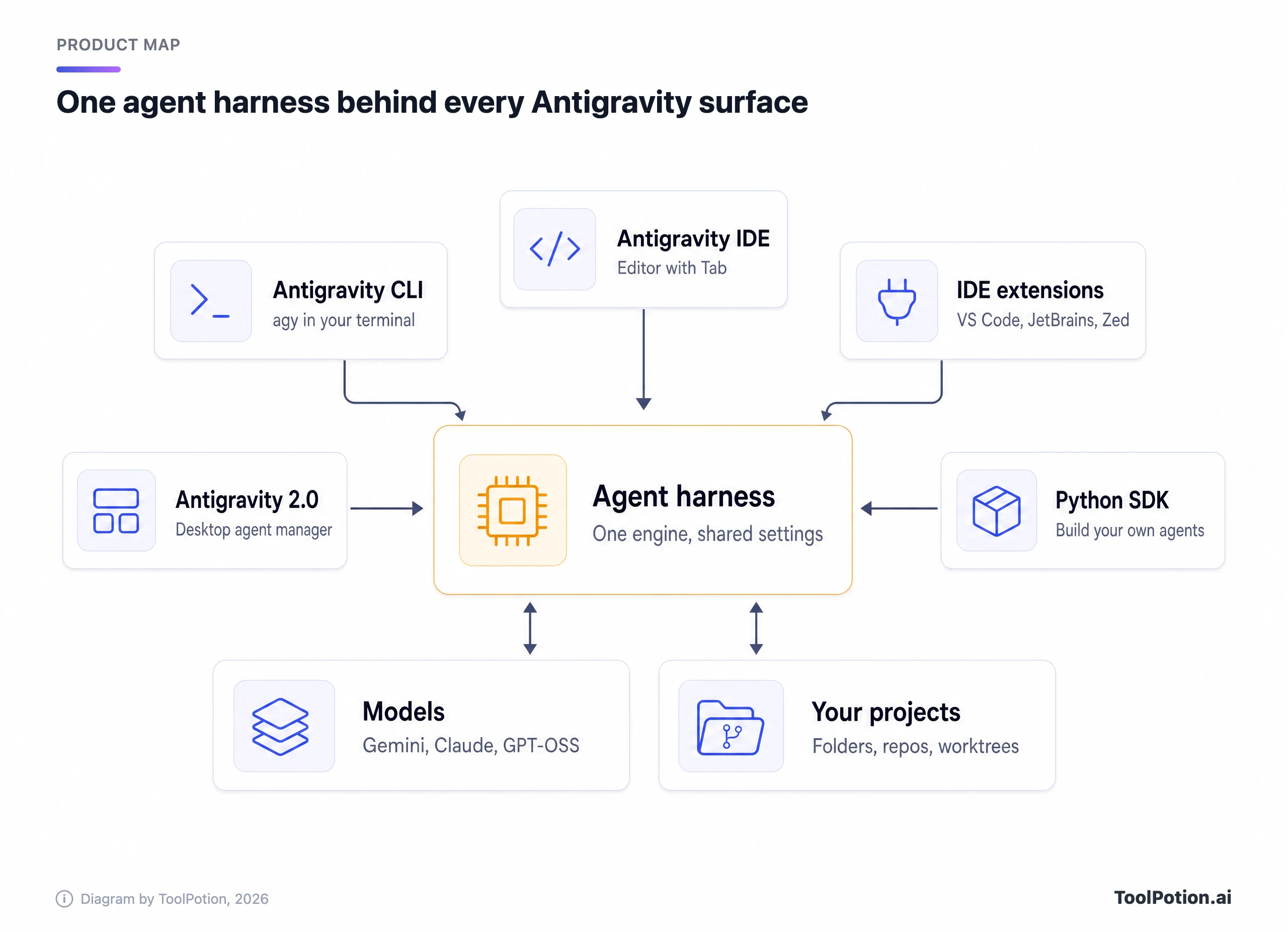
自分の働き方に合う入口を選んでください。どの入口も同じエージェントと同じモデルにつながっていて、どこで使っても、モデルの利用可否と利用枠はサインインしたアカウントで決まります。
Antigravityのエージェントの仕組み
作業はプロジェクトから始まります。プロジェクトは、独自の設定と権限を持つ1つ以上のローカルフォルダまたはリポジトリです。タスクを始めるときは、エージェントがフォルダを直接編集するローカルモードか、別のGit worktreeで作業してチェックアウト済みのブランチには触れない新規worktreeモードのどちらかを選びます。
エージェントは、ツール呼び出しの羅列ではなく、アーティファクトで報告します。実装計画、コードの差分、アーキテクチャ図、画像、ブラウザの操作録画などです。ファイルが変更される前に計画へコメントすれば、エージェントはその内容を取り込みます。このレビューの手順はAntigravityから学べる最良の習慣で、エージェントを信頼できるようになってからも続ける価値があります。
内部では、メインのエージェントが並列のサブタスク用にサブエージェントを立ち上げ、パッケージのインストールのような時間のかかる処理はバックグラウンドに回せます。フックも実行されます。フックはJSONで定義するシェルスクリプトで、ツールやモデルの呼び出しの前後に起動します。スケジュールタスクはcronのスケジュールでプロンプトを実行しますが、ローンチ時点ではGoogleがGemini 3.5 Flashに固定しているため、夜間ジョブに重いモデルは選べません。
プランごとに使えるモデル
デフォルトはGeminiで、新しいFlashモデルが次々に登場します。Gemini 3.8 Flashは、6週間で3つ目のFlashモデルでした。Gemini 3.1 Proはすべてのプランで使えます。意外なのは、メニューがGoogle製モデルだけではないことです。
| モデル | Free・AI Plus | AI Pro | AI Ultra | Enterprise |
|---|---|---|---|---|
| Gemini 3.8、3.7、3.6 Flash、Gemini 3.1 Pro | 可 | 可 | 可 | 可 |
| Claude Sonnet 5.5、Opus 5.5 | 不可 | 可(トライアルは対象外) | 可 | 不可 |
| Claude Sonnet 4.6、Opus 4.6 | 削除まで | 削除まで | 不可 | 不可 |
| GPT-OSS-120b | 削除まで | 削除まで | 削除まで | 不可 |
Googleによると、Claude 4.6モデルとGPT-OSS-120bは今年後半にメニューから外れます。そうなると、無料枠で使えるClaudeがなくなります。Enterpriseでサインインした場合はGeminiのみです。UIのモックアップや図などの画像生成はNano Banana 2が担当し、差し替えはできません。
エージェントが確認なしでできること
macOSとLinuxのデスクトップアプリには3つの権限プリセットがあり、デフォルトの設定は妥当です。Defaultでは、ターミナルコマンドはOSレベルのサンドボックス(LinuxはNamespaces、macOSはSeatbelt)内で実行されます。書き込めるのはプロジェクトと一時フォルダだけで、~/.sshや.envファイルは見えず、承認したドメイン以外へのネットワーク通信もできません(Antigravity docs)。サンドボックスの外に出る必要がある操作は事前に確認が入り、Webブラウジングとツール(MCP)も同様です。Request Reviewはサンドボックスをオフにして、すべてのコマンドの前に確認します。Turboは、ディスク上のどこでも何でも実行させます。
ただし、この説明には穴が2つあります。CLI自体の設定ではサンドボックスはデフォルトでオフとされており、--sandboxフラグ付きで起動するか設定を変えるまで、すべてのコマンドがレビューに回されます。またWindowsは今も旧来の権限システムで動いていて、どのプリセットを選んでもサンドボックスはオンになりません。
2026年のAntigravityの料金
Antigravityに独自の料金はありません。エージェントをどれだけ使えるかは、契約しているGoogle AIプランで決まります。無料枠は実際に使えますが、余裕はありません。Googleの料金ページには、無制限のTab補完と並んで「基本的な週間レート制限」とあります(Antigravity pricing)。有料で増やせる枠も、Geminiアプリと共通のサブスクリプションから来ます。
米国の料金体系は次のとおりです。価格はGoogleのサブスクリプションページに基づきます(Google)。
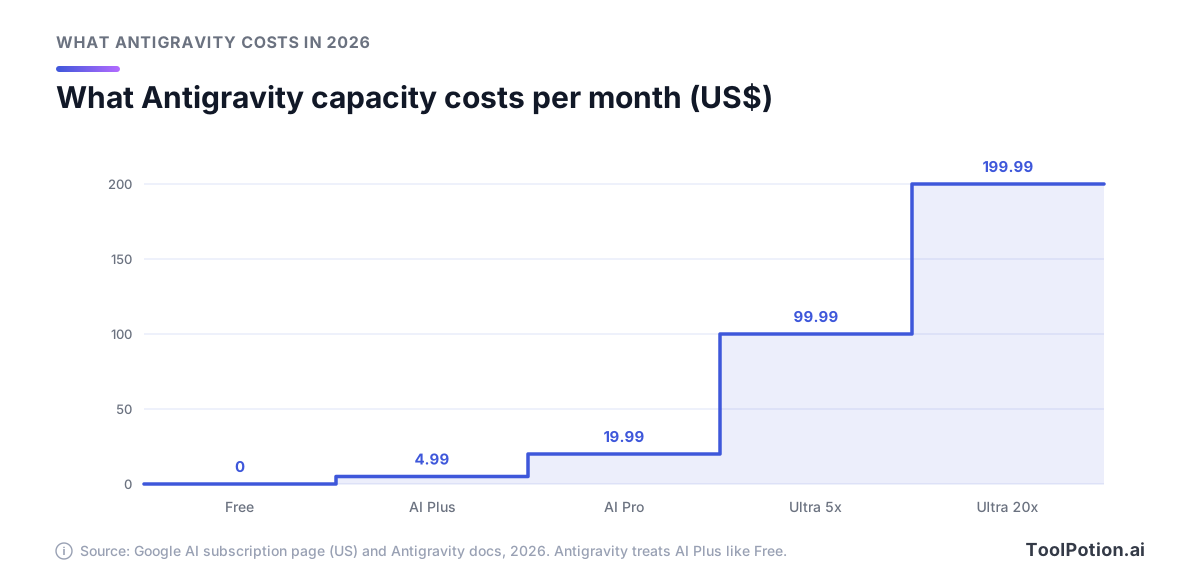
重要なのはProからUltraへの段差です。Googleによると、$99.99のUltraはProの5倍、$199.99のUltraは20倍のトークン予算があります。最上位プランはI/Oで値下げされ、安いUltraが追加されるまで$250でした。$4.99のGoogle AI Plusはほとんど存在感がなく、Antigravity自身のモデル表でも無料枠の隣に分類されています。
プランで何が買えるかは、いくつかの仕組みで決まります。GeminiのFlashとProは1つの共有プールから引かれ、API価格で消費されるため、安価なFlashモデルのほうがProより長持ちします。ClaudeとGPT-OSSは別の固定枠で、他社モデルに回せるGoogleの容量が少ないためです。ProとUltraは5時間ごとに回復し(Proは週間上限に達するまで)、無料アカウントは週1回の回復です。ProやUltraで枠を使い切ると、購入済みのAIクレジットをGemini Enterpriseのレートで消費できます。自動で消費するか、一切消費しないかは設定で選べます。
Googleが出してくれないのは数字です。ドキュメントには、上限は「エージェントが行った作業量」に応じて変わるとあり、長いリファクタリングより小さな修正のほうが多くこなせるということです。Googleは容量管理のために上限を変更することもあります。デスクトップアプリには、容量を追加するための自分のAPIキーを持ち込む方法がありません。例外はCLIで、Gemini APIキーを指定すれば、プランとは別にトークン単位で課金されます。
企業はGoogle Cloud経由で購入します。Gemini EnterpriseのStandardとPlusは1席あたり月額$30からで、Antigravityも含まれるようになりました。従量課金ルートなら席料なしで、消費した分だけ請求されます。どちらのルートも支出上限を設定でき、サブスクリプションプランには中央管理の機能も付きます。
個人の場合は単純です。まず無料で始め、週間上限のせいで本当の作業が止まるようになってからProに上げてください。$99.99のUltraは日常使い向けのプランで、どちらも$100のClaude Maxや、最安のChatGPT Proと価格帯が並びます。クレジット、席、トークンのプールがごちゃ混ぜになってしまう方は、AIツールの料金モデルのガイドで整理できます。
Gemini CLIに何が起きたのか
Gemini CLIは、昨年Apache-2.0で公開されたGoogleのオープンソースのターミナルエージェントでした。Googleの集計では、GitHubで10万以上のスターと6,000件のマージ済みプルリクエストを集めました。今年のI/Oで、Googleはその労力をAntigravityに注ぐと表明しました。約1か月後、Gemini CLIはGoogle AI ProとUltraの契約者、および個人向けGemini Code Assistの無料ユーザーからのリクエストに応答しなくなり、同じ人たちのCode Assist IDE拡張機能も使えなくなりました(Google Developers Blog)。
どちら側になるかは、支払い方法で決まりました。
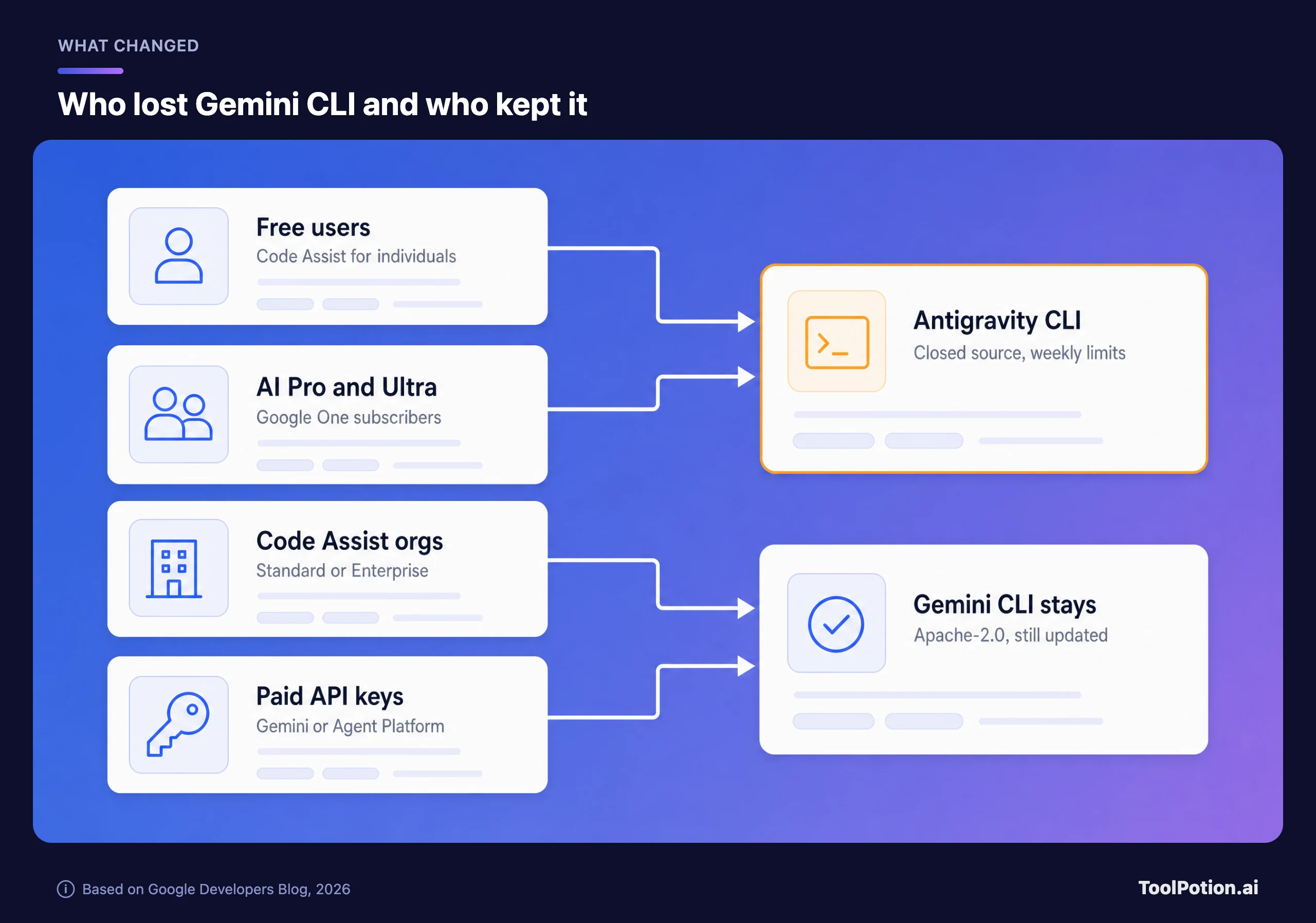
Gemini Code AssistのStandardまたはEnterpriseを利用する組織はCLIとモデル更新をそのまま使え、有料のGeminiまたはGemini Enterprise Agent PlatformのAPIキーを使う開発者も同様です。GitHub向けのCode Assistアプリは、新規インストールの受け付けを止め、その後リクエストへの応答も止めました。ただしGoogle Cloud経由で運用している企業は除きます。
コードが消えたわけではありません。リポジトリは今もApache-2.0で、リリースも続いており、v0.62.0は先週公開されました(GitHub)。ドキュメントサイトには、無料ユーザーとGoogle Oneユーザーについては Antigravity CLIが後継になったというバナーが出ています(Gemini CLI docs)。それでもREADMEには、Googleでサインインすれば1日1,000リクエストまで無料と、まだ書かれています。
後継は性格の違う製品です。Antigravity CLIの公開リポジトリにあるのは、変更履歴、README、デモGIF、サンプルのフォルダだけで、ソースコードもライセンスファイルもありません。Tech Timesによると、コントリビューターはこの切り替えを「おとり商法」と呼び、新CLIのイシュートラッカーでは、ほんの数回のリクエストで1週間分の枠を使い切ったというユーザーの声もありました(Tech Times)。Google側の説明は、ターミナルツールも、複数のエージェントを連携させるために、ほかのエージェントと同じバックエンドが必要になったから、というものです。新CLIは機能が1対1で揃わない状態で公開されたことも認めていますが、スキル、フック、サブエージェント、拡張機能(現在の名称はプラグイン)は引き継がれました。
Antigravity、Cursor、Claude Code、Codex、Copilotの比較
今はどの大手ラボも、ファイルを編集してコマンドを実行するエージェントを売っているので、違いはモデル、お金、デフォルト設定に表れます。この表では、各ベンダー自身のページに書かれた事実だけを扱います。
| ツール | 無料の選択肢 | 最安の有料プラン | 個人向け最上位プラン | 利用できるモデルの提供元 |
|---|---|---|---|---|
| Antigravity | あり(週間制限付き) | Google AI Pro、$19.99 | Ultra 20x、$199.99 | Google、およびプランによりAnthropicとOpenAIのオープンウェイトモデル |
| Cursor | Hobby(エージェントのリクエストは限定的) | 月額$20 | Ultra、$200 | OpenAI、Anthropic、Google、SpaceXAI、Cursor |
| Claude Code | なし(Claude Freeは対象外) | Claude Pro、$20(年払いなら$17) | Max、$100から | Anthropic |
| Codex | デスクトップアプリのみ(順次展開中) | アプリはGo、CLIはPlus | Pro、最大$500 | OpenAI |
| GitHub Copilot | あり(クレジット枠付き、モデルは自動選択のみ) | Pro、$10 | Max、$100 | OpenAI、Anthropic、Google、xAI、Microsoft |
料金はCursor、Anthropic、OpenAI、GitHubの各ページに基づきます。細かな違いは、どのモデルを組み合わせられるかと、各ツールがデフォルトでマシンをどう守るかに表れます。
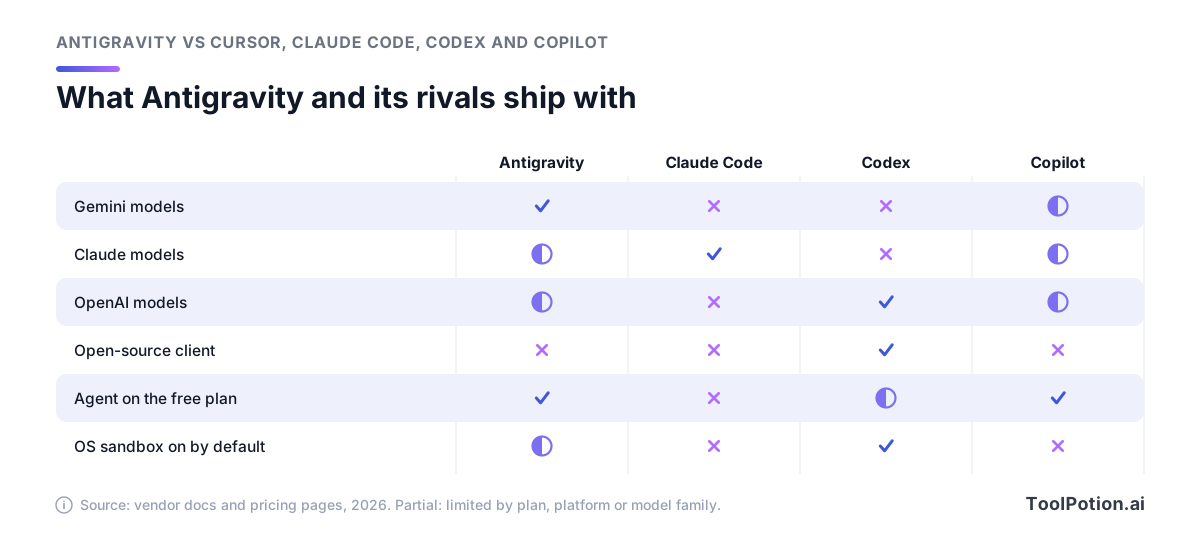
AntigravityとCursorは、GeminiとClaudeを1つのサブスクリプションにまとめています。Copilotは3つのラボすべてのモデルを掲げていますが、GitHubのプランページを見ると、Freeは自動モデル選択のみ、Proは「一部のモデル」なので、自分のプランにどれが含まれるか確認してください。オープンソースのクライアント(openai/codexリポジトリはApache-2.0)と標準でオンのサンドボックスを両立しているのは、Codexだけです。AntigravityのデスクトップアプリはmacOSとLinuxならそれに近いものの、そのデフォルトはCLIやWindowsには引き継がれません。
形が最も近いのはCursorで、エディタ、CLI、クラウドエージェントがあり、複数ラボのモデルを1つの請求で使えます。1日の大半をエディタの中で過ごし、Claudeと並べてOpenAIモデルも使いたいならCursorです。ダッシュボードからエージェントを動かしたく、デフォルトがGeminiで問題なければAntigravityを選んでください。
Claudeを使いたいなら、Claude Codeのほうがお得です。$20のClaude Proに含まれ、ターミナル、VS Code、JetBrains、デスクトップアプリ、Webで動き、クラウド上のルーティンはノートPCを閉じても動き続けます。Google AI Pro経由でClaudeを使うのは、Geminiも使いたい場合に限って意味があります。そちらのClaudeは別の固定枠だからです。
Codexは、このなかで最も一貫したデフォルトを持ち、CLIでもIDE拡張機能でも、ネットワークアクセスはオフ、書き込みはワークスペース内に限定されます。FreeとGoのプランで使えるのはデスクトップアプリだけで、CLIはChatGPT PlusかAPIキーからになります。Copilotは$10で始められる最安の有料プランで、全プランにCopilot CLIが含まれます。ローカルのサンドボックスは/sandbox enableで有効にするオプトイン方式で、まだパブリックプレビューです。
もっと広く見たい方は、AIコーディングアシスタントのボードとAIエージェントのボードでこれらのツールのランキングを確認できます。エディタ中心の選択肢は、AIコーディングアシスタントまとめで紹介しています。
プライバシー規約と弱点
Googleはあなたのコードをどう扱うか
個人アカウントの場合、Antigravityの規約では、Googleはあなたのやり取り(データ、利用データ、メタデータ、フィードバック)を記録し、GoogleおよびAlphabetの製品と機械学習の改善に使います。Googleの従業員や委託先がレビューすることもあります(Antigravity terms)。収集はAccountの下にあるEnable Telemetry設定でオフにでき、削除は[email protected]にメールで依頼できます。顧客のリポジトリを開く前に済ませてください。
業務用のサインインは別のルールで動きます。Gemini EnterpriseやGoogle Cloudプロジェクト経由なら、管理者が締結した規約が適用され、Googleはコードが基盤モデルの学習に使われることはないとしています。Google Cloud経由の場合、プロンプト、コード、テレメトリはあなたのプライベート環境の外には保存されず、対象のGemini Enterpriseサブスクリプションの管理者は、ワンクリックの切り替えで完全な監査ログを有効にできます。個人プランでClaudeモデルを選ぶと、Anthropicの商用規約にも同意したことになります。
見落としやすいルールが2つあります。AntigravityのログインをOpenCodeやClaude Codeなどのサードパーティ製エージェントで使うことを、Googleは規約違反とみなし、アカウント停止の対象になりえます。代わりにGoogle AI StudioかGemini EnterpriseのAPIキーを使うよう案内しています。また、サービスは成人と承認された国に限定されており、Workspaceアカウントでサインインできない場合は、通常のGmailアドレスを使うようGoogleは勧めています。
Antigravityの弱点
弱点の大半は、コントロールの問題に行き着きます。
- クライアントがクローズドです。CLIやデスクトップアプリが何を送信しているか監査できず、Googleが再び方針を変えてもフォークできません。Gemini CLIのユーザーが経験したのが、まさにこれです。
- 利用枠が不透明です。Googleが公開しているのは倍率と回復の間隔であり、リクエスト数ではありません。しかも変更する権利を留保しています。
- WindowsはMacに遅れています。今も旧来の権限システムを使い、サンドボックスをオンにするプリセットはなく、ファイルとネットワークのサンドボックスがWindowsに届いたのは、最近の2.0のリリースになってからです。
- スタンドアロンのIDEは、企業向けの導入ではサポート対象外です。企業が使えるのはデスクトップアプリ、CLI、拡張機能です。
- 権限まわりのバグも起きます。バージョン2.18.1では、DefaultとRequest Reviewのプリセットで、エージェントが確認なしに.git、.env、.vscodeフォルダ内のファイルを変更できてしまう不具合が修正されました。自動更新はオンにしておいてください。
- モデルメニューは足元で変わります。無料ユーザーは、唯一使えるClaudeモデルをまもなく失います。特定のモデルを前提にスクリプトを組んでいると、数か月でそのモデルが廃止される可能性があります。
誰が乗り換えるべきか、誰がそうでないか
個人アカウントでGemini CLIを使っていて気に入っていたなら、今すぐ移行してください。Antigravity CLIは、Googleのターミナルエージェントを無料で使える唯一の方法になり、インポートツールが作業の大半を済ませてくれます。Google Cloudを使っているところも移行をおすすめします。AntigravityはGCPプロジェクトに対して従量課金で動き、Gemini EnterpriseのStandardとPlusに付属するからです。
GeminiとClaudeを並べて使いたいProやUltraの契約者は、サブスクリプションを増やさずに、1つのエージェントアプリで両方を使えます。ただし頼りにする前に、上限を確認してください。Claudeは独立した固定枠で動き、Proのトライアルには5.5モデルがまったく含まれません。
チームでオープンソースのツールが必須の場合や、1つのサブスクリプションを複数のサードパーティ製エージェントにつなげたい場合は、今のままにしましょう。今すぐサンドボックスが標準で効いた環境が欲しいWindows中心のチームや、公開された上限を前提に予算を組むヘビーユーザーも、待ったほうがいいでしょう。Cursor、Claude Code、Codexに満足しているなら、無料枠はサイドプロジェクトで試しても費用がかからないので試してみる価値はありますが、今の環境を捨てる理由はありません。
まだ迷っていますか?このツリーでは、質問は最大2つです。
もっとお金を使うよう勧める結末はほとんどありません。実際の乗り換えコストは、設定に費やす時間だからです。エージェントが実運用で役立つ場面をもっと知りたい方は、AIエージェントの本番運用の記事をご覧ください。
30分で始める
セットアップはGoogleのドキュメントがよくまとまっています。次の5つの手順で、妥当なガードレールを備えたまま、最初のタスクをレビューするところまで進められます。
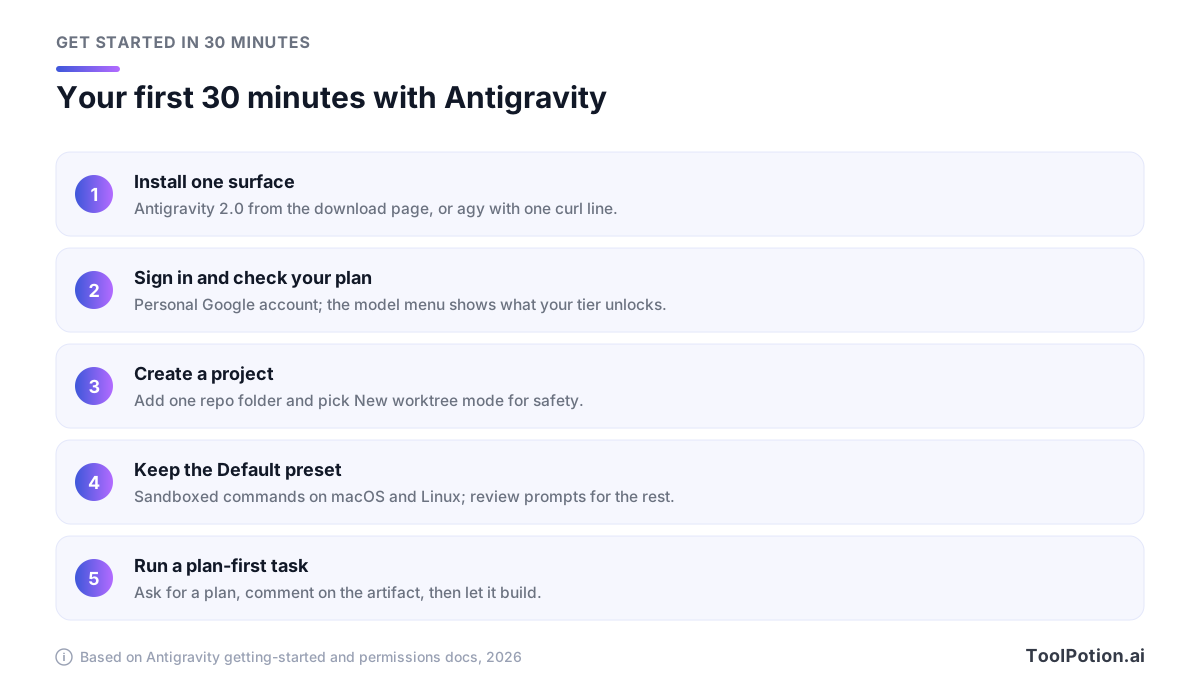
まず入口を1つだけインストールします。デスクトップアプリはantigravity.google/downloadから入手でき、macOS 12以降、64ビットのWindows 10、またはglibc 2.28のLinux(Ubuntu 20、Debian 10、Fedora 36以降)が必要です。ターミナルで使う場合は、macOSまたはLinuxならcurl -fsSL https://antigravity.google/cli/install.sh | bash、PowerShellならirm https://antigravity.google/cli/install.ps1 | iexを実行し、プロジェクトフォルダの中でagyと入力します。
個人のGoogleアカウントでサインインします。CLIはトークンをOSのキーリングに保存し、SSH経由の場合はURLが表示されるので、それをローカルマシンで開いてください。そのあと、プロンプトボックスの下にあるモデルメニューを開きます。そこに表示されるものが、あなたのプランに含まれるモデルです。
プラス記号付きのフォルダアイコンからプロジェクトを作成してリポジトリを1つ追加し、タスクは新規worktreeモードで始めます。エージェントの編集が別のチェックアウトに入るようになります。macOSやLinuxでは、デスクトップアプリをDefaultプリセットのままにしてください。CLIでは、~/.gemini/antigravity-cli/settings.jsonに数行を追加し、サンドボックスをオンにして明らかなリスクをブロックします。
{
  "enableTerminalSandbox": true,
  "toolPermission": "proceed-in-sandbox",
  "permissions": {
    "deny": ["command(sudo)", "write_file(.git/)"]
  }
}
このファイルがあれば、サンドボックス内のコマンドは確認なしで実行され、サンドボックスの外に出る必要がある操作は引き続き確認が入り、sudoと.gitへの書き込みは即座に拒否されます。
最初のタスクは、計画優先にします。デスクトップアプリでは、依頼の冒頭に/grill-meを付けると、エージェントがコードを書く前に確認の質問をして、計画をあなたと固めます。CLIではagy --mode=planで起動すると、エージェントが関連ファイルを読み、手順を示して、まずあなたの承認を求めます。計画にコメントして実装させ、マージする前にdiffのアーティファクトを読んでください。入力を求めずにタスクが終わるまで走り続ける/goalは、信頼できる同僚に任せるような仕事のために取っておきましょう。CLIでは、agy -p "/usage"で利用枠とリセット時刻を確認できます。
Gemini CLIユーザー向け移行チェックリスト
Googleの移行ガイドは短く、多くは自動で進みます(Antigravity docs)。ここからは、手作業が必要な手順です。
- プロジェクト内で一度
agyを実行します。Gemini CLIの設定を検出し、変換する項目のチェックリストを提示して、サインインのトークンをOSのキーリングに移します。 agy plugin import geminiを実行して、拡張機能をAntigravityのプラグインに変換します。以前のカスタムコマンドはスキルとして引き継がれます。- 各リポジトリの
.gemini/skills/フォルダを、手動で.agents/skills/に移します。グローバルのスキルは、今後~/.gemini/antigravity-cli/skills/に置きます。 - MCPサーバーを
~/.gemini/settings.jsonから~/.gemini/config/mcp_config.json(リポジトリごとなら.agents/mcp_config.json)に移し、urlやhttpUrlのキーをserverUrlに変更します。 GEMINI.mdとAGENTS.mdはそのままで構いません。どちらも従来どおり読み込まれ、グローバルの~/.gemini/GEMINI.mdも同様です。- CIを修正します。個人の認証情報で
geminiを呼ぶスクリプトは失敗します。Gemini CLIを有料のAPIキーで使い続けるか、設定に"modelProvider": "gemini"を書き、GEMINI_API_KEYをエクスポートした状態でagyをヘッドレス実行してください(.envファイルは無視されます)。 - 最初の無人実行の前に、上で示した設定ファイルで権限を設定します。
- 多少の機能差は覚悟してください。Googleも1対1の互換ではないと言っており、カスタムのターミナルテーマや実験的なオーバーレイは引き継がれない場合があります。
済んだ項目にチェックを入れて、どこまで進んだか確認しましょう。
2点の項目は、気づかないうちに失敗するものです。古い場所に置いたままのスキルフォルダや、古いキーのままのMCPサーバーは、ただ読み込まれないだけで、頼りにしているツールがエージェントに見つからなくなって初めて気づくこともあります。
よくある質問
Google Antigravityは無料ですか?
はい。Individualプランは$0で、複数のエージェントモデル、無制限のTab補完、無制限のCommandリクエストが含まれ、エージェント作業には基本的な週間制限があります。エージェントの利用枠を増やしたいときだけ、Google AI ProまたはUltraで支払います。
Gemini CLIはまだ使えますか?
はい。組織がGemini Code AssistのStandardまたはEnterpriseのライセンスを持っている場合や、有料のGeminiまたはGemini Enterprise Agent PlatformのAPIキーを使っている場合は使えます。Antigravity CLIもGemini APIキーを受け付けるので、キーを持っている方は両方を並べて比べられます。
Antigravityはオープンソースですか?
デスクトップアプリ、IDE、CLIはオープンソースではありません。Python SDKはApache-2.0ライセンスですが、プラットフォーム別のwheelに同梱されたコンパイル済みのランタイムバイナリに依存しているため、中核のエンジンはソースではなくバイナリで配布されています。
AntigravityはSSH経由やスマートフォンから使えますか?
CLIはSSHやtmuxのセッション向けに作られていて、サインインの流れではURLが表示され、ローカルマシンで完了させます。Remote Controlを使うと、自分のコンピュータ上のセッションをブラウザから操作できます。最近のCLIビルドには、Termux向けのネイティブAndroidバイナリも含まれます。
AntigravityとJulesはどう違いますか?
Julesは、GitHubリポジトリ向けのGoogleの実験的なエージェントです。コードをクラウド上の仮想マシンにクローンして作業し、プルリクエストとして返します。Antigravityは、自分のマシン上のローカルフォルダに対してエージェントを動かします。Google AI ProとUltraは、どちらの上限も引き上げます。