

2026年のChatGPT活用術で本当に役立つのは、誰も教えてくれないものです。プロダクト自体がどんどん変わっていくからです。メモリは参照元を表示するようになり、プロジェクトには独立したメモリを持たせられ、スケジュールタスクがPulseに取って代わり、ChatGPT WorkがOpenAIの長時間作業向けエージェントとして登場しました。一方で、canvas、Atlas、グループチャットといった従来の機能は終了に向かっているか、すでになくなっています。このガイドでは、いま重要な25の機能と、それぞれに必要なプラン、コピペして使えるプロンプトを紹介します。
以下の内容はすべて、執筆時点のOpenAI公式のリリースノート、料金ページ、ヘルプセンターに基づいています。OpenAIはこれらのページを頻繁に更新するため、展開中の機能についてはその旨を記しています。ChatGPTを開いて何かが見当たらない場合、原因はたいていプラン、地域、展開状況のどれかで、あなたの操作ミスではありません。
まず全体像から。新しいChatGPTデスクトップアプリには3つのモードがあります。質問や会話のためのChat、完成したファイルで終わる長めの作業のためのWork、ソフトウェア開発のためのCodexです。ChatのモデルファミリーはGPT-6で、どのバージョンを使えるかはプランによって決まります。以下のヒントはほとんどがChatの機能です。多くの人が普段使っているのがChatだからです。
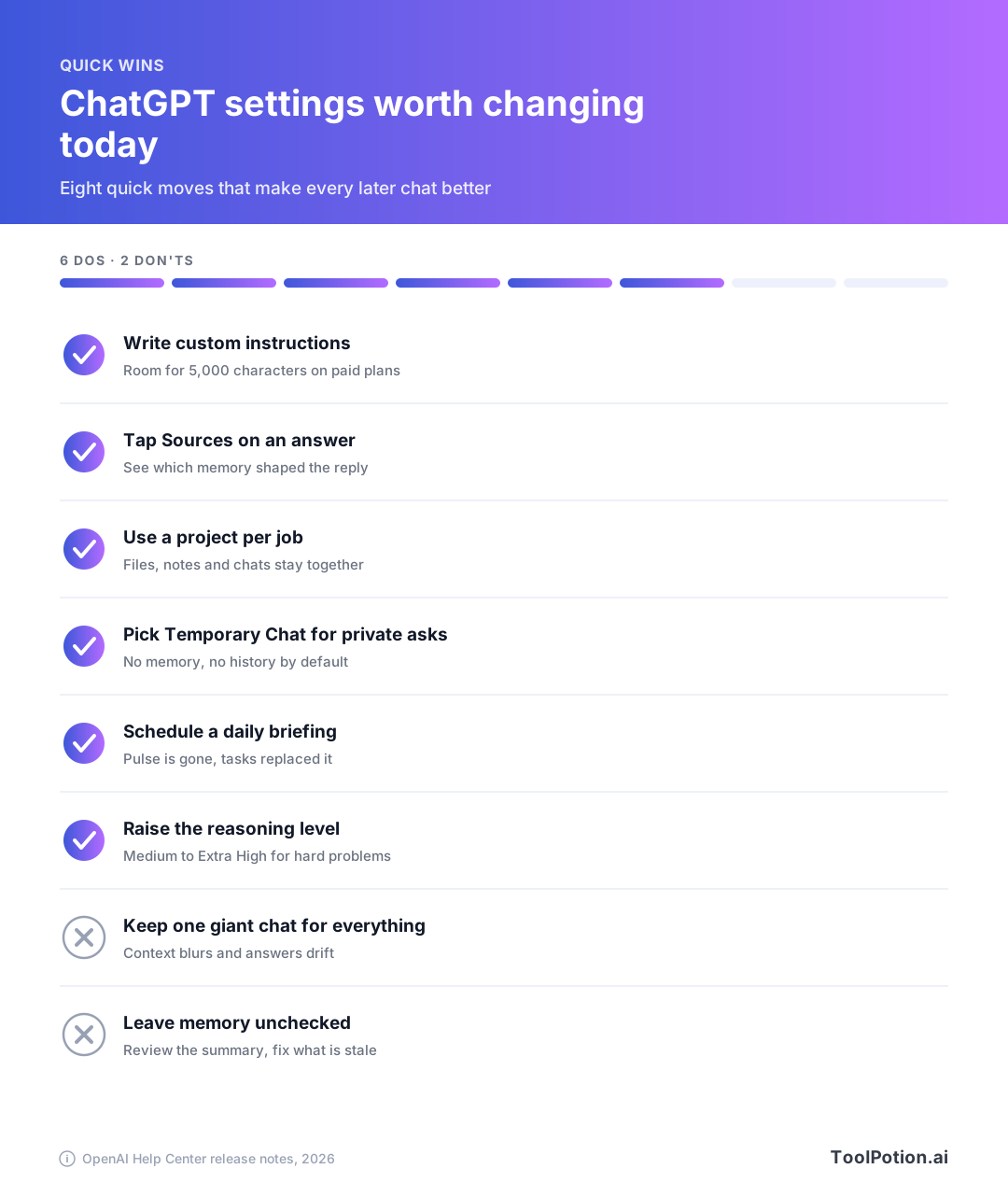
上の図は短縮版です。8つの項目のうち、6つはオンにする価値のある設定、2つはやめたほうがいい習慣です。この記事の残りは詳細版で、それぞれがあなたに合うかどうかを分けるポイントを説明します。
最初に変えたいChatGPTの設定:指示、メモリ、プライバシー
ChatGPTの回答が一般的すぎるという不満は、ほぼすべて、ChatGPTがあなたについて何を知っているかに行き着きます。ここで紹介する6つの機能はそれを制御するもので、どのプランでも無料で使えます。
1. カスタム指示を書く(5,000文字を使い切る)
カスタム指示は、すべての新規チャットに適用される常設の指示です。有料プランでは最大5,000文字まで書けるようになりました(従来は1,500文字)(OpenAIリリースノート)。多くの人は2行しか書いていません。余裕があるので使いましょう。仕事の内容、好みの回答の形、避けてほしいことを書いてください。
I'm a marketing manager at a 40-person software company. Write in plain, direct English, no hype words. Lead with the answer, then the reasoning. Use short paragraphs. If a request is ambiguous, ask one clarifying question before starting. When I paste numbers, check the arithmetic and say so if something looks off.2. 「Sources」をタップして、その回答になった理由を確認する
すべての個人向けプランで使えるメモリソースは、回答の下にSourcesアイコンを追加します。その回答に影響した保存済みメモリ、過去のチャット、カスタム指示が一覧で表示されます。PlusとProでは、ライブラリのファイルや参照されたGmailのメッセージも表示されることがあります。項目の修正、削除、「関連なし」の指定ができます。OpenAIは、ソースがすべての要因を示すとは限らないと注意しています。この一覧は完全な監査ではなく、手がかりとして扱ってください。
3. メモリの要約を普通の言葉で編集する、またはメモリをオフにする
メモリは自動で更新されるようになりました。ChatGPTがどの情報が重要かを判断して最新の状態に保つので、古い項目や矛盾する項目が減ります。以前の動作のほうがよければ、「設定」→「メモリ」→「保存されたメモリ」で元に戻せます。メモリ要約のページでは、下部の入力欄に修正内容を入力したり、該当箇所をハイライトして直したり、三点メニューから「削除してメモリをオフにする」を選んだりできます。この最後の操作では、過去のチャットは削除されません。
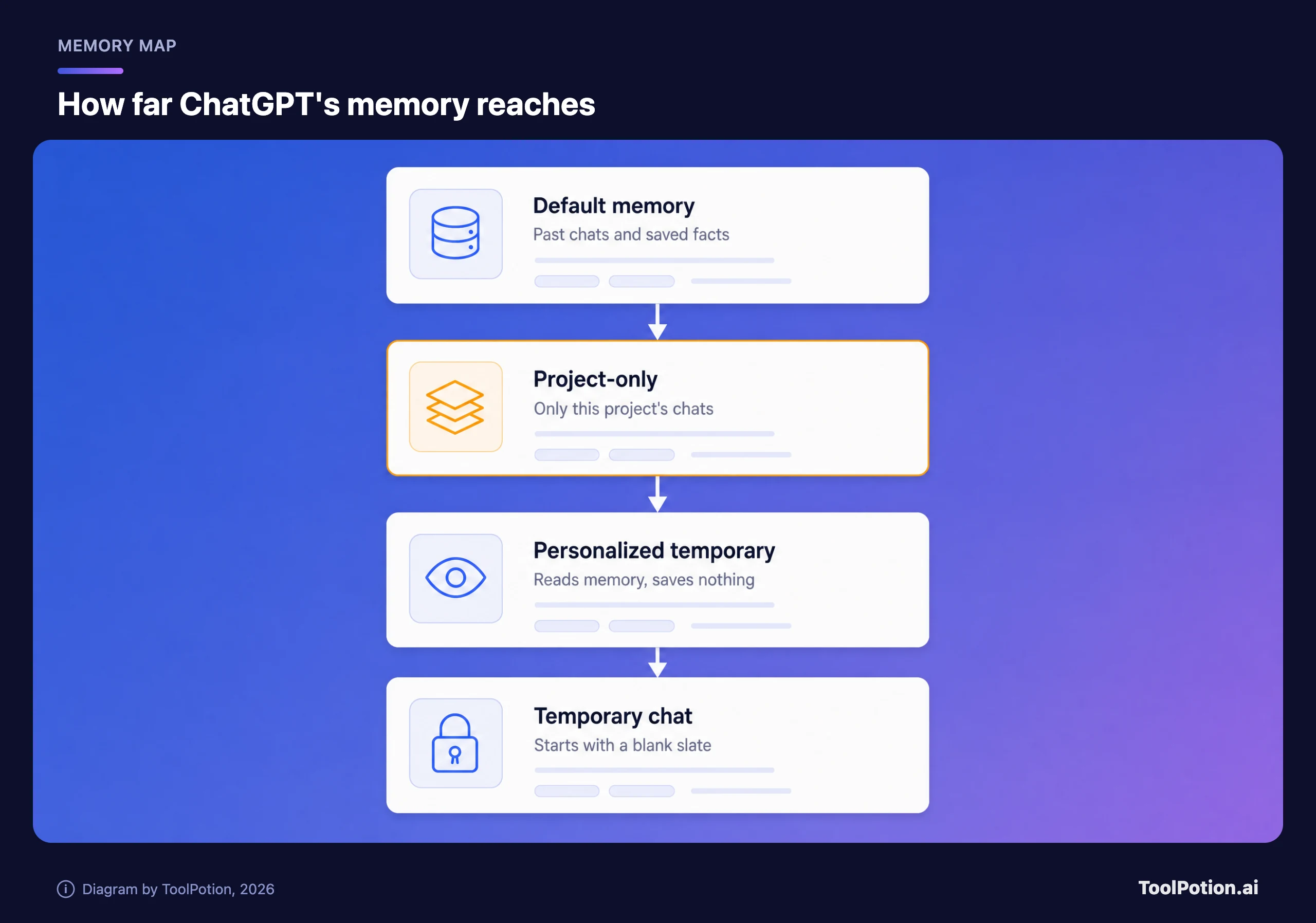
この図は、4つのメモリの状態を広い順から狭い順に並べたものです。プロジェクト専用メモリは存在を知らない人が多いので、後ほど取り上げます。まずは一番下の状態から見ていきます。
4. 記憶されたくない内容は一時チャットで
一時チャットは履歴に残らず、一時チャットのままであればOpenAIのモデル改善にも使われません(OpenAIヘルプセンター)。デフォルトではパーソナライズされず、メモリ、カスタム指示、プラグインは使われません。新しいオプションでは、メモリと指示を読み込みつつ新たには何も保存しない、パーソナライズ版の一時チャットを始められます。どちらにするかはチャット開始時に選び、後から変更はできません。使い捨てのつもりのチャットが役立った場合は、保存すると通常のチャットに変わり、通常のメモリとモデル改善の設定が適用されます。
5. プライバシーセンターを開いて、データの設定を確認する
プライバシーセンターは、チャットのプライバシー、メモリ、パーソナライズ、データの利用、連携アプリ、アカウントのセキュリティを、Free、Go、Plus、Proのユーザー向けに1ページにまとめたものです。ウェブでは、アカウントメニューから「ヘルプ」、「プライバシーセンター」の順に開きます。料金ページでは、すべての個人向けプランで、コンテンツがトレーニングに使われることについて「オプトアウト可」と記載されています。自分の設定を確認するのに10秒もかかりません。
6. 機密性の高い情報を扱うならロックダウンモードをオンに
ロックダウンモードは任意で有効にするセキュリティ設定で、ログインしているすべてのユーザーが使えるようになりました。ライブのウェブ閲覧、ディープリサーチ、エージェント機能、ファイルのダウンロードを制限し、プロンプトインジェクションによるデータ流出のリスクを下げます。場所は「設定」→「セキュリティ」です。同じ画面には、最近のサインインや、多要素認証とパスキーの変更を一覧にしたセキュリティ履歴も追加されました。ほとんどの人にロックダウンモードは必要ありませんが、契約書や顧客データをChatGPTに貼り付ける人は、この機能があることを知っておくべきです。
プロジェクト、検索、ライブラリでコンテキストを一か所にまとめる
7. 継続的な仕事ごとに専用のプロジェクトを作る
プロジェクトは、関連するチャット、ファイル、指示をひとまとめにする機能で、全プランで使えます。ただしファイル数の上限はプランによって異なります(OpenAIヘルプセンター)。プロジェクトの指示はそのプロジェクト内でのみ適用され、グローバルなカスタム指示よりも優先されます。ここがポイントです。グローバルな指示は汎用的なままにしておき、クライアント案件、論文、家のリフォームといったプロジェクトごとに専用のルールを持たせられます。
Project instructions: This project is the Q4 newsletter. Audience: existing customers, non-technical. Tone: warm, brief. Always check drafts against the brand-voice file in the sources. Flag any claim that needs a source.8. Slack、Drive、過去のチャットをソースに追加する
SlackチャンネルやGoogle Driveのファイル・フォルダのリンクを、プロジェクトのソースにそのまま貼り付けられます。ChatGPTの良い回答をメッセージメニューからソースとして保存したり、メモをテキストで貼り付けたりすることもできます。これで、一度アップロードして忘れてしまうフォルダではなく、育っていくナレッジベースとしてプロジェクトを使えます。
9. プロジェクトをプロジェクト専用メモリに切り替える
プロジェクト専用メモリでは、ChatGPTは同じプロジェクト内の会話をコンテキストとして使いますが、外部のメモリは取り込まず、プロジェクトの内容も一般のメモリには入りません。この設定はプロジェクト作成後でも、三点メニューの「プロジェクト設定」から変更できます。共有プロジェクトは常にプロジェクト専用です。OpenAIのノートにある注意点が1つあります。プロジェクト専用メモリを使うプロジェクトでは、ChatGPT Workは利用できません。
10. サイドバーからチャット、プロジェクト、ファイルを横断検索する
サイドバー検索は、過去のチャット、プロジェクト、画像、ドキュメントを一か所で検索でき、コンテンツの種類で絞り込めます。全プランで使えます。「スプレッドシートの数式を直してもらったあのチャット」を探して10分もスクロールしたことがあるなら、これが解決策です。
11. ファイルを再アップロードせず、ライブラリから呼び出す
ライブラリは、Google Drive、Box、Dropbox、SharePointと連携します。連携後は、「ライブラリから追加」か@メンションでファイルをチャットに追加でき、会話の横にプレビューを開いたまま、ファイルの比較や要約、フォルダ全体を対象にした作業をChatGPTに頼めます。Box、Dropbox、SharePointとの連携は、Go、Plus、Pro、ビジネスプラン向けにウェブで順次展開中で、モバイルも順次対応予定です。
ChatGPTの思考レベルを適切に選ぶ方法
12. 推論レベルを自分で選ぶ
OpenAIは、PlusとProでInstantからThinkingへの自動切り替えを廃止し、ウェブの「より高い知能」設定も削除しました。つまり、モデルが勝手に判断することはなくなりました。モデルピッカーにはInstant、Medium、High、Extra Highが並び、ProプランではPro StandardとPro Extendedも選べます。調べ物や下書きにはInstantを使いましょう。税金の質問、お金に関わるコード、契約書の条項など、間違った回答のコストが大きい場面ではHighかExtra Highを使います。
13. FreeとGoではThinkを使う
FreeとGoのユーザーも、ウェブでThinkを選んで、難しい質問をChatGPTにじっくり推論させられるようになりました。小さなトグルに見えるので見落としやすく、Freeユーザーの多くは一度も触っていません。
14. 計算ツール、比較表、図を頼む
GPT-6では、OpenAIが「Intelligent UI」と呼ぶ機能が加わりました。ChatGPTは、並べて比較する表、図、会話の中で使える小さなツール(計算機、割り勘ツール、ゲームなど)で回答できます。形式は自動で選ばれ、テキストのほうが適していればこれまでどおりテキストで答えます。指示で誘導することもできます。計算の中身を説明するより、「この家賃を部屋の広さで割り勘する計算ツールを作って」と頼んだほうがうまくいきます。Plus、Pro、Business、EnterpriseはGPT-6 Sol、FreeとGoはGPT-6 Lunaを使います。Proの推論オプションはGPT-6 Astraを使い、Intelligent UIには対応していません。
15. 計画を編集してからディープリサーチを走らせる
ディープリサーチは、多数のソースを読み込んで根拠付きのレポートを返します。リンク付きの簡単な要約を返す検索とは違います(OpenAIヘルプセンター)。開始前にChatGPTが調査計画を提案するので、それを編集できます。特定のウェブサイトに絞る、自分のファイルを追加する、実行中に割り込んで方向を変える、といったことも可能です。/Deepresearchと入力するか、ツールメニューから開始します。従来の「レガシー」モードは今年前半に廃止されました。単体ツールとの比較は、OpenAIのDeep Researchの掲載ページをご覧ください。
Research how small clinics in the US handle AI scribe consent. Use only official regulator pages, major medical associations and peer-reviewed sources. Report: a one-paragraph answer, a table of approaches, then open questions. Flag any claim you could only find in one source.ここでcanvasにも触れておきます。OpenAIによると、canvasはGPT-5.5 InstantとGPT-5.5 Thinkingでは利用できなくなり、文章とコードブロックはチャットの回答内で扱われます。有料ユーザーはレガシーモデル経由で期間限定でcanvasを使えますが、習慣にしないほうがいいでしょう。
仕事を丸ごと任せる:Work、スケジュールタスク、Sites、プラグイン
ChatGPTが最も大きく変わったのがここです。以前は質問をする場所でした。いまは、タスクを任せて結果を受け取りに戻ってくる場所でもあります。図は、各モードの役割分担を示しています。
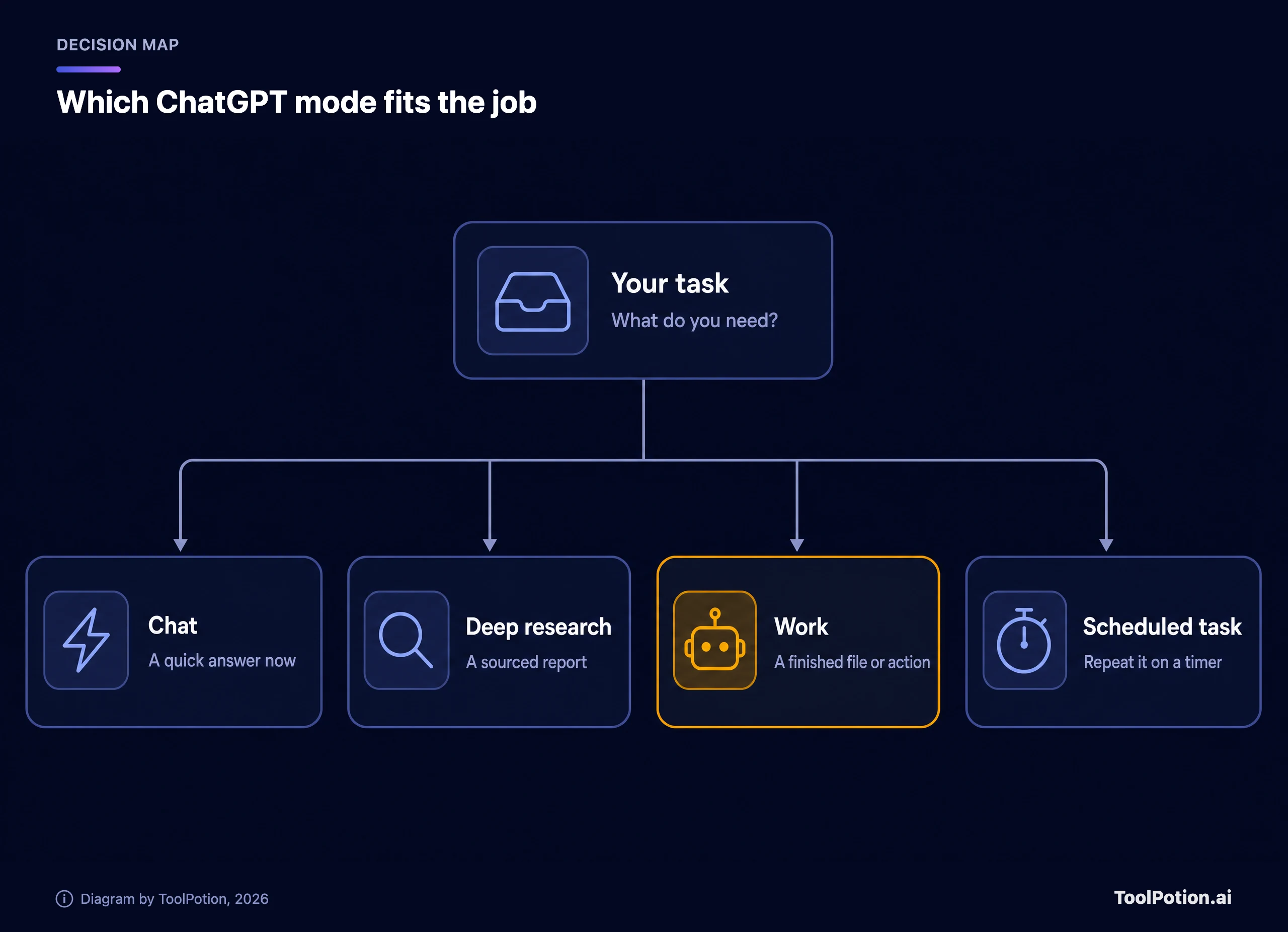
Chatはその場で答えます。ディープリサーチは出典付きのレポートを作ります。Workは完成したファイルを作るか、アクションを完了します。スケジュールタスクは、後で同じ処理をもう一度実行します。選び間違いが最も多い時間の無駄で、下のツールが振り分けを代わりにやってくれます。
16. ファイルで終わるタスクにはChatGPT Workを使う
OpenAIはWorkを、より長く込み入ったタスクのためのエージェントと説明しています。調査を行い、連携したアプリやファイルをまたいで作業し、ドキュメント、スプレッドシート、プレゼン、レポートを作成します。その間、あなたは進捗を確認し、質問に答え、重要なアクションを承認します。OpenAIのノートには、Workが従来のエージェントモードに取って代わるのかどうかは書かれていないため、当面は別の名前として扱ってください。料金ページでは、WorkはFreeとGoでは制限あり(デスクトップアプリのみ)、PlusとProではデスクトップ、ウェブ、モバイルで全面的に利用可能とされています。ウェブ版のWorkは、PlusとProならログインが必要なサイトでもタスクを完了でき、支払いのような重要なステップの前には確認を求めます。
Take the three attached sales exports, combine them into one sheet, flag any customer who appears in more than one region, and build a one-slide summary of the top ten accounts. Ask me before deleting anything.17. 毎日のブリーフィングを含め、スケジュールタスクを設定する
スケジュールタスクは、リマインダーの送信、定期的な作業の繰り返し、監視を代わりにやってくれます。サイドバーに専用の「スケジュール」ページがあり、一時停止、編集、削除ができます。プロアクティブな更新機能だったPulseは終了してこの機能に統合されたため、毎日のブリーフィングは、自分で依頼して作るタスクになりました。アクティブなタスクの上限は、FreeとGoが3件、Plusが5件、Proが15件です。1時間ごとのスケジュールや配信時刻の厳密な指定には有料プランが必要です(OpenAIヘルプセンター)。落とし穴が1つあります。プロジェクト内で作成したタスクは、そのプロジェクトのファイルを読めません。
Every weekday morning, search the web for news about our three main competitors and check my calendar. Send me a five-line briefing, and only notify me if something changed since yesterday.18. Gmail、Slack、GitHubをきっかけにタスクを動かす
PlusとProのユーザーは、新着Gmailメッセージ、Slackチャンネルへの投稿、GitHubのプルリクエストの変更といった出来事をきっかけに動くタスクを作れます。FreeとGoのアカウントでは作成できません。承認が必要なアクションは、あなたが確認するまで止まります。タスクを共有して、同僚が自分用のコピーをスケジュールできるようにもできますが、共有リンクには指示が読める形で含まれるため、パスワードや機密情報は書かないでください。
19. カスタムGPTがなくなる前にプラグインを覚える
OpenAIはApp Directoryをプラグインディレクトリに置き換えました。プラグインは、特定のワークフロー向けにスキル、アプリ、アプリテンプレートをまとめられます。OpenAIはさらに、カスタムGPTを廃止し、プラグインへの移行手段を提供する予定だとしています。既存のGPTは、あなたに適用される廃止日までは動き続けます。GPTが週の業務の一部を担っているなら、誰が作ったのか、今誰がアクセスする必要があるのかを控えておきましょう。1つのプラグインに複数のアカウントを接続することもでき、個人用と仕事用のGmailやカレンダーを同じ会話に並べられます。必要なツールはディレクトリで探してください。検討中のアシスタントはChatGPT代替ツールガイドで比較できます。
20. 仕事をSiteにする
ChatGPT Sitesは、ChatGPTの中からインタラクティブなウェブサイトや軽量なアプリ(ダッシュボード、プロジェクトトラッカー、ローンチカレンダー、レポートなど)を作る機能です。まず非公開でプレビューし、公開してリンクで共有します。パブリックベータで、PlusとProで利用でき、FreeとGoでは使えません。ローンチ時点では、EEA、スイス、英国では一般公開は提供されていません。Siteは、一般公開しなくても、ワークスペース外の指定した相手と共有できます。
試す価値のある音声、オーディオ、画像、学習ツール
21. プラグインをオンにしてChatGPTと話す
音声機能はGPT-Liveで動くようになり、聞きながら同時に話せるので、割り込みもより自然です。Liveはウェブ、iOS、Androidでプラグインに対応しているので、歩きながらカレンダーについて聞くこともできます。1日の上限はプランで異なり、Goは小さいモデルで最大3時間、Plusは最大3時間、$100のProは最大15時間、$200のProは無制限です。
22. 音声ファイルをアップロードしてノートを受け取る
対応する音声ファイルを添付すると、ChatGPTが文字起こし、要約、内容に関する質問への回答をしてくれます。会議の録音が、構造化されたノートやフォローアップメールの下書きになります。有料プランが必要です。OpenAIは、文字起こしに誤りが含まれる場合があり、品質は言語によって異なると注意しているので、送信する前に名前と数字を確認してください。
23. 画像テンプレート、スケッチ、シンキングを使う
ChatGPT Images 2.5では、テンプレート(「Images」→「Templates」)、モバイルで絵を描いてから説明するスケッチ入力、画像の元になったプロンプトを共有する機能が加わりました。描く前に画像を計画して調整する「シンキング付き画像」は、ThinkingまたはProモデルを選ぶと有料プランで使えます。文字の多い画像では、正確な文言を引用符で囲んで指定しましょう。
24. 自分のノートからフラッシュカードとクイズを作る
ノートをアップロードするかトピックを指定して、フラッシュカードを頼みます。タップでめくり、わかったものをマークし、シャッフルして復習できます。カードはライブラリに保存されます。インタラクティブなクイズも同じ要領で、どちらもすべての個人向けプランで使えます。学習モードは、料金ページでは全プランに記載されています。
25. Word、Excel、PowerPoint内でChatGPTを使う
ChatGPT for Wordが、ExcelとPowerPointのアドインに加わりました。サイドバーから、メモをもとにした下書き作成、ドキュメントの要約、選択範囲の修正、見出しの調整ができます。Freeを含むすべてのプランで、プランごとのトークン上限の範囲内で使えます。紙の書類をスキャンするなら、iOSのカメラにスキャンオプションが加わり、複数ページを1つのPDFにまとめてからアップロードできます。
ブラウザも穴の1つです。OpenAIの単体ブラウザAtlasは、OpenAIがその機能をChatGPTとCodexに移したため、今年前半に動作を停止する予定でした。Atlasに頼っていた人向けに、ChatGPTのブラウザ拡張機能はEdge、Brave、Opera、Vivaldiにも対応し、デスクトップアプリ内蔵のブラウザはより高度な作業をこなします。以前のChatGPT Atlasの掲載ページは、習慣にする前にツールの状況を確認すべきだという良い教訓です。開発者は、同じデスクトップアプリの中でCodex in ChatGPTも使えます。
2026年のChatGPTでより効くプロンプト
新機能があっても、曖昧な依頼は直りません。モデルが更新されても変わらない習慣がいくつかあり、ChatGPTがより長いタスクを担うほど重要になります。
- 答えを誰が、何に使うのかを伝える。「これを要約して」より、「2分しか時間がない上司向けの要約」のほうが効果的です。
- 実際の素材を貼り付ける。モデルは、与えられたテキストをもとに作業するのは得意ですが、記憶から事実を思い出すのは苦手です。
- 完成の基準を決める。長さ、形式、表の列などです。
- 始める前に、足りないものを聞く。「これをうまくやるために、私から何が必要ですか?」と聞くとやり取りが1往復増えますが、3往復分を節約できます。
I need a one-page brief for a client meeting tomorrow. Audience: the client's finance director. Use the attached contract and last quarter's report. Format: five bullets and one risk table. Before you write anything, tell me what information you're missing.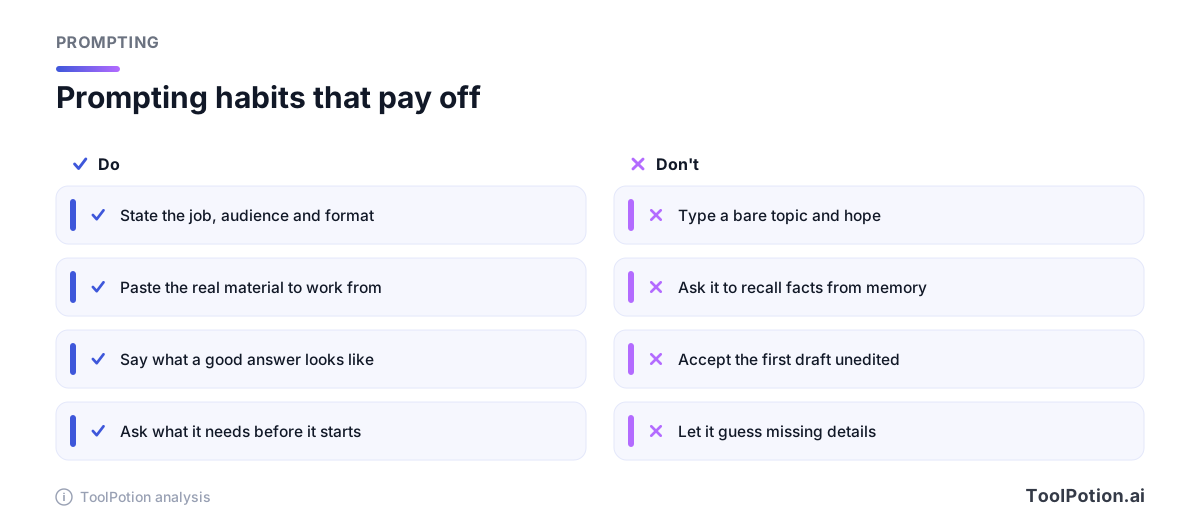
この4つの習慣は、WorkやスケジュールタスクでもそのままOKです。曖昧な指示は毎日繰り返されてしまうからです。さらに詳しく知りたい方は、実践的なプロンプトエンジニアリングガイド、モデル更新後も通用するプロンプトパターンのプレイブック、無料のPrompt Engineering Guide、OpenAI Academyをご覧ください。プロンプトの管理やテストに使えるツールは、プロンプトエンジニアリングツール トップ50のボードにまとめています。
ChatGPTのどのプランが必要?
Freeは、多くの人が思っている以上のことができます。不正利用対策の範囲内でのテキストチャット無制限、プロジェクト、メモリ(制限あり)、音声、制限付きのディープリサーチです。Goは手頃なステップアップです。米国では月額$8で始まりましたが、OpenAIによると、Goの料金は一部の市場でローカライズされています(OpenAI)。Plusは月額$20です。Proは現在3段階あり、$100、$200、そして利用枠が最も大きい新しい$500プランです(OpenAIリリースノート)。
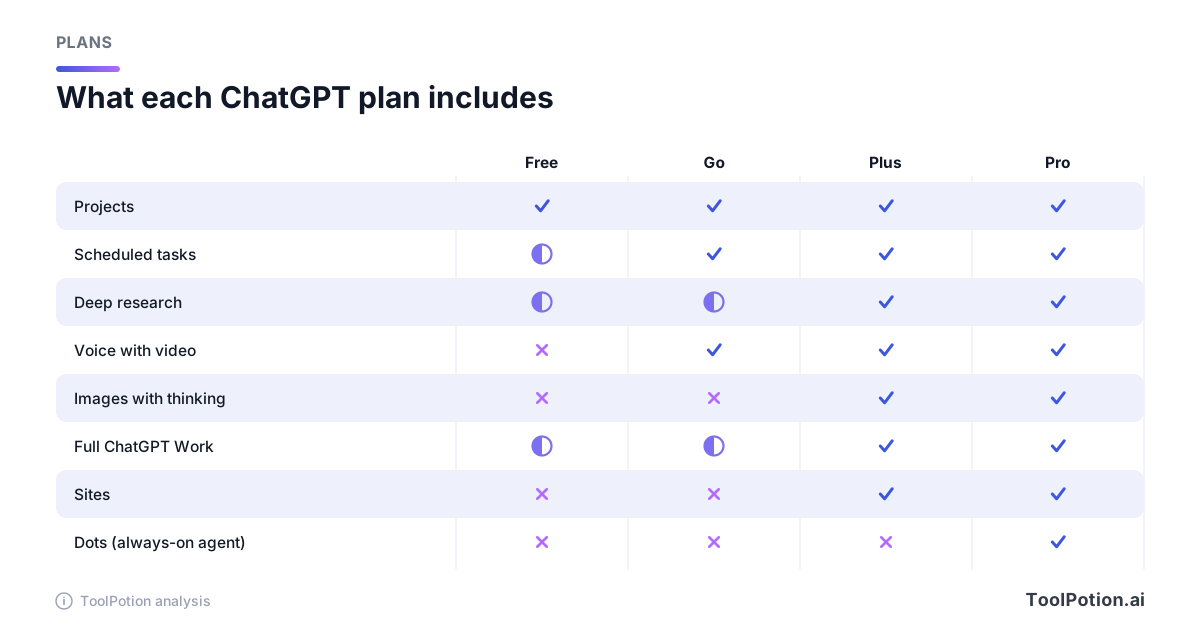
この表は要約であって、契約ではありません。上限は頻繁に変わり、OpenAI自身の料金ページも、多くの行を数字を示さずに「制限あり」「拡張」「無制限」としています。スケジュールタスクについては、ページ間で記載が食い違っています。料金ページの比較表では、Freeのスケジュールタスクは「No」です。一方、スケジュールタスクのヘルプセンターとリリースノートでは、Freeユーザーも最大3件のアクティブなタスク(1回限り、または最大で1日1回)を持てるとされています。ここではヘルプセンターに従い、Freeを「一部対応」としました。
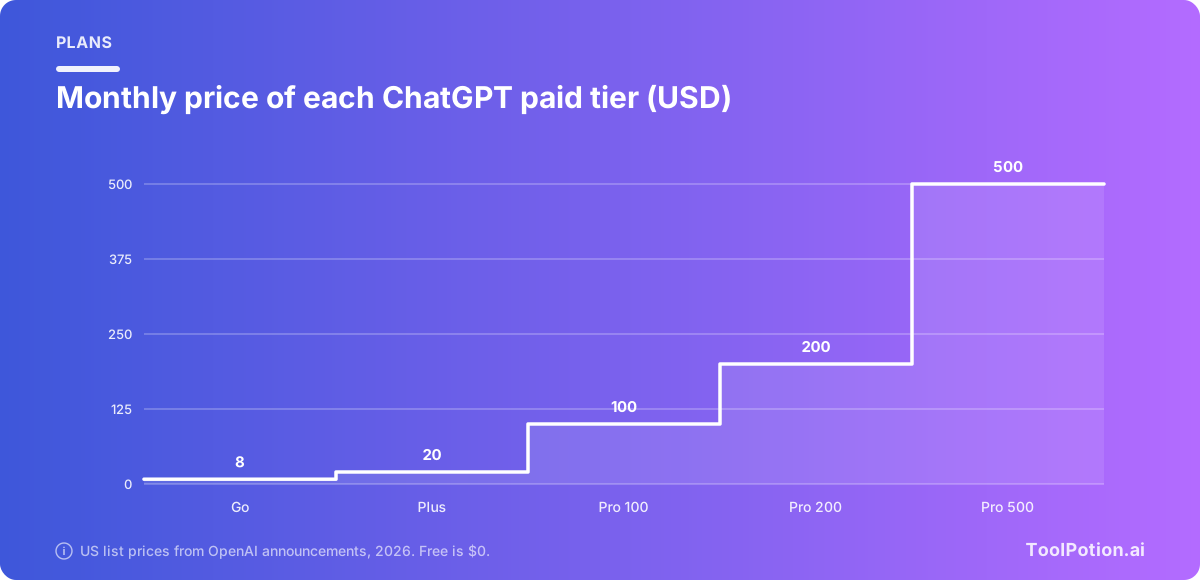
Plusから最初のProの段階までは、価格が5倍になります。多くの人にとっての問題はPlusで足りるかどうかで、主にチャット、リサーチ、いくつかのタスクを使うなら足ります。上位のProの段階は、WorkとCodexをヘビーに使う人向けで、OpenAIがEEA、スイス、英国以外のProユーザーに展開中の常時稼働エージェントDotsなどもあります。
| こんな使い方なら | 最初のプラン | 理由 |
|---|---|---|
| 質問や文章の下書きが中心 | Free | テキストチャット無制限、メモリ、プロジェクト、Think |
| 手頃な価格で、アップロード、画像、音声を増やしたい | Go | Freeよりメッセージ数、アップロード容量、メモリが増える。一部の地域では広告が表示される |
| リサーチ、タスク、Workを定期的に使う | Plus | フルのWork、Sites、Webhook、シンキング付き画像、拡張ディープリサーチ |
| 一日中コードを書く、またはエージェントを動かす | Pro | より大きなCodexとWorkの利用枠、Dots、Pro推論 |
広告についても知っておくべきです。OpenAIのノートによると、一部の国ではFreeとGoで広告が順次表示されますが、Plus、Pro、ビジネスプランは広告なしです。
これらの機能の弱点
正直な注意点がいくつかあります。展開は段階的なので、ノートに載っている機能があなたのアカウントにまだ来ていないこともあり、ノート自体も、利用可否はプラン、地域、クライアントのバージョン、ワークスペースの設定によると述べています。WorkとDotsはエージェントなので、動作中にミスをする可能性があります。OpenAI自身のページでも、重要なアクションの前には確認を求めるとされています。この承認ステップは必ずオンにしておいてください。
メモリは便利ですが、監査すべきものでもあります。ときどき要約を確認し、健康、法律、お金に関する質問で、プロフィールに紐づけたくないものには一時チャットを使いましょう。文字起こし、要約、リサーチレポートも、細かい部分で間違っていることがあります。そしてChatGPTをClaudeやPerplexityと比べるなら、1つのツールがどんな仕事でも勝つと決めつけず、AIライティングアシスタントのボードをご覧ください。
最後に時短のコツです。このチェックリストを一度通して確認し、OpenAIが大きなアップデートを出すたびに繰り返してください。
スコアが5未満なら、ほぼデフォルトのままです。2点の項目が手早く直せるポイントです。9を超えていれば、すでに多くの人よりこのプロダクトを使いこなしています。
よくある質問
初心者向けのChatGPT活用術のベストは?
カスタム指示を書く、継続的な仕事ごとにプロジェクトを作る、モデルピッカーを覚える、の3つです。この3つで、ほぼすべての回答が良くなります。そのあとは、プライベートな質問に一時チャットを、毎週やる作業にスケジュールタスクを試してみてください。
ChatGPTに記憶させないようにするには?
「設定」→「メモリ」を開いてオフにするか、メモリ要約のメニューから「削除してメモリをオフにする」を選んで、保存済みの内容を消去します。1回の会話だけなら、デフォルトでメモリを使わず、作りもしない一時チャットを使います。メモリを削除しても、チャット履歴は削除されません。
ChatGPT Plusは、いまも月額$20の価値がありますか?
Work、Sites、Webhookタスク、シンキング付き画像、拡張ディープリサーチを使うなら、価値があります。これらはPlusの機能だからです。主に質問をしたりメールの下書きをしたりするだけなら、FreeかGoで足りるかもしれません。OpenAIのリリースノートとGoのローンチ記事のどちらでも、Plusは米国で月額$20とされています。
ChatGPTは、私が席を外している間にタスクを実行できますか?
はい。スケジュールタスクは、タイマーで、またはPlusとProならGmail、Slack、GitHubで何かが起きたときに実行されます。FreeとGoのアカウントでは、最大3件のアクティブなタスクを持てます。Workも、ウェブとモバイルでバックグラウンドでタスクを続けられます。
ChatGPTのエージェントモード、Pulse、canvasの後継は何ですか?
OpenAIによると、Pulseのプロアクティブな更新はスケジュールタスクに移行し、canvasはGPT-5.5 InstantとThinkingでは利用できなくなり、チャット回答内の文章とコードブロックがその代わりになります。Workは長いタスク向けのOpenAIのエージェントですが、ノートにはエージェントモードに取って代わるとは書かれていません。有料ユーザーは、レガシーモデル経由で期間限定でcanvasを使えます。
カスタムGPTはまだ使えますか?
今のところ使えます。OpenAIは、カスタムGPTを廃止してプラグインに移行する予定で、時期はプランとワークスペースによって異なるとしています。移行が始まったときにテストできるよう、頼っているGPTと、その作成者を控えておきましょう。