

AIでYouTube動画を確実かつ手早く要約するには、文字起こしを、そこへ遡れるツールに渡し、使うつもりの主張を確認することです。ポッドキャストや長いPDFも同じです。タイムスタンプやページ番号まで辿れない要約は、文法が整っただけの推測にすぎません。
2026年の今、これはいっそう重要です。主要なアシスタントはどれもリンクやファイルを渡せば数秒で答えを返してくれます。速さは本物です。一方で、誰も言っていない発言を引用した自信満々の文章が出てくるという失敗も現実に起こります。以下では、各社が公式に案内している設定、つまずきやすい点、そして出力を手早く検証する方法を紹介します。
まずは経路を選ぶ
手元にあるものによって使うツールが決まるので、まずは要約したいソースの種類から始めましょう。下の2つの質問に答えると、出発点がわかります。その後のセクションで各ルートを説明します。
YouTube動画を要約する
多くの人にとって最もすっきりした方法は Gemini Notebook です。Googleが NotebookLM から名称を変更したツールで(Google)、ヘルプセンターでも新しい名称だけが使われています。ヘルプによると、投稿者がアップロードしたものでもYouTubeが自動生成したものでも、字幕のある公開YouTube動画を追加でき、取り込まれるのは文字起こしだけです(Gemini Notebook Help)。この最後の点が、この記事の残りすべてを理解する鍵になります。ツールは動画を見ていません。読んでいるのは言葉だけです。
- ノートブックを開き、[ソースを追加] を選んで、YouTube動画のURLを貼り付けます。
- 取り込みを待ちます。Googleによると、直前の72時間以内にアップロードされた動画はまだ利用できない場合があります。
- 要約を依頼し、すべてのポイントにタイムスタンプを付けるよう指定します。
- 引用元をクリックして文字起こしに戻り、該当箇所の動画を確認します。
Gemini app なら取り込み作業は不要です。gemini.google.com かモバイルアプリにサインインし、アクティビティをオンにしたまま、動画を探して要約するようGeminiに頼むだけです。Google自身の例文は「ウールのラグからグレープジュースを素早く落とす方法の動画を探して。最初の動画を要約して」というものです。Geminiは公開されているYouTubeの情報を利用し、この機能はLiveチャットやGoogleメッセージ内のGeminiでは使えません(Gemini Apps Help)。プロンプトに「各ポイントにタイムスタンプを付けて」と加え、その箇所で動画を開いて確認しましょう。
ブラウザ拡張機能は近道です。Eightify、VidSumm、YouTube Summary with ChatGPT & Claude は、プレーヤーの横に要約パネルを追加します。90分の講演に今夜の時間を割く価値があるかどうかといった、取捨選択には便利です。ただし引用するような内容なら、情報源を示してくれるツールに切り替えてください。ほかのツールはYouTube要約ツールの一覧ランキングで比較しています。
ポッドキャストのエピソードを要約する
ポッドキャストは音声なので、最初の作業は文字起こしです。番組が文字起こしを公開しているなら、それをそのままアシスタントに貼り付ければ、文字起こしの誤りを丸ごと避けられます。公開されていなければ、音声をアップロードします。
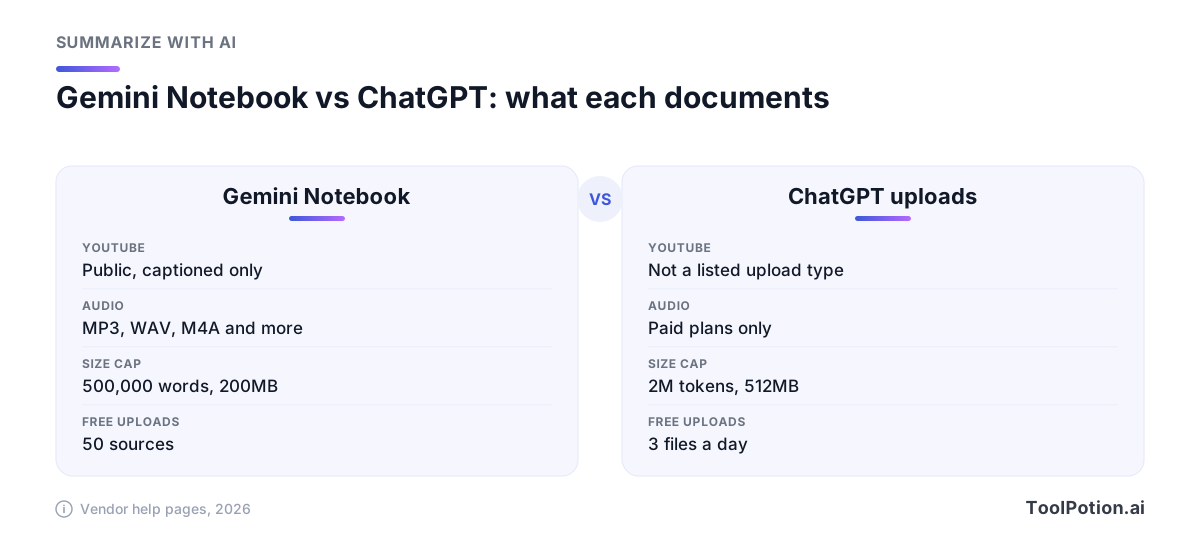
Gemini Notebookは、音声ファイルを取り込む際に文字起こしを行い(MP3、WAV、M4A、AAC、OGG、OPUSなど)、そのテキストを新しいソースとして保存します。音声に話し声がない場合は取り込めず、音質の低い録音は取り込みに失敗することがあります(Gemini Notebook Help)。ChatGPTも録音の要約ができますが、音声のアップロードは有料プランが必要で、ファイルサイズの上限は512 MBです。またOpenAIは、話者の識別が不正確な場合があるため、重要な点は元の音声と照らして確認するよう注意しています(OpenAI Help)。無料のGemini appユーザーがアップロードできる音声は合計10分までで、Google AI ProまたはUltraでは3時間に拡大されます(Gemini Apps Help)。
聴く側ではなくポッドキャストを配信する側なら、Podcast Show Notes Generator のような専用ツールを使えば、1回の処理でエピソードを文字起こしとショーノートにできます。ほかの選択肢はAIポッドキャストツール一覧にあります。
長いPDFを要約する
ここではファイルの上限が決め手になります。Claude は1チャットあたり最大20ファイル、1ファイル最大500 MB、PDFは最大1,000ページまで扱えます。ただし知っておくべき落とし穴があります。100ページ以下のPDFはテキストに加えてグラフや画像も解析されますが、101〜1,000ページのPDFはテキストのみで処理されます(Claude Help Center)。つまり、図表だらけの300ページのレポートは、図を見ないまま要約されることになります。
ChatGPT はテキストおよびドキュメントファイルを1ファイルあたり200万トークンまでとし、無料ユーザーは1日3ファイルまでアップロードできます(OpenAI Help)。Gemini Notebookは、1ソースあたり最大50万語、アップロードファイル1つあたり200 MBまでで、無料ユーザーは最大50ソースまで追加できます(Gemini Notebook Help)。チャットや生成の利用には、5時間ごとに更新される計算量ベースの上限もあります(Gemini Notebook Help)。数日かけて質問を重ねていく論文の束には、こちらのほうが向いています。
全体を1つの要約にまとめるよう頼むのは避けましょう。章ごとに1つずつ要約させ、そのうえでそれらの短い総括を作らせます。こうすれば細部が残ります。専用ツールなら、まさにこの用途向けに作られた PDF.ai や PDF Summarizer があり、代替ツールはPDFチャットツール一覧で確認できます。プロンプトについては、AIでドキュメントを要約する方法のガイドでさらに詳しく解説しています。
失敗するケースとその理由
字幕がない
Gemini Notebookには字幕が必要です。話し声のない動画も取り込まれません。YouTubeによれば、自動字幕はアクセントや背景ノイズ、発音の間違いによって内容を誤って表す場合があり、音質が悪い動画や無音が長い動画では生成されないこともあります(YouTube Help)。質の悪い文字起こしをもとにした要約は、あらゆる誤りを引き継ぎ、まず固有名詞が間違います。
非公開または公開直後の動画
Geminiが使うのは公開されているYouTubeの情報だけです。Gemini Notebookは、アップロードしたばかりの動画では反映が遅れることがあります。
長すぎる
上限はツールによって異なるので、6時間の講義や900ページの提出書類に取りかかる前に確認してください。黙って切り詰めるツールは、最初の部分だけをきれいにまとめた要約を平然と返してきます。
ペイウォールとスキャン
テキストがファイルになければ、要約にも入りません。テキストレイヤーのないスキャンPDFや、ログインページしか保存できていないペイウォール記事からは、中身のない文章が出てくるだけです。
でっち上げの引用
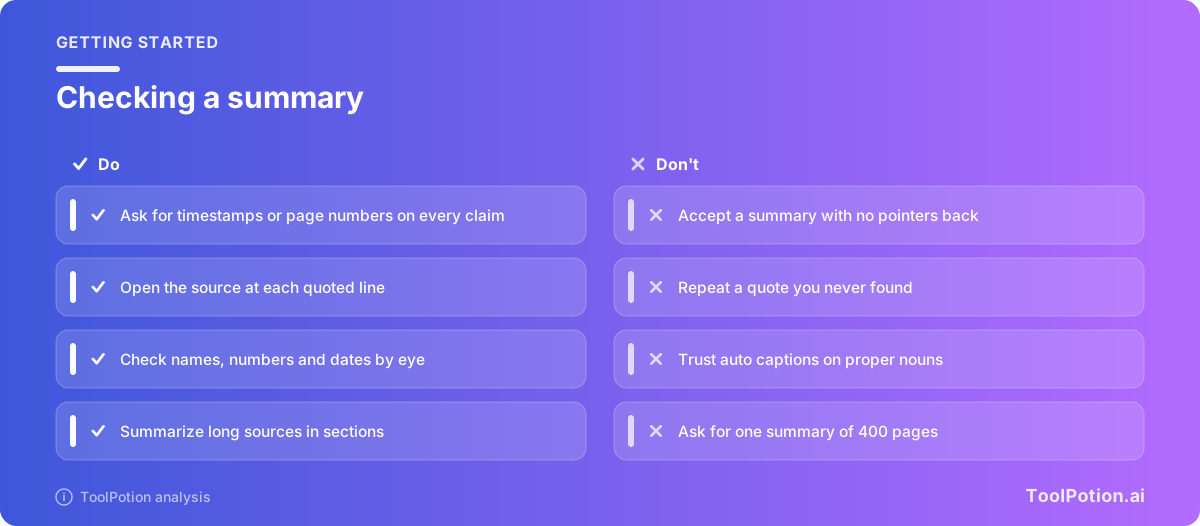
これは恥をかきやすいポイントです。モデルは言い換えが得意で、正確な文言の再現は苦手なので、引用された一文は要約の中でもっとも間違っている可能性が高い部分です。引用符で囲まれた箇所は、実際にその一文を見つけるまで未確認として扱いましょう。
要約を元ソースと照合する
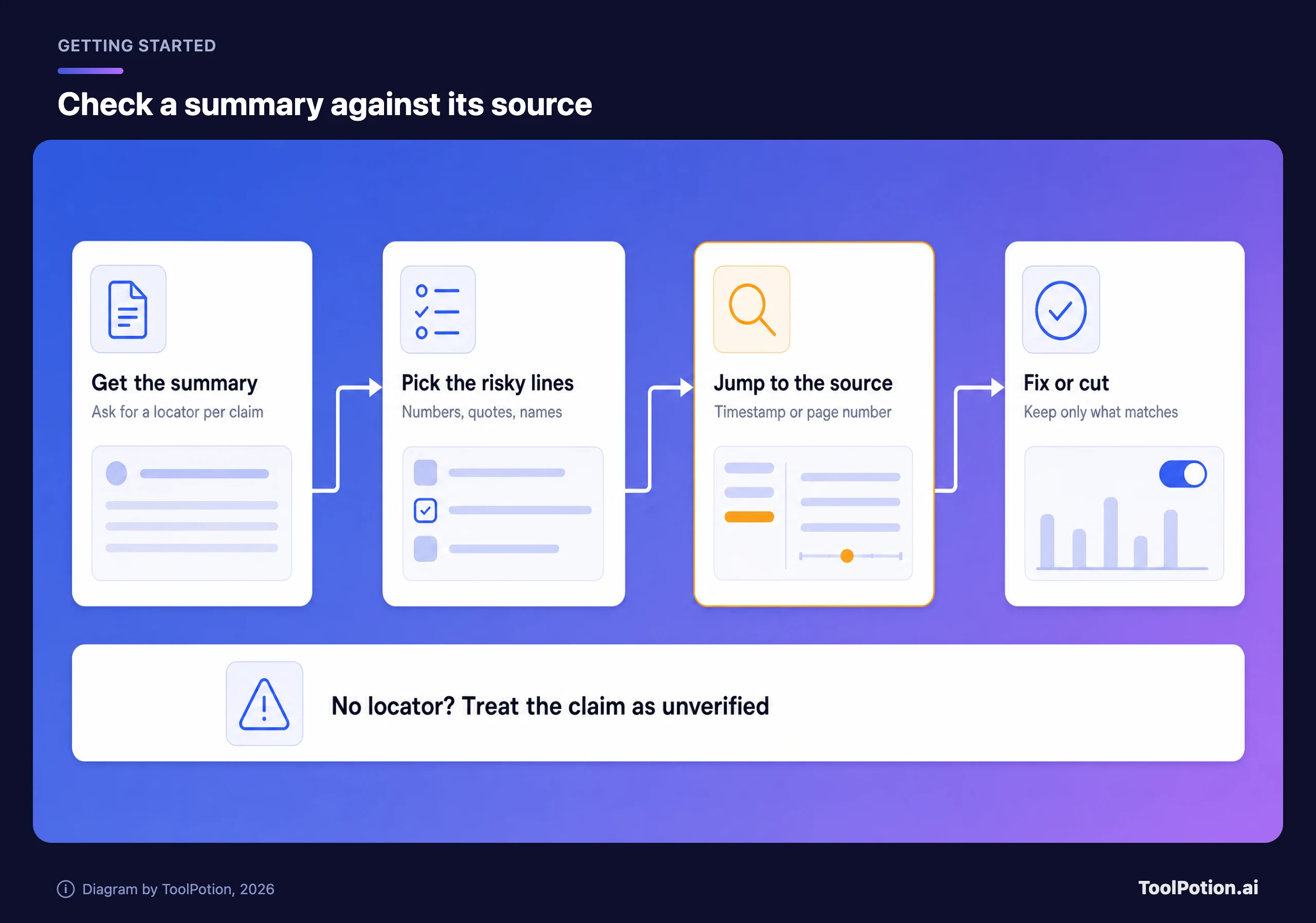
検証は後回しにせず、プロンプトに組み込みます。主張ごとに所在を示すよう頼みましょう。動画や音声ならタイムスタンプ、ドキュメントならページ番号です。そのうえで、危うい箇所を抜き打ちで確認します。数字、日付、名前、そして引用符で囲まれたものです。
Anthropicの Citations 機能は、あるべき姿を示しています。これはAPIの機能で、有効にした開発者は各主張を裏付ける正確な箇所を受け取れます。PDFの場合、ページ範囲は1始まりで、終了ページは含まれません(Anthropic docs)。チャットアプリでは同じことを自分で依頼する必要があるので、プロンプトに書いておきましょう。
Summarize this in 8 bullets. After each bullet, add the timestamp
(MM:SS) or page number where the claim appears. Quote only text
that appears verbatim in the source. If you can't find support
for a point, leave it out and say so at the end.
監査を素早く済ませるコツは2つあります。まず要約を読み、次にソースを開いて、他の人にも話しそうな3つの主張について、それぞれの所在箇所に飛びます。1つでも合っていなければ、ほかも確認が必要だと考えましょう。また、要約が自分のソースの理解と食い違うときは、ソースを信じてください。
よくある質問
字幕のないYouTube動画もAIで要約できますか?
Gemini Notebookでは直接はできません。字幕が必須で、話し声のない動画は取り込まれないためです。まずアップロードに対応したツールで音声を文字起こしし、その文字起こしを要約したうえで、名前と数字を校正してください。
1回きりの要約なら無料ツールで十分ですか?
たいていは十分です。Gemini Notebookの無料プランでは50ソースまで、無料のChatGPTでは1日3ファイルまでアップロードできます。上限が気になるのは、毎日ヘビーに使う場合です。
AIの要約は引用をでっち上げることがありますか?
あります。OpenAIが文字起こしについて注意しているように、各社自身も出力は確認が必要だと警告しています。タイムスタンプやページ番号を求め、引用された一文は再利用する前にソースで検索してください。
とても長いPDFにはどれが向いていますか?
繰り返し参照する長い文書の束なら、ここで取り上げた3つの中ではGemini Notebookの50万語というソース上限がもっとも余裕があります。図表を含む100ページ未満のPDFなら、Claudeは視覚要素も読み取ります。