

إذا كان يومك مليئًا باجتماعات الفيديو وتريد دفتر ملاحظات بلا بوت، فاختر Granola. وإذا أردت أوسع مجموعة من التكاملات ودعم اللغات، فاختر Fireflies.ai. وإذا أردت أرخص مقعد مدفوع من اسم يعرفه الناس، فاختر Otter.ai. هذا هو القرار لمعظم الناس، وبقية المقال هي الأدلة التي تقف خلفه.
تبدو الأدوات الثلاث متشابهة في العرض التجريبي. جميعها تستمع إلى الاجتماع، وتكتب ملخصًا، وتستخرج بنود العمل. لكن الفروق تظهر في أربعة مواضع: هل ينضم بوت إلى مكالمتك، وما الذي تمنعك الخطة المجانية من فعله، وأي التطبيقات تصلها الملاحظات بعد ذلك، وماذا يحدث حين يكون أحد الحاضرين لم يوافق على التسجيل.
الأسعار والحدود أدناه مأخوذة من صفحة الأسعار الرسمية لكل مزوّد في 2026، ومؤكَّدة بقوائم الأسعار الأمريكية. يظهر Fathom كخيار رابع لأن خطته المجانية تغيّر الحسابات لدى بعض المشترين. وللاطلاع على السوق بصورة أوسع، راجع لوحة ToolRank لمساعدي الاجتماعات بالذكاء الاصطناعي وقائمتنا لأفضل مساعدي الاجتماعات بالذكاء الاصطناعي.
البوت أو عدمه هو الخط الفاصل الحقيقي
تنضم معظم أدوات التدوين إلى مكالمتك كمشارك. يظهر بوت باسم محدد في قائمة الحاضرين، ويسجّل، ثم يغادر. تذكر صفحة أسعار Otter أن خططها تنضم إلى Zoom وMicrosoft Teams وGoogle Meet لكتابة الملاحظات ومشاركتها تلقائيًا. وتذكر صفحة تكاملات Fathom أنه ينضم إلى Zoom وGoogle Meet وMicrosoft Teams لإنشاء النصوص والملخصات وبنود العمل.
يعمل Granola بالطريقة المعاكسة. تذكر صفحة الأمان لديه أنه "لا يضيف بوتًا إلى مكالمة الفيديو"، وأنه ينسخ الصوت إلى نص في الوقت الفعلي على macOS وWindows، أو بعد الاجتماع من صوت مخزَّن مؤقتًا على الجوال. وتذكر أيضًا أنه لا يحتفظ بالصوت. أما صفحة الأسعار فتدرج "التقاط صوت الجهاز بلا بوت" في كل الخطط، بما فيها المجانية.
أما Fireflies فيقف في المنتصف. تذكر بطاقة خطته المجانية إضافة Chrome، ويضم جدول المقارنة لديه صفًا للتسجيل "باستخدام إضافة Chrome دون بوت Fireflies". ويقدّم Fathom الآن خيارًا مماثلًا: فصفحة أسعاره تدرج التسجيل بلا بوت كميزة تجريبية (beta) على Mac، إلى جانب البوت المعتاد.
لا يوجد شيء مجاني هنا. البوت ظاهر، وهذا شكل من أشكال الموافقة. أما التطبيق بلا بوت فهو غير مرئي افتراضيًا، فتقع عليك مهمة إبلاغ الحاضرين. سنفصّل ذلك في القسم القانوني.
ما الذي تمنحك إياه الخطط المجانية فعلًا
الخطط المجانية هي أكثر موضع تختلف فيه هذه الأدوات، لأن كل مزوّد اختار شيئًا مختلفًا ليقنّنه. Granola يقنّن سجل الاجتماعات. وOtter يقنّن الدقائق ومدة الاجتماع. وFireflies يقنّن الملخصات والتخزين. أما Fathom فلا يقنّن تقريبًا شيئًا.
| الخطة | ما تقيّده الخطة المجانية | ما تتضمنه |
|---|---|---|
| Granola Basic | سجل اجتماعات لمدة 30 يومًا؛ اختيار نموذج محادثة الذكاء الاصطناعي تلقائي فقط | ملاحظات بالذكاء الاصطناعي، ومحادثة بالذكاء الاصطناعي، ومجلدات مشتركة، وقوالب مخصصة، ودعم متعدد اللغات، وSlack |
| Otter Basic | 300 دقيقة نسخ شهريًا، و30 دقيقة لكل اجتماع، وآخر 25 محادثة | نسخ مباشر، وتمييز المتحدثين، و3 عمليات استيراد ملفات مدى الحياة، و20 استعلام محادثة بالذكاء الاصطناعي شهريًا |
| Fireflies Free | ملخصات "محدودة" بالذكاء الاصطناعي، و400 دقيقة تخزين لكل فريق، و20 رصيدًا للذكاء الاصطناعي | نسخ غير محدود، وأكثر من 100 لغة، وملاحظات مباشرة، وإضافة Chrome، وتطبيقات جوال |
| Fathom Free | الملخصات المتقدمة وبنود العمل مدفوعة | تسجيل ونسخ غير محدودين، وملخصات فورية، وخيار بلا بوت تجريبي على Mac |
حدود Otter تظهر أولًا في الاجتماعات الطويلة. سقف 30 دقيقة لكل محادثة يعني أن مكالمة عميل مدتها ساعة ستنقطع في منتصفها، ولا يرتفع هذا السقف إلا في الخطط المدفوعة.
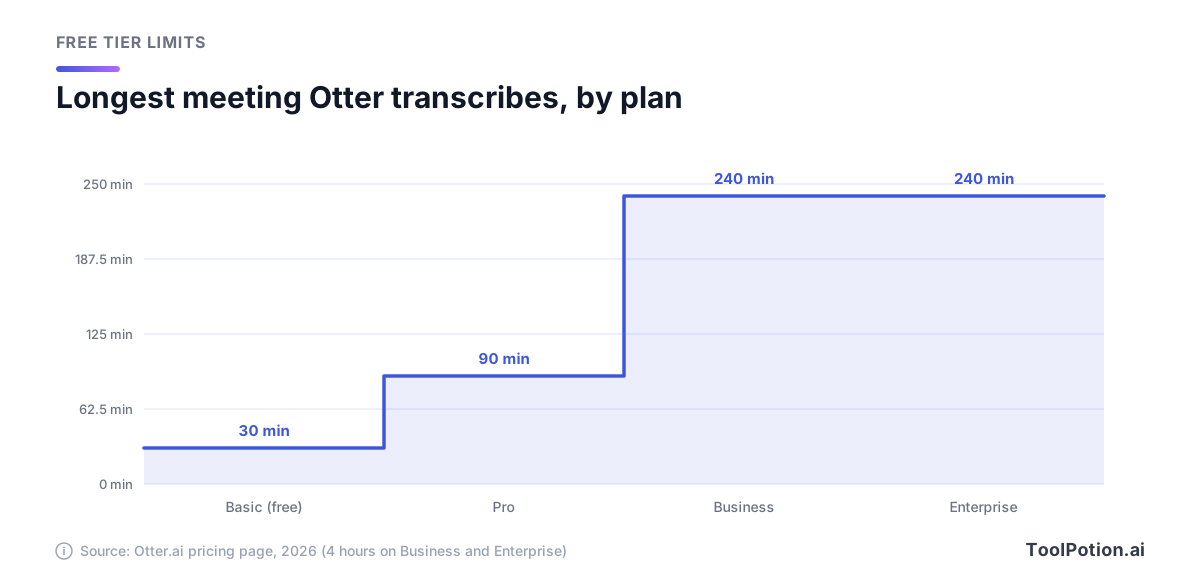
الانتقال من الخطة المجانية إلى Pro يضاعف السقف ثلاث مرات، وBusiness يرفعه إلى أربع ساعات. فإذا كانت مكالماتك طويلة، فالخطة المجانية ليست تجربة لـ Otter، بل تجربة لمنتج أصغر.
إذا أردنا أفضل خطة مجانية بحتة، فعرض Fathom هو الأسخى على الورق، إذ يذكر تسجيلًا ونسخًا غير محدودين بلا سقف للدقائق. وخطة Granola المجانية أنسب إن كنت تقبل نافذة 30 يومًا، لأن ملاحظاتك هي المنتج نفسه، والقديمة منها تخرج من متناولك.
ما تدفعه عندما تتجاوز الخطة المجانية
أرخص مقعد مدفوع هو Otter Pro بسعر 8.33 دولارًا لكل مستخدم شهريًا عند الدفع السنوي، أو 16.99 دولارًا عند الدفع الشهري. وFireflies Pro بسعر 10 دولارات سنويًا و18 شهريًا. وخطة Granola Business بسعر 14 دولارًا لكل مستخدم شهريًا، وصفحتها تعرض سعرًا واحدًا. أما خطة Fathom Premium الفردية فبسعر 16 دولارًا سنويًا أو 20 شهريًا (أسعار Fathom).
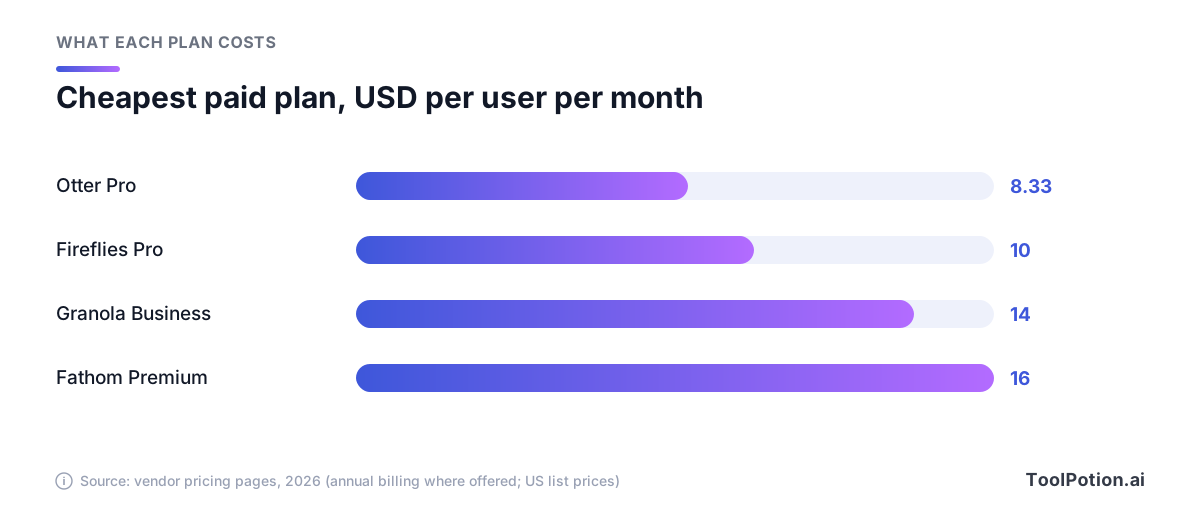
سعر المقعد ليس الصورة الكاملة، لأن الخطط تشتري أشياء مختلفة. Otter Pro يمنح 1,200 دقيقة شهريًا و90 دقيقة لكل اجتماع. وFireflies Pro يضيف ملخصات غير محدودة و8,000 دقيقة تخزين لكل مقعد. وGranola Business يرفع حد السجل ويفتح التكاملات مع Attio وNotion وHubSpot وAffinity وZapier، إضافة إلى الوصول إلى API. والانتقال إلى خطط الفرق أشدّ ارتفاعًا: Otter Business بـ 19.99 دولارًا سنويًا، وFireflies Business بـ 19، وخطة Team من Fathom بـ 15 دولارًا سنويًا بحد أدنى مستخدمين اثنين.
الأمان وأدوات الإدارة شريحة سعرية منفصلة في الأدوات الثلاث. يذكر Granola شهادة SOC 2 Type II في كل الخطط، لكنه يحتفظ بـ SSO وSCIM ومساحات العمل المتوافقة مع HIPAA لخطة Enterprise. ويضع Fireflies الدخول الموحد SSO وSCIM وسجلات التدقيق والامتثال لـ HIPAA في خطة Enterprise بسعر 39 دولارًا للمقعد، بالفوترة السنوية فقط. وتدرج Otter كذلك SSO وSCIM وHIPAA (كإضافة) ضمن Enterprise. فإذا كنت تتعامل مع مواد صحية أو قانونية، فخصص ميزانية للشريحة العليا أو اختر أداة أخرى.
استخدم الحاسبة لترى أثر عدد موظفيك على الفاتورة.
عند خمسة مقاعد لمدة سنة، يبلغ الفارق بين Otter Pro وGranola Business نحو 340 دولارًا. وما إذا كان ذلك يستحق الدفع يعتمد على استفادتك من التسجيل بلا بوت ومن السجل. لمستشار يعمل منفردًا، على الأرجح نعم. أما لفريق مبيعات من عشرة أشخاص يريد مزامنة CRM، فعلى الأرجح لا.
اللغات والمنصات
دعم اللغات غير متكافئ. تدرج صفحة أسعار Otter النسخ بالذكاء الاصطناعي للإنجليزية والإسبانية والفرنسية والألمانية واليابانية والصينية. وتذكر Fireflies النسخ بأكثر من 100 لغة، مع وضع تعدد اللغات (Multi-language Mode) في Business وما فوقها. أما Granola فـيقول إنه يدعم 31 لغة على سطح المكتب و17 على الجوال، ويمكنك على سطح المكتب تبديل اللغة أثناء الاجتماع.
الجوال له خصوصية تستحق أن تعرفها. تقول وثائق Granola إنه على iOS وAndroid يختار لغة واحدة للنص كله، فالمكالمات المختلطة اللغات تعمل بصورة أفضل من تطبيق سطح المكتب. ويعمل Granola على macOS وWindows وiPhone وAndroid وApple Watch. ولدى Otter تطبيقات iOS وAndroid وتطبيق لسطح المكتب وإضافة Chrome. وتذكر Fireflies كذلك خيارات سطح المكتب والجوال وإضافة Chrome.
إذا كان فريقك يعمل بعدة لغات، فـFireflies هو الخيار الافتراضي الأكثر أمانًا. وإذا كنت تحتاج الإنجليزية ولغتين أو ثلاث أوروبية فقط، فأي من الأدوات الثلاث يفي بالغرض.
إلى أين تذهب الملاحظات: CRM وSlack وNotion
الملخص الذي لا يفتحه أحد ملخص ضائع. والسؤال المفيد هو: أين تصل الملاحظات؟ تنشر الأدوات الثلاث إلى Slack وNotion، وتصل جميعها إلى نظام CRM مثل HubSpot، وإن اختلف العمق.
Fireflies لديه أطول قائمة. تذكر صفحة تكاملاته أنظمة HubSpot وSalesforce وmonday CRM وGoHighLevel وActiveCampaign وRedtail في جانب CRM، إضافة إلى Slack وNotion وDiscord وWhatsApp وTelegram. وتذكر Otter أنظمة HubSpot وSalesforce وMicrosoft Dynamics وZoho، مع Slack وNotion، وتشير صفحة أسعارها إلى أن مزامنة Salesforce وHubSpot تخضع لحدود عدد المستخدمين. أما خطة Granola Business فتذكر Attio وNotion وHubSpot وAffinity وZapier، وتحتفظ بـ Salesforce لخطة Enterprise بسعر 35 دولارًا لكل مستخدم شهريًا.
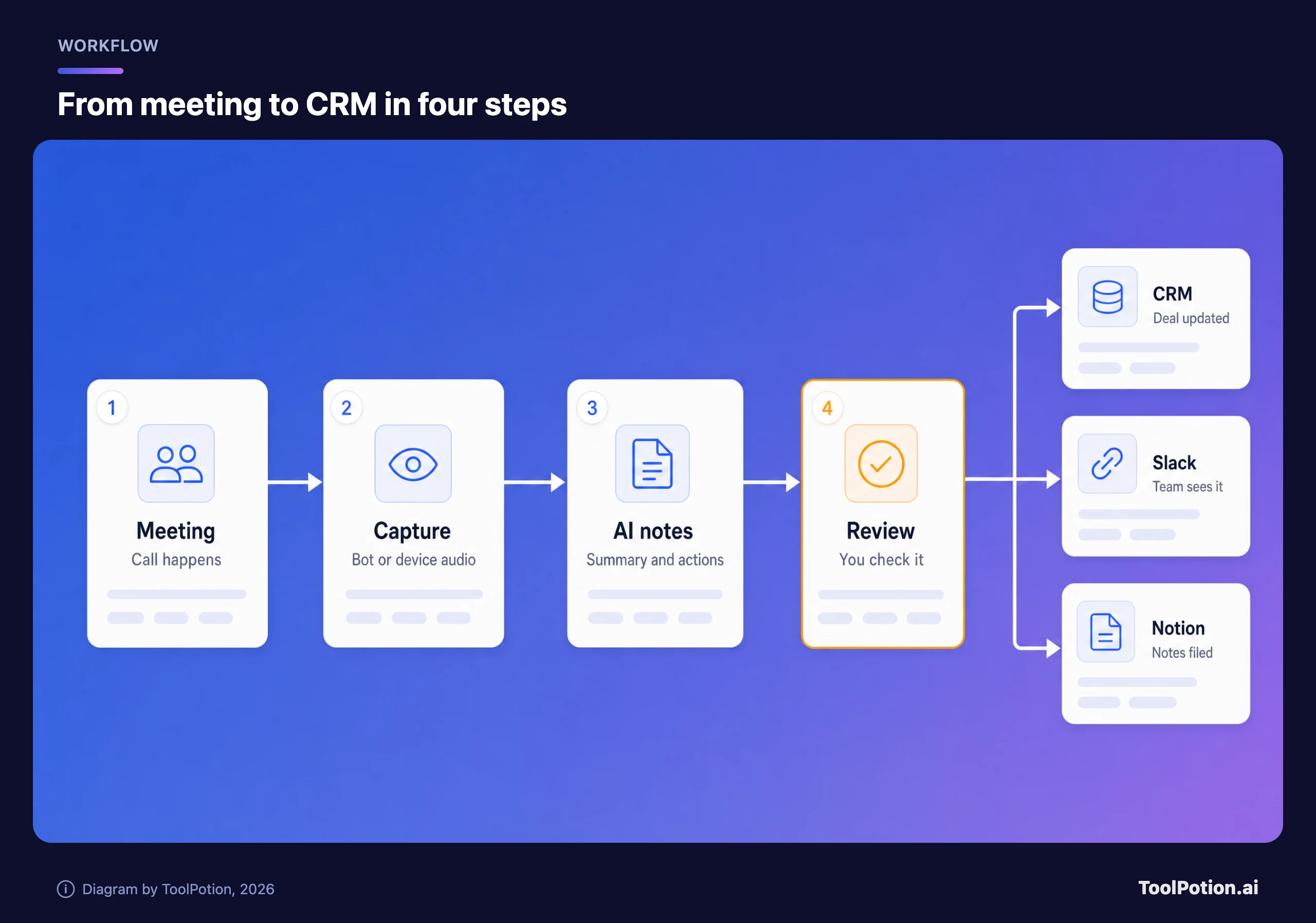
الخطوة الكهرمانية هي الأهم. كل أداة تستطيع نشر الملخص في CRM تلقائيًا، لكن ملخص الذكاء الاصطناعي قد يخطئ في مرحلة الصفقة أو في اسم. اقرأ الملاحظات قبل مزامنتها، أو اقصر المزامنة التلقائية على Slack. وإذا فضّلت بناء مسارك الخاص، فإن Zapier مدعوم في Granola وOtter وFathom، ويدرج Fathom كذلك Make.
خطة Fathom Business هي ما ينبغي النظر فيه إذا كان الهدف مزامنة حقول CRM. فصفحة أسعاره تدرج مزامنة حقول CRM وعرض الصفقات وبطاقات تقييم التدريب في هذه الشريحة بسعر 25 دولارًا لكل مستخدم شهريًا عند الدفع السنوي.
قوانين التسجيل ومشكلة الموافقة
هذا الجزء الذي يتجاهله المزوّدون. إمكانية تسجيل اجتماع تعتمد على أماكن وجود المشاركين فيه. تقول دراسة Justia للولايات الخمسين إن معظم الولايات تشترط موافقة طرف واحد فقط، فيستطيع أحد المشاركين التسجيل دون إخبار الآخرين. وهناك مجموعة أصغر من الولايات تشترط موافقة جميع الأطراف. وقانون التنصت الفيدرالي، المادة 2511 من الباب 18 من قانون الولايات المتحدة، قانون يكتفي بموافقة طرف واحد. وتضيف Justia أنه في مكالمة تعبر حدود الولايات، قد يكون من الأفضل اتباع القانون الأكثر تقييدًا.
عمليًا، هذا يعني أن أداة التدوين قد تكون آمنة في ولاية ومحفوفة بالمخاطر في أخرى، وكثيرًا ما لا تعرف أين يجلس كل مشارك. والقاعدة المعقولة هي إبلاغ الناس في كل مرة. هذه معلومات عامة من دراسة منشورة وليست استشارة قانونية، فتحقق من القواعد في أماكن مشاركيك.
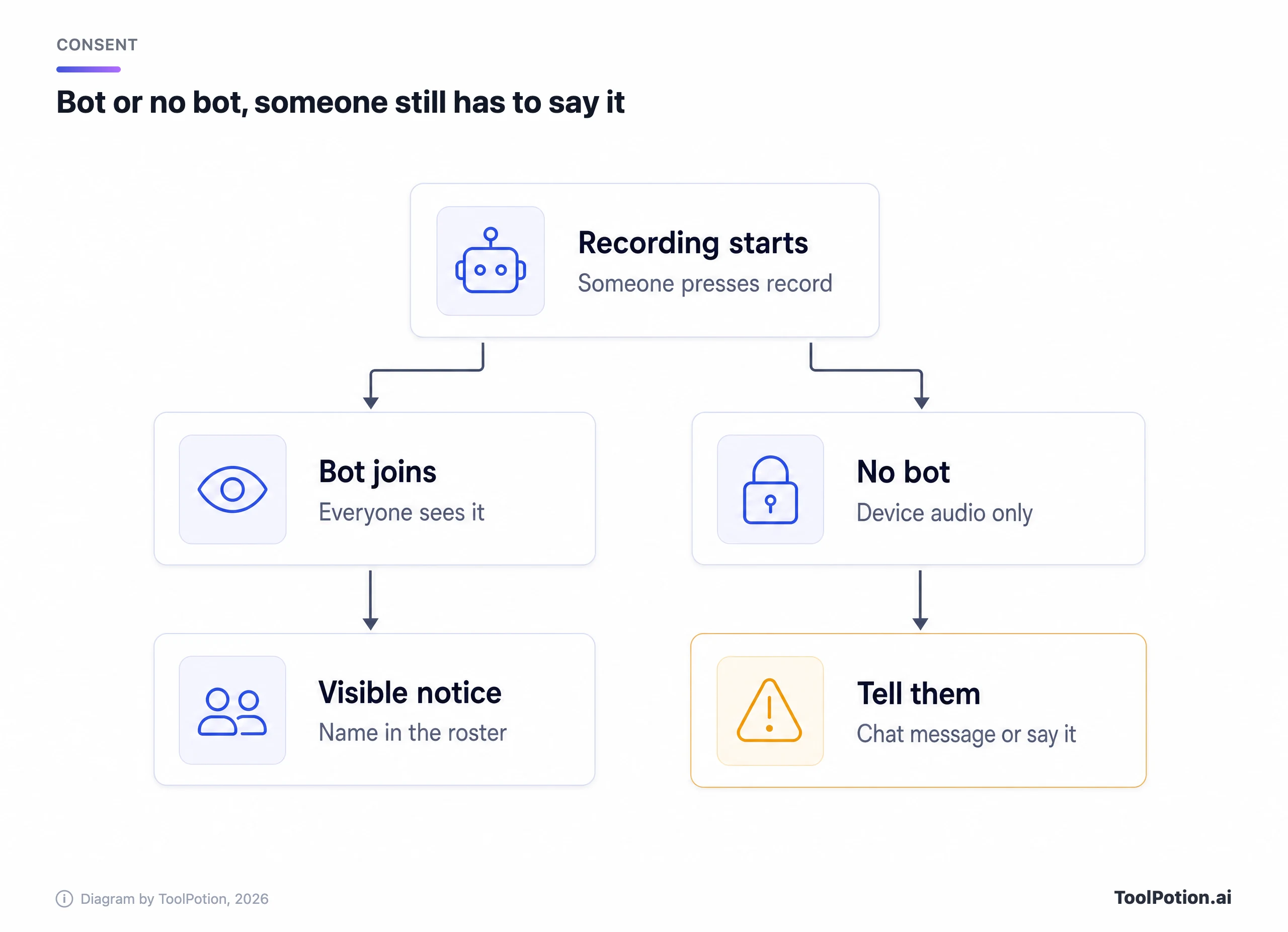
تقول وثائق الموافقة لدى Granola نفسها إن من الممارسات الفضلى التأكد من علم المشاركين عند استخدام أداة تدوين بالذكاء الاصطناعي. ويمكن للتطبيق إضافة علامة مائية على الكاميرا وإرسال رسالة آلية في دردشة الاجتماع. ويبيّن جدول الأسعار لديه أن إعلام الحاضرين إعداد على مستوى المستخدم في Basic وBusiness، وإعداد يفرضه المسؤول في Enterprise.
والبوتات لم تحل المشكلة أيضًا. في العام الماضي رفع مدّعٍ في كاليفورنيا دعوى جماعية مقترحة ضد Otter (تقرير لمحطة عضو في NPR). تزعم الدعوى أن Otter سجّلت محادثات خاصة دون إذن واستخدمتها لتدريب ذكائها الاصطناعي، وأن برنامجها يمكنه الانضمام إلى الاجتماعات من تقويم متصل دون موافقة كل المشاركين. وتقول سياسة الخصوصية لدى Otter إن المستخدمين يمنحون الإذن، وتقول Otter إنها تزيل هوية الصوت قبل استخدامه في التدريب. وما ورد في الدعوى مزاعم لا نتائج ثابتة.
وتواجه Fireflies دعوى مشابهة. فدعوى جماعية مقترحة رُفعت أمام محكمة فيدرالية في إلينوي أواخر العام الماضي (ملخص من مكتب محاماة) تزعم أن مساعد الاجتماعات لديها سجّل وحلّل البصمة الصوتية لمقيم في إلينوي لم يسبق له التسجيل في Fireflies، دون الإشعار الكتابي والموافقة اللذين يشترطهما قانون إلينوي لمعلومات القياسات الحيوية (BIPA). وهذه أيضًا مزاعم، ولم نجد حكمًا قضائيًا.
الخلاصة ليست أن أداة واحدة آمنة. بل إن ممارستك للحصول على الموافقة أهم من العلامة التجارية على البوت. قلها في بداية المكالمة، ولا تدع أداة تدوين تنضم تلقائيًا إلى اجتماعات فيها ضيوف من خارج المؤسسة.
أيها تختار
بطاقة التقييم أدناه حكم تحريري مبني على الصفحات المنشورة للمزوّدين، فاعتبرها دليلًا إرشاديًا لا قياسًا.
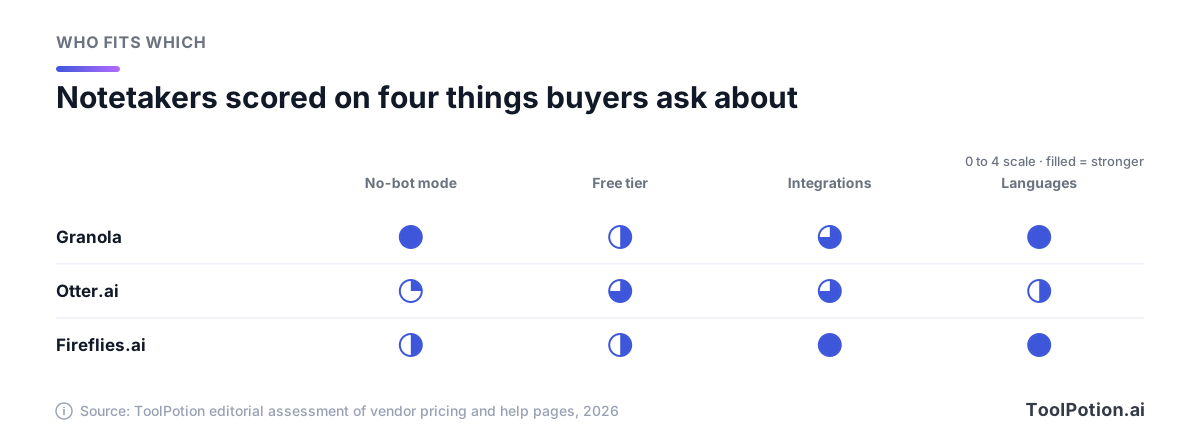
اختر Granola إذا كنت تلتقي بعملاء أو مستثمرين أو مرشحين للوظائف، وكان وجود بوت في قائمة الحاضرين سيغيّر أجواء الاجتماع. وهو الخيار الصحيح أيضًا إذا كنت تدوّن ملاحظاتك بنفسك وتريد من الذكاء الاصطناعي سدّ الفجوات. تجاوزه إذا كنت تحتاج تسجيلًا لإعادة تشغيله، لأنه لا يحتفظ بالصوت، أو إذا كنت تحتاج Salesforce دون دفع ثمن Enterprise.
اختر Fireflies إذا كنت تدير فريقًا يستخدم خليطًا من أنظمة CRM وتطبيقات المحادثة، أو إذا كنت تعمل بلغات كثيرة. إنه الخيار الأكثر مرونة، وبوته من النوع الظاهر ما لم تستخدم إضافة Chrome.
اختر Otter إذا كنت تريد مقعدًا مدفوعًا منخفض التكلفة وتعمل غالبًا بالإنجليزية، ومدة اجتماعاتك أقل من 90 دقيقة. لا تعتمد على خطة Otter المجانية للمكالمات الطويلة. وإذا كنت تقيّمه لفريق، فاقرأ مزاعم الدعوى القضائية أعلاه وقرر كيف ستتعامل مع الموافقة.
اختر Fathom إذا كنت تريد أسخى خطة مجانية ولا تمانع وجود بوت، أو إذا كنت تريد التسجيل بلا بوت على Mac في نسخته التجريبية.
جرّب أداتين، كل واحدة أسبوعًا، على اجتماعات حقيقية. استخدم الخطط المجانية حيثما أمكن، وقارن الملخصات بما قيل فعلًا. وللمزيد من الخيارات، راجع لوحة ToolRank لتدوين ملاحظات الاجتماعات، وتصنيفنا لأدوات النسخ الصوتي بالذكاء الاصطناعي، ودليل إعداد ملاحظات الاجتماعات بالذكاء الاصطناعي بالشكل الصحيح.
الأسئلة الشائعة
هل يستطيع Granola التسجيل دون أن يعلم أحد؟
من الناحية التقنية نعم، لأنه لا ينضم كمشارك. ولهذا بالضبط تطلب وثائقه أن تتأكد من علم الحاضرين، ولهذا يوفر رسالة دردشة وعلامة مائية على الكاميرا. اعتبر الإفصاح مسؤوليتك، وراجع قانون التسجيل المحلي أولًا.
هل يعمل Otter أو Fireflies مع Zoom وTeams وGoogle Meet؟
نعم. تدرج Otter كلًا من Zoom وMS Teams وGoogle Meet. وتدرج Fireflies كلًا من Zoom وGoogle Meet وTeams، إضافة إلى تطبيقات مؤتمرات ويب أخرى. ويمكن دعوة كليهما إلى الاجتماع أو ضبطهما للانضمام من تقويمك.
هل توجد أداة تدوين مجانية بلا سقف للاجتماعات؟
تدرج خطة Fathom المجانية تسجيلًا ونسخًا غير محدودين. وخطة Fireflies المجانية فيها نسخ غير محدود لكنها تحدّ الملخصات والتخزين. أما Otter فتحدد مدة الاجتماع بـ 30 دقيقة في الخطة المجانية.
وماذا عن tl;dv وRead AI والأدوات المدمجة في Zoom وTeams؟
هي موجودة، وقد يكفي الخيار المدمج لبعض الفرق. قارنّا فقط الأدوات التي استطعنا قراءة صفحات أسعارها ومساعدتها لهذا المقال، فتحقق من Zoom أو من إعدادات مسؤول Teams قبل دفع ثمن مقعد منفصل.
هل تدرّب هذه الأدوات الذكاء الاصطناعي على اجتماعاتي؟
يختلف الأمر. يقول Granola إن الأطراف الثالثة لا تستطيع التدريب على بياناتك، وإن بإمكانك إلغاء الاشتراك في تدريبه الداخلي على بيانات مجهولة الهوية، وهو معطَّل افتراضيًا لعملاء المؤسسات. أما سياسة الخصوصية لدى Otter والدعوى المذكورة أعلاه فهما محل خلاف في هذه النقطة. اقرأ صفحة الخصوصية لدى كل مزوّد قبل أن ترفع مكالمات حساسة.