

ChatGPT 的导出链接在邮件送达 24 小时后就会失效,而这封邮件最长可能要等七天才会到,OpenAI 的帮助页面是这么说的。错过时限,只能重新申请。所以,不管你打算从 ChatGPT 迁去哪里,第一步都是现在就去申请导出文件,别等想好去向再说。
第二点要先搞清楚:这里其实是两件不同的事。一件是带走助手对你的了解:你的语气偏好、你的职业、你总是提到的那些项目。另一件是带走对话本身。Claude 和 Google Gemini 对第一件事都有官方途径。第二件事只有 Gemini 支持,而且并非所有地区都能用。
先申请导出
- 在网页版 ChatGPT 中,打开个人资料菜单,依次进入 Settings、Data controls。
- 在 Export data 下选择 Export,然后点 Confirm export。iOS 和 Android 应用里也有同样的 Data controls 入口,但可能会把你跳转到网页端完成操作。
- 等待邮件(如果账号只绑定了手机号,则是短信)。选择 Download data export,并且要在同一个账号登录的状态下操作。
- 打开 ZIP 文件,确认里面有你预期的对话。OpenAI 提醒,导出无法找回你已经删除的对话。
Free、Go、Plus、Pro 以及符合条件的 Edu 账号都可以在设置里操作。Business、Enterprise 和 Healthcare 工作区不行,需要联系工作区所有者。如果你完全登录不了,可以去 OpenAI 的 Privacy Portal,里面有 Download my data 选项。帮助页面说 ZIP 里包含你的聊天记录和其他相关账号数据,但没有列出具体文件,所以在对里面的内容抱任何期待之前,先打开看看。
把记忆导出成文本
导出文件并不是你要粘贴给新助手的东西。你需要的是纯文本形式的记忆,而 ChatGPT 把它存在两个地方。自定义指令在 Settings,然后是 Personalization。字数上限是 Free 和 Go 为 1,500 字符,Plus、Pro 和企业类方案为 5,000 字符,所以手动复制出来只要一分钟。记忆在同一个 Personalization 页面里,但 OpenAI 表示,记忆摘要只是一个概要视图,不一定包含每一条细节或来源。
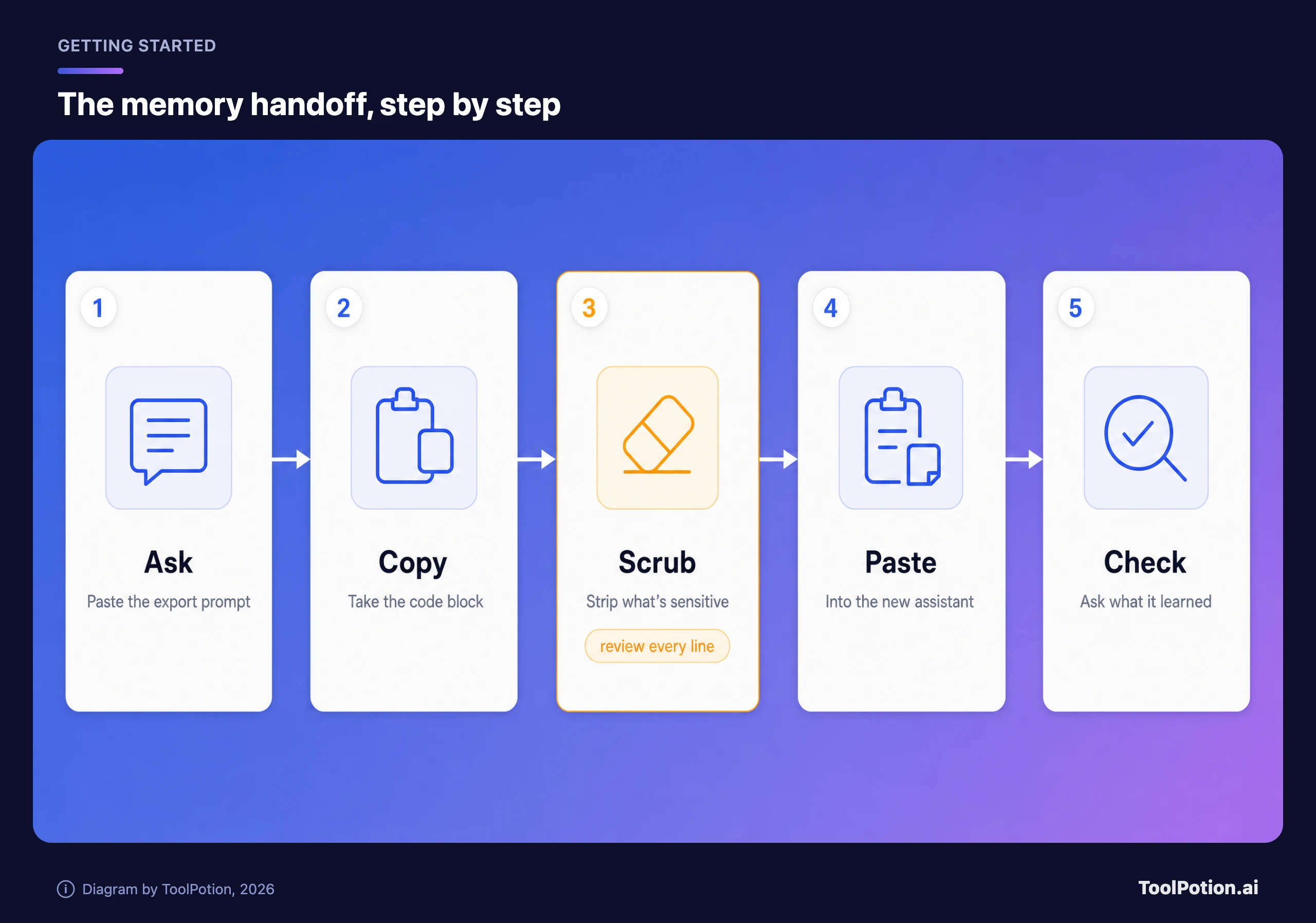
所以两家新平台都提供了一段专用 prompt。你把它粘贴到 ChatGPT 的对话里,让它列出所存储的关于你的全部内容。Claude 的版本会要求旧助手把每一条记忆放进同一个代码块,保留你的原话,并说明是否还有遗漏。Gemini 则会自己生成。
导入 Claude
Anthropic 在记忆导入与导出页面里直接写明了流程。网页版和 Claude Desktop 都支持导入,从 Free 到 Enterprise 的所有方案均可使用。
- 进入 Settings,然后是 Your Claude,选择 Start import。(旧版界面在 Settings 下的 Memory 里。)
- 复制 Claude 显示的 prompt,粘贴到 ChatGPT 中,再复制它的回答。
- 把回答粘贴到 Claude 的文本框里,点击 Add to memory。
- 点击 See what Claude learned about you,它会开启一个对话,问的正是这个问题。
同一页面还有两点提醒。Anthropic 称记忆导入仍属实验性功能,Claude 不一定每次都会采纳。另外,Claude 的记忆是围绕工作设计的,与工作无关的个人信息可能不会被保留。如果某些内容很重要,直接在对话里告诉 Claude,或者用 Tell Claude what to change or remove 输入框。我们的建议是把导入结果当作初稿,花十分钟来修正。
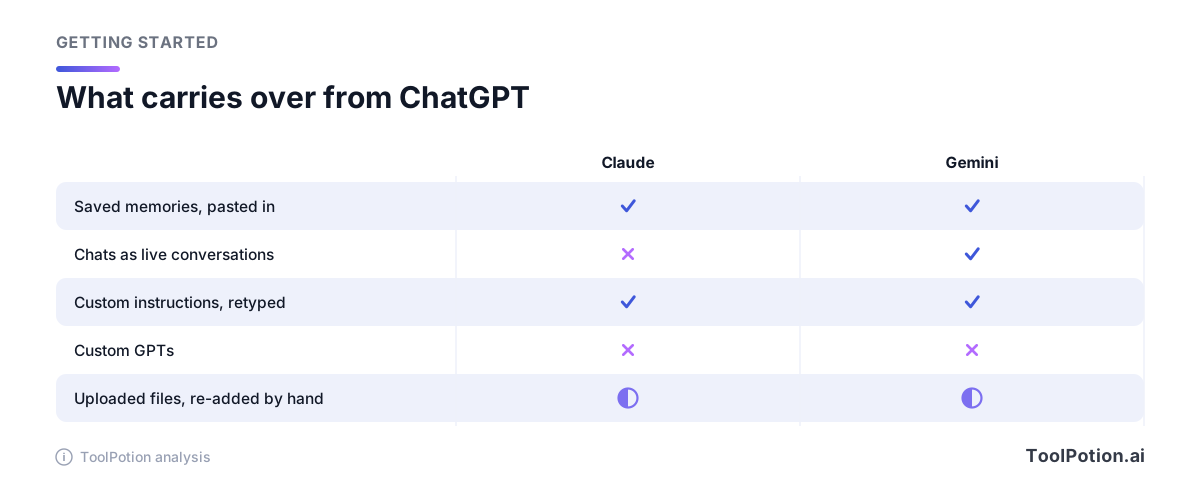
文件和长期有效的指令,用 Project 来承载。Anthropic 的 Projects 页面说明,项目指令适用于项目内的每一个对话,上传的知识库也在这些对话间共享。这最接近自定义 GPT 的指令和文件,只不过要手动搭建。
对话迁移,Claude 就到此为止了。Anthropic 的记忆页面和导出页面都没有说明如何加载 ChatGPT 的导出文件,我们翻遍它的帮助页面也没找到别的途径。如果你想在 Claude 里检索旧对话,只能把重要的那些作为文件粘贴进 Project。
导入 Gemini
Google 的导入页面两件事都涵盖了。记忆方面:打开 gemini.google.com,进入 Settings & help,选择 Import memory to Gemini,复制 prompt,在 ChatGPT 里运行,把回复粘贴回来,点击 Add memory。随后 Gemini 会打开一个新的对话线程,把这些信息整合进去。
对话方面,同一个页面里有 Import chats 区域和一个 Add 按钮。它接受最大 5 GB 的 .zip 文件,每天最多五个文件,Google 称处理最长可能需要一天。上传 ChatGPT 邮件发给你的那个 ZIP 即可。重新上传 ZIP 会添加新对话,并覆盖之前导入过的对话;导入的对话带有专属图标,你可以逐个删除,也可以按导入批次删除。这个功能今年早些时候上线,定位是帮助用户从 ChatGPT、Claude 等应用迁移过来。Google 的页面同时讲解了 ChatGPT 和 Claude 的导出步骤。
接下来是细则。Google 表示,导入功能(记忆和对话都包括)目前在欧洲经济区、瑞士和英国不可用。它要求使用个人 Google 账号且用户为成年人,并且在 Google Messages 里的 Gemini、Chrome 里的 Gemini 以及 Android XR 上的 Gemini 中不可用。数据处理部分的措辞也很直白:"Your imported and continued chats are saved in your Activity. This data is used to improve our services (including training generative AI models), and to protect Google, our users and the public."(你导入的和继续进行的对话会保存在你的 Activity 中。这些数据会用于改进我们的服务(包括训练生成式 AI 模型),以及保护 Google、我们的用户和公众。)你可以管理或删除这些活动记录,但要在上传之前想清楚,别等上传之后。
长期指令放在另一个位置:Settings & help,然后 Personal Intelligence,再到 Instructions for Gemini,点 Add。Gem 可以在 Knowledge 下存放指令和文件,但 Google 的 Gems 页面表示,个人账号上的 Gem 将会下线,并在今年晚些时候自动过渡为 skills,所以我们建议现在先别在那里搭建太复杂的东西。
哪些内容带不走
自定义 GPT 是最明显的损失,而且没有任何导出方式。OpenAI 自己的帮助页面写道:"We're planning to retire custom GPTs and help creators move their workflows to plugins."(我们计划停用自定义 GPT,并帮助创作者把工作流迁移到插件。)页面还说,个人账号已经不能再创建新的 GPT。所以无论你怎么决定,都先把指令存下来:打开 GPT 的配置页,复制 Instructions 文本,下载所有知识文件,然后在 Claude 里重建为 Project,或在 Gemini 里重建为 Gem(如果 Google 的调整届时已经落地,就建成 skill)。
语音设置、已连接的应用和一次性生成的图片,同样没有文档记载的迁移途径。我们读过的帮助页面里都没有提到能迁移它们,所以请默认你要在新应用里手动重新连接 Gmail 或 Drive。如果你在 ChatGPT 里把记忆和已连接的应用一起用,要注意 OpenAI 把这些应用中的内容列为它记忆的来源之一,所以你导出的记忆里可能包含你从没亲手输入过的东西。
旧对话作为可继续的会话,是另一个缺口。在 Claude 上,它们只留在你的 ZIP 里,当作存档用完全没问题。我们在一篇讲应用关停的文章里介绍过如何保存和检索这类存档,同样的建议在这里也适用。
粘贴之前,先通读一遍
记忆导出内容,是一个盯着你看了一两年的系统给你写的档案。在它被送到任何地方之前,逐行读一遍。把关于健康状况、孩子的名字和学校、家庭住址、雇主尚未发布的工作内容、账号号码,以及某次被人贴进对话里的零星密码这些条目删掉。我们那篇讲助手记忆原理的文章解释了这些东西当初为什么会进到记忆里,我们的隐私框架则能帮你判断每个助手应该看到什么。
Claude 在这方面有点帮助:Anthropic 表示它从不保存政府身份证件号码、金融账号、犯罪记录或移民身份,健康、宗教等敏感话题也会略过,除非你打开相应设置。至于 Gemini,我们读过的页面没有列出类似的排除项,所以清理工作得靠你自己。然后在选择目的地时,把隐私上的取舍考虑进去。我们的三方对比从实际工作表现上比较了这几个助手,ChatGPT 替代品则涵盖了其余的选择。
最后,在你问过新助手它都了解你什么、并且纠正完它的回答之前,别删掉 ChatGPT 账号。先删的话,你手里就没有完整的副本可以用来核对了。
常见问题
ChatGPT 导出要等多久?
OpenAI 说最长七天,下载链接在你收到后 24 小时过期。在申请第二次之前,先检查垃圾邮件和促销邮件文件夹,因为已有待处理的请求时,无法再提交新的。
能把 ChatGPT 的对话导入 Claude 吗?
我们在 Anthropic 的帮助页面里没有找到办法。Claude 文档中的导入流程只接受粘贴的记忆文本。你的对话仍留在 ZIP 里,或者你把重要的那些作为文件添加到 Project 中。
Gemini 的对话导入在欧洲能用吗?
不能。Google 的帮助页面把欧洲经济区、瑞士和英国列为暂不支持的地区,而且这条说明针对的是整个导入功能,所以那里既不提供记忆导入,也不提供对话导入。
删除 ChatGPT 的对话会同时删掉它的记忆吗?
不一定。OpenAI 表示,保存的记忆与聊天记录是分开存储的,所以你还得在 Memory 设置里另外删除它们。