

用 AI 总结 YouTube 视频,最可靠的做法是把字幕文稿交给一个能回溯到原文的工具,然后再核对你打算引用的内容。播客和长篇 PDF 也是同一个道理。一份无法追溯到时间戳或页码的摘要,不过是语法漂亮的猜测。
到了 2026 年,这一点更重要了,因为所有主流助手现在都能接收链接或文件,几秒钟就给出回答。速度是实打实的,失败模式也是:一段信心十足的文字,引用了根本没人说过的话。下面是各家厂商文档里记录的用法、容易出问题的地方,以及一个快速核查输出的办法。
先选好路径
先看你手里拿的是什么,因为素材类型决定用哪个工具。回答下面两个问题,就能得到一个起点,后面的章节再逐一讲解每条路线。
总结 YouTube 视频
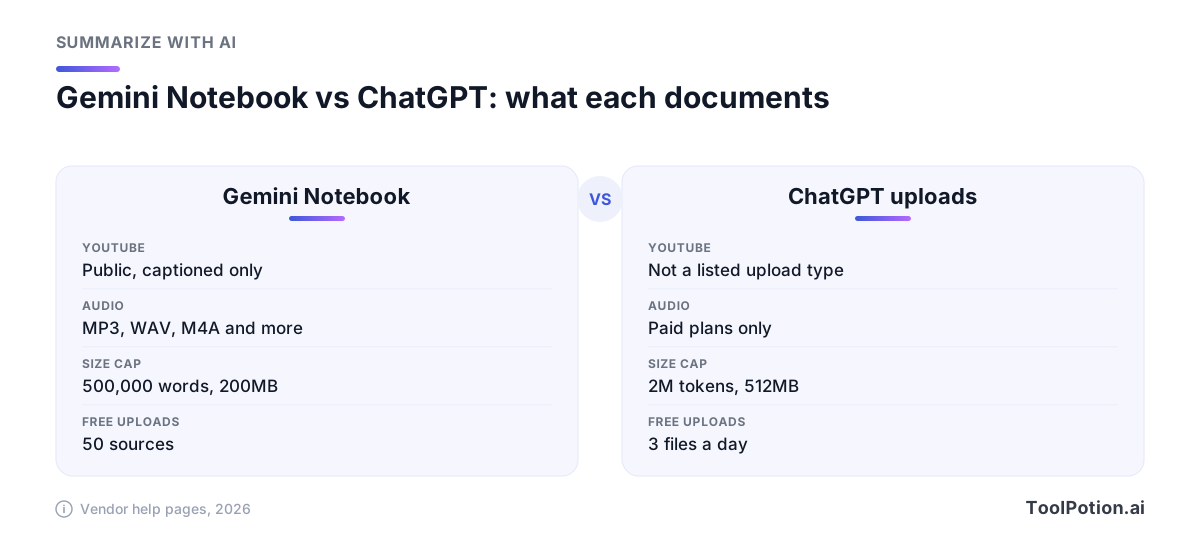
对大多数人来说,Gemini Notebook 是最省心的选择。它是 Google 由 NotebookLM 更名而来的工具(Google),帮助中心现在只使用新名称。帮助页面说明,它支持带字幕的公开 YouTube 视频,不论字幕是创作者上传的还是 YouTube 自动生成的,而且只会导入字幕文稿(Gemini Notebook Help)。最后这一点是理解本文其余内容的关键:这个工具从不"看"视频,它读的只是文字。
- 打开一个笔记本,选择"添加来源",粘贴 YouTube 视频的 URL。
- 等待导入完成。Google 表示,过去 72 小时内上传的视频可能暂时无法使用。
- 要求生成摘要,并要求每个要点都标注时间戳。
- 点击引用回到字幕文稿,并在对应时间点观看视频。
Gemini app 不需要导入步骤。在 gemini.google.com 或手机 App 中登录,保持"活动记录"开启,然后让 Gemini 查找一个视频并总结。Google 自己给的示例 prompt 是"Find videos of how to quickly get grape juice out of a wool rug. Summarize the first video."。Gemini 使用的是 YouTube 的公开信息,这个功能在 Live 对话和 Google Messages 里的 Gemini 中无法使用(Gemini Apps Help)。在 prompt 里加上"每个要点附带时间戳",再到对应时间点打开视频核对。
浏览器扩展是捷径。Eightify、VidSumm 和 YouTube Summary with ChatGPT & Claude 会在播放器旁边加一个摘要面板。用来初筛很方便,比如判断一个 90 分钟的演讲值不值得花掉你一晚上。但只要是要引用的内容,就换成能展示来源的工具。YouTube 总结工具完整榜单对其余工具做了排名。
总结播客节目
播客是音频,所以第一步是拿到文字稿。如果节目本身提供了文字稿,直接粘贴到任意助手里,完全省去转写错误。如果没有,就上传音频。
Gemini Notebook 在你导入音频文件时会自动转写(支持 MP3、WAV、M4A、AAC、OGG、OPUS 等格式),并把文本保存为新的来源。它不接受没有人声的音频,低质量录音也可能导入失败(Gemini Notebook Help)。ChatGPT 也能总结录音,但上传音频需要付费方案,文件上限为 512 MB,而且 OpenAI 提醒说话人识别可能不可靠,重要细节应对照原始内容复查(OpenAI Help)。Gemini app 的免费用户累计最多可上传 10 分钟音频,Google AI Pro 或 Ultra 可提升到 3 小时(Gemini Apps Help)。
如果你是做播客的而不是听播客的,像 Podcast Show Notes Generator 这样的专用工具,可以一步把一期节目变成文字稿和 show notes。更多选择见 AI 播客工具榜单。
总结长篇 PDF
这里由文件限制说了算。Claude 每次对话最多接收 20 个文件,每个最大 500 MB,PDF 最多 1,000 页。有个坑要知道:100 页以内的 PDF,文本以及图表、图片都会被分析;101 到 1,000 页的则只按文本处理(Claude Help Center)。所以一份 300 页、满是图表的报告,总结时是看不到那些图的。
ChatGPT 的文本和文档文件每个上限为 200 万 token,免费用户每天可上传 3 个文件(OpenAI Help)。Gemini Notebook 每个来源最多 50 万词,单个上传文件最大 200 MB,免费用户最多 50 个来源(Gemini Notebook Help)。它的对话和生成用量还受基于算力的限额约束,每五小时刷新一次(Gemini Notebook Help)。所以,如果你有一摞论文要在几天里反复提问,它是更合适的地方。
别指望一次得到整份文档的摘要。让它按章节各出一份,再对这些摘要做简短的综合。这样细节才能保住。至于专用工具,PDF.ai 和 PDF Summarizer 就是为此而生,PDF 对话榜单里还列出了其他替代品。我们的用 AI 总结文档指南对 prompt 讲得更深入。
哪些情况会出错,为什么
没有字幕
Gemini Notebook 必须有字幕,也会跳过没有人声的视频。YouTube 表示,自动字幕可能因为口音、背景噪音或发音不准而曲解语音,对于音质差或长时间静音的视频甚至可能完全不生成(YouTube Help)。建立在糟糕文字稿上的摘要会继承每一处错误,而专有名词最先出错。
私密视频或刚上传的视频
Gemini 只使用 YouTube 的公开信息。Gemini Notebook 对刚上传的视频可能有延迟。
篇幅过长
各家上限不同,所以在处理 6 小时的讲座或 900 页的文件之前先查一下。一个悄悄截断内容的工具,依然会递给你一份整齐的、只覆盖前半部分的摘要。
付费墙和扫描件
文件里没有的文字,摘要里也不会有。没有文本层的扫描版 PDF,或者你只保存下了登录页的付费文章,生成的只会是废话。
编造的引文
这是最让人出丑的一种。模型擅长转述,不擅长还原原话,所以摘要里的引语最有可能是错的。每一处引号在你找到原句之前,都当作未经验证。
对照原文核查摘要
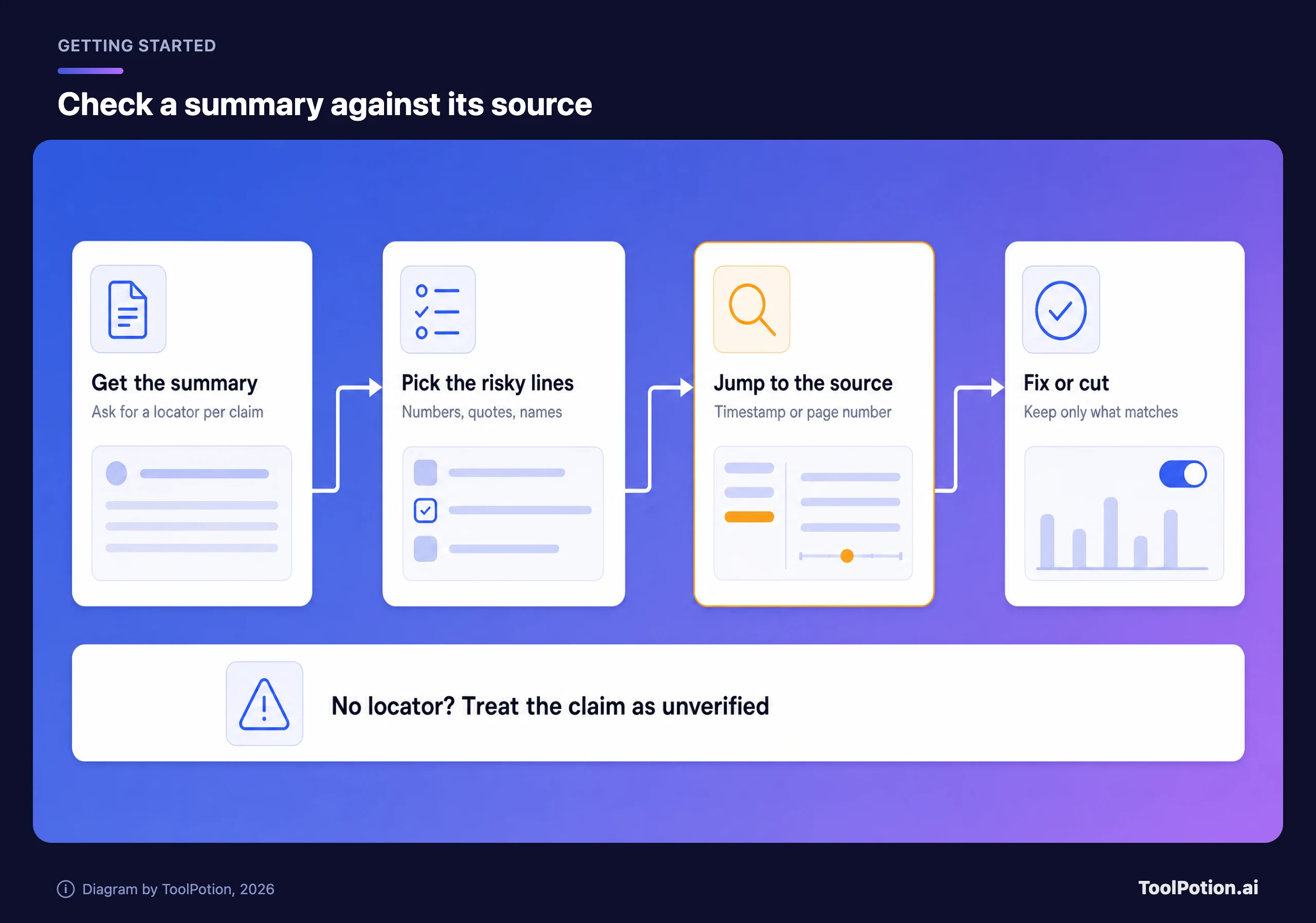
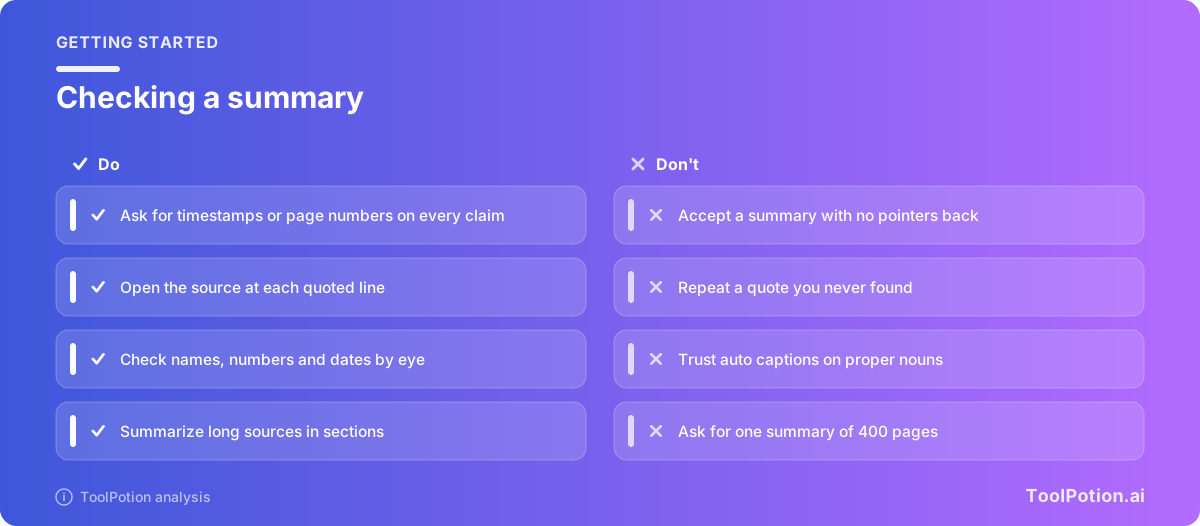
把核查写进 prompt,别当成事后补救。要求每条论断都附上定位信息:视频和音频用时间戳,文档用页码。然后抽查高风险的内容,也就是数字、日期、人名,以及任何带引号的内容。
Anthropic 的 Citations 功能展示了理想的样子。这是一个 API 功能:开发者启用后,会拿到支持每条论断的确切段落,对 PDF 来说,页码范围从 1 开始计数,结束页不包含在内(Anthropic docs)。在聊天应用里,你得自己提出同样的要求,所以要写进 prompt。
Summarize this in 8 bullets. After each bullet, add the timestamp
(MM:SS) or page number where the claim appears. Quote only text
that appears verbatim in the source. If you can't find support
for a point, leave it out and say so at the end.
两个习惯能让核查变快。先读摘要,再打开原文,对你会转述给别人的那三条论断,逐一跳到它们的定位处。只要有一条对不上,就假定其他的也得再看看。另外,当摘要和你自己对原文的印象相矛盾时,相信原文。
常见问题
AI 能总结没有字幕的 YouTube 视频吗?
在 Gemini Notebook 里不行,它要求有字幕,会跳过没有人声的视频。先用支持上传的工具转写音频,再总结文字稿,并校对人名和数字。
一次性的总结,免费工具够用吗?
通常够用。Gemini Notebook 免费方案允许 50 个来源,免费版 ChatGPT 每天允许上传 3 个文件。只有日常高强度使用时,限额才会开始碍事。
AI 摘要会编造引文吗?
会。厂商自己也提醒输出需要复查,比如 OpenAI 对转写内容就是这样说的。要求给出时间戳或页码,在重复使用任何引语之前,先到原文里搜一遍。
哪个最适合很长的 PDF?
如果是一摞要反复翻阅的长文档,Gemini Notebook 的 50 万词来源上限是本文介绍的三者里最宽裕的。如果是 100 页以内、带图表的 PDF,Claude 连图像内容也能读。