

Google Antigravity 是 Google 推出的以智能体为核心的编程平台。它的中心是一个免费的桌面应用:你把任务交给 AI 智能体,在它们动你的代码之前先审阅计划。围绕这个应用,还有一个叫 agy 的终端工具、一个 AI 编辑器、适配其他 IDE 的插件和一个 Python SDK,底层都由同一个智能体驱动。如果你之前用个人 Google 账号使用 Gemini CLI,今年 Google 也把你迁到了这里。
这次迁移正是 Antigravity 频频被提起的原因。今年的 Google I/O 上,Google 发布了 Antigravity 2.0 和全新的 Antigravity CLI,大约一个月后,就停止向免费用户以及 Google AI Pro 和 Ultra 订阅用户提供 Gemini CLI 服务(Google Developers Blog)。使用 Gemini Code Assist Standard 或 Enterprise 的公司保留了旧工具,通过 Gemini API key 付费的开发者也一样。其他人拿到的是一个闭源的替代品,还带每周额度限制。
我们的结论是:如果你基于 Gemini 或 Google Cloud 开发,或者已经在付费订阅 Google AI Pro 或 Ultra、想在同一张账单里用上 Claude 模型,就装上 Antigravity。它的桌面应用在 macOS 和 Linux 上默认会对终端命令做沙箱隔离,Claude Code 和 Copilot 都没有这一点。如果你需要开源客户端,或者需要公开的用量数字,就别迁;团队主要在 Windows 上工作的话,也请再三考虑。本文的价格均为从 Google 官方页面读取的美国标价。
Google Antigravity 现在是什么
Antigravity 去年是以 IDE 的形式推出的。Google 随 Gemini 3 一起发布了免费的公开预览版:一个熟悉的 AI 编辑器,外加第二个窗口 Agent Manager,Google 称之为可同时跨工作区运行多个智能体的"任务指挥中心"。Claude Sonnet 4.5 和 OpenAI 的开放权重模型 GPT-OSS 从第一天起就在模型菜单里。
今年,Google 把这第二个窗口变成了产品本身。Antigravity 2.0 是一个独立的桌面应用,里面没有编辑器:你启动智能体、查看它们的产出、批准它们的工作(Antigravity blog)。Google 表示有数百万开发者用过最初的 IDE。它仍在发布,但 Google 计划把 Agent Manager 从中剥离,只留下一个单纯的 AI 编辑器。
目前的产品线有五个部分:
- Antigravity 2.0:桌面端智能体管理器,支持 macOS、Windows、Linux 和 Googlebook,带有项目、子智能体、定时任务和语音输入。
- Antigravity CLI:用 Go 编写的终端应用,用
agy启动。它与桌面应用共享设置,长时间的终端会话还可以导出到桌面应用里。 - Antigravity IDE:最初的编辑器,带 Tab 补全和行内命令。
- IDE 扩展:支持 VS Code、Visual Studio 2026、JetBrains 系列 IDE、Zed 和 Xcode,今年新增,让你可以继续用熟悉的编辑器。
- Antigravity SDK:处于研究预览阶段的 Python 库,把同一个智能体开放给你自己的代码调用。
另外还有两个小件。Remote Control 让你能在任意浏览器里操控运行在自己机器上的会话,智能体需要你时会推送通知。Google 也通过 Gemini API 开放了这个智能体,供程序化调用。
把这一切串在一起的是同一个共享核心,Google 称之为 agent harness。你在 CLI 里改一条权限规则,桌面应用也会同步生效,因为两者读取的是同一份设置。
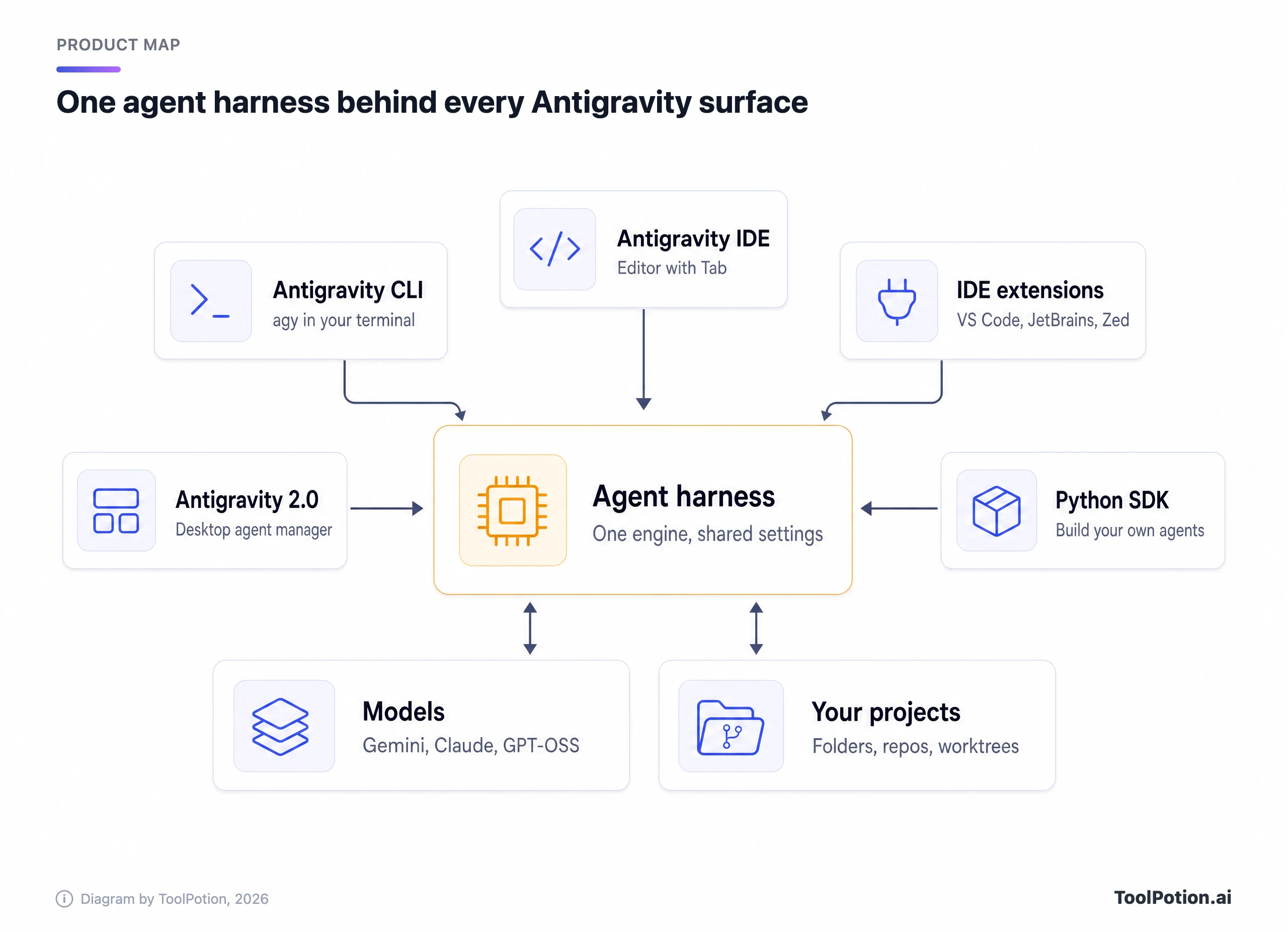
选一个适合你工作方式的入口就行。每个入口连的都是同一个智能体和同一批模型,无论在哪里用,模型权限和额度都由你的登录账号决定。
Antigravity 智能体如何工作
工作从项目开始:一个或多个本地文件夹或仓库,各自带有自己的设置和权限。启动任务时你可以选本地模式,智能体直接编辑你的文件夹;也可以选新 worktree 模式,智能体在单独的 Git worktree 里工作,不动你当前的检出。
智能体通过 artifact 向你汇报,而不是甩给你一大堆工具调用记录。这些 artifact 包括实施计划、代码 diff、架构图、图片和浏览器录屏。在任何文件被改动之前,你都可以对计划加批注,智能体会把你的意见吸收进去。这个审阅环节是 Antigravity 教给你的最好习惯,即使你已经信任智能体,也值得保留。
在底层,主智能体可以拉起子智能体处理并行的子任务,也会把安装依赖这类耗时的活儿丢到后台。它还会运行你的 hook,也就是用 JSON 定义、在工具调用或模型调用前后触发的 shell 脚本。定时任务按 cron 计划运行 prompt,不过发布时 Google 把这些任务固定在 Gemini 3.5 Flash 上,所以你没法为通宵任务选更重的模型。
各方案能用哪些模型
Gemini 是默认模型,新的 Flash 模型更新很快:Gemini 3.8 Flash 是 Google 六周内发布的第三个 Flash 版本,Gemini 3.1 Pro 则所有方案都能用。更出人意料的是,模型菜单并不只有 Google 自家的模型。
| 模型 | Free 与 AI Plus | AI Pro | AI Ultra | Enterprise |
|---|---|---|---|---|
| Gemini 3.8、3.7 和 3.6 Flash,Gemini 3.1 Pro | 有 | 有 | 有 | 有 |
| Claude Sonnet 5.5 和 Opus 5.5 | 无 | 有,试用版除外 | 有 | 无 |
| Claude Sonnet 4.6 和 Opus 4.6 | 下架前可用 | 下架前可用 | 无 | 无 |
| GPT-OSS-120b | 下架前可用 | 下架前可用 | 下架前可用 | 无 |
Google 表示,Claude 4.6 系列模型和 GPT-OSS-120b 将在今年晚些时候从菜单中移除,这会让免费档失去唯一的 Claude 选项。Enterprise 登录只能用 Gemini。UI 设计稿、示意图之类的图像工作交给 Nano Banana 2,而且无法替换。
智能体无需询问就能做什么
在 macOS 和 Linux 上,桌面应用自带三种权限预设,默认设置相当合理。在 Default 下,终端命令运行在系统级沙箱里(Linux 用 namespaces,macOS 用 Seatbelt):可以写入你的项目和临时文件夹,看不到 ~/.ssh 或 .env 文件,除非你批准某个域名,否则没有网络(Antigravity docs)。任何需要跳出沙箱的操作都会先询问你,网页浏览和 MCP 工具也一样。Request Review 会关闭沙箱,并在每条命令前询问。Turbo 则让智能体在你磁盘的任何位置运行任何命令。
不过这幅图有两个漏洞。CLI 自己的设置里,沙箱默认是关闭的,每条命令都要经过审核,直到你用 --sandbox 参数启动或修改设置。而 Windows 仍在使用旧的权限系统,三种预设都不会开启沙箱。
2026 年 Antigravity 要花多少钱
Antigravity 本身没有单独的定价。你能获得多少智能体时间,取决于你的 Google AI 方案,而免费档确实可用,但额度很薄:Google 的定价页在无限 Tab 补全旁边写的是"基础的每周速率限制"(Antigravity pricing)。付费额度来自同一套订阅,这些订阅也涵盖 Gemini app。
美国的价格阶梯如下,价格取自 Google 的订阅页面(Google)。
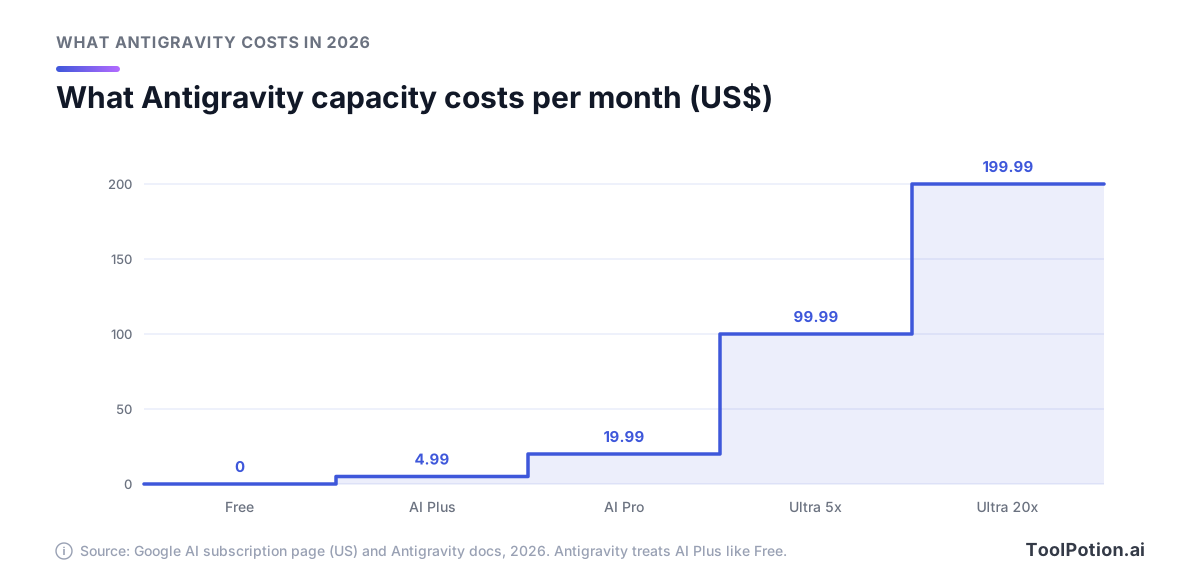
关键的一步是从 Pro 到 Ultra。Google 称,$99.99 的 Ultra 档拥有 Pro 五倍的 token 预算,$199.99 的档位则是二十倍。最高档过去要 $250,Google 在 I/O 上降价并新增了更便宜的 Ultra。$4.99 的 Google AI Plus 几乎没什么存在感:Antigravity 自己的模型表把它和免费档归在一起。
几条机制决定了一个方案到底买到什么。Gemini Flash 和 Pro 共用一个额度池,按 API 价格扣费,所以便宜的 Flash 模型比 Pro 更耐用。Claude 和 GPT-OSS 走另一套固定额度,因为 Google 给其他厂商模型的容量较少。Pro 和 Ultra 每五小时刷新一次(Pro 到达每周上限为止),免费账号则每周刷新一次。Pro 或 Ultra 额度用完后,你可以按 Gemini Enterprise 的费率花掉购买的 AI credits,有个设置决定是自动扣还是永远不扣。
Google 不会给你的是具体数字。Google 文档说限额取决于"智能体完成的工作量",所以一个方案能买到的快速修改次数比长篇重构要多,而且 Google 可以为了管理容量随时调整。桌面应用里没有自带 key 来扩容的选项。CLI 是个例外:指向一个 Gemini API key,它就按 token 计费,不占你的方案额度。
企业通过 Google Cloud 购买。Gemini Enterprise 的 Standard 和 Plus 席位每月 $30 起,现已包含 Antigravity;另有按量付费的路线,免去席位费,按实际消耗计费。两条路线都有支出上限,订阅方案还提供集中的管理员控制。
对个人来说,顺序很简单。先用免费档,等每周限额开始打断正经工作了再升级到 Pro。$99.99 的 Ultra 是日常主力方案,对标的是 Claude Max 和最便宜的 ChatGPT Pro 档,两者都是 $100。如果 credits、席位和 token 池让你晕头转向,我们的 AI 工具定价模式指南会帮你理清。
Gemini CLI 到底怎么了
Gemini CLI 是 Google 的开源终端智能体,去年以 Apache-2.0 协议发布。据 Google 统计,它收获了超过 10 万个 GitHub star 和 6,000 个合并的 pull request。今年 I/O 上,Google 说要把这些精力投入 Antigravity。大约一个月后,Gemini CLI 不再响应 Google AI Pro 和 Ultra 订阅用户以及使用 Gemini Code Assist for individuals 的免费用户的请求,Code Assist 的 IDE 扩展对这些人也一并失效(Google Developers Blog)。
你落在哪一边,取决于你是怎么付费的。
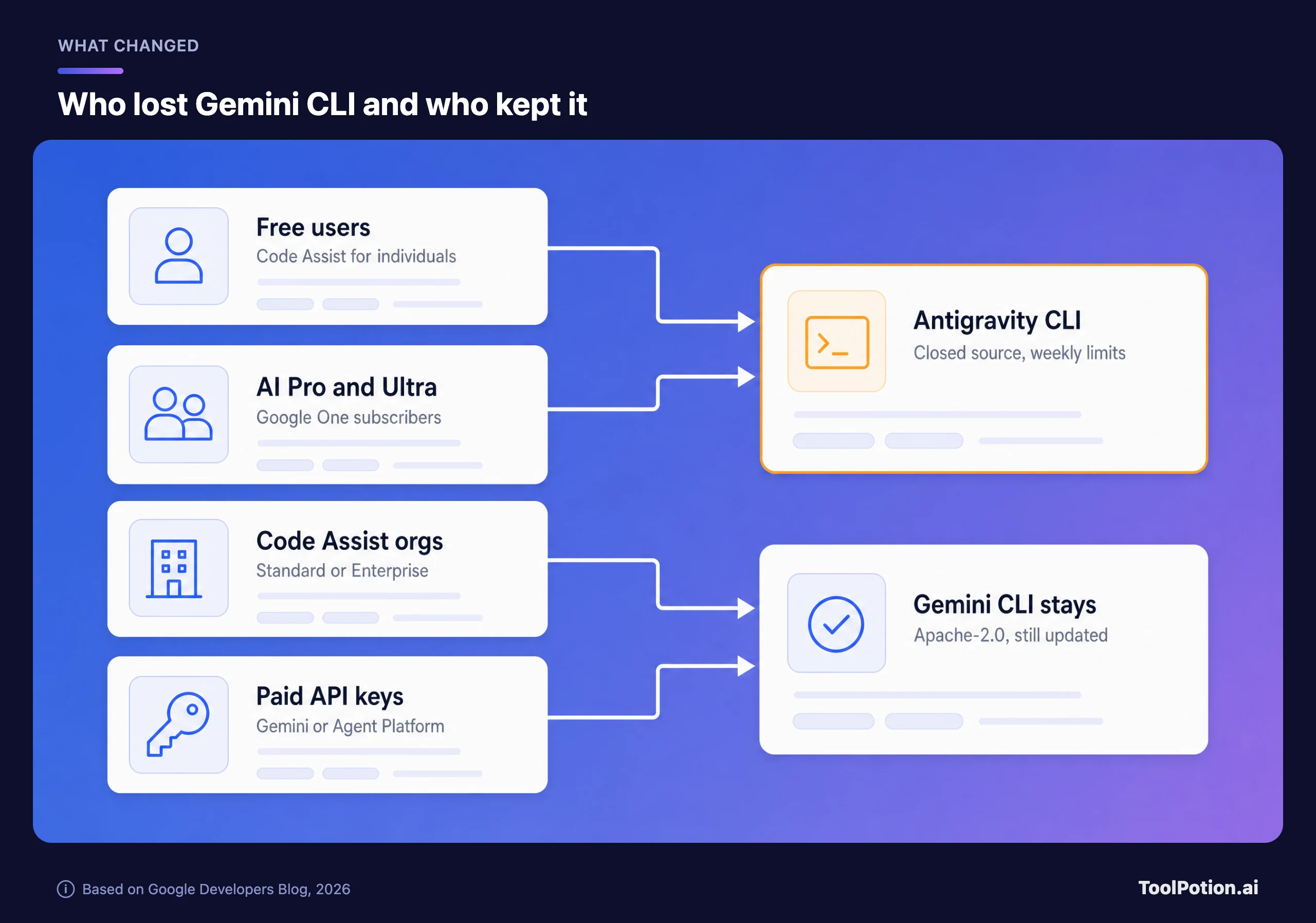
使用 Gemini Code Assist Standard 或 Enterprise 的组织保留了 CLI 和模型更新,使用付费 Gemini 或 Gemini Enterprise Agent Platform API key 的开发者也一样。GitHub 上的 Code Assist 应用先是停止接受新安装,随后停止响应请求,只有通过 Google Cloud 运行它的公司例外。
代码并没有消失。仓库仍是 Apache-2.0 协议,仍在发布版本,v0.62.0 就在过去一周内发布(GitHub)。它的文档站现在挂着一条横幅,说明 Antigravity CLI 已取代它,面向免费用户和 Google One 用户(Gemini CLI docs),但 README 仍在宣传用 Google 登录每天可享 1,000 次免费请求。
这个替代品是另一种产品。Antigravity CLI 的公开仓库里只有更新日志、readme、一张演示 GIF 和一个示例文件夹,没有源代码,也没有许可证文件。Tech Times 报道称,贡献者把这次切换称为"诱导转向"(bait and switch),新 CLI 问题追踪页上的用户则说,他们几次请求就用光了一周的额度(Tech Times)。Google 的说法是,终端工具现在需要和它其他智能体相同的后端,才能同时协调多个智能体。它也承认新 CLI 发布时与旧版并非 1:1 功能对等,不过 skills、hooks、子智能体和扩展(现在叫 plugins)都已迁移过来。
Antigravity 对比 Cursor、Claude Code、Codex 和 Copilot
如今每家大厂都在卖能编辑文件、运行命令的智能体,所以差异主要在模型、价格和默认设置上。下表只采用各厂商自家页面上的事实。
| 工具 | 免费选项 | 最低付费档 | 个人最高档 | 模型来源 |
|---|---|---|---|---|
| Antigravity | 有,每周限额 | Google AI Pro,$19.99 | Ultra 20x,$199.99 | Google,按方案另有 Anthropic 和 OpenAI 开放权重模型 |
| Cursor | Hobby,智能体请求有限 | 每月 $20 | Ultra,$200 | OpenAI、Anthropic、Google、SpaceXAI、Cursor |
| Claude Code | 无,Claude Free 不含 | Claude Pro,$20(按年 $17) | Max,$100 起 | Anthropic |
| Codex | 仅桌面应用,逐步开放中 | 应用用 Go,CLI 用 Plus | Pro,最高 $500 | OpenAI |
| GitHub Copilot | 有,含 credit 额度,仅自动选择模型 | Pro,$10 | Max,$100 | OpenAI、Anthropic、Google、xAI、Microsoft |
价格来自 Cursor、Anthropic、OpenAI 和 GitHub。更细的差别体现在你能混用哪些模型,以及每个工具默认如何保护你的机器。
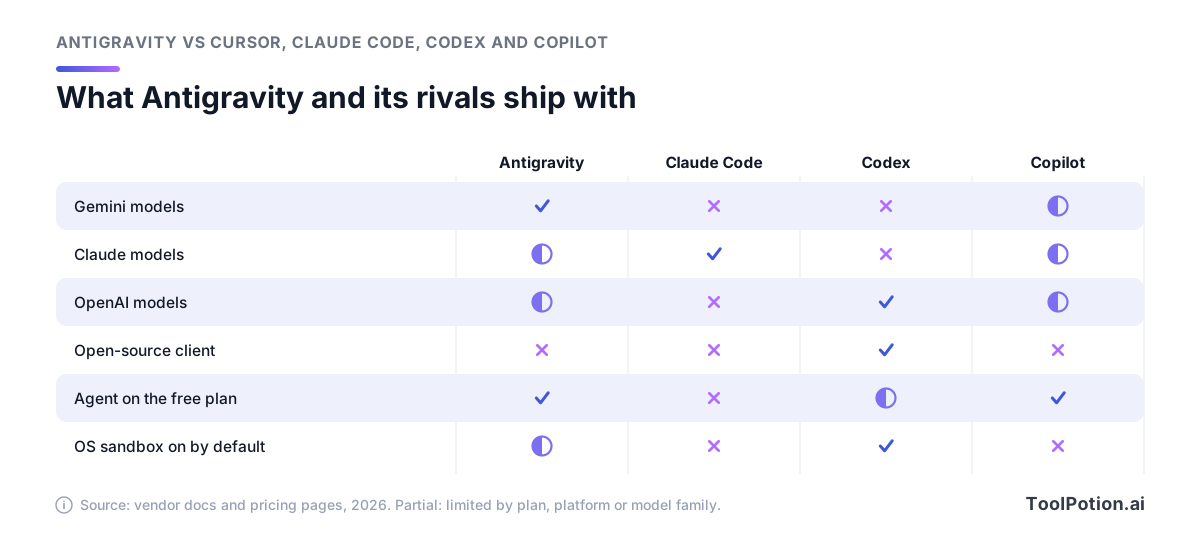
Antigravity 和 Cursor 把 Gemini 和 Claude 放在同一个订阅里。Copilot 列出了三家厂商的模型,但 GitHub 的方案页面里 Free 只有自动选择模型,Pro 是"部分模型",所以要确认你的方案具体包含哪些。只有 Codex 把开源客户端(openai/codex 仓库是 Apache-2.0 协议)和默认开启的沙箱结合在了一起。Antigravity 的桌面应用在 macOS 和 Linux 上接近这一点,但这个默认设置不适用于它的 CLI 和 Windows。
Cursor 是形态上最接近的:编辑器、CLI 和云端智能体俱全,多家厂商的模型放在一张账单里。如果你一天都泡在编辑器里,又想在 Claude 之外用 OpenAI 模型,选 Cursor。如果你更想在仪表盘里管理智能体,而且 Gemini 作为默认模型合你心意,选 Antigravity。
如果你想要的模型就是 Claude,Claude Code 更划算。$20 的 Claude Pro 就包含它,它能在终端、VS Code、JetBrains、桌面应用和网页里运行,云端 routines 在你合上笔记本后也会继续跑。通过 Google AI Pro 用 Claude 只有在你同时也想用 Gemini 时才合理,因为那里的 Claude 走的是另一套固定额度。
Codex 的默认设置是这几个里最一致的:无论 CLI 还是 IDE 扩展,网络访问默认关闭,写入限制在工作区内。它的免费档和 Go 档只能用桌面应用,所以 CLI 要从 ChatGPT Plus 或 API key 起步。Copilot 是最便宜的付费入口,$10,所有方案都含 Copilot CLI,其本地沙箱需要通过 /sandbox enable 手动开启,目前仍处于公开预览阶段。
想看更广的范围,AI 编程助手榜单和 AI 智能体榜单会跟踪这些工具的排名,我们的 AI 编程助手盘点则涵盖以编辑器为主的选择。
隐私条款与薄弱环节
Google 会拿你的代码做什么
在个人账号下,Antigravity 的条款规定 Google 会记录你的交互(你的数据、使用数据、元数据和反馈),并用来改进 Google 和 Alphabet 的产品及机器学习。Google 的员工和承包商可能会审阅这些内容(Antigravity terms)。你可以在 Account 下通过 Enable Telemetry 设置关闭收集,并发邮件到 [email protected] 申请删除。在打开客户的仓库之前先做这件事。
企业登录适用不同的规则。通过 Gemini Enterprise 或 Google Cloud 项目使用时,适用你的管理员签署的条款,Google 称你的代码绝不会用于训练其基础模型。走 Google Cloud 路线时,prompt、代码和遥测数据不会存储在你的私有环境之外,符合条件的 Gemini Enterprise 订阅的管理员可以一键开启完整的审计日志。在个人方案里选用 Claude 模型,你同时也要同意 Anthropic 的商业条款。
有两条规则容易让人踩坑。Google 把在 OpenCode 或 Claude Code 这类第三方智能体里使用你的 Antigravity 登录视为违反条款,可能导致账号被暂停,并建议你改用 Google AI Studio 或 Gemini Enterprise 的 API key。该服务还仅限成年人和获批国家,如果 Workspace 账号登录不上,Google 建议改用普通的 Gmail 地址。
Antigravity 的不足之处
多数薄弱环节都归结为控制权。
- 客户端是闭源的。你无法审计 CLI 或桌面应用发送了什么,Google 再次改弦易辙时你也没法 fork,这正是 Gemini CLI 用户刚刚经历的事。
- 额度不透明。Google 公布的是倍数和刷新周期,而不是请求次数,并且保留随时调整的权利。
- Windows 落后于 Mac。它仍使用旧的权限系统,没有任何预设会开启沙箱,文件和网络沙箱直到最近的一个 2.0 版本才登陆 Windows。
- 独立 IDE 不支持企业部署,所以企业只能用桌面应用、CLI 或扩展。
- 权限漏洞时有发生。2.18.1 版本修复了一个缺陷:在 Default 和 Request Review 预设下,智能体可以不经提示就修改 .git、.env 和 .vscode 文件夹里的文件。请保持自动更新开启。
- 模型菜单会在你脚下变动。免费用户即将失去仅有的 Claude 模型,而你针对某个特定模型写的脚本,几个月内就可能因模型下线而失效。
谁该切换,谁不该
如果你在个人账号上用过 Gemini CLI 并且喜欢它,现在就切。Antigravity CLI 如今是运行 Google 终端智能体唯一的免费途径,而且导入工具能帮你完成大部分工作。Google Cloud 的使用者也应该迁移,因为 Antigravity 能对接 GCP 项目并按消耗计费,还捆绑在 Gemini Enterprise Standard 和 Plus 里。
想同时用 Gemini 和 Claude 的 Pro 和 Ultra 订阅用户,无需再订第二个订阅,一个智能体应用就能两者兼得。不过在依赖它之前,先查清限额。Claude 走自己的固定额度,而且 Pro 试用版根本不含 5.5 系列模型。
如果你的团队要求使用开源工具,或者要用一个订阅接入多个第三方智能体,就别动。以 Windows 为主、现在就想要带沙箱的默认设置的团队应该再等等,按公布限额做预算的重度用户也一样。如果你对 Cursor、Claude Code 或 Codex 用得很顺手,免费档拿来在副业项目上试试不花钱,但没必要把现有的东西拆掉。
还拿不准?这棵决策树最多问你两个问题。
很少有结果让你多花钱,因为真正的切换成本是你花在配置上的时间。想更全面地了解智能体在哪些场景下真正派得上用场,请看我们的文章 AI agents in production。
30 分钟上手
Google 的文档把安装配置讲得很清楚。下面这五步能带你完成一个经过审阅的首个任务,并设好合理的防护。
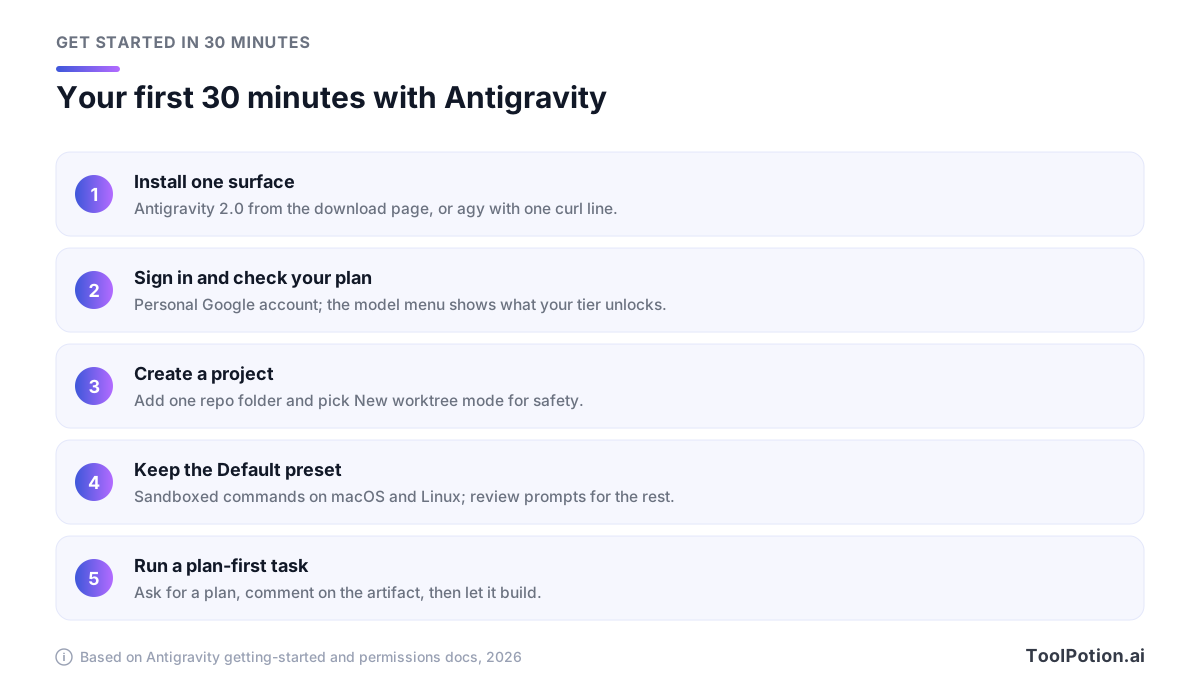
先装一个入口。桌面应用从 antigravity.google/download 下载,需要 macOS 12 或更高版本、64 位 Windows 10,或 glibc 2.28 的 Linux(Ubuntu 20、Debian 10、Fedora 36 或更新版本)。终端的话,在 macOS 或 Linux 上运行 curl -fsSL https://antigravity.google/cli/install.sh | bash,或在 PowerShell 里运行 irm https://antigravity.google/cli/install.ps1 | iex,然后在项目文件夹里输入 agy。
用个人 Google 账号登录。CLI 会把 token 存在系统密钥环里,通过 SSH 连接时则会打印一个 URL,让你在本机上打开。然后打开输入框下方的模型菜单,你在那里看到的就是你的方案所包含的模型。
点击带加号的文件夹图标创建项目,添加一个仓库,并以新 worktree 模式启动任务,这样智能体的改动会落在单独的检出上。在 macOS 或 Linux 上,桌面应用保持 Default 预设即可。在 CLI 里,往 ~/.gemini/antigravity-cli/settings.json 里加几行,开启沙箱并拦住明显的风险:
{
  "enableTerminalSandbox": true,
  "toolPermission": "proceed-in-sandbox",
  "permissions": {
    "deny": ["command(sudo)", "write_file(.git/)"]
  }
}
有了这个文件,沙箱内的命令无需提示即可运行,任何需要逃出沙箱的操作仍会询问,而 sudo 和对 .git 的写入则会被直接拒绝。
让第一个任务先出计划。在桌面应用里,请求以 /grill-me 开头,智能体会先问清楚问题,和你敲定计划之后再写代码。在 CLI 里,启动 agy --mode=plan,让智能体先阅读相关文件并列出步骤,交由你批准。给计划加批注,让它去构建,合并前先读 diff artifact。/goal 会一直运行到任务完成而不向你要输入,留给你会交给可信同事去做的活儿。在 CLI 里,agy -p "/usage" 会显示你的额度和重置时间。
Gemini CLI 用户迁移清单
Google 的迁移指南很短,而且大部分是自动完成的(Antigravity docs)。下面是需要你动手的步骤。
- 在某个项目里运行一次
agy。它会检测你的 Gemini CLI 设置,给出要转换内容的清单,并把你的登录 token 迁入系统密钥环。 - 运行
agy plugin import gemini,把扩展转成 Antigravity plugins。旧的自定义命令会变成 skills。 - 手动把每个仓库的
.gemini/skills/文件夹移到.agents/skills/。全局 skills 现在位于~/.gemini/antigravity-cli/skills/。 - 把 MCP 服务器从
~/.gemini/settings.json移到~/.gemini/config/mcp_config.json(或每个仓库的.agents/mcp_config.json),并把url或httpUrl键改名为serverUrl。 GEMINI.md和AGENTS.md不用动。两者都照旧读取,包括你全局的~/.gemini/GEMINI.md。- 修复 CI。用个人凭据调用
gemini的脚本会失败。要么让 Gemini CLI 继续使用付费 API key,要么以 headless 方式运行agy,在设置里写"modelProvider": "gemini"并导出GEMINI_API_KEY(它会忽略.env文件)。 - 在第一次无人值守运行之前,用上面给出的设置文件配好权限。
- 预期会有一些缺口。Google 说并非 1:1 对等,自定义终端主题或实验性的 overlay 可能无法迁移。
勾选你已完成的事项,看看自己准备到哪一步了。
两分的项目是那些悄无声息就会出问题的:skill 文件夹留在旧位置,或者 MCP 服务器还用着旧的键,就是加载不出来,你可能直到智能体找不到你依赖的某个工具才会发现。
常见问题
Google Antigravity 免费吗?
免费。Individual 方案费用为 $0,包含若干智能体模型、无限的 Tab 补全和无限的 Command 请求,智能体工作有基础的每周限额。你只需为更多的智能体额度付费,通过 Google AI Pro 或 Ultra 购买。
我还能用 Gemini CLI 吗?
可以,前提是你的组织持有 Gemini Code Assist Standard 或 Enterprise 许可,或者你使用付费的 Gemini 或 Gemini Enterprise Agent Platform API key。Antigravity CLI 也接受 Gemini API key,所以持有 key 的人可以两个并行运行做对比。
Antigravity 是开源的吗?
桌面应用、IDE 和 CLI 都不是。Python SDK 采用 Apache-2.0 协议,但它依赖打包在各平台 wheel 里的编译好的运行时二进制文件,所以底层引擎是以二进制而非源码形式发布的。
Antigravity 能通过 SSH 或在手机上使用吗?
CLI 就是为 SSH 和 tmux 会话设计的,它的登录流程会打印一个 URL,让你在本机上完成。Remote Control 让你在浏览器里操控自己电脑上的会话,近期的 CLI 版本还为 Termux 提供了原生 Android 二进制文件。
Antigravity 和 Jules 有什么区别?
Jules 是 Google 面向 GitHub 仓库的实验性智能体。它把你的代码克隆到云端虚拟机里,在那里工作,最后交给你一个 pull request。Antigravity 则在你自己的机器上、针对本地文件夹运行智能体。Google AI Pro 和 Ultra 对两者的限额都有提升。