

如果你的演示文稿一直放在公司的 PowerPoint 文件里,PowerPoint 内置的 Copilot 是最稳妥的选择,因为不用做任何格式转换。如果你从一张白纸起步,想快速拿到一份好看的初稿,Gamma 是入门成本最低的路子。Beautiful.ai 介于两者之间,适合那些希望每张幻灯片自动对齐、不用手动挪方框的人。
以上是简短结论。想看更详细的版本,得看三件事:你按什么计费方式付多少钱,导出到 PowerPoint 后有多少内容能完整保留,以及 AI 给出的第一版布局不对时你有多大的调整空间。各家厂商的定价页和它们互相对比的页面说法并不总是一致,所以本文以定价页为准。
本文面向需要为工作制作演示文稿的人,对比 Gamma、Beautiful.ai 和 PowerPoint 中的 Copilot。价格均来自各厂商的定价页,并注明了计费方式。某家厂商对另一家的说法,我们都会标明这只是对方的一面之词。如果你想看更大范围的工具,可以先读我们的 AI 演示文稿制作工具 Top 10 指南,ToolRank 演示文稿制作工具榜单收录并排名了 114 款工具,演示文稿制作工具专区则列出了全部工具。
三款工具各自想成为什么
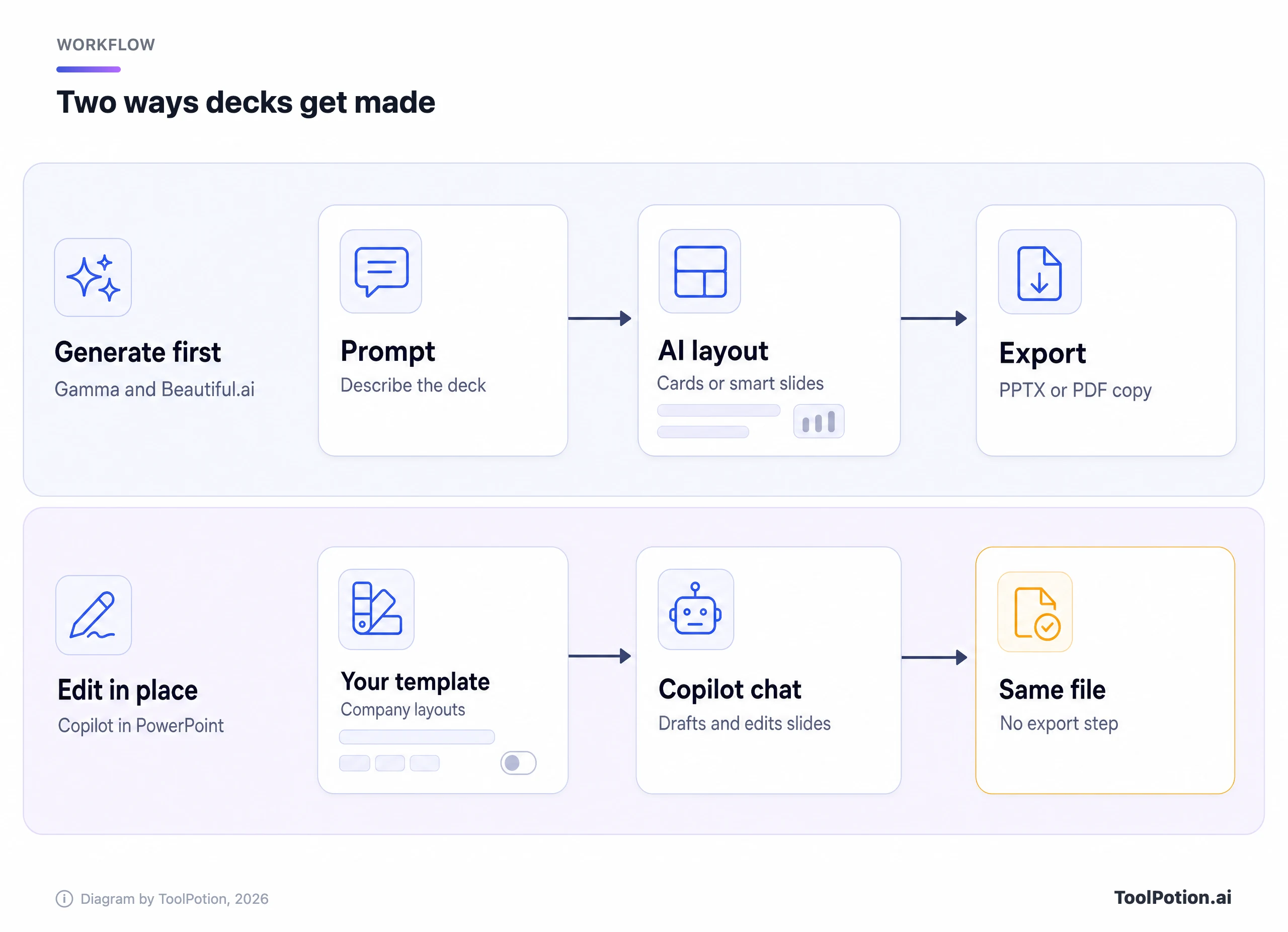
Gamma 是"先生成"型工具。你描述一个主题或粘贴笔记,它就用卡片式模块搭出一份演示文稿,这套模块同样用于文档和网页。根据它的定价页,Gamma 有免费计划、按积分计量的机制,并支持导出为 PDF、PPTX、PNG 和 Google Slides。
Beautiful.ai 围绕它所说的 Smart Slides(智能幻灯片)构建:据官方介绍,这些布局会在你编辑时"自动重新对齐、调整大小并添加动画"(Beautiful.ai)。官方列出了 300 多种。代价是你得在布局的规则内工作,而不能随意拖动元素。
PowerPoint 中的 Copilot 并不是一个独立产品。它是内置在你可能本来就在用的应用里的助手,可以在你自己的文件中起草、改写、重新组织并添加幻灯片(Microsoft)。这让它在这次对比中显得有些特别:另外两款是你用来搭建演示文稿的地方,而它是你原本就在搭建演示文稿的地方里的一个帮手。如果你还在考虑独立的助手产品,本站有 Microsoft Copilot 的页面;Pitch 则是另一款以协作为先的选择。
价格是多少,按什么计费
计费方式对整体价格的影响,比套餐名称更大。Gamma 的定价页默认显示年付:Plus 为每席位每月 $9(全年 $108),Pro 为 $18(全年 $216)。切换到月付后分别是 $12 和 $25。20,000 积分的 Ultra 档,年付 $90,月付 $100(Gamma)。
Beautiful.ai 的差价最大。Pro 年付折合每月 $14.50,但针对单个项目的一次性月付选项要 $45(Beautiful.ai 定价)。Teams 套餐则比较含糊:套餐卡片上写的是最多三位用户每月 $40(月付 $50),而同一页面的汇总行和 FAQ 却说 2 到 20 人的团队按年付每位用户每月 $40,月付 $50。页面没有说明这两种说法如何统一,所以做预算前请在结算时再确认一下。
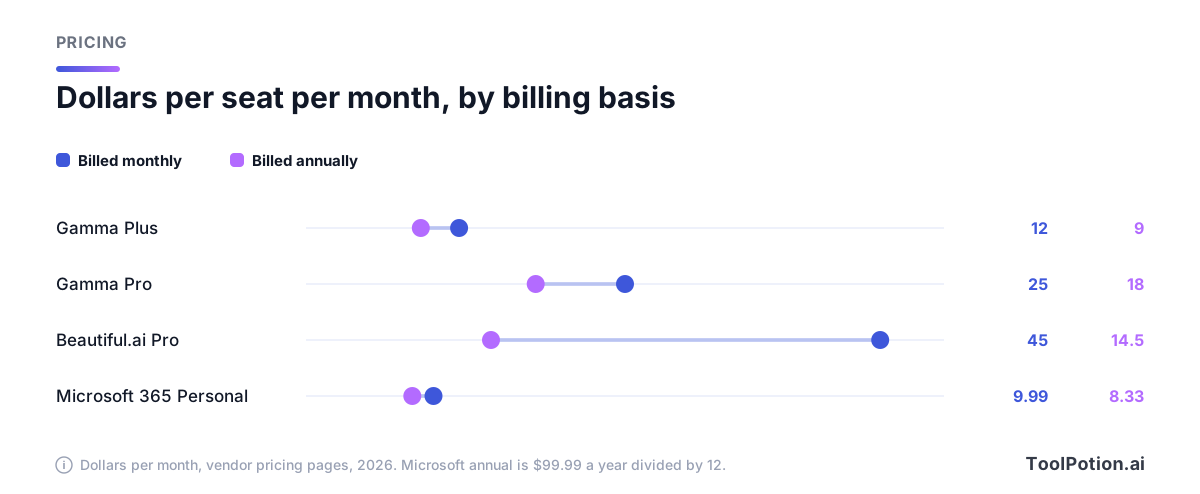
Copilot 的情况就比较绕了,因为你不能单独购买它。在个人用户这边,Microsoft 365 Personal 为每年 $99.99(月付 $9.99),Family 为每年 $129.99(月付 $12.99,且 AI 功能仅限订阅所有者使用),Premium 为每年 $199.99。Personal 及以上套餐包含带 Copilot 的桌面应用(Microsoft)。免费的 PowerPoint 网页版没有列出任何 AI 功能。
对企业来说,Microsoft 的 Copilot 定价页显示:带 Copilot 的 Business Standard 年付为每位用户每月 $23.50,带 Copilot 的 Business Premium 为 $32。如果你已经有符合条件的 Business 套餐,Copilot Business 附加包标价为年付每位用户每月 $18。Microsoft 表示这是在 $21 基础上的折扣,有效期至 2026 年底,需要年度承诺,且仅限第一年。
| 套餐 | 年付 | 月付 |
|---|---|---|
| Gamma Plus | 每席位 $9 | 每席位 $12 |
| Gamma Pro | 每席位 $18 | 每席位 $25 |
| Beautiful.ai Pro | $14.50 | $45(单个项目) |
| Microsoft 365 Personal | 每年 $99.99 | $9.99 |
| Copilot Business 附加包 | 每用户 $18,仅限第一年 | 未列出 |
所以,想在演示文稿里用上 AI,最便宜的付费路径是 Microsoft 365 Personal,前提是你是单人使用,并且能接受它自带的那版 Copilot。团队的最低成本路径就不那么明显了,因为 Gamma 按席位计费,而 Beautiful.ai 可能一个套餐就捆绑三个席位。
导出 PPTX 和 PDF,以及导出后还能编辑多少
Gamma 可以导出 PDF、PNG 和 PPTX,Google Slides 则是通过上传 PPTX 来实现。它的帮助中心对局限说得很坦率:表格会作为真正可编辑的表格导出,演讲者备注也会保留;但幻灯片母版在 PowerPoint 里会显示为空白,渐变标题可能被压成单一颜色,磨砂背景会使用备用样式,AI 图片则以 PNG 形式导出,会让文件体积变大。PPTX 文件只嵌入主题的标题字体和正文字体,所以斜体看起来可能会不一样。
免费计划导出的文件还会带上"Made by Gamma"标记,如果演示文稿要发给客户,这一点就有影响。付费计划只会在之后的导出中去掉它。
Beautiful.ai 列出了 PPTX、PDF 和图片导出,并称其 PPTX 文件"经过结构化处理,尽可能保留布局"(Beautiful.ai 与 Gamma 的对比页)。同一页面还声称 Gamma 的 PPTX 导出"可能需要额外清理"。这是竞争对手的说法,但 Gamma 自己的帮助页也列出了其中好几个相同的问题,所以并非空穴来风。Beautiful.ai 还介绍了一个 PowerPoint 插件,可以把幻灯片直接存入你的演示文稿(Beautiful.ai)。
Copilot 根本不存在导出问题。从第一个 prompt 开始,演示文稿就是 PPTX,每一张幻灯片、母版和布局都是原生的。导出 PDF 就是 PowerPoint 自己的打印功能。如果同事下周要在 PowerPoint 里打开这个文件并修改,这就是一个实实在在的优势。
品牌与模板控制
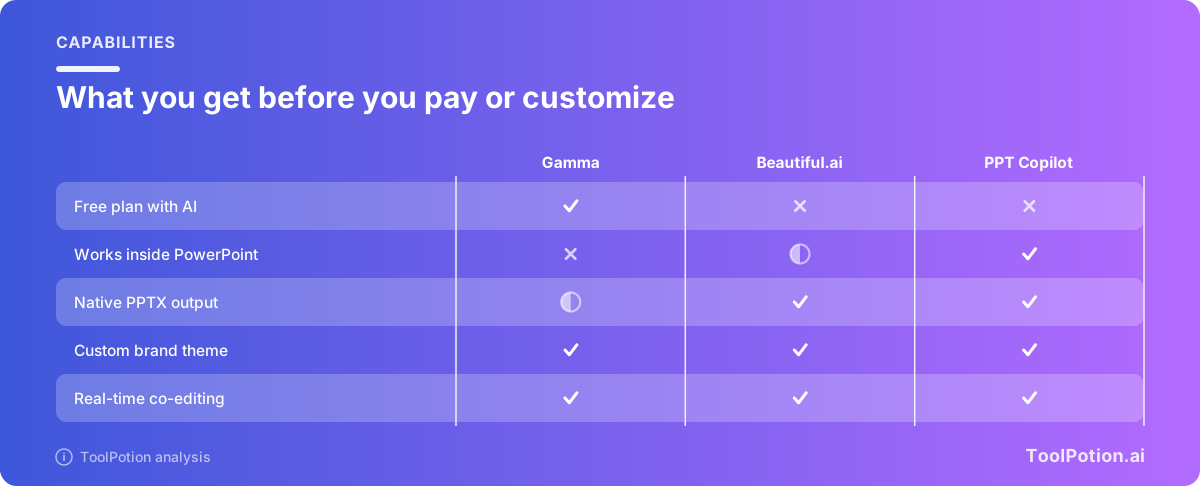
三款工具都能承载品牌,但做法不同。Gamma 有主题构建器,自定义品牌属于 Pro 功能,同属 Pro 的还有分析、自定义域名和 API 访问(Gamma)。也就是说,最便宜的付费档只能去掉 Gamma 标记,并不能解锁你自己的品牌。
Beautiful.ai 在每个套餐里都提供品牌样式。Pro 包含自定义品牌样式、可设置颜色、字体、logo 和页脚的主题构建器,以及一键切换主题。Teams 增加了共享素材库、锁定幻灯片和自定义品牌主题。Enterprise 则增加了可配置的品牌防护规则(Beautiful.ai 定价)。
Copilot 的思路是尊重你已有的东西。Microsoft 的建议是从你所在组织的模板开始,Copilot 随后会复用其中已有的布局和主题。此外还有带模板设置的 Brand Kit 和 Brand Skill(Microsoft Support)。如果你的公司已经有锁定的母版演示文稿,这是三者里最省事的方案。
布局控制,谁让出了控制权
这是三者真正拉开差距的地方。Beautiful.ai 在自己的对比页上承认,Smart Slides 限制了像素级的控制。它认为 Gamma 在卡片式体系内只提供有限的手动控制。两者都不是自由画布,PowerPoint 才是。
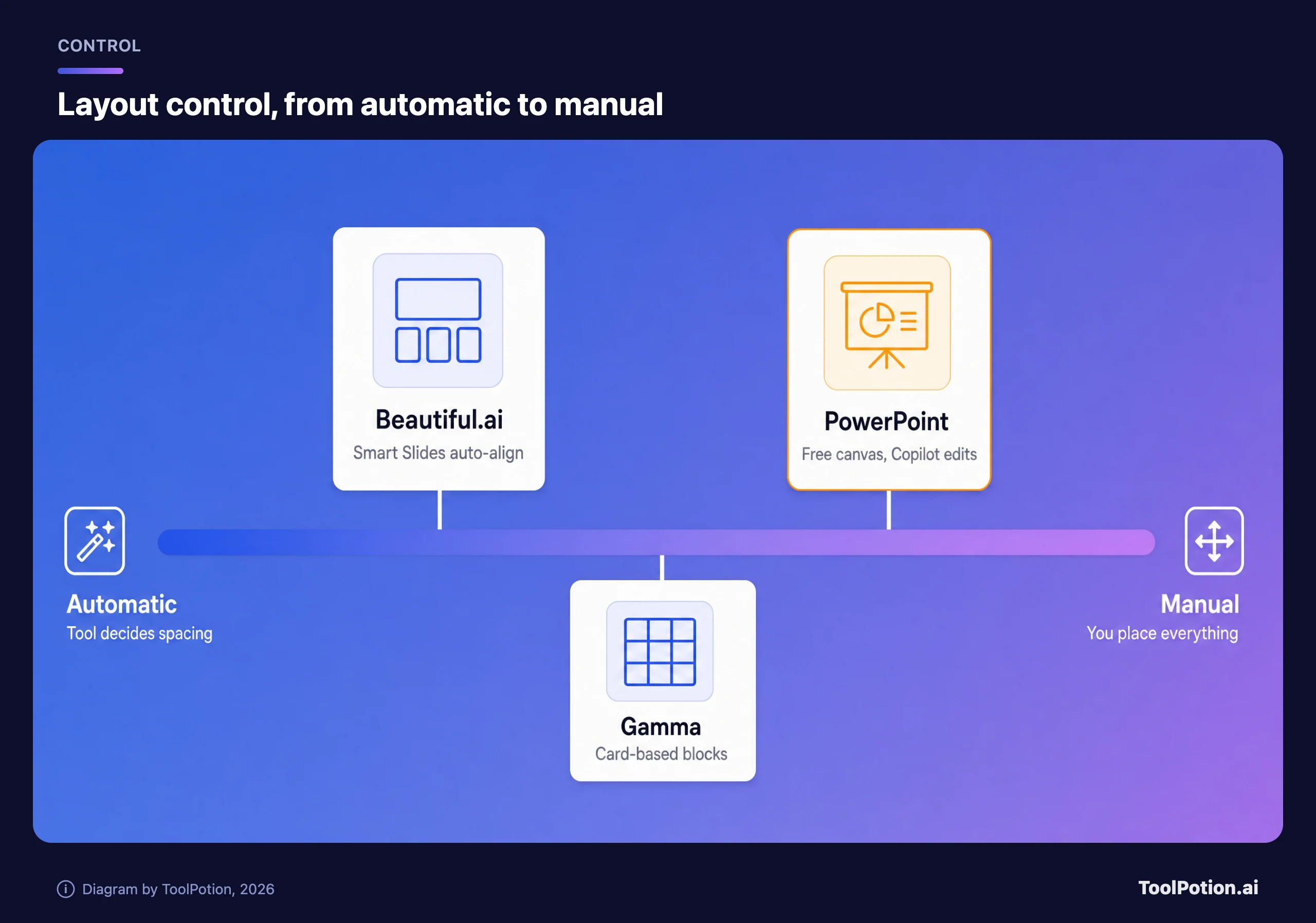
这给出了一条清晰的规则。如果你讨厌拖来拖去调方框,自动化的一端对你是福音;如果你曾被要求"把那个 logo 往左挪两个像素",那它就是个陷阱。Beautiful.ai 的 Copilot 对比页称 Copilot 的布局是静态的,AI 起草之后需要手动调整格式。这是竞争对手的看法,但和这个工具的实际运作方式吻合,因为 Copilot 编辑的是一张普通幻灯片,之后你可以手动调整。
Copilot 也有自己的短板。Microsoft 的支持页面说,演示文稿长度、语气、风格和图片偏好的控制项会先向 Frontier 和 Insider 用户推出,在 agent 模式下引用文件的功能也还在路上。从 Word 文档生成演示文稿时,文件小于 24 MB 效果最好,文档使用了 Word 样式的话效果也更好。
协作
实时编辑现在已是基本配置。PowerPoint 即便是免费的网页版也支持分享和实时协作。Beautiful.ai 把实时协同编辑、版本控制和锁定幻灯片放在 Teams 套餐里,Enterprise 再增加审计日志和 SSO。Gamma 在自己的网站上表示,你可以和团队分享,并实时协作编辑同一个项目(Gamma)。Beautiful.ai 的对比页则称 Gamma 提供的治理控制项更少,比如 SCIM 和审计日志。这是竞争对手的说法。
Gamma 的 Pro 计划增加了分析和高级分享功能。Beautiful.ai 的 Teams 计划列出了查看者和幻灯片分析,以及互动提醒。如果你想知道谁打开了你的演示文稿,两者都行。如果看重治理,Beautiful.ai 的 Enterprise 档和 Microsoft 365 的管理工具是两个有明确控制项的选择。
各自的短板
Gamma:积分和幻灯片数量
免费计划注册时送 400 积分,单次 prompt 最多生成 10 张幻灯片。Plus 把上限提高到每次 prompt 100 张,并有每月 1,000 积分。Gamma 表示,一次操作消耗的积分会随 AI 模型以及生成内容的长度或复杂度而变化,所以你没法根据幻灯片数量估算一个月的用量。积分表真正有压力的是那些大量生成图片的忙碌周。Pro 提供 4,000 积分。
Beautiful.ai:没有免费版,框架也比较紧
没有免费计划,只有 14 天试用,而单个项目的月付选项大约是年付折合月价的三倍。好的一面是,Pro 计划列出了不限量的 AI 内容生成,所以不用盯着积分表。代价是布局受到约束。
Copilot:授权,以及初稿的质量
你需要有合适的 Microsoft 365 套餐,而个人和企业所需的套餐并不一样。Microsoft 还提到,如果你所在组织的设置屏蔽了它,Copilot 可能根本不会出现。它基本上是在模板允许的范围内做事,所以模板一团糟,做出来的演示文稿也会一团糟。
这样选
- 你在公司的 PowerPoint 文件里做演示文稿,而且公司为 Microsoft 365 with Copilot 付费:用 Copilot。从公司模板开始,这样它会保留你的布局。
- 你想在几分钟内把笔记变成一份拿得出手的初稿,而且演示文稿主要以链接或 PDF 的形式被阅读:用 Gamma,从免费计划开始。
- 你经常上台演示,讨厌手动修对齐,还需要在团队内统一执行品牌规范:用 Beautiful.ai,并按年付来做预算。
- 你是预算紧张的独立顾问,邮件和文件本来就需要 Microsoft 365:每年 $99.99 的 Personal 很可能就够用了。
- 你经常要把内容导出到别人的 PowerPoint 文件里:选择先生成型工具之前,先掂量一下上面提到的导出问题,或者用 CopySlides 这类转换工具。
有些人会把工作拆开:初稿用 Gamma 或 Beautiful.ai,最后的打磨放到 PowerPoint 里。这样做可以,前提是你先测试自己的导出效果。其他值得一看的工具包括 Presentations.AI,它同样能根据文档和 URL 生成品牌化演示文稿,还有适合设计主导型演示文稿的 Canva。像 Decky AI 这样的 PowerPoint 插件,和 Copilot 一样省掉了导出这一步。
常见问题
Gamma 和 Beautiful.ai 哪个更便宜?
入门级别是 Gamma。Plus 年付为每席位每月 $9,月付 $12,而 Beautiful.ai Pro 年付为 $14.50。Gamma 还有免费计划,Beautiful.ai 只提供 14 天试用。
Gamma 能导出到 PowerPoint 吗?
可以。它支持导出为 PPTX、PDF 和 PNG。根据 Gamma 帮助中心的说明,表格和演讲者备注保持可编辑,但幻灯片母版会显示为空白,部分效果会退回到更简单的样式。
在 PowerPoint 里用 Copilot 需要 Microsoft 365 订阅吗?
需要。个人用户可以通过 Microsoft 365 Personal、Family 或 Premium 获得 Copilot,企业则可以选择已包含它的 Business 套餐,或在符合条件的 Business 套餐上加购附加包。免费的 PowerPoint 网页版没有列出 AI 功能。
哪款最适合保持品牌一致性?
Beautiful.ai 在每个套餐里都有品牌样式,Teams 再增加锁定幻灯片和共享库。如果你已经有公司的 PowerPoint 模板,Copilot 最强,因为它会复用该文件的布局。
可以混用这些工具吗?
可以,而且很常见。在 Gamma 或 Beautiful.ai 里起草,导出 PPTX,再在 PowerPoint 里收尾。先在导出后检查几张真实的幻灯片,因为字体、母版和效果是差异最容易暴露的地方。