

덱을 회사 PowerPoint 파일로 관리한다면 변환 과정이 전혀 없는 PowerPoint 안의 Copilot이 가장 안전한 선택입니다. 빈 페이지에서 시작해 보기 좋은 초안을 빠르게 만들고 싶다면 Gamma가 가장 저렴하게 시작할 수 있는 방법입니다. Beautiful.ai는 둘 사이에 있으며, 상자를 일일이 옮기지 않아도 모든 슬라이드의 정렬이 유지되길 원하는 분께 맞습니다.
이것이 짧은 요약입니다. 자세히 보면 세 가지에 따라 달라집니다. 어떤 결제 기준으로 얼마를 내는지, PowerPoint로 내보낼 때 결과물이 얼마나 그대로 유지되는지, AI가 만든 첫 레이아웃이 마음에 들지 않을 때 얼마나 직접 제어할 수 있는지입니다. 각 벤더의 가격 페이지와 서로를 비교하는 페이지는 내용이 항상 일치하지 않기 때문에, 이 가이드는 가격 페이지를 기준으로 삼았습니다.
이 가이드는 업무용 덱을 만드는 분을 기준으로 Gamma, Beautiful.ai, PowerPoint의 Copilot을 비교합니다. 가격은 각 벤더의 가격 페이지에서 가져왔고 결제 기준을 함께 밝혔습니다. 한 벤더가 다른 벤더에 대해 주장하는 내용은 주장이라고 표시했습니다. 더 넓은 범위가 궁금하시다면 AI 프레젠테이션 제작 도구 TOP 10 가이드부터 보시고, ToolRank 프레젠테이션 제작 도구 순위에서는 114개 도구의 순위를, 프레젠테이션 제작 도구 허브에서는 전체 목록을 확인하실 수 있습니다.
각 도구가 지향하는 바
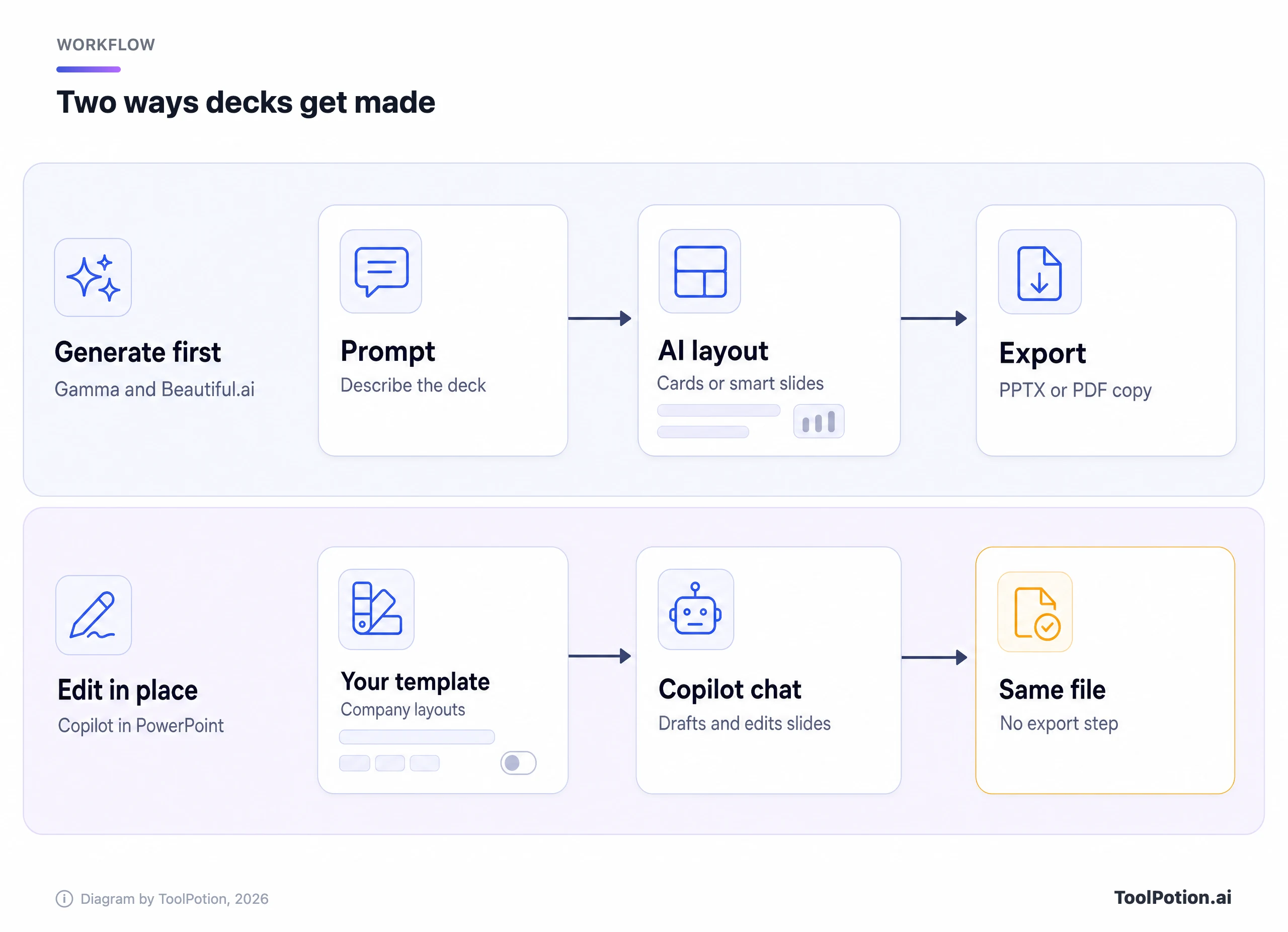
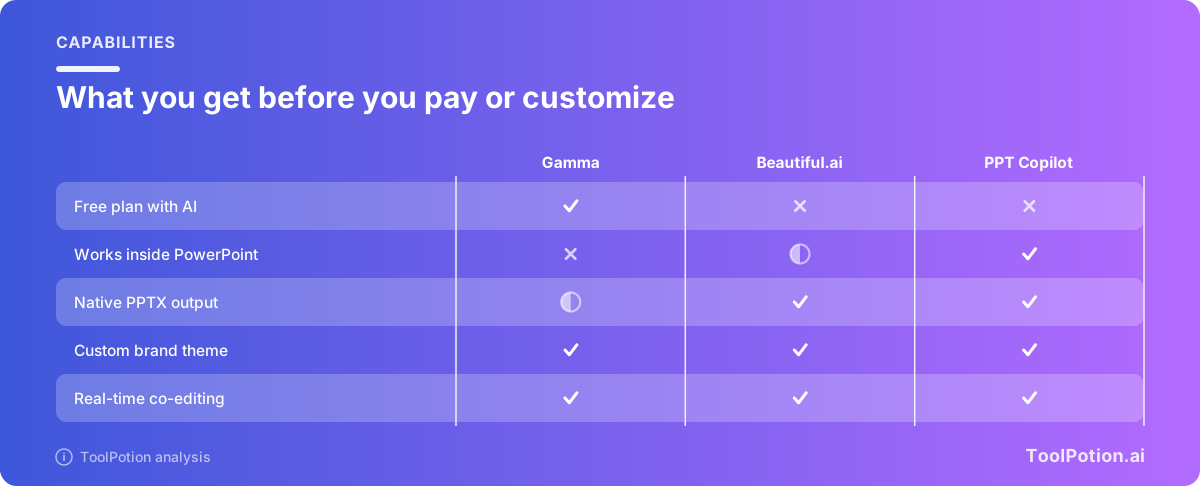
Gamma는 생성 우선 도구입니다. 주제를 설명하거나 메모를 붙여 넣으면, 문서와 웹 페이지에도 쓰이는 카드 기반 블록으로 덱을 만들어 줍니다. 가격 페이지에 따르면 무료 플랜과 크레딧 미터가 있고, PDF, PPTX, PNG, Google Slides로 내보낼 수 있습니다.
Beautiful.ai는 Smart Slides를 중심으로 만들어졌습니다. 회사 설명에 따르면 편집할 때 콘텐츠를 "자동으로 재정렬하고, 크기를 조정하고, 애니메이션을 적용"해 주는 레이아웃입니다(Beautiful.ai). 300개가 넘는 레이아웃이 제공됩니다. 대신 원하는 곳 어디든 끌어다 놓는 방식이 아니라 레이아웃의 규칙 안에서 작업해야 합니다.
PowerPoint의 Copilot은 별도의 제품이 아닙니다. 이미 쓰고 계실 앱 안에 들어 있는 어시스턴트로, 내 파일 안에서 슬라이드를 초안으로 작성하고, 다시 쓰고, 재구성하고, 추가해 줍니다(Microsoft). 그래서 이번 비교에서는 성격이 다릅니다. 나머지 두 개는 덱을 만드는 공간이고, Copilot은 이미 덱을 만들고 있는 공간 안의 도우미입니다. 단독 어시스턴트도 함께 고민 중이라면 디렉터리에 Microsoft Copilot 페이지가 있고, Pitch는 협업을 우선하는 또 다른 선택지입니다.
가격과 결제 기준
플랜 이름보다 결제 기준이 전체 그림을 더 크게 바꿉니다. Gamma의 가격 페이지는 기본값이 연간 결제이며, Plus는 좌석당 월 $9(연 $108), Pro는 월 $18(연 $216)로 표시됩니다. 월간 결제로 바꾸면 각각 $12와 $25가 됩니다. 20,000 크레딧 티어인 Ultra는 연간 결제 시 $90, 월간 결제 시 $100입니다(Gamma).
Beautiful.ai는 격차가 가장 큽니다. Pro는 연간 결제 시 월 $14.50이지만, 단일 프로젝트용 일회성 월간 옵션은 $45입니다(Beautiful.ai pricing). Teams는 가장 애매합니다. 플랜 카드에는 최대 3명까지 월 $40(월간 결제 시 $50)으로 나와 있는데, 같은 페이지의 요약 문구와 FAQ에는 2~20명 팀이 사용자당 월 $40(연간 결제) 또는 $50(월간 결제)를 낸다고 되어 있습니다. 페이지에서 이 둘을 조율하지 않으므로 예산을 잡기 전에 결제 단계에서 확인하시기 바랍니다.
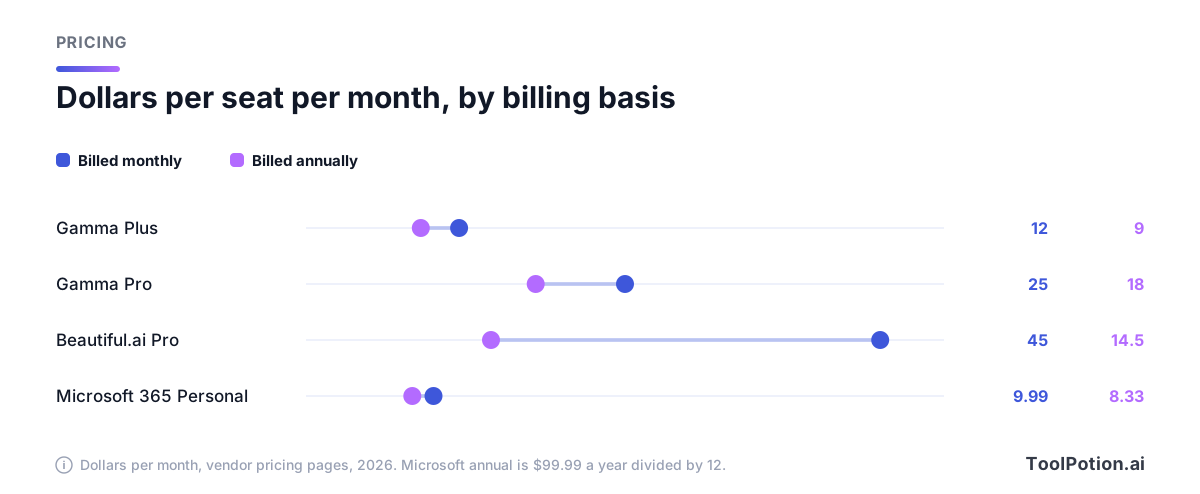
Copilot은 단독으로 구매할 수 없어서 좀 복잡합니다. 개인용 기준으로 Microsoft 365 Personal은 연 $99.99(월간 결제 시 월 $9.99), Family는 연 $129.99(월간 결제 시 월 $12.99이며 AI는 구독 소유자만 사용 가능), Premium은 연 $199.99입니다. Personal 이상에는 Copilot이 포함된 데스크톱 앱이 들어 있습니다(Microsoft). 무료 PowerPoint 웹 앱에는 AI 기능이 표시되어 있지 않습니다.
비즈니스용으로는 Microsoft의 Copilot 가격 페이지에서 Copilot 포함 Business Standard가 사용자당 월 $23.50(연간 결제), Copilot 포함 Business Premium이 $32로 나와 있습니다. 이미 해당되는 Business 플랜이 있다면 Copilot Business 추가 기능은 사용자당 월 $18(연간 결제)로 표시됩니다. Microsoft에 따르면 이는 $21에서 할인된 가격이며, 2026년 말까지 제공되고, 연간 약정이 필요하며, 첫해에만 적용됩니다.
| 플랜 | 연간 결제 기준 | 월간 결제 기준 |
|---|---|---|
| Gamma Plus | 좌석당 $9 | 좌석당 $12 |
| Gamma Pro | 좌석당 $18 | 좌석당 $25 |
| Beautiful.ai Pro | $14.50 | $45 (단일 프로젝트) |
| Microsoft 365 Personal | 연 $99.99 | $9.99 |
| Copilot Business 추가 기능 | 사용자당 $18, 첫해 | 표시 없음 |
따라서 덱에 AI를 쓰는 가장 저렴한 유료 경로는, 혼자 쓰시고 함께 제공되는 Copilot으로 충분하다면 Microsoft 365 Personal입니다. 팀에게 가장 저렴한 경로는 분명하지 않습니다. Gamma는 좌석당 과금하는 반면 Beautiful.ai는 3명을 묶어서 제공할 수 있기 때문입니다.
PPTX·PDF 내보내기와 편집 가능성
Gamma는 PDF, PNG, PPTX로 내보낼 수 있고, Google Slides는 PPTX를 업로드하는 방식으로 사용합니다. 도움말 센터는 한계를 솔직하게 밝힙니다. 표는 편집 가능한 실제 표로 내보내지고 발표자 노트도 함께 넘어갑니다. 슬라이드 마스터는 PowerPoint에서 비어 있는 상태로 나타나고, 그라데이션 제목은 단색으로 평평해질 수 있으며, 반투명 배경은 대체 스타일이 적용되고, AI 이미지는 PNG로 들어와 파일 크기를 키웁니다. PPTX 파일에는 테마의 제목 글꼴과 본문 글꼴만 포함되므로 이탤릭체가 다르게 보일 수 있습니다.
무료 플랜에서 내보낸 파일에는 "Made by Gamma" 배지도 들어가므로, 덱을 고객에게 보낸다면 중요한 문제입니다. 유료 플랜에서는 이후에 내보내는 파일부터만 배지가 제거됩니다.
Beautiful.ai는 PPTX, PDF, 이미지 내보내기를 제공하며, PPTX 파일은 "가능한 한 레이아웃을 그대로 유지하도록 구성된다"고 설명합니다(Gamma와의 Beautiful.ai 비교 페이지). 같은 페이지는 Gamma의 PPTX 내보내기에 "추가 정리가 필요할 수 있다"고 주장합니다. 경쟁사의 주장이긴 하지만, Gamma 자체 도움말 페이지에도 같은 문제 몇 가지가 적혀 있으므로 근거 없는 말은 아닙니다. Beautiful.ai는 슬라이드를 덱에 바로 저장해 주는 PowerPoint 애드인도 소개하고 있습니다(Beautiful.ai).
Copilot은 내보내기 문제 자체가 없습니다. 첫 프롬프트부터 덱이 PPTX이므로 모든 슬라이드, 마스터, 레이아웃이 네이티브입니다. PDF 인쇄는 PowerPoint가 하는 그대로입니다. 다음 주에 동료가 PowerPoint에서 파일을 열어 수정해야 한다면 분명한 장점입니다.
브랜드와 템플릿 관리
세 도구 모두 브랜드를 담을 수 있지만 방식이 다릅니다. Gamma에는 테마 빌더가 있고, 커스텀 브랜딩은 분석, 커스텀 도메인, API 접근과 함께 Pro 기능으로 분류됩니다(Gamma). 즉 가장 저렴한 유료 티어는 Gamma 배지는 없애 주지만 나만의 브랜드를 적용하게 해 주지는 않습니다.
Beautiful.ai는 모든 플랜에 브랜드 스타일링을 넣었습니다. Pro에는 커스텀 브랜드 스타일링, 색상·글꼴·로고·푸터를 설정하는 테마 빌더, 원클릭 테마 전환이 포함됩니다. Teams에는 공유 자산 라이브러리, 잠금 슬라이드, 커스텀 브랜드 테마가 추가됩니다. Enterprise에서는 설정 가능한 브랜드 가드레일이 더해집니다(Beautiful.ai pricing).
Copilot은 이미 가진 것을 존중하는 접근입니다. Microsoft의 안내는 조직의 템플릿에서 시작하라는 것이고, 그러면 Copilot이 기존 레이아웃과 테마를 재사용합니다. 템플릿 설정을 담은 Brand Kit과 Brand Skill도 있습니다(Microsoft Support). 회사에 이미 잠긴 마스터 덱이 있다면 세 가지 중 손이 가장 적게 드는 방식입니다.
레이아웃 제어, 그리고 누가 이를 포기하는가
이 부분에서 세 도구는 확실히 갈립니다. Beautiful.ai는 자사 비교 페이지에서 Smart Slides가 픽셀 단위 제어를 제한한다고 인정합니다. Gamma에 대해서는 카드 기반 시스템 안에서 수동 제어가 제한적이라고 설명합니다. 어느 쪽도 자유로운 캔버스는 아닙니다. PowerPoint가 자유로운 캔버스입니다.
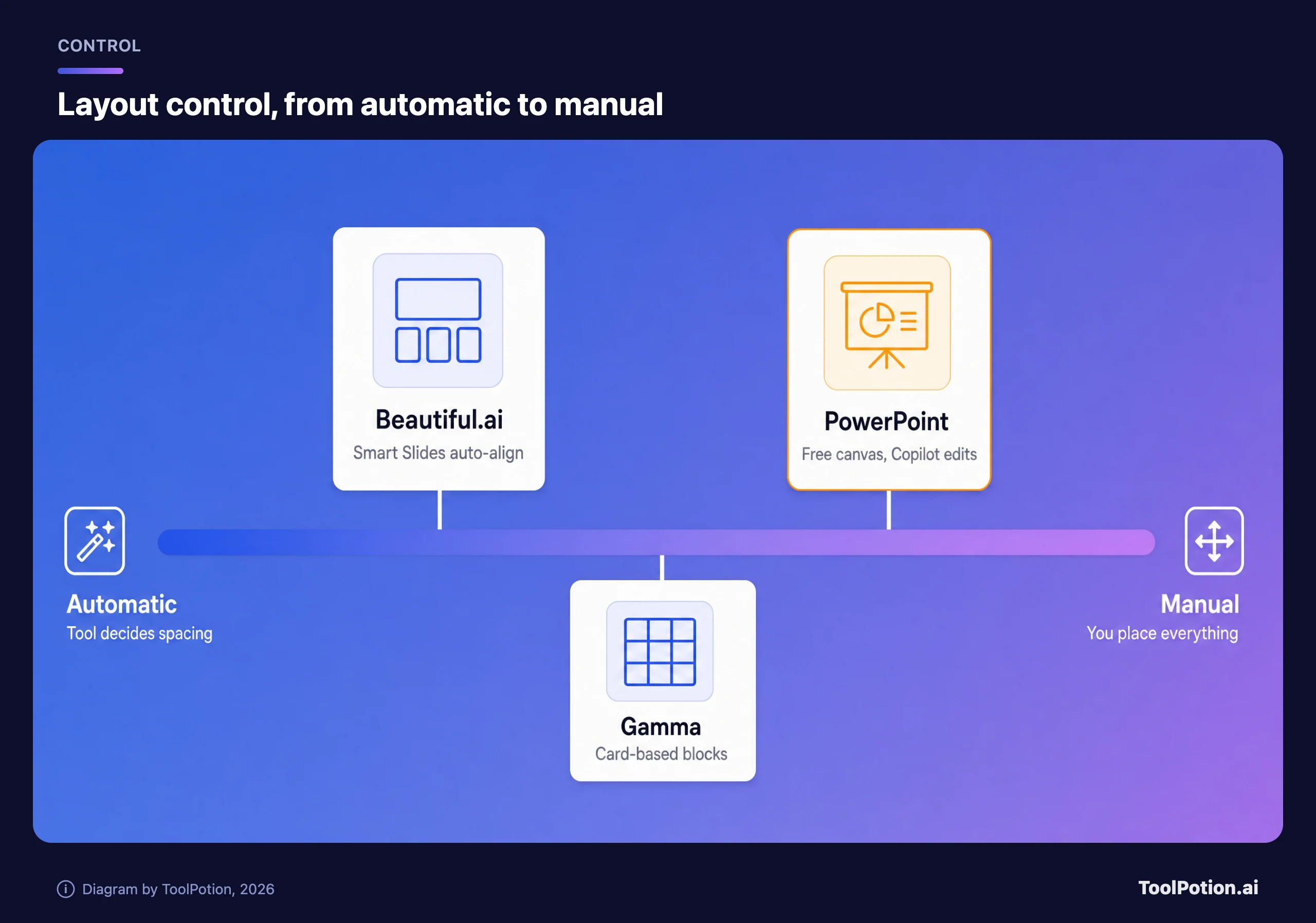
여기서 명확한 기준이 나옵니다. 상자를 끌어다 맞추는 일이 싫다면 자동 쪽이 선물 같습니다. 하지만 "그 로고 2픽셀만 왼쪽으로 옮겨 주세요"라는 말을 들어 본 적이 있다면 함정이 됩니다. Beautiful.ai의 Copilot 비교 페이지는 Copilot의 레이아웃이 정적이어서 AI 초안 뒤에 수동으로 서식을 맞춰야 한다고 말합니다. 경쟁사의 시각이긴 하지만, Copilot이 직접 손으로 조정할 수 있는 일반 슬라이드를 편집하는 방식이라는 점에서 실제 동작과 맞아떨어집니다.
Copilot에도 부족한 부분이 있습니다. Microsoft 지원 페이지에 따르면 프레젠테이션 길이, 어조, 스타일, 이미지 선호도 컨트롤은 Frontier 및 Insider 사용자에게 먼저 배포되고 있었고, 에이전트 모드에서 파일을 참조하는 기능은 아직 준비 중이었습니다. Word 문서로 덱을 만들 때는 24MB 미만의 파일에서 가장 잘 작동하며, 문서에 Word 스타일이 적용되어 있으면 결과가 더 좋습니다.
협업
실시간 편집은 이제 기본 기능입니다. PowerPoint는 무료 웹 버전에서도 공유와 실시간 협업을 제공합니다. Beautiful.ai는 실시간 공동 편집, 버전 관리, 잠금 슬라이드를 Teams에 두었고, Enterprise에는 감사 로그와 SSO가 추가됩니다. Gamma는 자사 사이트에서 팀과 공유하고 같은 프로젝트를 실시간으로 함께 작업할 수 있다고 밝힙니다(Gamma). Beautiful.ai의 비교 페이지는 Gamma가 SCIM이나 감사 로그 같은 거버넌스 컨트롤을 덜 제공한다고 주장하는데, 이는 경쟁사의 시각입니다.
Gamma의 Pro 플랜에는 분석과 고급 공유 기능이 추가됩니다. Beautiful.ai의 Teams 플랜에는 뷰어 및 슬라이드 분석과 참여 알림이 포함됩니다. 누가 덱을 열어 봤는지가 중요하다면 어느 쪽이든 괜찮습니다. 거버넌스가 중요하다면 구체적인 컨트롤을 명시한 곳은 Beautiful.ai의 Enterprise 티어와 Microsoft 365의 관리자 도구 두 가지입니다.
각 도구가 어려움을 겪는 지점
Gamma: 크레딧과 슬라이드 수
무료 플랜은 가입 시 400 크레딧을 주고, 프롬프트 한 번에 슬라이드를 10장까지로 제한합니다. Plus는 프롬프트당 100장, 월 1,000 크레딧으로 올라갑니다. Gamma는 작업 하나에 쓰이는 크레딧이 AI 모델과 생성 길이 또는 복잡도에 따라 달라진다고 밝히므로, 슬라이드 수만으로 한 달 사용량을 예측할 수 없습니다. 이미지 생성이 많은 바쁜 주에 미터가 부담이 됩니다. Pro는 4,000 크레딧을 제공합니다.
Beautiful.ai: 무료 티어가 없고 틀이 빡빡함
무료 플랜은 없고 14일 체험판만 있으며, 프로젝트 하나용 월간 옵션은 연간 결제의 월 환산 가격보다 약 3배 비쌉니다. 반면 Pro 플랜에는 무제한 AI 콘텐츠 생성이 포함되어 있어 지켜봐야 할 크레딧 미터가 없습니다. 그 대가는 제약이 있는 레이아웃입니다.
Copilot: 라이선스와 첫 초안의 품질
알맞은 Microsoft 365 플랜이 필요하며, 개인과 기업에 맞는 플랜이 서로 다릅니다. 또한 Microsoft는 조직 설정이 차단하면 Copilot이 아예 나타나지 않을 수도 있다고 안내합니다. 템플릿이 허용하는 범위 안에서 작업하는 경향이 있으므로, 템플릿이 엉망이면 덱도 엉망이 됩니다.
이런 경우에 선택하세요
- 회사 PowerPoint 파일로 덱을 만들고 회사에서 Copilot이 포함된 Microsoft 365를 지원한다면 Copilot을 쓰세요. 레이아웃이 유지되도록 회사 템플릿에서 시작하세요.
- 메모에서 발표할 만한 초안까지 몇 분 만에 가고 싶고, 덱을 주로 링크나 PDF로 공유한다면 무료 플랜으로 시작해 Gamma를 쓰세요.
- 발표가 잦고, 정렬 수정이 싫고, 팀 전체에 브랜드 규칙을 적용해야 한다면 Beautiful.ai를 쓰되 연간 결제를 기준으로 예산을 잡으세요.
- 예산이 빠듯한 1인 컨설턴트이고 이메일과 파일 때문에 이미 Microsoft 365가 필요하다면, 연 $99.99의 Personal로 충분할 가능성이 높습니다.
- 주로 다른 사람의 PowerPoint 파일로 내보내서 작업한다면, 생성 우선 도구를 고르기 전에 위의 내보내기 주의사항을 따져 보시거나 CopySlides 같은 변환 도구를 사용하세요.
작업을 나누는 분들도 있습니다. 첫 초안은 Gamma나 Beautiful.ai로 만들고, 마지막 다듬기는 PowerPoint에서 하는 방식입니다. 본인의 내보내기 결과를 먼저 테스트해 본다면 충분히 통하는 방법입니다. 살펴볼 만한 다른 도구로는 문서와 URL에서 브랜드 덱을 만들어 주는 Presentations.AI, 디자인 중심 덱을 위한 Canva가 있습니다. Decky AI 같은 PowerPoint 애드인은 Copilot처럼 내보내기 단계를 건너뜁니다.
자주 묻는 질문
Gamma와 Beautiful.ai 중 어느 쪽이 더 저렴한가요?
입문 수준에서는 Gamma입니다. Plus는 연간 결제 시 좌석당 월 $9, 월간 결제 시 $12이고, Beautiful.ai Pro는 연간 결제 시 $14.50입니다. 또 Gamma에는 무료 플랜이 있지만 Beautiful.ai는 14일 체험판만 제공합니다.
Gamma는 PowerPoint로 내보낼 수 있나요?
네. PPTX, PDF, PNG로 내보낼 수 있습니다. Gamma 도움말 센터에 따르면 표와 발표자 노트는 편집 가능한 상태로 유지되지만, 슬라이드 마스터는 비어 있는 상태로 나타나고 일부 효과는 더 단순한 스타일로 대체됩니다.
PowerPoint의 Copilot을 쓰려면 Microsoft 365 구독이 필요한가요?
네. 개인은 Microsoft 365 Personal, Family 또는 Premium에 Copilot이 포함되어 있고, 기업은 Copilot이 포함된 Business 플랜을 쓰거나 해당되는 Business 플랜에 추가 기능으로 붙일 수 있습니다. 무료 PowerPoint 웹 앱에는 AI 기능이 표시되어 있지 않습니다.
브랜드 일관성에는 어느 쪽이 가장 좋은가요?
Beautiful.ai는 모든 플랜에 브랜드 스타일링을 넣었고, Teams에서는 잠금 슬라이드와 공유 라이브러리가 추가됩니다. 이미 회사 PowerPoint 템플릿이 있다면 그 파일의 레이아웃을 재사용하는 Copilot이 가장 강력합니다.
이 도구들을 섞어 써도 되나요?
가능하며 흔히 쓰는 방식입니다. Gamma나 Beautiful.ai에서 초안을 만들고, PPTX로 내보낸 뒤, PowerPoint에서 마무리하면 됩니다. 글꼴, 마스터, 효과에서 차이가 드러나므로 먼저 내보낸 뒤 실제 슬라이드 몇 장을 확인해 보세요.