

영상이 대부분 사람이 말하는 내용이고 대본을 편집하듯 자르고 싶다면 Descript를 고르세요. 효과가 많은 짧은 소셜 영상을 만들고 템플릿이 있는 타임라인을 원한다면 CapCut을 고르세요. CapCut은 바로 그런 작업을 중심으로 만들어진 도구입니다.
2026년에도 두 도구는 계속 비교됩니다. 둘 다 편집의 지루한 부분을 AI가 대신해 준다고 내세우기 때문입니다. 하지만 속을 들여다보면 과금 방식도, 한도도, 약관도 다른 도구입니다. 이 글에서는 편집 방식, 각 업체가 문서로 밝힌 AI 기능, 요금제의 가격과 제한, 그리고 지난 영상을 통째로 올리기 전에 읽어 둘 만한 약관 내용을 차례로 살펴봅니다.
출처에 대한 참고 사항입니다. 아래의 모든 가격과 한도는 2026년 기준 각 업체의 공식 페이지에서 가져왔고, 요금제는 자주 바뀌므로 결제 전에 최신 페이지를 확인하세요. 디렉터리에서 Descript와 CapCut(두 가지 등록 항목, 비디오 편집 앱과 AI 비디오 편집기)을 찾아 ToolRank에서 어떻게 비교되는지 볼 수 있습니다.
편집 방식이 선택의 대부분을 결정합니다
Descript는 녹음 파일을 대본으로 열어 줍니다. 문장을 지우면 해당 영상이나 오디오가 함께 사라지고, 문단을 다른 곳에 붙여 넣으면 클립도 같이 이동합니다. Descript의 설명에 따르면 백스페이스 키를 쓸 줄 안다면 이미 편집하는 법을 아는 셈입니다(Descript).
다만 텍스트만 있는 것은 아닙니다. 같은 페이지에는 시각적 탐색과 색상·타이밍 정밀 제어를 갖춘 타임라인 편집기도 나와 있습니다. 텍스트가 정문이고, 컷을 세밀하게 다듬어야 할 때를 위해 타임라인이 준비되어 있는 구조입니다.
CapCut은 반대 방향입니다. 트랙에 클립, 오디오, 텍스트를 쌓고 가장자리를 다듬은 뒤 그 위에 효과와 템플릿을 얹습니다. 대부분의 영상 편집기가 따르는 익숙한 방식이며, 말만큼 화면도 중요한 영상에 잘 맞습니다. 예를 들어 b-roll과 유행하는 효과가 들어가는 다중 레이어 세로 영상입니다.
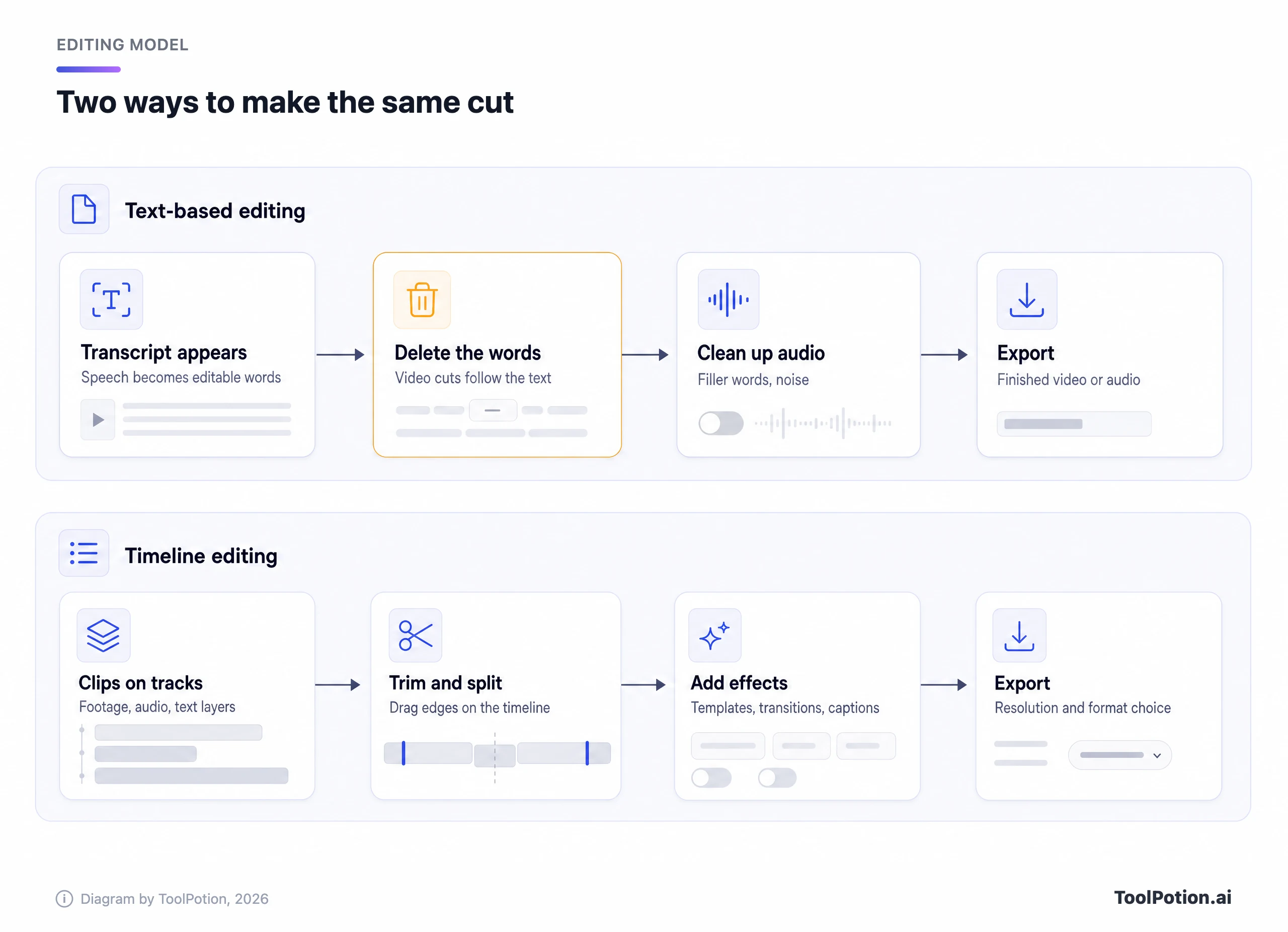
어느 쪽이 더 빠른지는 소재에서 말이 차지하는 비중에 달려 있습니다. 말실수가 열두 번쯤 나오는 90분짜리 인터뷰는 텍스트 문제이고, 비트에 맞춘 컷이 들어가는 30초짜리 클립은 타임라인 문제입니다. 영상도 올리는 팟캐스터라면 아마 두 가지 모두 해당될 것입니다.
각 업체가 문서로 밝힌 AI 기능
먼저 Descript가 내세우는 기능입니다. Hobbyist 플랜 이상에는 Studio Sound와 Remove Filler Words가 포함되며, Create Clips와 AI 공동 편집자 Underlord도 함께 제공됩니다(Descript pricing). Studio Sound는 원클릭으로 배경 소음을 줄이고 음성을 깨끗하게 만들어 줍니다. Descript는 Eye Contact도 판매하는데, 대본을 읽는 동안에도 카메라를 보고 있는 것처럼 시선을 조정해 주는 기능입니다. 원본 영상은 그대로 두므로 구간별로 켜고 끌 수 있다고 합니다(Descript). 다이내믹 자막은 무료를 포함한 모든 플랜에서 무제한입니다.
번역과 더빙은 상위 플랜에 있습니다. Descript 요금제 페이지에 따르면 Business 플랜은 30개 이상의 언어로 영상을 번역하고 더빙할 수 있으며 교정 기능도 제공합니다. 다른 Descript 페이지에는 언어 수가 다르게 나와 있으므로, 이 숫자는 요금제 페이지의 주장으로 받아들이세요. 무료 플랜에서는 AI 도구가 제한적으로 표시됩니다. Descript의 팟캐스트 페이지에는 Descript Rooms도 소개되어 있습니다. 4K 영상을 로컬에 저장하는 녹화 도구라서 연결이 불안정해도 파일이 손상되지 않습니다(Descript).
CapCut 페이지에 나온 기능은 구성이 다릅니다. Voice Enhancer 페이지에 따르면 원클릭으로 배경 소음을 제거하고 음성 선명도를 높일 수 있으며, 편집기에는 0~100퍼센트 강화 슬라이더가 있습니다. FAQ에는 필러 단어 제거도 할 수 있는 일로 나와 있습니다(CapCut). AI Clip Maker는 하이라이트 감지와 스마트 크롭으로 긴 영상을 짧은 클립으로 잘라 주며, CapCut은 결과물에 워터마크가 없다고 밝힙니다(CapCut). 자동 자막과 모션 트래킹은 Pro AI 도구 목록에 들어 있습니다(CapCut).
번역은 표현을 잘 봐야 하는 부분입니다. CapCut의 영상 번역기 페이지는 27개 이상의 언어로 자막을 번역한다고 설명하며, 음성을 바꾸려면 별도의 더빙 워크플로가 필요하다고 하지만 그 내용은 설명하지 않습니다(CapCut). 시선 보정은 우리가 확인한 CapCut 기능 페이지에 나와 있지 않으므로, 없다고 단정하기보다 문서화되지 않은 것으로 보시기 바랍니다. 제외하기 전에 앱에서 직접 확인하세요.
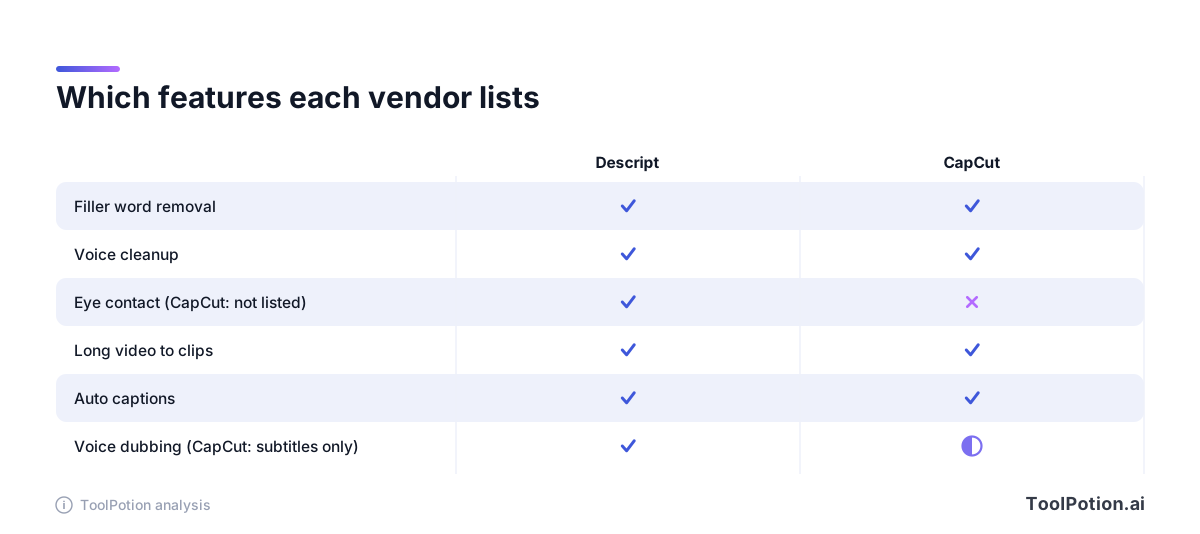
이 표는 각 업체가 공개 페이지에 올려 둔 내용일 뿐, 앱이 실제로 할 수 있고 없는 것을 보여 주지도, 품질을 테스트한 결과도 아닙니다. 두 업체 모두 깔끔한 오디오와 자동 클립을 내세우지만, 직접 가진 파일로 결과를 들어 보기 전까지는 주장일 뿐입니다. 결정하기 전에 가장 상태가 나쁜 녹음을 각 무료 플랜에 돌려 보세요.
유튜버는 중간에 놓입니다. 매주 20분짜리 영상을 올리는 토킹 헤드 채널이라면 컷이 대부분 말 중심이라 Descript 쪽으로 기웁니다. 빠른 컷과 오버레이, Shorts가 중심인 채널이라면 CapCut 쪽입니다. 많은 크리에이터가 각자 잘하는 용도로 둘 다 쓰게 되는데, 충분히 합리적인 답입니다. 둘 다 유지하는 비용은 맞지 않는 편집기와 매주 씨름하는 비용에 비하면 작습니다.
실용적인 테스트 하나면 대부분의 논쟁이 정리됩니다. 개가 짖고 말을 열두 번쯤 더듬는 가장 엉망인 녹음을 가져와서, 각 도구로 게시 가능한 상태까지 만드는 데 얼마나 걸리는지 재 보세요. 클릭 횟수와 소진된 AI 크레딧도 세어 보시고요.
가격, 과금 기준, 그리고 실제로 걸리는 한도
Descript는 사용자 1인당 월 단위로 가격을 매기고, 미디어 시간과 AI 크레딧이라는 두 가지 미터로 플랜을 나눕니다. 연간 결제 기준으로 Hobbyist는 $16, Creator는 $24, Business는 $50입니다. 월간 결제로는 각각 $24, $35, $65가 되며, 페이지에는 연간 결제 시 최대 35퍼센트 절약된다고 안내되어 있습니다(Descript pricing).
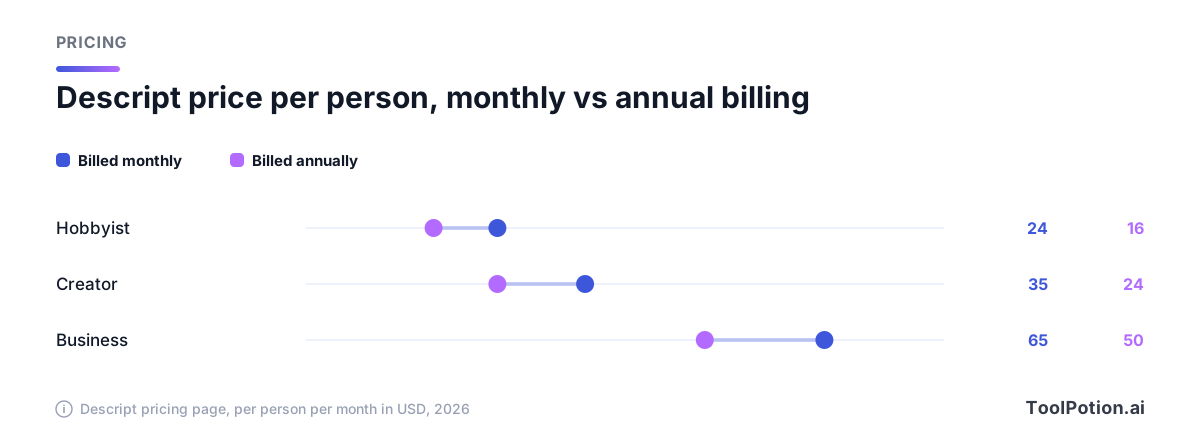
꼼꼼히 읽어야 할 부분은 미터입니다. Descript에 따르면 미디어 시간은 전사(transcribe) 여부와 관계없이 업로드하거나 녹음한 미디어에 대해 차감되고, AI 크레딧은 Underlord나 Studio Sound 같은 AI 기능을 쓸 때 소모됩니다. 쓰지 않은 시간이나 크레딧이 이월되는지는 페이지에 나와 있지 않습니다.
| Descript 플랜 | 미디어 시간 | AI 크레딧 | 내보내기 |
|---|---|---|---|
| Free | 월 1시간 | 100 (1회) | 720p, 워터마크 있음 |
| Hobbyist | 월 10시간 | 월 400 | 1080p, 워터마크 없음 |
| Creator | 월 30시간 | 월 800 | 4K, 워터마크 없음 |
| Business | 월 40시간 | 월 1,500 | 4K, 워터마크 없음 |
Descript 무료 플랜은 클라우드 저장 공간도 5GB, 업로드는 파일당 1GB로 제한됩니다. Creator와 Business는 미디어 시간과 크레딧을 추가로 구매할 수 있습니다.
CapCut은 파악하기가 더 어렵습니다. 요금제 페이지는 현지 통화로 가격을 보여 주며, 표시된 금액은 참고용이라고 밝힙니다. 미국으로 설정된 브라우저에서도 말레이시아 링깃으로 표시되었고, Pro는 월 MYR 48.9에 월 1,550 AI 크레딧과 1TB 저장 공간이었습니다(CapCut pricing). CapCut 자체 비교 글에는 개인용 Pro가 월 $19.99 또는 연 $179.99로 나와 있으며, 가격은 지역과 프로모션에 따라 다르다는 설명이 붙어 있습니다(CapCut). $19.99는 견적이 아니라 달러 기준의 참고 지점으로만 보고, 실제 가격은 앱에서 확인하세요.
더 중요한 차이는 미터입니다. Descript는 미디어 시간과 크레딧에 상한을 둡니다. CapCut 요금제 페이지는 생성용 AI 크레딧을 명시하지만, 편집에 대한 미디어 시간 허용량은 따로 밝히지 않습니다. 매주 긴 팟캐스트를 편집한다면 이 차이가 월 비용 계산을 좌우합니다.
내보내기, 워터마크, 실행 환경
Descript 무료 플랜은 720p에 워터마크가 붙은 채로 내보내지며, 워터마크 없는 내보내기는 Hobbyist부터 가능합니다. Creator부터는 4K가 추가됩니다. 데스크톱 앱은 macOS 14(Sonoma) 이상 또는 Windows 11 이상이 필요합니다(Descript).
CapCut 도움말 페이지에 따르면 Pro에서 60fps 4K, 워터마크 없음, 프리미엄 템플릿이 열리며, 무료 플랜의 내보내기 사양은 구체적으로 나와 있지 않습니다(CapCut). 사이트에는 데스크톱과 모바일 편집기, 그리고 브라우저 버전이 나열되어 있어 휴대폰에서 러프 컷을 시작할 수 있습니다. 데스크톱 중심인 Descript가 따라오지 못하는, 소셜 영상에서 분명한 강점입니다.
업로드하기 전에 읽어 둘 약관
두 회사 모두 콘텐츠는 사용자가 소유한다고 말합니다. 동시에 둘 다 콘텐츠에 대한 폭넓은 라이선스를 가져가며, 세부 내용은 서로 다릅니다.
2025년 초에 마지막으로 업데이트된 Descript 약관에는 Descript가 사용자 콘텐츠의 소유권을 주장하지 않으며, 법이 허용하는 범위에서 AI 입력과 출력물은 사용자가 소유한다고 명시되어 있습니다. 사용자는 영구적이고 취소 불가능하며 재허락이 가능한 라이선스를 부여하고, Descript는 옵트아웃하지 않는 한 입력과 출력물을 모델 학습과 개선에 사용할 수 있습니다. 약관에 따르면 제3자 제공업체는 이를 학습에 쓸 수 없습니다(Descript terms). 옵트아웃 방법은 약관에 설명되어 있지 않으므로 중요하다면 지원팀에 문의하세요. Enterprise 티어에는 학습 옵트아웃이 플랜 기능으로 나와 있습니다.
2026년에 업데이트된 CapCut 약관은 "We don't own your User Content"라고 밝힌 뒤, 플랫폼 설정에 따라 서비스를 운영, 개발, 제공하기 위해 회사와 계열사에 비독점적, 로열티 무료, 양도 가능, 재허락 가능, 영구적, 전 세계적 라이선스를 부여하도록 합니다(CapCut terms). 같은 문서에는 미국 사용자는 별도의 CapCut US Terms of Service가 적용되며, CapCut이 지역별로 다른 버전의 플랫폼을 만들 수 있다고도 되어 있습니다.
개인정보 처리방침에 따르면 서비스는 싱가포르의 Bytedance Pte. Ltd.가 제공하고, 데이터는 말레이시아, 싱가포르, 미국의 서버에 저장되며, 머신러닝 모델을 학습하고 개선하는 데 데이터가 사용될 수 있습니다(CapCut privacy policy). 이용 가능 여부와 관련해서는, TikTok의 미국 합작법인 발표에서 합작법인의 안전장치가 CapCut과 Lemon8에도 적용된다고 밝혔습니다(TikTok newsroom). CapCut 페이지에는 다른 국가의 이용 가능 규정이 나와 있지 않으므로 앱 스토어와 현지 규정을 확인하세요.
고객사 영상, 인터뷰, NDA 대상 자료를 다룬다면 두 문서를 모두 읽고, 데이터 관리 조항이 문서로 명시된 비즈니스 플랜을 선택하는 편이 좋습니다. 본인 채널이라면 어느 쪽 라이선스든 무료 도구에 대한 평범한 대가입니다.
이럴 때 고르세요
대화나 튜토리얼을 녹화한다면 Descript를 고르세요. 대본으로 편집하는 쪽이 파형을 훑는 것보다 낫고, 오디오 정리도 같은 앱에서 되며, Creator부터 워터마크 없는 4K 내보내기가 가능합니다. 미디어 시간 한도를 감안해 예산을 잡고, 더빙이 필요하면 Business까지 고려하세요.
짧은 세로 영상을 주로 만들고, 템플릿과 효과를 원하고, 노트북만큼 휴대폰에서도 편집하고, 결제 없이 시작하고 싶다면 CapCut을 고르세요. 클립 메이커, 자막, 음성 정리 기능만으로도 토킹 헤드 콘텐츠의 기본은 충분히 해결됩니다.
프레임 단위의 정밀한 색 보정이나 방송 납품이 필요하다면 둘 중 어느 쪽도 기본값으로 삼지 마세요. 둘 다 빠른 온라인 우선 영상을 위해 만들어졌고, 장편 영화나 방송 프로그램 마무리를 겨냥한 도구는 아닙니다. 더 넓은 선택지는 AI 비디오 편집기 톱 보드, 영상 편집자 직무 보드, AI 비디오 편집기 총정리를 참고하세요.
클립을 올리는 팟캐스터를 위한 하이브리드 워크플로
꼭 하나만 골라야 하는 것은 아닙니다. 흔한 분담 방식은 긴 에피소드의 녹음과 정리를 Descript에서 하고, 짧은 세로 컷은 템플릿과 효과를 지원하는 타임라인 편집기에서 마무리하는 것입니다. 이는 업체 기능이 아니라 편집자의 제안이며, 두 도구 모두 표준 파일로 내보내기 때문에 가능합니다.
두 도구 모두 클립을 생성할 수 있으니 하이라이트부터 뽑으세요. Choppity, reap, FireCut 같은 전용 클립 도구도 디렉터리에 있고, 자막 중심 영상이라면 Captions도 살펴볼 만합니다. 오디오 중심 크리에이터를 위한 더 많은 선택지는 팟캐스터 보드에 있습니다.
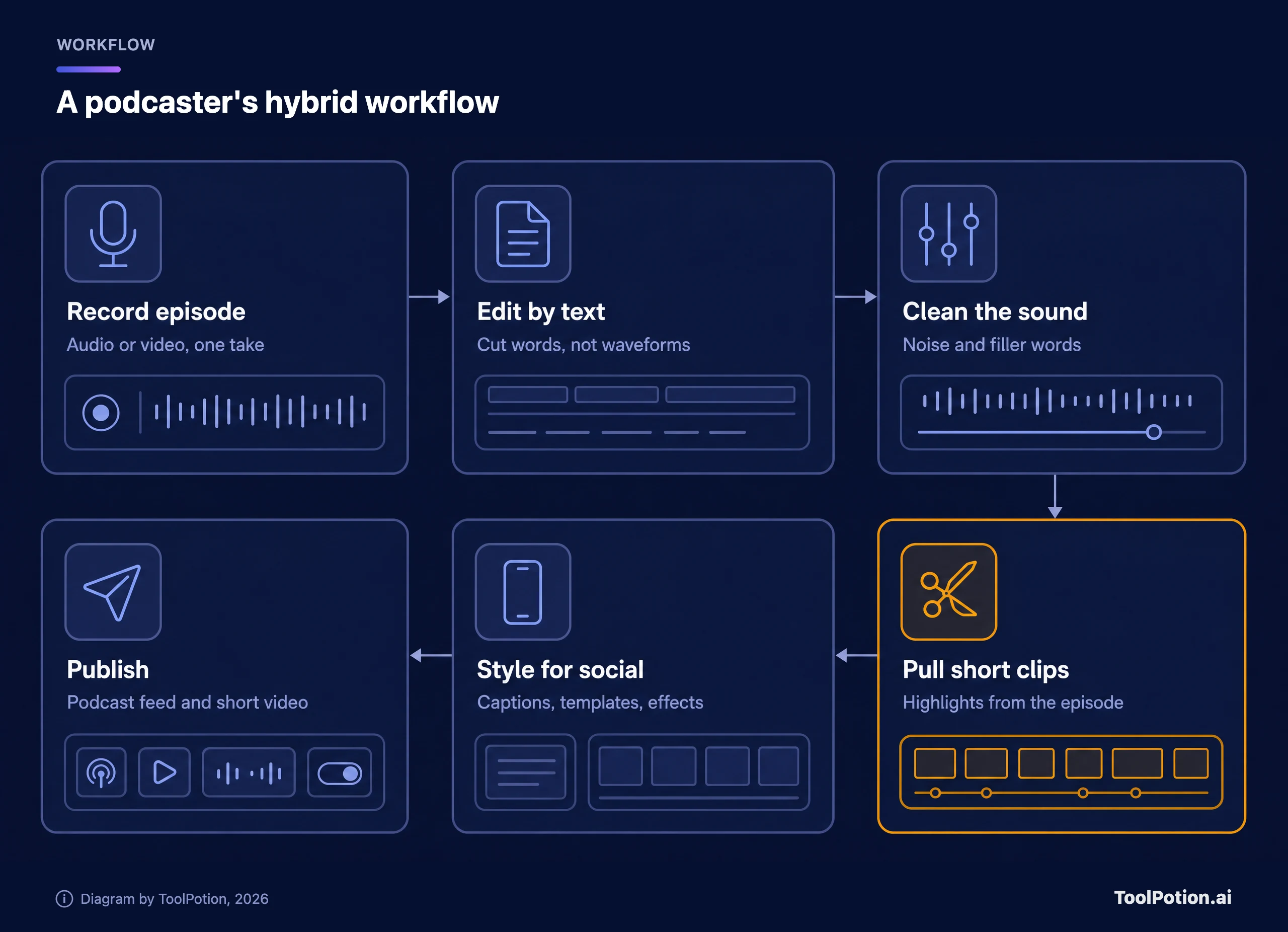
한 앱에서 완성된 파일을 내보내 다른 앱으로 가져오기만 하면 되므로 넘기는 비용은 작습니다. 어차피 남겼을 것을 잃는 것도 아닙니다. 클립은 자체 자막과 프레이밍을 가진 새 프로젝트이기 때문입니다. 대신 한도가 하나가 아니라 둘이 되는 이점이 있어, 바쁜 달에 Descript 미디어 시간이 모자랄 때 도움이 됩니다.
넘길 때는 한 가지 규칙을 지키세요. 클립을 만들기 전에 오디오부터 끝내라는 것입니다. 전체 에피소드에서 노이즈를 한 번 잡는 쪽이 클립 열두 개에서 잡는 것보다 싸게 먹히고, Descript AI 크레딧도 정말 필요한 작업에 아낄 수 있습니다.
자주 묻는 질문
팟캐스트에는 Descript가 CapCut보다 나은가요?
말 중심 작업이라면 대체로 그렇습니다. 대본 편집과 필러 단어 제거는 그런 작업을 위해 만들어졌고, Descript Rooms는 로컬에서 녹음합니다. CapCut도 오디오를 정리하고 클립을 만들 수 있지만, 편집 방식이 텍스트 우선은 아닙니다.
CapCut 무료 플랜에도 워터마크가 붙나요?
CapCut에는 무료 티어가 있고, 도움말 페이지에는 워터마크 제거가 Pro에서 열리는 기능으로 나와 있습니다. 무료 티어의 내보내기에 대한 자세한 설명은 없으므로, 프로젝트를 확정하기 전에 테스트 내보내기를 해 보세요.
Descript 무료 플랜은 워터마크가 붙나요?
네. Descript에 따르면 무료 내보내기는 720p에 워터마크가 붙고, 워터마크 없는 내보내기는 연간 결제 기준 월 $16인 Hobbyist부터 가능합니다.
두 도구 중 영상을 다른 언어로 더빙할 수 있나요?
Descript 요금제 페이지에 따르면 Business 플랜에서 30개 이상의 언어로 번역과 더빙을 하고 교정도 할 수 있습니다. CapCut은 27개 이상의 언어로 자막 번역을 제공한다고 밝히며, 더빙은 별도 워크플로로 설명합니다.
2026년에 미국에서 CapCut을 쓸 수 있나요?
TikTok의 합작법인 발표에 따르면 합작법인의 안전장치가 미국의 CapCut에도 적용됩니다. CapCut 약관에는 미국 사용자는 별도의 CapCut US Terms of Service를 따른다고 되어 있습니다. 다른 국가의 규정은 다르므로 현지 앱 스토어를 확인하세요.