

소셜 게시물, 전단지, 슬라이드를 AI의 도움으로 만들고 싶은 대부분의 사람에게는 Canva가 더 나은 선택입니다. AI 도구가 가장 많고 템플릿 범위도 가장 넓으며, 팀에 맡기기도 가장 쉽습니다. 상업적으로 안전한 이미지 생성이 중요하거나 이미 Adobe 요금을 내고 있다면 Adobe Express가 유리합니다. Microsoft Designer는 이미 Microsoft 365를 쓰고 있다면 빠르고 저렴하게 쓸 수 있는 선택지지만, 제어할 수 있는 범위가 가장 좁습니다.
2026년 기준 canva vs adobe express 비교를 짧게 요약하면 이렇고, Designer는 세 번째 후보입니다. 올해 세 서비스의 방향이 서로 많이 달라졌기 때문에 긴 버전도 읽어볼 가치가 있습니다. Canva는 AI 도구를 계속 추가하고 있고 이제 Affinity 기반의 프로 스위트도 판매합니다. Adobe Express는 Firefly 모델과 아직 베타로 표시된 AI Assistant에 힘을 싣고 있습니다. Microsoft는 Designer를 Microsoft 365 구독에 통합하고 브랜드 키트를 종료했습니다.
아래에서는 각 서비스의 AI가 하는 일, 무료 플랜에서 얻을 수 있는 것, 비용, 상업적 이용에 대한 약관 내용을 다루고, 구매 조언 끝에는 기준별 가중치를 직접 조절해 볼 수 있는 추천 위젯을 넣었습니다. 이 세 가지 외의 선택지도 보고 싶다면 Top 150 AI Graphic Design Tools 보드에서 더 넓은 범위를 비교해 보세요.
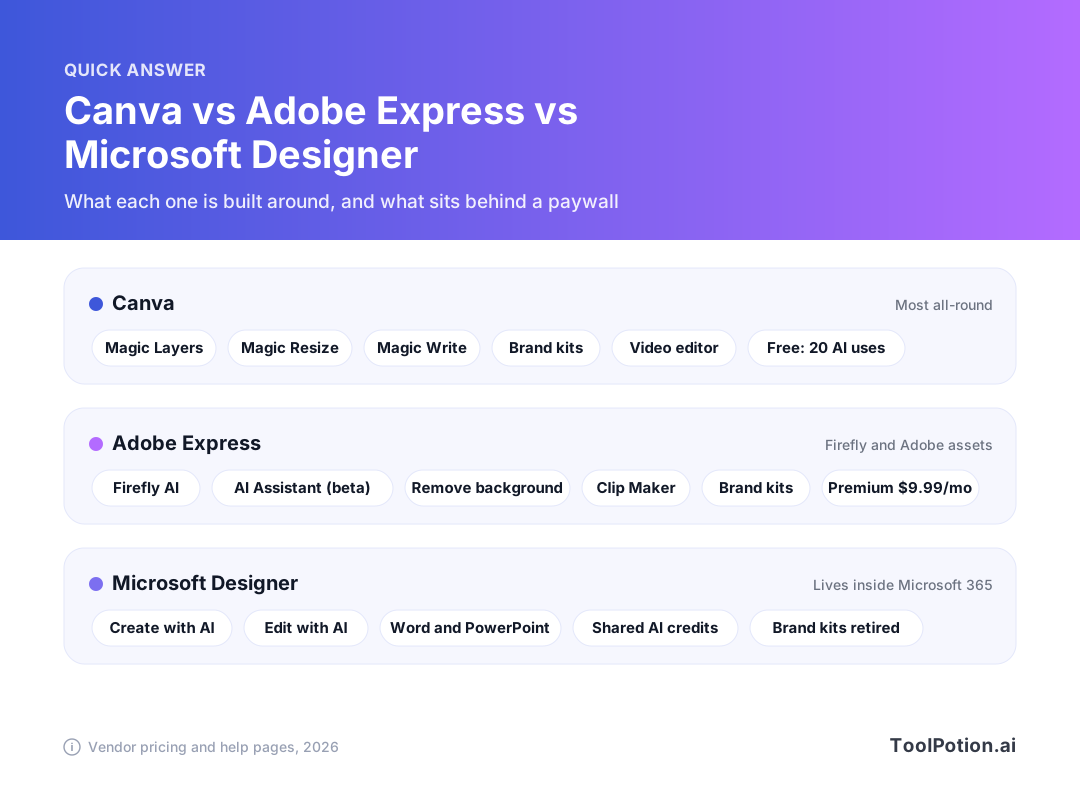
위 차트가 이 글 전체를 네 줄로 요약한 것입니다. 아래 각 섹션에서 세부 내용을 채우고, 각 업체의 공식 설명에 빈틈이 있는 부분도 짚어 드립니다.
Canva vs Adobe Express vs Microsoft Designer: 핵심 차이
세 서비스는 각기 다른 전략을 택했습니다. Canva는 폭넓음에 걸었습니다. 게시물, 프레젠테이션, 영상, 문서, 그리고 이제는 프로 디자인 스위트까지 하나의 에디터로 해결합니다. Adobe Express는 신뢰와 생태계에 걸었습니다. 라이선스 콘텐츠로 학습한 Firefly 모델, Adobe Stock 에셋, Photoshop·Illustrator와의 연동이 그 축입니다. Microsoft Designer는 "이미 거기 있다"는 점에 걸었습니다. Word와 PowerPoint 때문에 내고 있는 구독 안에 들어 있으니까요.
셋 다 전문가용 레이아웃 툴은 아닙니다. 인쇄물 제작이나 브랜드 아이덴티티가 본업이라면 Top 250 AI Tools for Graphic Designers 보드에서 시작하는 편이 낫습니다. 이 글은 목요일까지 괜찮은 전단지 한 장이 필요한 분들을 위한 글입니다.
| Canva | Adobe Express | Microsoft Designer | |
|---|---|---|---|
| 무료 플랜 | 있음, AI 최대 20회 사용 | 있음, 템플릿 10만 개 이상, 일일 생성형 사용 제한 | Microsoft 도움말 기준 Microsoft 365 Personal 또는 Family 계정 필요 |
| 입문용 유료 플랜 | Pro, 연 $144 | Premium, 월 $9.99 | Microsoft 365 Personal, 연 $99.99 |
| 브랜드 키트 | 무료 1개, Pro 5개, Business 100개 | 여러 브랜드, 웹에서 설정 | 종료 |
| 팀 플랜 | Business, 1인당 연 $250 | Teams, 라이선스당 첫해 월 $4.99, 이후 $7.99 (최소 2석) | 기업 사용자에게는 제공되지 않음 |
| 서면 AI 면책 | 자격을 갖춘 엔터프라이즈 고객 | Firefly 포함 엔터프라이즈 플랜 | Designer는 해당 없음, Microsoft의 보장은 상용 Copilot 제품에 적용 |
AI 기능: 각각 실제로 무엇을 하는가
Canva: 가장 긴 AI 메뉴
Canva의 AI 페이지에는 Magic Layers, Canva AI 어시스턴트, Canva Code, Magic Resize, Magic Animate, Magic Write, Translate, Magic Insights, Magic Formulas와 함께 이미지·영상·음악 생성이 나열되어 있습니다. 디자이너가 아닌 사람에게 쓸모 있는 건 가장 평범한 기능들입니다. Magic Resize는 인스타그램 게시물 하나를 스토리와 배너로 바꿔 줍니다. Magic Write는 캡션 초안을 써 줍니다. Canva AI Image Generator와 AI Video Generator는 프롬프트로 에셋을 만들고, Canva Logo Maker는 로고 초안을 담당합니다.
Canva는 Affinity, Cavalry, Flourish, Leonardo를 하나로 묶는 프로 스위트도 발표했습니다(Canva 뉴스룸). 핵심 Affinity와 Cavalry는 계속 무료이며, Canva는 AI Studio 기능이 프리미엄 Canva 플랜에서 열린다고 밝혔습니다. 베이크 세일 전단지를 만드는 사람이 아니라 디자이너를 겨냥한 것이지만, 투자가 어디로 향하는지는 보여 줍니다.
Adobe Express: Firefly와 성장하는 어시스턴트
Adobe의 Express 페이지에는 텍스트-이미지 변환, AI 로고 제작, 텍스트 효과, 생성형 영상, 그리고 프롬프트로 만들고 편집할 수 있는 베타 표시의 AI Assistant가 나와 있습니다. 실용적인 도구는 배경 제거, 포맷별 리사이즈, 자동 캡션, 긴 영상을 짧은 클립으로 만들어 주는 Clip Maker입니다. Free Image Background Remover는 품질을 가늠해 보기 좋은 샘플이고, 생성 기능은 Adobe Firefly가 담당합니다.
여기서는 Canva보다 크레딧이 더 중요합니다. Premium에는 월 250 생성형 크레딧이 포함되고, 더 비싼 Firefly Pro 플랜(월 $19.99)은 4,000 크레딧, 웹·모바일 Photoshop, 5초 영상 최대 40개를 만들 수 있는 크레딧을 제공합니다(Adobe 요금). 영상을 많이 생성한다면 가장 먼저 부딪히는 건 이 크레딧 카운터입니다.
Microsoft Designer: 일부러 단순하게
Microsoft 도움말 페이지는 두 개의 탭을 설명합니다. Create with AI는 텍스트로 이미지를 생성합니다. Edit with AI는 배경을 제거하거나 흐리게 하고, 사진의 스타일을 바꾸고 보정합니다. 템플릿으로 시작할 수도 있으며, Designer 결과물은 Teams, Outlook, 웹용 Word, OneNote, PowerPoint에서도 볼 수 있습니다.
없는 기능이 핵심입니다. Microsoft는 브랜드 키트와 스톡 영상이 작년 말부터 종료될 예정이라고 밝혔습니다. 브랜드 키트가 없으면 팀이 한 번에 적용할 수 있는 저장된 폰트와 색상도 없습니다. 혼자 생일 초대장을 빠르게 만드는 데는 괜찮습니다. 하지만 모든 게시물이 같은 룩이길 원하는 소규모 비즈니스에게는 실질적인 약점입니다.
배경 제거, 리사이즈, 영상 비교
이 세 가지 작업이 디자이너가 아닌 사람이 AI로 하는 일의 대부분을 차지하므로 따로 비교할 만합니다. Canva는 배경 제거와 Magic Resize를 Pro에 두고, 전체 영상 에디터도 마찬가지입니다. 무료 플랜에서는 기본 영상 기능만 쓸 수 있습니다. 같은 메시지를 여러 채널에 올린다면 Magic Resize만으로도 플랜 값을 합니다. 사이즈마다 손으로 다시 만들 필요가 없기 때문입니다.
Adobe Express도 같은 작업을 같은 방식으로 다룹니다. 배경 제거와 일괄 리사이즈는 Adobe가 무료 사용자가 업그레이드하는 이유로 꼽는 프리미엄 기능입니다. 짧은 클립에서는 영상이 Adobe의 강점입니다. 자동 캡션, 영상 리사이즈와 트리밍, 긴 녹화를 짧은 조각으로 자르는 Clip Maker가 있습니다. 콘텐츠가 대부분 소셜용 토킹헤드 영상이라면, 이 목록이 Canva 요금 페이지의 어떤 설명보다 구체적입니다.
Designer는 Edit with AI 안에서 배경 제거와 블러를 처리합니다. Microsoft 도움말 페이지에는 리사이즈 도구나 영상 에디터에 대한 설명이 없고, Visuals 탭에서 스톡 영상이 제거되고 있다고 나와 있습니다. 즉 Designer는 정지 이미지용입니다. 오늘 오후까지 캡션 달린 세로 영상이 필요하다면 맞지 않는 도구입니다.
Canva도 Adobe도 직접 비교한 품질 벤치마크를 공개하지 않으므로, 한쪽이 머리카락을 더 잘 따낸다는 주장은 모두 의견일 뿐입니다. 간단한 테스트는 무료입니다. 같은 제품 사진을 Canva의 사진 에디터와 Adobe의 리무버에 넣고, 복잡한 배경에서 가장자리를 비교해 보세요.
무료 플랜과 AI 한도
무료 플랜은 세 서비스의 체감 차이가 가장 큰 부분입니다. Canva 무료 플랜에서는 Standard 또는 Premium AI를 최대 20회 써 볼 수 있고, 색상 3개짜리 브랜드 키트 1개가 제공됩니다. 마음에 드는지 알아보기에는 충분하지만 한 달치 게시물을 만들기에는 부족합니다. Pro는 브랜드 키트 5개, 배경 제거, Magic Resize를 추가하고, Canva는 AI 사용량이 무료 플랜의 10배라고 설명합니다.
Adobe Express 무료 플랜은 더 많은 템플릿(정적·영상 템플릿 10만 개 이상), 5GB 저장 공간, 일일 생성형 사용 제한을 제공합니다. 배경 제거나 일괄 리사이즈 같은 프리미엄 기능은 유료 벽 뒤에 있는데, Canva와 같은 딜레마입니다. 이틀째에 필요한 기능이 바로 돈을 내야 하는 기능입니다.
Designer는 파악하기가 더 어렵습니다. Microsoft 도움말 페이지는 사용하려면 Microsoft 365 Personal 또는 Family 계정이 필요하고 기업 사용자에게는 제공되지 않는다고 밝힙니다. 무료 티어에 대한 설명은 없으므로 무료를 전제로 계획하지 마세요. 본인 계정으로 Designer를 열었을 때 무료 옵션이 보인다면, Microsoft가 바꿀 수 있는 보너스로 생각하시면 됩니다.
플랜별 비용
아래 가격은 각 업체 요금 페이지의 미국 정가입니다. Canva Pro는 1인 기준 연 $144이며, Canva는 Pro 계정을 한 사람만 쓸 수 있다고 밝힙니다. Business는 1인당 연 $250이고 초대를 수락한 팀원에 대해서만 청구됩니다(Canva 요금). Adobe Express Premium은 월 결제 시 월 $9.99이고, Adobe Teams 약관에 따르면 Teams는 라이선스당 첫해 월 $4.99, 이후 $7.99이며 최소 2석입니다. Microsoft 365 Personal은 연 $99.99, Family는 $129.99, Premium은 $199.99입니다(Microsoft).
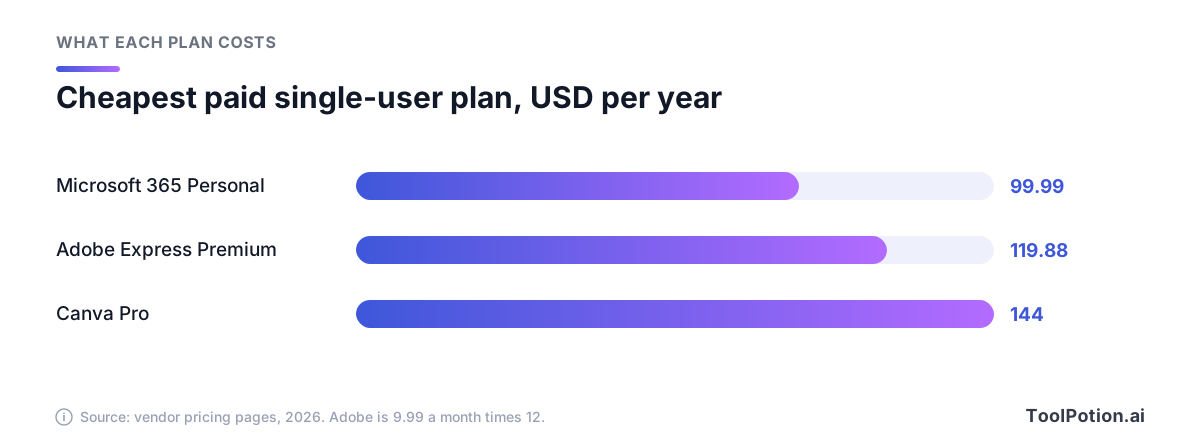
Designer가 가장 저렴해 보이지만, 사실은 Office를 사면서 딸려 오는 것이므로 어차피 Microsoft 365를 쓸 때만 성립하는 비교입니다. 독립형 두 가지 중에서는 Adobe Express가 더 저렴한 진입점입니다. 팀 규모가 커지면 격차가 벌어지며, 아래 계산기에서 확인할 수 있습니다.
Canva Pro 항목을 주의해서 보세요. Pro 계정은 1인용이라 5명 팀이 Pro를 쓰면 계정 5개가 따로 필요합니다. 그래서 팀이 실제로 필요한 플랜은 결국 Business가 됩니다. Adobe Teams는 표에서 좌석당 가장 저렴하지만, 첫해 한시 가격이라는 점이 있습니다.
상업적 이용과 AI 면책
대부분의 소규모 비즈니스가 건너뛰지만 건너뛰면 안 되는 섹션입니다. 걸려 있는 것은 두 가지입니다. 결과물을 상업적으로 쓸 수 있는가, 그리고 누군가 소송을 걸면 누가 비용을 내는가.
첫 번째에 대해서는 어디나 좋은 소식입니다. Canva의 AI 제품 약관은 결과물을 모든 합법적 목적에 쓸 수 있게 하되, AI가 Canva 라이브러리 콘텐츠를 수정한 경우 소유권은 해당 콘텐츠의 라이선스에 따른다는 중요한 단서를 둡니다. Adobe는 생성형 AI 기능의 결과물을 일반적으로 상업적으로 쓸 수 있으나, Adobe가 개인용 전용으로 표시한 베타 기능은 예외라고 밝힙니다. 또한 Firefly 모델이 Adobe Stock과 퍼블릭 도메인 자료 같은 라이선스 콘텐츠로 학습되었다고 말합니다.
두 번째에 대해서는 마케팅이 말하는 것보다 보호가 얇습니다. Canva의 Shield 페이지는 자격을 갖춘 엔터프라이즈 고객에게 Magic Studio 결과물에 대해 추가 비용 없이 면책을 제공한다고 합니다. 제3자 법률 요약은 Canva 약관이 최소 100석을 요구하고 Free와 Pro 사용자를 제외하는 것으로 해석하며(terms.law), Canva 자체 약관도 결과물의 정확성에 대한 책임을 지지 않는다고 합니다. Adobe의 FAQ는 일부 워크플로에 면책이 포함된 Express 및 Firefly 엔터프라이즈 플랜을 설명합니다. 2023년에 발표된 Microsoft의 Customer Copyright Commitment는 유료 상용 Copilot 서비스를 대상으로 하며(Microsoft), Designer는 그 발표에 명시된 제품에 포함되어 있지 않습니다.
쉽게 말해, 1인 사업자나 10명 규모의 가게는 세 서비스 어디에서도 서면 IP 보장을 받지 못합니다. 이 규모에서는 Adobe의 라이선스 학습 데이터 설명이 가장 큰 위안이지만, 이는 학습 데이터에 대한 설명일 뿐 보증은 아닙니다. 어느 서비스에서든 실존 인물, 유명인, 다른 회사의 로고처럼 보이는 것은 생성하지 마세요.
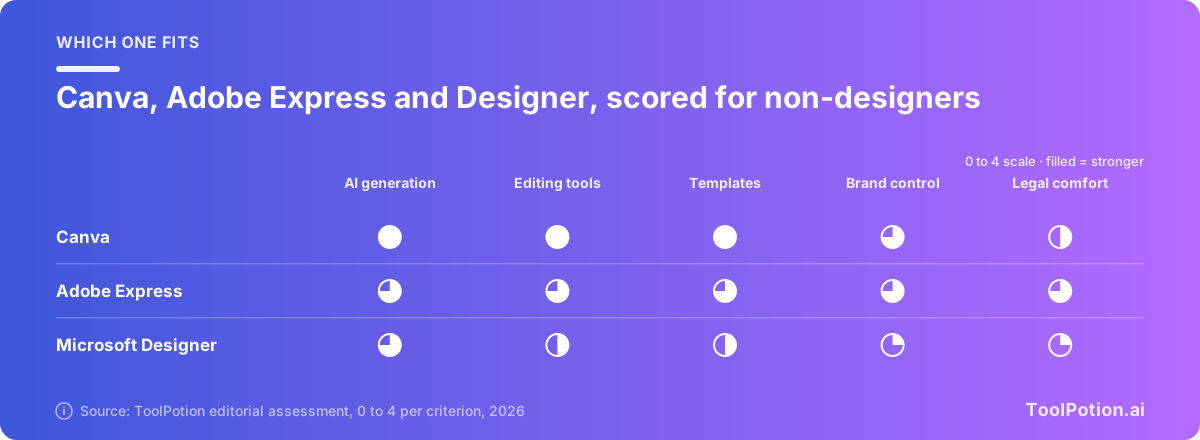
이 점수표는 실험 결과가 아니라 에디토리얼 판단입니다. Canva는 기능에서 가장 높은 점수를 받았고, Adobe Express는 학습 데이터 스토리 덕분에 법적 안심도에서 근소하게 앞섭니다. Designer의 낮은 브랜드 제어 점수는 브랜드 키트 종료를 반영한 것입니다.
템플릿, 브랜드 키트, 협업
Adobe Express는 템플릿이 10만 개 이상이라고 밝힙니다. Canva의 요금 페이지에는 개수가 나와 있지 않아 비교할 검증된 수치는 없지만, 실제로는 Canva의 템플릿 선택지가 많은 팀이 남는 이유입니다. 브랜드 제어는 서류상 Canva가 앞섭니다. Free는 브랜드 키트 1개, Pro는 5개, Business는 100개, Enterprise는 단계별 승인과 함께 1,000개입니다.
Adobe의 접근은 다릅니다. 웹에서 여러 브랜드를 설정할 수 있고, 팀은 관리자 콘솔, 사용자당 1TB 클라우드 저장 공간, 공유 Creative Cloud Libraries를 받아 Photoshop과 Illustrator의 에셋이 동기화됩니다. 디자이너가 Adobe 앱에서 작업하고 게시물은 Express에서 마무리한다면, 이 파이프라인은 Canva가 따라 할 수 없는 확실한 장점입니다. Canva는 Affinity와 자체 스위트의 Brand Kit 연동으로 대응합니다.
Designer의 협업은 이미 쓰고 있는 Microsoft 앱을 통해 이루어집니다. PowerPoint 덱에는 편리하지만, 브랜드 키트가 없어 일관성을 잡아 줄 수 없는 공유 소셜 캘린더에는 덜 맞습니다.
어떤 것을 선택해야 할까요?
먼저 이미 내고 있는 비용, 그다음 일관성을 유지해야 하는 것이 무엇인지부터 보세요. 아래 지도는 같은 논리를 도식으로 보여 줍니다.
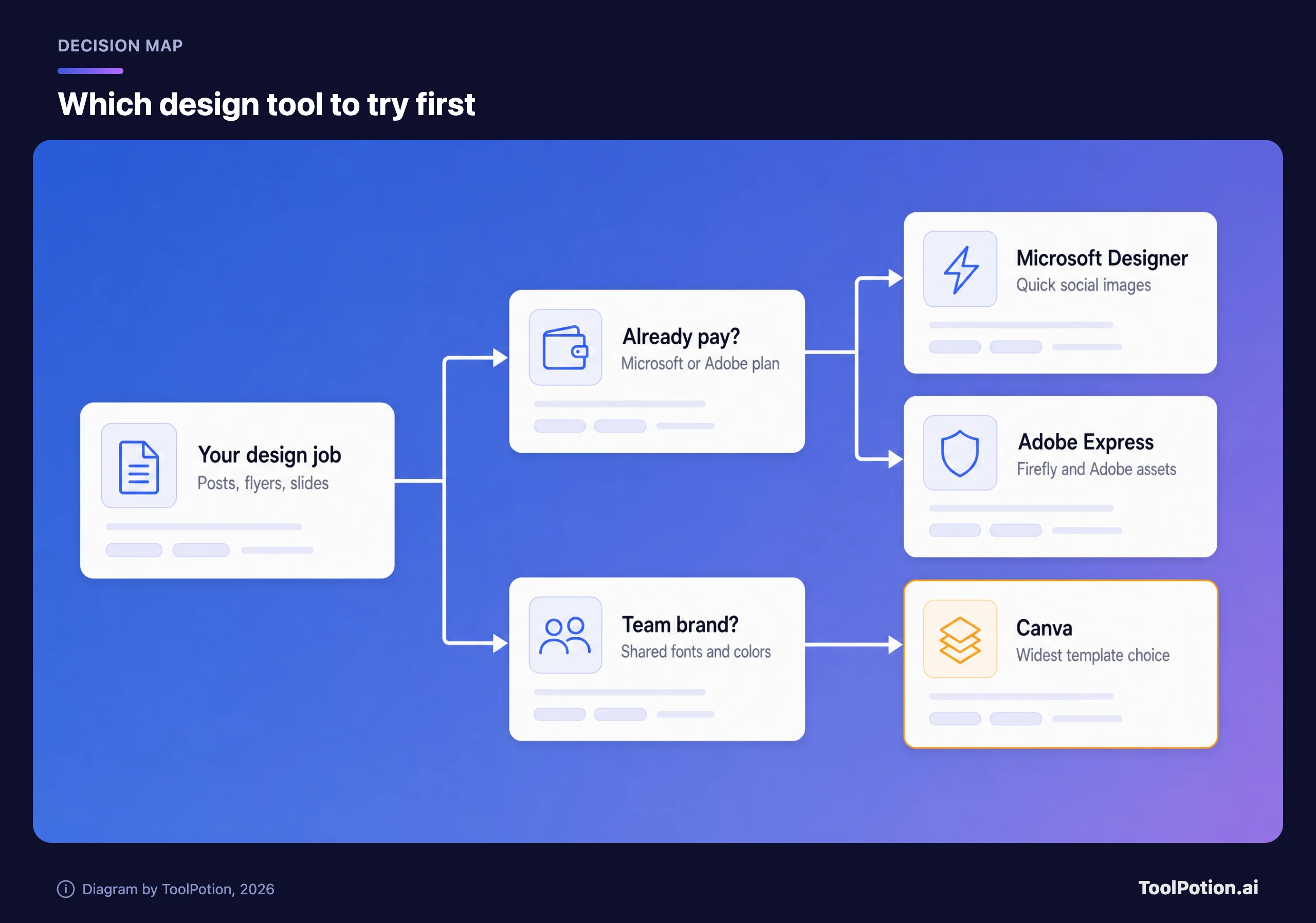
- Canva를 고르세요. 게시물, 슬라이드, 짧은 영상을 매주 만들거나 팀이 템플릿과 브랜드 키트를 공유하길 원한다면 좋습니다. 혼자 작업하면 Pro, 디자인하는 사람이 둘 이상이면 Business를 선택하세요.
- 이미 Creative Cloud를 쓰고 있거나, Firefly의 라이선스 학습 방식을 원하거나, 좌석당 가장 저렴한 팀 플랜을 원한다면 Adobe Express를 고르세요.
- Microsoft 365가 있고 가끔 이미지나 간단한 초대장이 필요하며 브랜드 키트가 중요하지 않다면 Microsoft Designer를 고르세요.
- 인쇄용 작업이나 복잡한 브랜드 시스템에는 셋 다 건너뛰세요. 타이포 중심 그래픽에는 Kittl, 데이터가 많은 프레젠테이션에는 Visme를 보시고, AI presentation makers 보드도 참고하세요.
결정하기 어렵다면 추천 위젯으로 중요한 기준에 가중치를 줄 수 있습니다. 우선순위를 조절하면서 순위가 어떻게 바뀌는지 보세요.
이 추천의 바탕이 되는 평점은 에디토리얼 판단이므로, 결과는 동점 해소용으로 보세요. 비용과 법적 슬라이더가 Canva에서 결과를 뒤집는 경우가 가장 많습니다.
어떤 툴에서든 AI를 더 안전하게 쓰는 방법
무엇을 고르든 나를 지켜 주는 습관은 같습니다. 짧은 브리프를 쓰고, 생성하고, 브랜딩해서 내보내기 전에 결과물을 확인하세요. 소규모 비즈니스가 곤경에 빠지는 지점이 바로 이 확인 단계이고, 가장 싸게 먹히는 단계이기도 합니다.
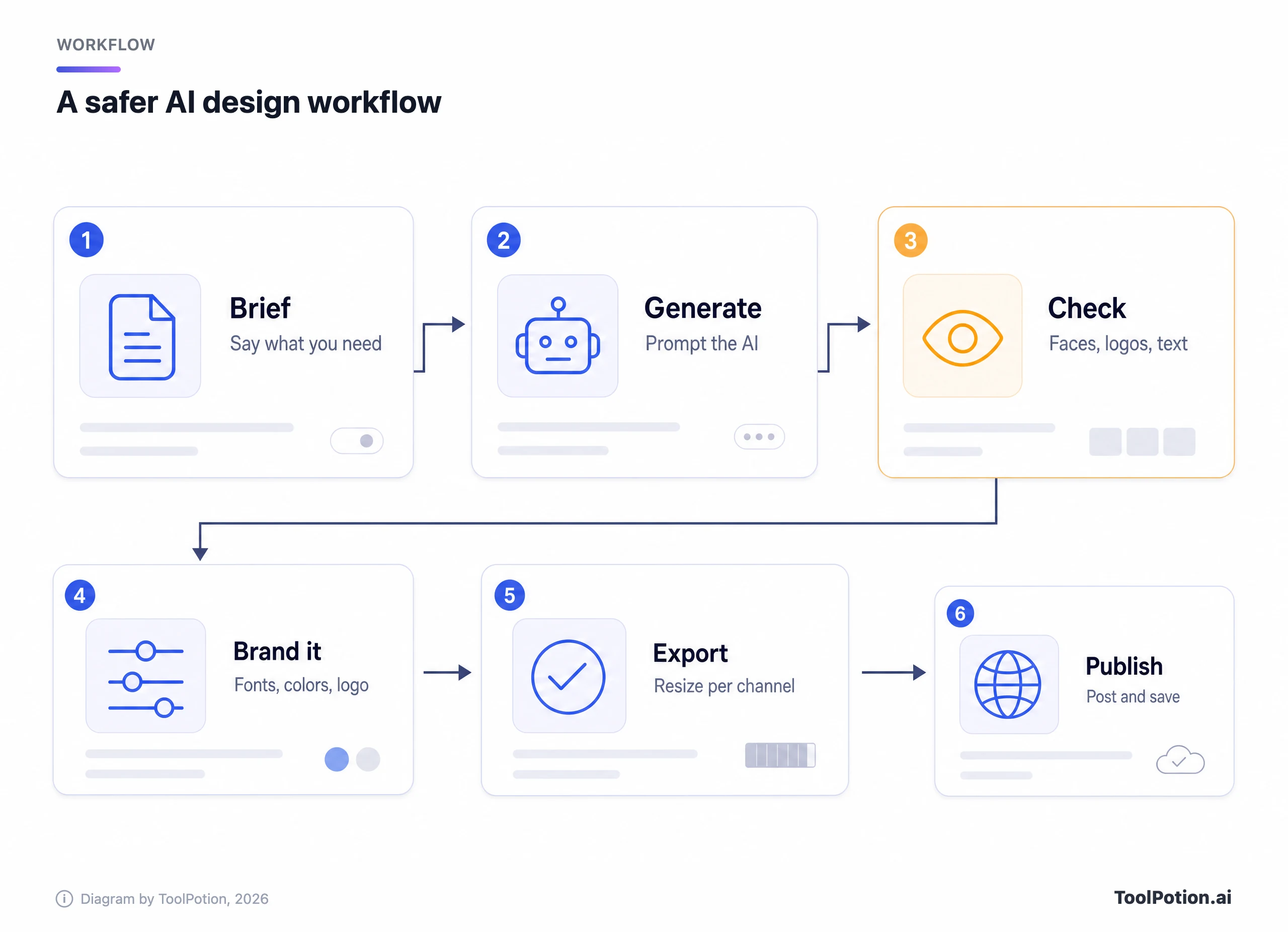
3단계에서는 실존 인물을 닮은 얼굴, 깨진 텍스트, 다른 회사 로고처럼 보이는 것이 있는지 살펴보세요. 그런 다음 폰트와 색상을 적용하고 리사이즈 도구로 채널별 버전을 만드세요. 이미지 모델 자체를 더 깊이 보고 싶다면 AI Image Generators Compared와 Top 10 AI Graphic Design Tools in 2026을 참고하세요.
자주 묻는 질문
Canva와 Adobe Express 중 어느 쪽이 더 낫나요?
대부분의 초보자와 소규모 팀에는 AI의 폭과 브랜드 키트 덕분에 Canva가 낫습니다. 이미 Adobe 앱을 쓰고 있거나 더 저렴한 팀 좌석을 원한다면 Adobe Express가 낫습니다. 둘 다 무료 플랜이 있으니 같은 전단지를 각각 만들어 보세요.
Microsoft Designer는 무료인가요?
Microsoft 도움말 페이지는 Microsoft 365 Personal 또는 Family 계정이 필요하다고 하며, 무료 티어는 설명하지 않습니다. 무료로 쓸 수 있다고 믿기 전에 본인 계정에 무엇이 보이는지 확인하세요.
이 툴들로 만든 AI 이미지를 상업적으로 써도 되나요?
일반적으로 가능합니다. Canva 약관은 Canva 라이브러리 라이선스 단서와 함께 모든 합법적 사용을 허용하고, Adobe는 표시된 베타 기능을 제외한 Firefly 결과물의 상업적 사용을 허용합니다. 자격을 갖춘 엔터프라이즈 고객이 아니라면 어느 쪽도 법률 비용을 대신 내 주겠다고 약속하지 않습니다.
어느 쪽이 가장 저렴한가요?
Microsoft 365 Personal은 연 $99.99로 표시 가격은 가장 낮지만 Office가 포함됩니다. 독립형 툴 중에서는 Adobe Express Premium이 월 $9.99, Canva Pro는 연 $144입니다.
Designer에 브랜드 키트가 있나요?
이제는 없습니다. Microsoft 도움말 페이지에 따르면 브랜드 키트는 종료되었고, 기한은 작년 말로 정해져 있었습니다. 브랜드 일관성이 중요하다면 Canva나 Adobe Express를 쓰세요.
Pro 대신 Canva Business가 필요한가요?
디자인하는 사람이 둘 이상이면 그렇습니다. Canva는 Pro 계정이 한 사람용이라고 하며, Business는 수락한 팀원별로 청구되고 AI 사용량이 무료 플랜의 20배로 늘어납니다.