

Le lien d'export de ChatGPT expire 24 heures après la réception de l'e-mail, et l'e-mail lui-même peut mettre jusqu'à sept jours à arriver, d'après la page d'aide d'OpenAI. Si vous ratez la fenêtre, vous refaites la demande. Alors, la première étape de tout départ de ChatGPT est de demander le fichier dès maintenant, avant même d'avoir décidé où vous allez.
Deuxième point à savoir : il y a ici deux chantiers distincts. Le premier consiste à transférer ce que l'assistant sait de vous : vos préférences de ton, votre métier, les projets que vous mentionnez sans cesse. Le second consiste à transférer les conversations elles-mêmes. Claude et Google Gemini proposent tous deux une voie officielle pour le premier. Seul Gemini en propose une pour le second, et pas partout.
Demandez d'abord l'export
- Dans ChatGPT sur le web, ouvrez le menu de votre profil, puis Paramètres, puis Contrôles des données.
- Sous Exporter les données, sélectionnez Exporter, puis Confirmer l'export. Les applications iOS et Android ont la même entrée Contrôles des données, et peuvent vous renvoyer vers le web pour finir.
- Attendez l'e-mail (ou un SMS, si votre compte n'a qu'un numéro de téléphone). Sélectionnez Télécharger l'export des données, en étant connecté au même compte.
- Ouvrez le ZIP et vérifiez qu'il contient bien les chats attendus. OpenAI précise qu'un export ne peut pas récupérer des chats que vous avez déjà supprimés.
Les comptes Free, Go, Plus, Pro et Edu éligibles peuvent le faire depuis les paramètres. Pas les espaces de travail Business, Enterprise et Healthcare : il faut demander au propriétaire de l'espace. Si vous ne pouvez pas du tout vous connecter, le Privacy Portal d'OpenAI propose une option Download my data. La page d'aide indique que le ZIP contient votre historique de chats et d'autres données de compte pertinentes. Elle ne liste pas les fichiers : ouvrez-le avant de vous faire la moindre promesse sur son contenu.
Sortir votre mémoire en texte
Le fichier d'export n'est pas ce que vous collez dans un nouvel assistant. Pour cela, il vous faut la mémoire en texte brut, et ChatGPT la garde à deux endroits. Les instructions personnalisées se trouvent dans Paramètres, puis Personnalisation. Elles sont plafonnées à 1 500 caractères sur Free et Go, et à 5 000 sur Plus, Pro et les offres professionnelles : les copier à la main prend une minute. La mémoire se trouve dans le même écran Personnalisation, mais OpenAI précise que le résumé de la mémoire est une vue d'ensemble qui n'inclut pas forcément chaque détail ni chaque source.
C'est pourquoi les deux nouveaux assistants fournissent un prompt pour ça. Vous le collez dans un chat ChatGPT et lui demandez de lister tout ce qu'il a enregistré sur vous. La version de Claude demande à l'ancien assistant de mettre chaque entrée dans un seul bloc de code, de garder vos formulations telles quelles et d'indiquer s'il reste quelque chose. Gemini génère le sien.
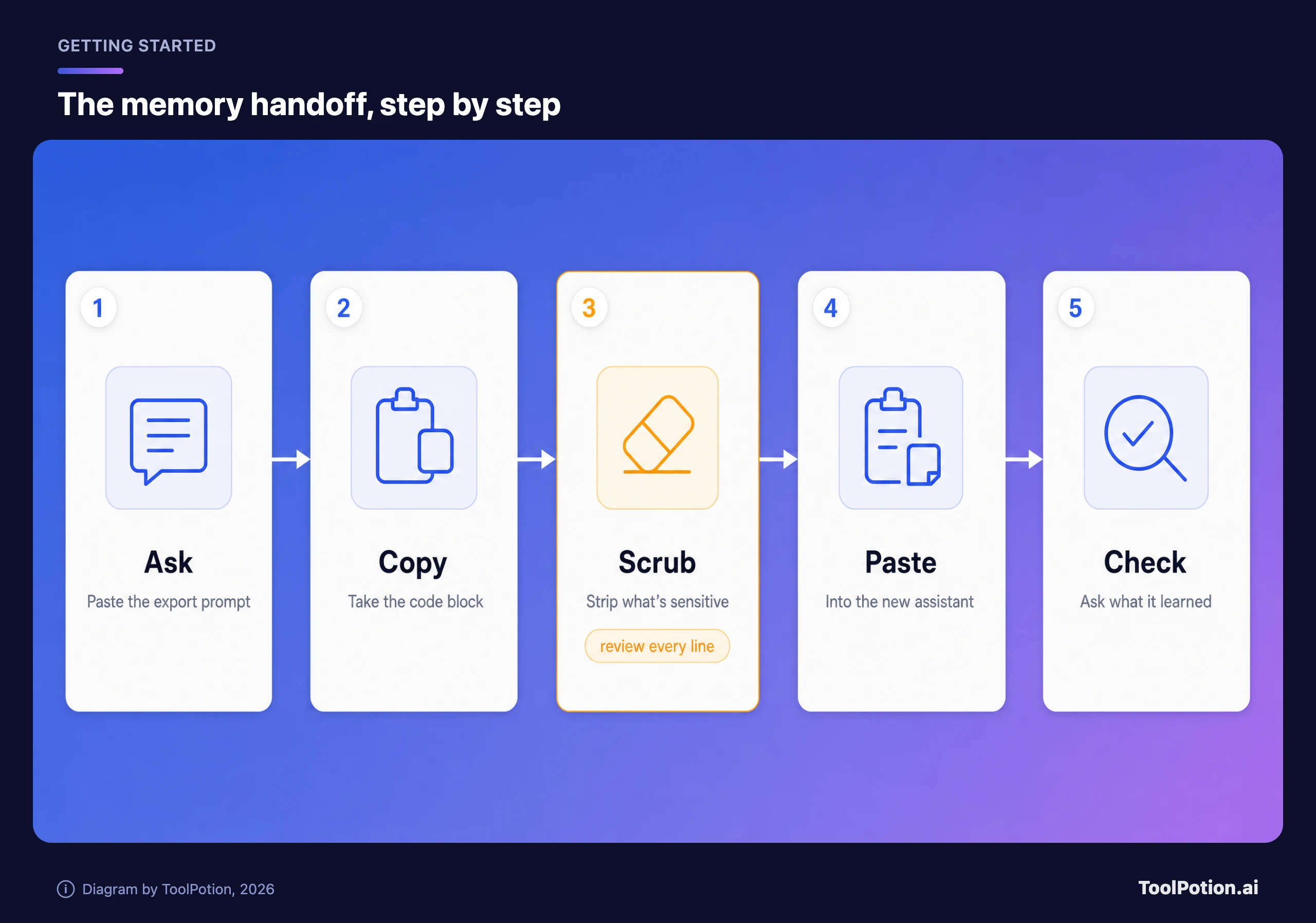
L'importer dans Claude
Anthropic documente cette procédure directement, sur sa page d'import et d'export de la mémoire. L'import fonctionne sur le web et dans Claude Desktop, sur toutes les offres, de Free à Enterprise.
- Allez dans Paramètres, puis Your Claude, et sélectionnez Start import. (Dans les anciennes interfaces, c'est sous Paramètres, puis Mémoire.)
- Copiez le prompt affiché par Claude, collez-le dans ChatGPT et copiez la réponse.
- Collez cette réponse dans la zone de texte de Claude et cliquez sur Add to memory.
- Cliquez sur See what Claude learned about you. Cela lance un chat qui pose exactement cette question.
Deux réserves, toujours d'après la même page. Anthropic qualifie les imports de mémoire d'expérimentaux et indique que Claude peut ne pas toujours les intégrer. Et comme la mémoire de Claude est pensée autour du travail, elle peut ne pas conserver des détails personnels sans rapport avec le travail. Si quelque chose compte, dites-le à Claude dans le chat ou utilisez la zone Tell Claude what to change or remove. Nous traiterions l'import comme un premier jet et passerions dix minutes à le corriger.
Pour les fichiers et les instructions permanentes, utilisez un Project. La page Projects d'Anthropic indique que les instructions d'un projet s'appliquent à tous les chats du projet, et que les connaissances importées y sont partagées. C'est ce qui se rapproche le plus des instructions et des fichiers d'un GPT personnalisé, à assembler à la main.
Pour les chats, Claude s'arrête là. Ni la page mémoire d'Anthropic ni sa page d'export ne décrivent un moyen de charger un export ChatGPT, et nous n'avons trouvé aucune autre voie dans ses pages d'aide. Si vous voulez retrouver vos anciennes conversations par la recherche, il faudra coller celles qui comptent dans un Project sous forme de fichiers.
L'importer dans Gemini
La page d'import de Google couvre les deux chantiers. Pour la mémoire : sur gemini.google.com, ouvrez Paramètres et aide, choisissez Importer la mémoire dans Gemini, copiez le prompt, lancez-le dans ChatGPT, collez la réponse et cliquez sur Ajouter la mémoire. Gemini ouvre alors une nouvelle conversation et intègre les informations.
Pour les chats, le même écran comporte une section Importer des chats avec un bouton Ajouter. Il accepte un .zip allant jusqu'à 5 Go, dans la limite de cinq fichiers par jour, et Google indique que le traitement peut prendre jusqu'à une journée. Importez le ZIP que ChatGPT vous a envoyé par e-mail. Réimporter un ZIP ajoute les nouvelles conversations et écrase celles importées précédemment, et les chats importés ont leur propre icône, ce qui permet de les supprimer un par un ou par import. La fonction a été lancée plus tôt cette année comme outil de transition pour les personnes quittant ChatGPT, Claude et d'autres applications. La page de Google détaille les étapes d'export pour ChatGPT comme pour Claude.
Passons aux petites lignes. Google indique que la fonction d'import, mémoire comme chats, n'est actuellement pas disponible dans l'EEE, en Suisse ni au Royaume-Uni. Elle exige un compte Google personnel et une personne majeure, et elle n'est pas disponible dans Gemini dans Google Messages, Gemini dans Chrome ni Gemini sur Android XR. Et la section sur le traitement des données est franche : « Your imported and continued chats are saved in your Activity. This data is used to improve our services (including training generative AI models), and to protect Google, our users and the public. » Vous pouvez gérer ou supprimer cette activité, mais décidez avant d'importer, pas après.
Les instructions permanentes vont ailleurs : Paramètres et aide, puis Personal Intelligence, puis Instructions pour Gemini, puis Ajouter. Les Gems peuvent contenir des instructions et des fichiers sous Knowledge, mais la page Gems de Google indique que les Gems vont disparaître des comptes personnels et seront remplacés automatiquement par des skills plus tard cette année. Nous ne construirions donc rien d'élaboré là-dessus pour l'instant.
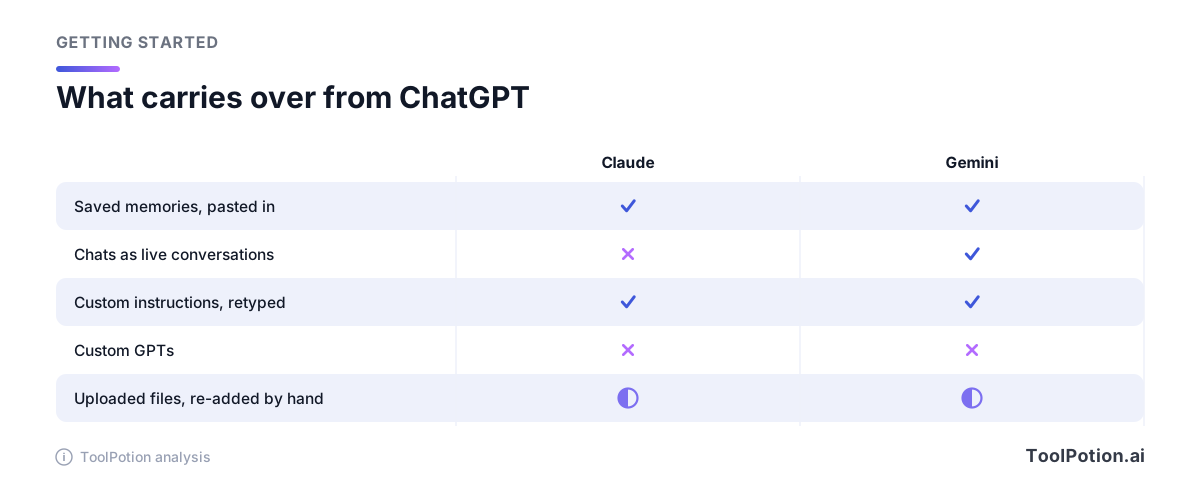
Ce qui ne suit pas
Les GPT personnalisés sont la perte la plus nette, et rien ne permet de les exporter. La page d'aide d'OpenAI dit : « We're planning to retire custom GPTs and help creators move their workflows to plugins. » Elle précise aussi que les comptes personnels ne peuvent plus créer de nouveaux GPT. Sauvegardez donc les instructions quoi que vous décidiez : ouvrez la configuration du GPT, copiez le texte des Instructions, téléchargez les fichiers de connaissances, puis reconstruisez-le sous forme de Project Claude ou de Gem Gemini (ou de skill, si le changement de Google est arrivé entre-temps).
Les réglages vocaux, les applications connectées et les images générées ponctuellement n'ont pas non plus de voie documentée. Nous n'avons rien trouvé dans les pages d'aide consultées pour les transférer : partez du principe que vous reconnecterez Gmail ou Drive à la main dans la nouvelle application. Si vous utilisez la mémoire de ChatGPT avec des applications connectées, notez qu'OpenAI cite leur contenu parmi les sources de ce qu'il retient : votre export de mémoire peut donc inclure des choses que vous n'avez jamais tapées.
Les anciens chats comme conversations vivantes sont l'autre manque. Sur Claude, ils restent dans votre ZIP, qui fait très bien office d'archive. Nous avons expliqué comment en garder une et y faire des recherches dans un article sur les applications qui ferment, et le même conseil s'applique ici.
Relisez avant de coller
Un export de mémoire est un profil de vous rédigé par un système qui vous observe depuis un an ou deux. Avant qu'il ne parte quelque part, relisez chaque ligne. Supprimez les entrées sur votre santé, le prénom et l'école de vos enfants, votre adresse, tout ce qui touche aux travaux non publiés d'un employeur, les numéros de compte et le mot de passe que quelqu'un a un jour collé dans un chat. Notre article sur le fonctionnement de la mémoire des assistants explique pourquoi ces choses y atterrissent, et notre cadre sur la confidentialité vous aide à décider ce que chaque assistant doit voir.
Claude aide un peu : Anthropic affirme ne jamais enregistrer les numéros de pièce d'identité officielle, les numéros de compte financier, les antécédents judiciaires ni le statut d'immigration, et laisse de côté les sujets sensibles comme la santé et la religion, sauf si vous activez un réglage. Les pages consultées pour Gemini ne listent aucune exclusion équivalente : le nettoyage vous incombe. Choisissez ensuite la destination en pesant la confidentialité. Notre comparatif à trois évalue les assistants sur le travail lui-même, et les alternatives à ChatGPT couvrent le reste du marché.
Enfin, gardez votre compte ChatGPT actif jusqu'à ce que vous ayez demandé au nouvel assistant ce qu'il sait de vous et corrigé sa réponse. Si vous le supprimez avant, vous n'avez plus de copie complète pour comparer.
Questions fréquentes
Combien de temps prend l'export ChatGPT ?
OpenAI annonce jusqu'à sept jours, et le lien de téléchargement expire 24 heures après réception. Vérifiez vos dossiers spam et promotions avant de faire une deuxième demande, car une demande en attente bloque une nouvelle.
Puis-je importer mes chats ChatGPT dans Claude ?
Nous n'avons trouvé aucun moyen dans les pages d'aide d'Anthropic. Le flux d'import documenté de Claude n'accepte que du texte de mémoire collé. Vos chats restent dans le ZIP, ou vous ajoutez les plus importants à un Project sous forme de fichiers.
L'import de chats de Gemini fonctionne-t-il en Europe ?
Non. La page d'aide de Google classe l'EEE, la Suisse et le Royaume-Uni parmi les zones non prises en charge pour le moment, et la mention concerne la fonction d'import dans son ensemble : ni l'import de mémoire ni celui des chats n'y sont proposés.
Supprimer mes chats ChatGPT supprime-t-il sa mémoire ?
Pas forcément. OpenAI indique que les souvenirs enregistrés sont stockés séparément de l'historique des chats : il faut donc aussi les supprimer dans les paramètres de la mémoire.