

Les meilleures astuces ChatGPT pour 2026, ce sont celles dont personne ne parle, parce que le produit change sans cesse sous vos pieds. La mémoire affiche désormais ses sources, les projets peuvent avoir leur propre mémoire cloisonnée, les tâches planifiées ont remplacé Pulse, ChatGPT Work est arrivé comme agent d'OpenAI pour les travaux plus longs, et tout un lot de fonctionnalités plus anciennes (canvas, Atlas, discussions de groupe) est en voie de disparition ou déjà supprimé. Ce guide présente 25 fonctionnalités qui comptent aujourd'hui, le forfait nécessaire pour chacune, et des prompts à copier.
Tout ce qui suit provient des notes de version, de la page de tarifs et du centre d'aide d'OpenAI, consultés au moment de la rédaction. OpenAI modifie souvent ces pages ; quand une fonctionnalité est en cours de déploiement, nous le précisons. Si vous ouvrez ChatGPT et qu'il manque quelque chose, c'est généralement une question de forfait, de région ou de déploiement, pas de votre faute.
Un rapide point de repère d'abord. La nouvelle application de bureau ChatGPT regroupe trois modes : Chat pour les questions et la conversation, Work pour les travaux plus longs qui aboutissent à un fichier terminé, et Codex pour le logiciel. GPT-6 est la famille de modèles actuelle dans Chat, et votre forfait détermine la version dont vous disposez. La plupart des astuces ci-dessous concernent Chat, car c'est là que vit la majorité des utilisateurs.
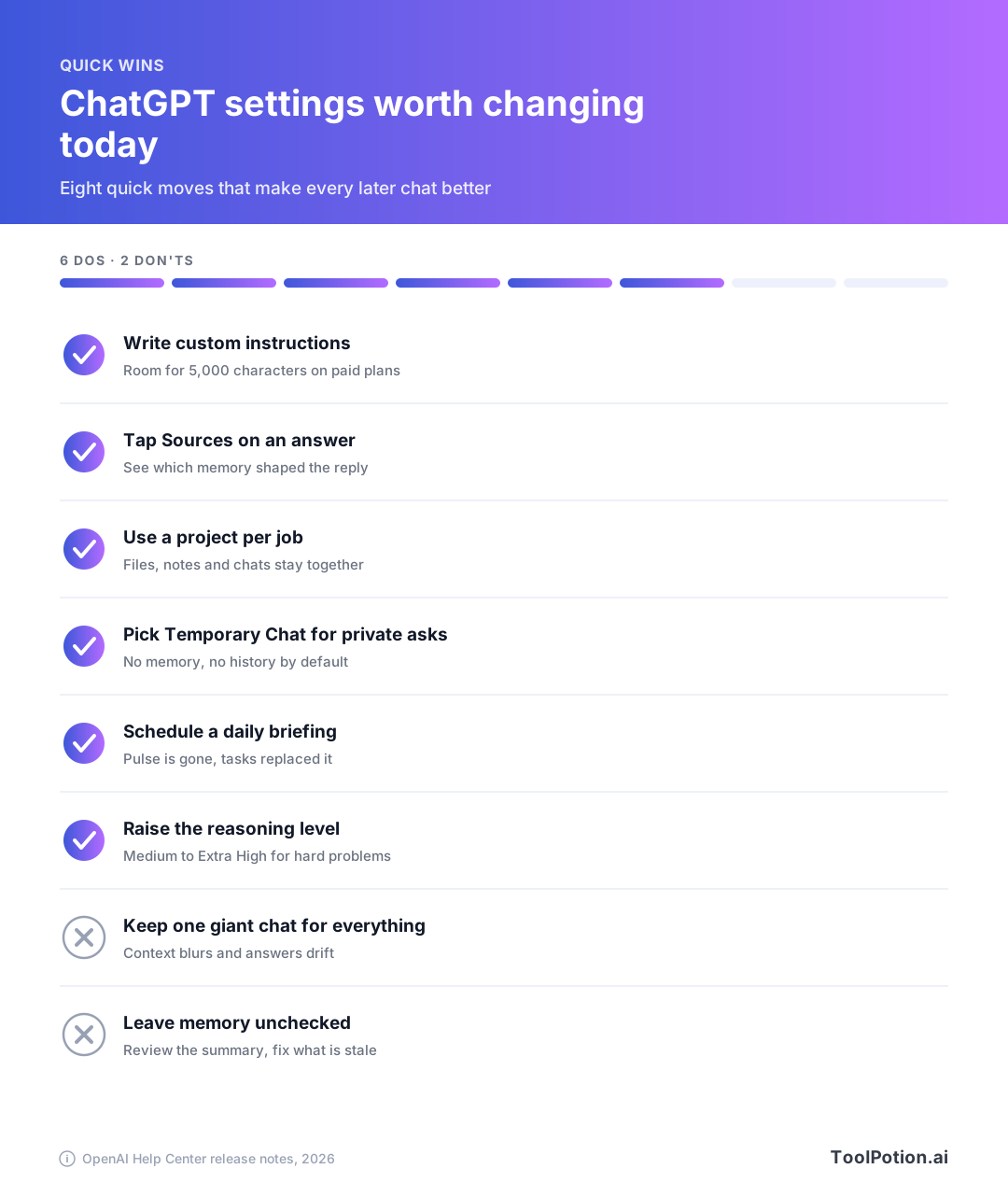
Le visuel ci-dessus est la version courte : huit points, dont six réglages à activer et deux habitudes à abandonner. Le reste de l'article en est la version longue, avec les détails qui font qu'une fonctionnalité marche ou non pour vous.
Réglages ChatGPT à modifier en premier : instructions, mémoire et confidentialité
Presque toutes les plaintes sur un ChatGPT trop générique viennent de ce qu'il sait de vous. Ces six fonctionnalités le contrôlent, et elles sont gratuites sur tous les forfaits.
1. Rédigez des instructions personnalisées (et exploitez les 5 000 caractères)
Les instructions personnalisées sont des consignes permanentes qui s'appliquent à chaque nouvelle discussion. Les forfaits payants disposent désormais de 5 000 caractères maximum, contre 1 500 auparavant (notes de version d'OpenAI). La plupart des gens écrivent deux lignes. Profitez de la place : décrivez votre métier, la forme de réponse que vous préférez et ce qu'il faut éviter.
I'm a marketing manager at a 40-person software company. Write in plain, direct English, no hype words. Lead with the answer, then the reasoning. Use short paragraphs. If a request is ambiguous, ask one clarifying question before starting. When I paste numbers, check the arithmetic and say so if something looks off.2. Touchez Sources pour comprendre pourquoi ChatGPT a répondu ainsi
Les sources de la mémoire, disponibles sur tous les forfaits grand public, ajoutent une icône Sources sous une réponse. Elle liste les souvenirs enregistrés, les discussions passées et les instructions personnalisées qui ont influencé la réponse. Les utilisateurs Plus et Pro peuvent aussi voir des fichiers de la bibliothèque et des messages Gmail référencés. Vous pouvez corriger un élément, le supprimer ou le marquer comme non pertinent. OpenAI prévient que les sources ne montrent pas forcément tous les facteurs : considérez donc la liste comme un indice, pas comme un audit complet.
3. Modifiez le résumé de la mémoire en langage naturel, ou désactivez la mémoire
La mémoire se met désormais à jour toute seule. ChatGPT décide quels détails comptent et les garde à jour, ce qui réduit les entrées périmées ou contradictoires. Si vous préférez l'ancien comportement, allez dans Paramètres, puis Mémoire, puis Souvenirs enregistrés pour y revenir. Sur la page du résumé de la mémoire, vous pouvez saisir une correction dans la zone en bas, surligner un passage à corriger, ou choisir « Supprimer et désactiver la mémoire » dans le menu à trois points. Cette dernière option ne supprime pas vos discussions passées.
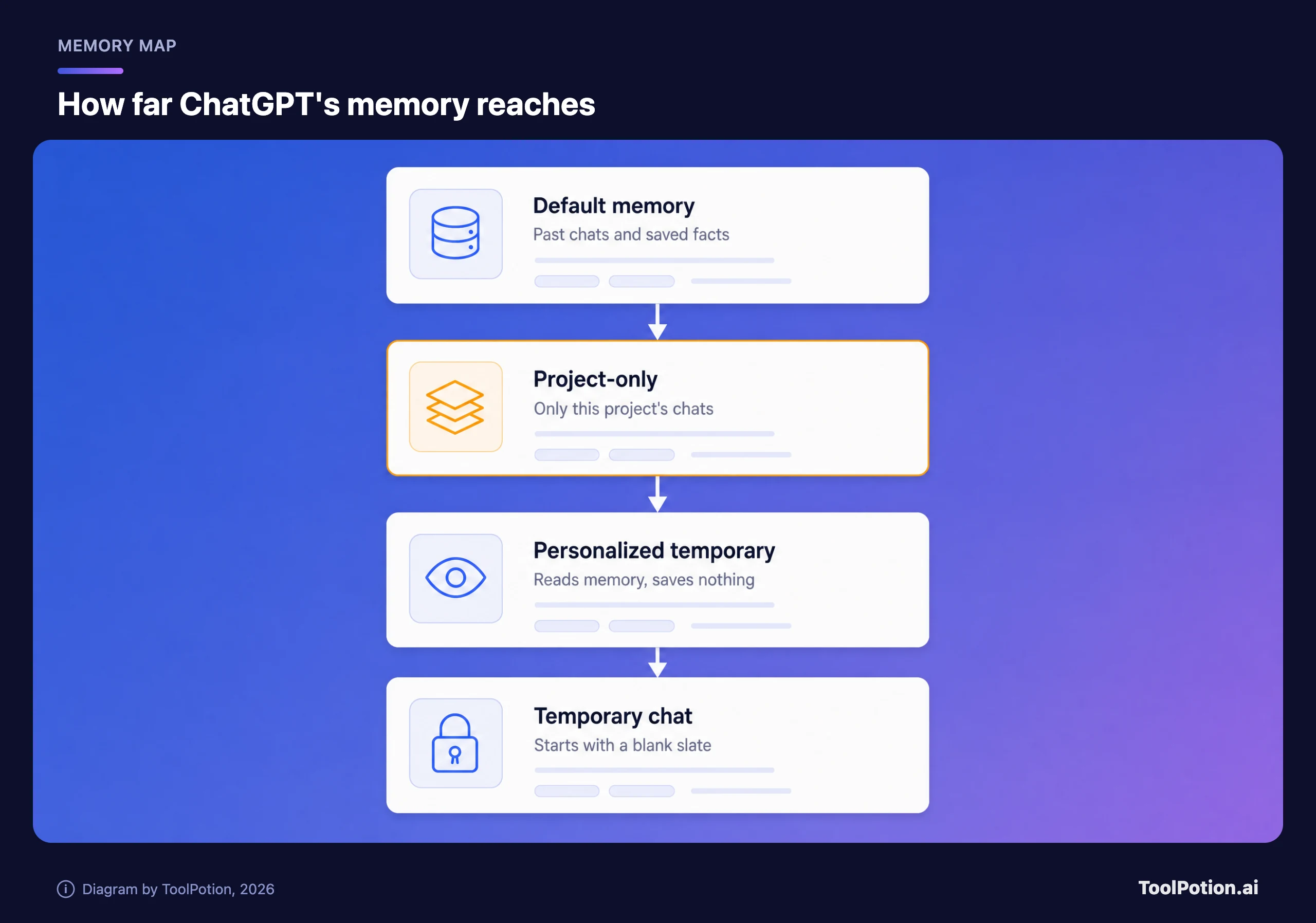
Le schéma classe les quatre états de la mémoire du plus large au plus étroit. La mémoire propre au projet est celle dont peu de gens connaissent l'existence ; nous y revenons plus bas. D'abord, l'état en bas de la pile.
4. Utilisez la discussion temporaire pour tout ce que vous ne voulez pas voir mémorisé
Une discussion temporaire reste hors de votre historique et n'est pas utilisée pour améliorer les modèles d'OpenAI tant qu'elle reste temporaire (centre d'aide OpenAI). Par défaut, elle n'est pas personnalisée : pas de mémoire, pas d'instructions personnalisées, pas de plugins. Une option plus récente permet de lancer une discussion temporaire personnalisée, qui lit votre mémoire et vos instructions mais n'enregistre rien de nouveau. Ce choix se fait au démarrage de la discussion et ne peut pas être modifié ensuite. Si une discussion jetable s'avère utile, l'enregistrer la convertit en discussion normale, et vos réglages habituels de mémoire et d'amélioration des modèles s'appliquent alors.
5. Ouvrez le Centre de confidentialité et vérifiez le réglage des données
Le Centre de confidentialité rassemble en une seule page la confidentialité des discussions, la mémoire, la personnalisation, l'utilisation des données, les applications connectées et la sécurité du compte pour les utilisateurs Free, Go, Plus et Pro. Sur le web, ouvrez le menu de votre compte, choisissez Aide, puis Centre de confidentialité. La page de tarifs indique « désactivation possible » pour l'entraînement sur votre contenu sur chaque forfait individuel : dix secondes suffisent pour vérifier le vôtre.
6. Activez le mode Lockdown si vous manipulez des données sensibles
Le mode Lockdown est un réglage de sécurité facultatif, désormais ouvert à tous les utilisateurs connectés. Il limite la navigation web en direct, la recherche approfondie, les fonctions d'agent et les téléchargements de fichiers afin de réduire le risque de vol de données par injection de prompt. Il se trouve sous Paramètres, puis Sécurité. Cette même section propose aussi un historique de sécurité qui liste les connexions récentes et les modifications de l'authentification multifacteur et des passkeys. La plupart des gens n'ont pas besoin du mode Lockdown, mais quiconque colle des contrats ou des données clients dans ChatGPT devrait savoir qu'il existe.
Projets, recherche et Bibliothèque : tout votre contexte au même endroit
7. Donnez à chaque travail récurrent son propre projet
Les projets regroupent discussions, fichiers et instructions liés entre eux. Ils sont disponibles sur tous les forfaits, même si le nombre de fichiers dépend du forfait (centre d'aide OpenAI). Les instructions d'un projet s'appliquent uniquement dans le projet et prennent le pas sur vos instructions personnalisées globales. Voilà l'astuce : vos instructions globales peuvent rester générales, tandis qu'un projet pour un client, une thèse ou la rénovation d'une maison porte ses propres règles.
Project instructions: This project is the Q4 newsletter. Audience: existing customers, non-technical. Tone: warm, brief. Always check drafts against the brand-voice file in the sources. Flag any claim that needs a source.8. Ajoutez des sources depuis Slack, Drive et vos propres discussions
Vous pouvez coller un lien vers un canal Slack ou un fichier ou dossier Google Drive directement dans les sources d'un projet. Vous pouvez aussi enregistrer une bonne réponse de ChatGPT comme source via le menu du message, ou coller vos notes sous forme de texte. Le projet devient ainsi une base de connaissances vivante, et non un dossier que vous avez rempli une fois avant de l'oublier.
9. Passez un projet en mémoire propre au projet
La mémoire propre au projet permet à ChatGPT d'utiliser les conversations du même projet comme contexte, sans reprendre de souvenirs venus de l'extérieur, et le contenu du projet reste hors de votre mémoire générale. Vous pouvez modifier ce réglage après la création du projet, depuis les paramètres du projet dans le menu à trois points. Les projets partagés sont toujours en mémoire propre au projet. Un bémol tiré des notes d'OpenAI : ChatGPT Work n'est pas disponible dans les projets qui utilisent la mémoire propre au projet.
10. Cherchez dans les discussions, projets et fichiers depuis la barre latérale
La recherche de la barre latérale couvre désormais les discussions passées, les projets, les images et les documents au même endroit, avec des filtres par type de contenu. Elle est disponible sur tous les forfaits. Si vous avez déjà fait défiler l'historique pendant dix minutes pour retrouver « cette discussion où il a corrigé ma formule de tableur », voilà la solution.
11. Mentionnez des fichiers de la Bibliothèque au lieu de les renvoyer
La Bibliothèque connecte Google Drive, Box, Dropbox et SharePoint. Une fois connectée, vous pouvez ajouter un fichier à une discussion avec Ajouter depuis la Bibliothèque ou une @mention, garder un aperçu ouvert à côté de la conversation, et demander à ChatGPT de comparer ou de résumer des fichiers, ou de travailler sur un dossier entier. Les connexions Box, Dropbox et SharePoint se déploient sur le web pour les forfaits Go, Plus, Pro et entreprise, le mobile suivant ensuite.
Comment choisir le bon niveau de réflexion de ChatGPT
12. Choisissez vous-même le niveau de raisonnement
OpenAI a supprimé le passage automatique d'Instant à Thinking pour Plus et Pro, ainsi que le réglage Higher intelligence sur le web. Le modèle ne décide donc plus à votre place. Le sélecteur propose désormais Instant, Medium, High et Extra High, avec Pro Standard et Pro Extended sur les forfaits Pro. Utilisez Instant pour les recherches rapides et les brouillons. Passez à High ou Extra High quand une mauvaise réponse a un vrai coût : questions fiscales, code qui touche à l'argent, clause de contrat.
13. Utilisez Think sur Free et Go
Les utilisateurs Free et Go peuvent désormais sélectionner Think sur le web pour que ChatGPT raisonne sur une question plus difficile. On le rate facilement, car il ressemble à un petit interrupteur, et beaucoup d'utilisateurs Free n'y touchent jamais.
14. Demandez une calculatrice, une comparaison ou un schéma
GPT-6 a apporté ce qu'OpenAI appelle Intelligent UI. ChatGPT peut répondre par des comparaisons côte à côte, des schémas ou de petits outils utilisables dans la conversation, comme des calculatrices, des répartiteurs de factures et des jeux. Il choisit le format tout seul et écrit toujours du texte simple quand c'est mieux. Vous pouvez l'orienter : « Crée-moi une calculatrice pour répartir ce loyer selon la taille des pièces » fonctionne mieux qu'une description du calcul. Plus, Pro, Business et Enterprise utilisent GPT-6 Sol ; Free et Go utilisent GPT-6 Luna. L'option de raisonnement Pro utilise GPT-6 Astra et ne prend pas en charge Intelligent UI.
15. Lancez une recherche approfondie avec un plan modifié
La recherche approfondie (deep research) lit de nombreuses sources et renvoie un rapport documenté, contrairement à la recherche classique, qui renvoie un résumé rapide avec des liens (centre d'aide OpenAI). Avant de commencer, ChatGPT propose un plan de recherche que vous pouvez modifier. Vous pouvez la limiter à certains sites, ajouter vos propres fichiers et l'interrompre en cours de route pour changer de direction. Lancez-la en tapant /Deepresearch ou depuis le menu des outils. Le mode « legacy » plus ancien a été supprimé plus tôt cette année. Pour une comparaison avec l'outil autonome, consultez notre fiche sur Deep Research d'OpenAI.
Research how small clinics in the US handle AI scribe consent. Use only official regulator pages, major medical associations and peer-reviewed sources. Report: a one-paragraph answer, a table of approaches, then open questions. Flag any claim you could only find in one source.Un mot sur canvas. OpenAI indique que canvas n'est plus disponible dans GPT-5.5 Instant ni GPT-5.5 Thinking, l'écriture et les blocs de code étant désormais gérés dans la réponse du chat. Les utilisateurs payants peuvent encore y accéder via d'anciens modèles pour une durée limitée : ne prenez donc pas l'habitude de l'utiliser.
Déléguez des travaux entiers : Work, tâches planifiées, Sites et plugins
C'est là que ChatGPT a le plus changé. Il servait autrefois à poser des questions. C'est aussi, maintenant, un endroit où l'on confie une tâche et où l'on revient chercher le résultat. Le schéma montre comment les modes se répartissent le travail.
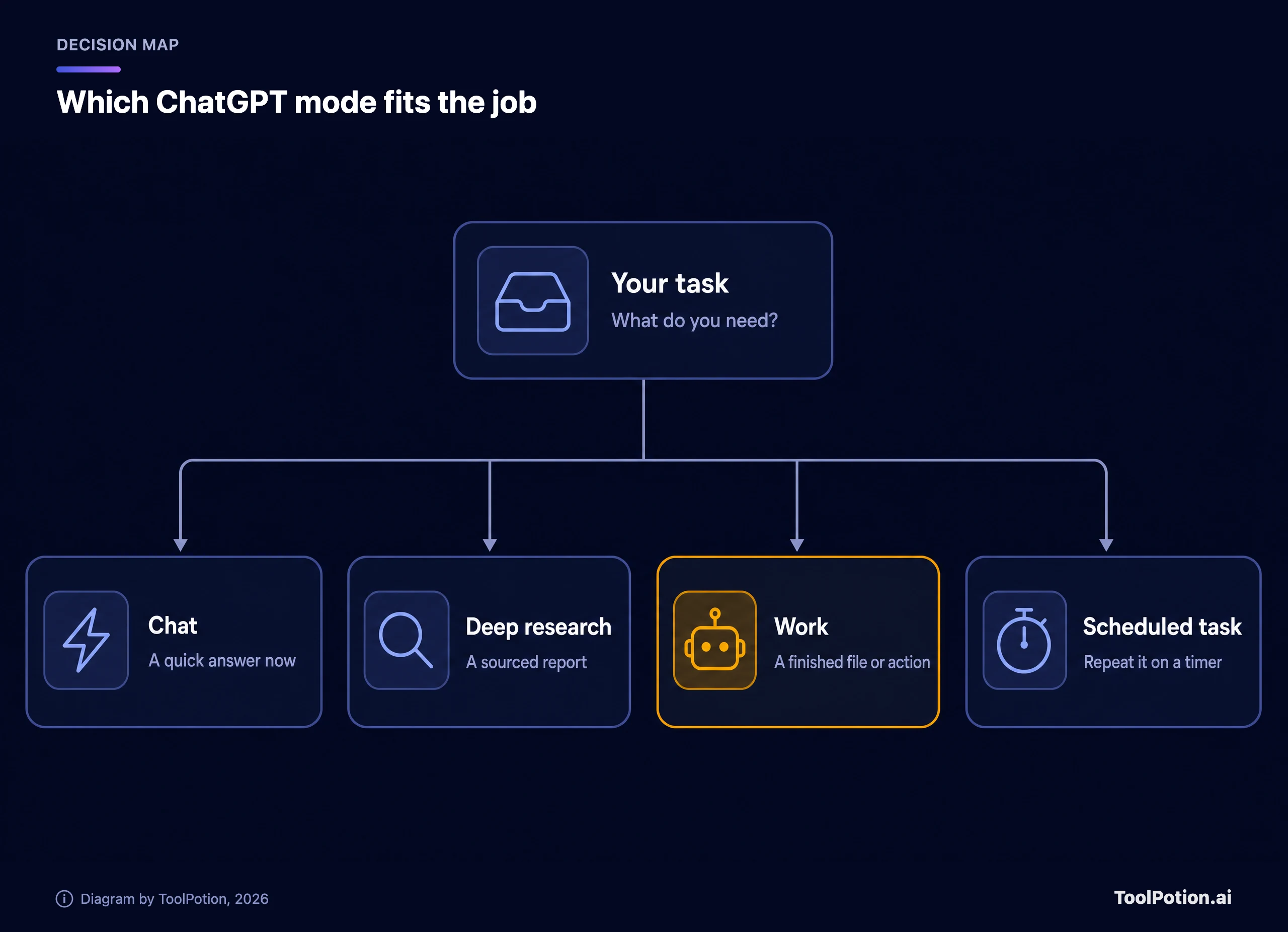
Chat répond tout de suite. La recherche approfondie produit un rapport sourcé. Work produit un fichier terminé ou mène une action à bien. Une tâche planifiée relance quelque chose plus tard. Se tromper de mode est la perte de temps la plus courante, et l'outil ci-dessous fait le tri pour vous.
16. Utilisez ChatGPT Work pour les tâches qui aboutissent à un fichier
OpenAI décrit Work comme un agent pour les tâches plus longues et plus complexes. Il peut faire des recherches, travailler sur des applications et fichiers connectés, et produire des documents, tableurs, présentations et rapports, pendant que vous suivez l'avancement, répondez aux questions et validez les actions importantes. Les notes d'OpenAI ne disent pas si Work remplace l'ancien mode agent ; considérez donc pour l'instant que ce sont deux noms distincts. La page de tarifs indique Work comme limité sur Free et Go (application de bureau uniquement) et pleinement disponible sur Plus et Pro, sur bureau, web et mobile. Sur le web, Work peut aussi accomplir des tâches sur des sites qui exigent une connexion, pour Plus et Pro, et il demande confirmation avant les étapes lourdes de conséquences, comme un paiement.
Take the three attached sales exports, combine them into one sheet, flag any customer who appears in more than one region, and build a one-slide summary of the top ten accounts. Ask me before deleting anything.17. Configurez des tâches planifiées, dont un briefing quotidien
Les tâches planifiées envoient des rappels, répètent des corvées et surveillent des choses à votre place. Elles ont leur propre page Planifiées dans la barre latérale, où vous pouvez les mettre en pause, les modifier ou les supprimer. Pulse, la fonctionnalité de mises à jour proactives, a été arrêtée et intégrée à celles-ci : un briefing quotidien est donc désormais une tâche que vous demandez. Les limites de tâches actives sont de 3 sur Free et Go, 5 sur Plus et 15 sur Pro, et les planifications horaires ou les heures d'envoi précises exigent un forfait payant (centre d'aide OpenAI). Un piège : une tâche créée dans un projet ne peut pas lire les fichiers de ce projet.
Every weekday morning, search the web for news about our three main competitors and check my calendar. Send me a five-line briefing, and only notify me if something changed since yesterday.18. Déclenchez des tâches depuis Gmail, Slack ou GitHub
Les utilisateurs Plus et Pro peuvent créer des tâches qui se déclenchent quand quelque chose se produit : un nouveau message Gmail, une publication dans un canal Slack ou une modification d'une pull request GitHub. Les comptes Free et Go ne peuvent pas en créer. Les actions qui exigent une validation se mettent en pause jusqu'à ce que vous les examiniez. Vous pouvez aussi partager une tâche pour qu'un collègue planifie sa propre copie, mais le lien partagé contient les instructions en clair : n'y mettez donc ni mots de passe ni détails sensibles.
19. Familiarisez-vous avec les plugins avant la disparition des GPT personnalisés
OpenAI a remplacé l'App Directory par un Plugin Directory. Les plugins peuvent regrouper des compétences, des applications et des modèles d'applications pour un workflow précis. OpenAI indique aussi prévoir de retirer les GPT personnalisés et de proposer une voie de migration vers les plugins. Les GPT existants continuent de fonctionner jusqu'à la date de retrait qui vous concerne ; si l'un d'eux fait tourner une partie de votre semaine, notez dès maintenant qui l'a créé et qui doit y avoir accès. Vous pouvez aussi connecter plusieurs comptes à un plugin, de sorte que Gmail ou Calendar, personnel et professionnel, cohabitent dans la même conversation. Cherchez les outils dont vous avez besoin dans le répertoire, et comparez les assistants que vous hésitez à adopter dans notre guide des alternatives à ChatGPT.
20. Transformez un travail en Site
ChatGPT Sites crée un site web interactif ou une application légère depuis ChatGPT : tableau de bord, suivi de projet, calendrier de lancement, rapport. Vous prévisualisez en privé, puis vous publiez et partagez par lien. C'est en bêta publique, disponible pour Plus et Pro, mais pas pour Free ni Go. La publication publique n'est pas proposée dans l'EEE, en Suisse ni au Royaume-Uni au lancement. Les Sites peuvent aussi être partagés avec des personnes nommément désignées hors de votre espace de travail, sans les rendre publics.
Voix, audio, images et outils d'étude à essayer
21. Parlez à ChatGPT avec les plugins activés
La voix repose désormais sur GPT-Live, qui écoute et parle en même temps, si bien que les interruptions paraissent plus naturelles. Live prend en charge les plugins sur le web, iOS et Android : vous pouvez donc l'interroger sur votre agenda en marchant. Les limites quotidiennes varient selon le forfait : Go jusqu'à 3 heures sur un modèle plus petit, Plus jusqu'à 3 heures, Pro à 100 $ jusqu'à 15 heures, et Pro à 200 $ est illimité.
22. Importez de l'audio et récupérez des notes
Joignez un fichier audio pris en charge et ChatGPT le transcrira, le résumera ou répondra à vos questions à son sujet. Un enregistrement de réunion devient des notes structurées ou un brouillon d'e-mail de suivi. Il faut un forfait payant, et OpenAI prévient que les transcriptions peuvent contenir des erreurs et que la qualité varie selon la langue : vérifiez donc les noms et les chiffres avant d'envoyer quoi que ce soit.
23. Utilisez les modèles d'images, les croquis et la réflexion
ChatGPT Images 2.5 a ajouté des modèles (Images, puis Modèles), une saisie par croquis sur mobile où vous dessinez puis décrivez, et un moyen de partager le prompt derrière une image. Images with thinking, qui planifie et affine l'image avant de la dessiner, est disponible sur les forfaits payants lorsque vous choisissez un modèle Thinking ou Pro. Pour les images riches en texte, donnez la formulation exacte entre guillemets.
24. Créez des fiches de révision et des quiz à partir de vos notes
Importez vos notes ou nommez un sujet et demandez des fiches de révision. Touchez pour retourner, marquez ce que vous savez, mélangez et revoyez. Les fiches sont enregistrées dans votre bibliothèque. Les quiz interactifs fonctionnent de la même façon, et les deux sont disponibles sur tous les forfaits grand public. Le mode Étude figure sur chaque forfait dans la page de tarifs.
25. Utilisez ChatGPT dans Word, Excel et PowerPoint
ChatGPT for Word a rejoint le complément Excel et PowerPoint. Depuis un volet latéral, vous pouvez rédiger à partir de notes, résumer un document, réviser une sélection et ajuster les titres. Il est disponible sur tous les forfaits, Free compris, avec les limites de tokens de votre forfait. Si vous numérisez des documents papier, l'appareil photo iOS propose maintenant une option Scan qui réunit plusieurs pages en un seul PDF avant l'envoi.
Le navigateur est l'autre lacune. Atlas, le navigateur autonome d'OpenAI, devait cesser de fonctionner plus tôt cette année, OpenAI ayant déplacé ses capacités vers ChatGPT et Codex. Si vous vous y fiiez, l'extension de navigateur ChatGPT prend désormais aussi en charge Edge, Brave, Opera et Vivaldi, et le navigateur intégré à l'application de bureau gère les travaux plus poussés. Notre ancienne fiche ChatGPT Atlas rappelle utilement qu'il faut vérifier le statut d'un outil avant d'en faire une habitude. Les développeurs trouveront aussi Codex in ChatGPT dans la même application de bureau.
Les prompts qui marchent mieux dans le ChatGPT de 2026
Les nouvelles fonctionnalités ne rattrapent pas une demande floue. Quelques habitudes valent pour toutes les mises à jour de modèles, et elles comptent d'autant plus que ChatGPT prend en charge des tâches plus longues.
- Dites à qui s'adresse la réponse et à quoi elle servira. « Un résumé pour mon manager, qui a deux minutes » vaut mieux que « résume ça ».
- Collez le matériau réel. Les modèles travaillent bien à partir du texte que vous leur donnez, et moins bien quand ils doivent se rappeler des faits de mémoire.
- Définissez à quoi ressemble un travail terminé : longueur, format, colonnes du tableau.
- Demandez ce qui manque avant qu'il commence. « De quoi as-tu besoin de ma part pour bien faire ça ? » coûte un échange de plus et en fait gagner trois.
I need a one-page brief for a client meeting tomorrow. Audience: the client's finance director. Use the attached contract and last quarter's report. Format: five bullets and one risk table. Before you write anything, tell me what information you're missing.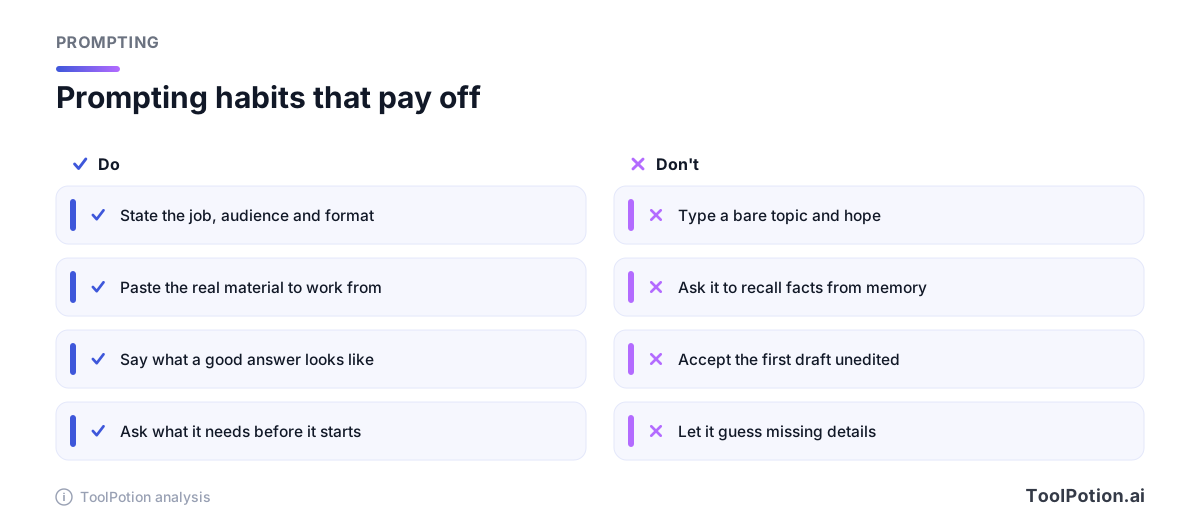
Les mêmes quatre habitudes s'appliquent à Work et aux tâches planifiées, où une consigne floue est répétée chaque jour. Pour aller plus loin, consultez notre guide pratique du prompt engineering, le guide sur les patterns de prompts qui survivent aux mises à jour de modèles, le Prompt Engineering Guide gratuit et l'OpenAI Academy. Le classement Top 50 des outils de prompt engineering liste des outils pour gérer et tester vos prompts.
De quel forfait ChatGPT avez-vous besoin ?
Free couvre plus que ce qu'on imagine : discussions texte illimitées (sous réserve des garde-fous anti-abus), projets, mémoire (limitée), voix et recherche approfondie limitée. Go est la marche économique au-dessus. Aux États-Unis, il a été lancé à 8 $ par mois, même si OpenAI précise que le prix de Go est adapté localement dans certains marchés (OpenAI). Plus coûte 20 $ par mois. Pro compte désormais trois niveaux : 100 $, 200 $ et un nouveau forfait à 500 $ offrant le plus d'usage inclus (notes de version d'OpenAI).
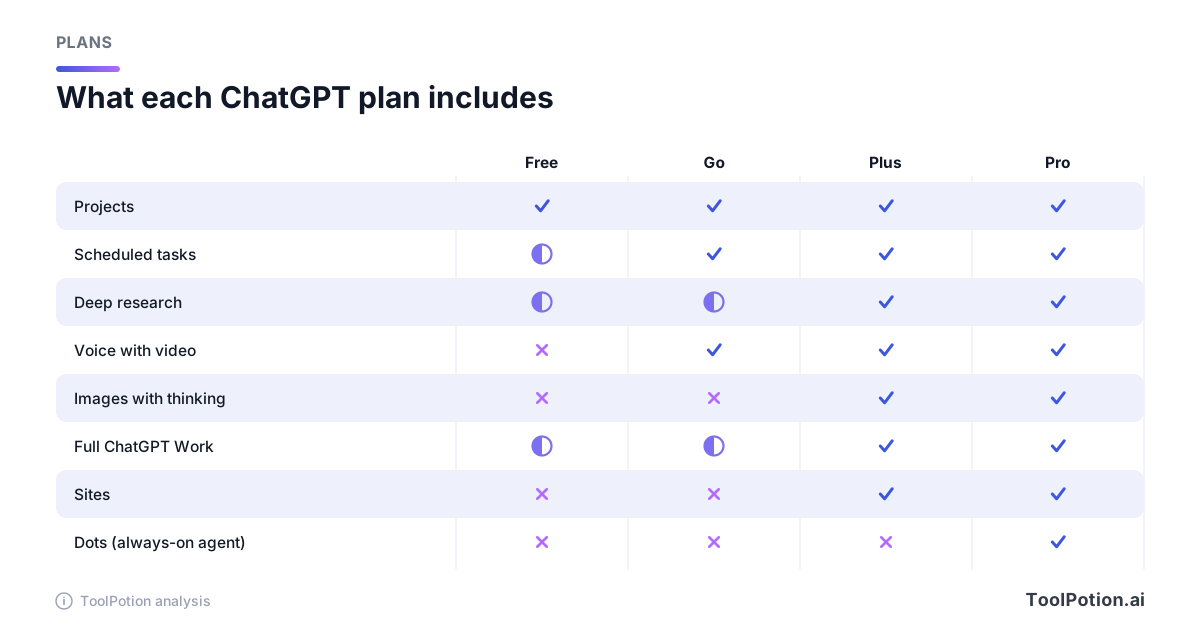
La matrice est un résumé, pas un contrat. Les limites bougent souvent, et la page de tarifs d'OpenAI marque de nombreuses lignes comme limitées, étendues ou illimitées sans donner de chiffres. Sur les tâches planifiées, les pages se contredisent. La grille comparative de la page de tarifs indique « Non » pour Free. Le centre d'aide des tâches planifiées et les notes de version disent que les utilisateurs Free peuvent avoir jusqu'à trois tâches actives, ponctuelles ou au plus quotidiennes. Nous avons suivi le centre d'aide et marqué Free comme partiel.
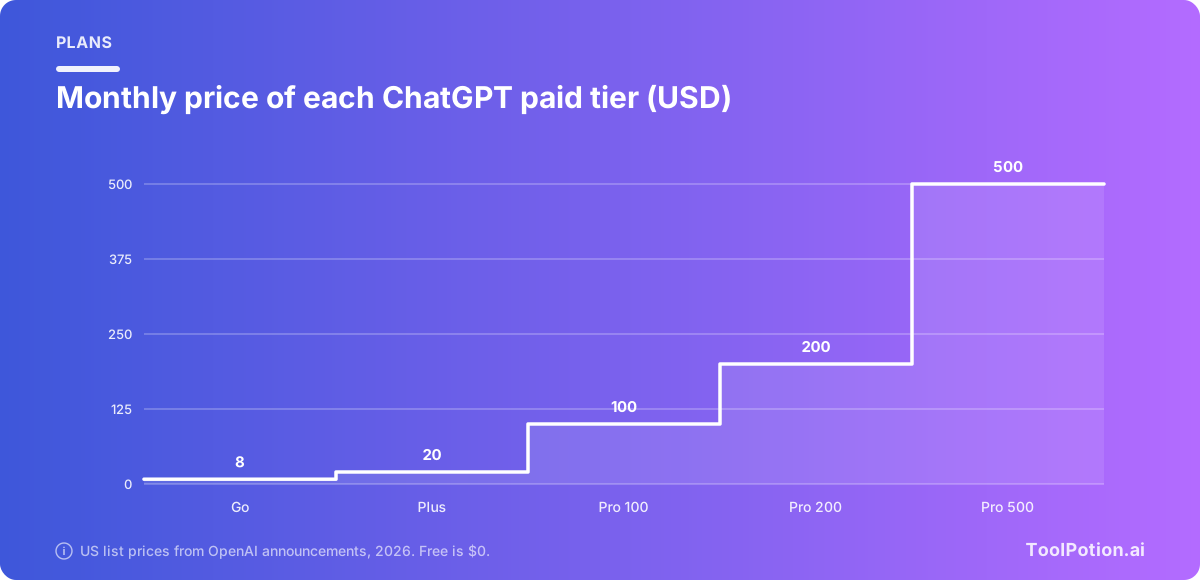
Le passage de Plus au premier niveau Pro multiplie le prix par cinq. Pour la plupart des gens, la question est de savoir si Plus suffit, et la réponse est oui si vous discutez surtout, faites des recherches et lancez quelques tâches. Les niveaux Pro supérieurs concernent l'usage intensif de Work et de Codex, ainsi que des fonctions comme Dots, les agents toujours actifs qu'OpenAI déploie auprès des utilisateurs Pro hors de l'EEE, de la Suisse et du Royaume-Uni.
| Si vous faites surtout... | Commencez par | Pourquoi |
|---|---|---|
| Poser des questions et rédiger des textes | Free | Discussions texte illimitées, mémoire, projets et Think |
| Plus d'imports, d'images et de voix avec un petit budget | Go | Plus de messages, des imports plus volumineux et une mémoire plus longue que Free. Affiche des publicités dans certaines régions |
| Faire régulièrement des recherches, des tâches et du Work | Plus | Work complet, Sites, webhooks, Images with thinking, recherche approfondie étendue |
| Coder ou faire tourner des agents toute la journée | Pro | Quotas Codex et Work plus élevés, Dots, raisonnement Pro |
Les publicités méritent d'être mentionnées. D'après les notes d'OpenAI, des publicités sont en cours de déploiement sur Free et Go dans certains pays, tandis que Plus, Pro et les forfaits entreprise n'en ont pas.
Les limites de ces fonctionnalités
Quelques réserves honnêtes. Les déploiements sont échelonnés : une fonctionnalité présente dans les notes peut ne pas être encore sur votre compte, et les notes elles-mêmes précisent que la disponibilité dépend du forfait, de la région, de la version du client et des paramètres de l'espace de travail. Work et Dots sont des agents, ce qui signifie qu'ils peuvent se tromper en agissant, et les pages d'OpenAI indiquent qu'ils demandent confirmation avant les actions lourdes de conséquences. Gardez cette étape de validation activée.
La mémoire est utile, mais aussi à auditer. Vérifiez le résumé de temps en temps, et utilisez la discussion temporaire pour les questions de santé, de droit ou de finances que vous ne voulez pas voir rattachées à votre profil. Transcriptions, résumés et rapports de recherche peuvent tous comporter de petites erreurs. Et si vous comparez ChatGPT à Claude ou Perplexity, consultez notre classement des assistants d'écriture IA plutôt que de supposer qu'un seul outil gagne sur tous les usages.
Enfin, un gain de temps. Parcourez cette check-list une fois, puis refaites-le à chaque grosse mise à jour d'OpenAI.
Un score inférieur à cinq signifie que vous êtes surtout resté sur les réglages par défaut, et les points à deux points sont les correctifs rapides. Au-delà de neuf, vous exploitez déjà plus le produit que la plupart des gens.
Foire aux questions
Quelles sont les meilleures astuces ChatGPT pour débuter ?
Rédigez des instructions personnalisées, rangez chaque travail récurrent dans un projet et apprenez à utiliser le sélecteur de modèle. Ces trois changements améliorent presque toutes les réponses. Ensuite, essayez la discussion temporaire pour les questions privées et une tâche planifiée pour ce que vous faites chaque semaine.
Comment empêcher ChatGPT de retenir des choses ?
Ouvrez Paramètres, puis Mémoire, et désactivez-la, ou choisissez « Supprimer et désactiver la mémoire » dans le menu du résumé de la mémoire pour effacer ce qui est stocké. Pour une seule conversation, utilisez la discussion temporaire, qui n'utilise ni ne crée de souvenirs par défaut. Supprimer des souvenirs ne supprime pas votre historique de discussions.
ChatGPT Plus vaut-il toujours 20 $ par mois ?
Si vous utilisez Work, Sites, les tâches par webhook, Images with thinking ou la recherche approfondie étendue, oui, car ce sont des fonctionnalités Plus. Si vous posez surtout des questions et rédigez des e-mails, Free ou Go peuvent suffire. Les notes de version d'OpenAI et son article de lancement de Go indiquent tous deux Plus à 20 $ par mois aux États-Unis.
ChatGPT peut-il exécuter des tâches pendant mon absence ?
Oui. Les tâches planifiées s'exécutent selon un minuteur ou, sur Plus et Pro, quand quelque chose se produit dans Gmail, Slack ou GitHub. Les comptes Free et Go disposent de trois tâches actives maximum. Work peut aussi poursuivre une tâche en arrière-plan sur le web et le mobile.
Qu'est-ce qui a remplacé le mode agent de ChatGPT, Pulse et canvas ?
OpenAI indique que les mises à jour proactives de Pulse sont passées dans les tâches planifiées, et que canvas n'est plus disponible dans GPT-5.5 Instant ni Thinking, où l'écriture et les blocs de code dans la réponse du chat le remplacent. Work est l'agent d'OpenAI pour les tâches plus longues, mais ses notes ne disent pas qu'il remplace le mode agent. Les utilisateurs payants peuvent encore accéder à canvas via d'anciens modèles pour une durée limitée.
Les GPT personnalisés fonctionnent-ils encore ?
Pour l'instant, oui. OpenAI indique prévoir de retirer les GPT personnalisés et de les migrer vers les plugins, avec un calendrier qui varie selon le forfait et l'espace de travail. Notez les GPT sur lesquels vous comptez et qui les a créés, afin de pouvoir tester la migration le moment venu.