

Der Export-Link von ChatGPT verfällt 24 Stunden nach Eingang der E-Mail, und die E-Mail selbst kann laut OpenAIs Hilfeseite bis zu sieben Tage auf sich warten lassen. Verpassen Sie das Zeitfenster, müssen Sie den Export neu anfordern. Der erste Schritt bei jedem Abschied von ChatGPT lautet deshalb: Fordern Sie die Datei jetzt an, noch bevor Sie wissen, wohin es gehen soll.
Zweitens: Es gibt hier zwei getrennte Aufgaben. Die eine ist, mitzunehmen, was der Assistent über Sie weiß: Ihre Tonvorlieben, Ihren Beruf, die Projekte, die Sie immer wieder erwähnen. Die andere ist, die Unterhaltungen selbst mitzunehmen. Claude und Google Gemini bieten beide einen offiziellen Weg für die erste Aufgabe. Für die zweite gibt es ihn nur bei Gemini, und auch dort nicht überall.
Zuerst den Export anfordern
- Öffnen Sie in ChatGPT im Web das Profilmenü, dann Einstellungen und dann Datenkontrollen.
- Wählen Sie unter „Daten exportieren“ die Option „Exportieren“ und dann „Export bestätigen“. Die iOS- und Android-Apps haben denselben Eintrag unter „Datenkontrollen“, leiten Sie aber unter Umständen zum Abschluss ins Web weiter.
- Warten Sie auf die E-Mail (oder eine SMS, falls Ihr Konto nur eine Telefonnummer hat). Wählen Sie „Datenexport herunterladen“ und tun Sie das im selben Konto, in dem Sie angemeldet sind.
- Öffnen Sie die ZIP-Datei und prüfen Sie, ob die erwarteten Chats enthalten sind. OpenAI weist darauf hin, dass ein Export bereits gelöschte Chats nicht wiederherstellen kann.
Free-, Go-, Plus-, Pro- und berechtigte Edu-Konten können das in den Einstellungen erledigen. Business-, Enterprise- und Healthcare-Workspaces nicht: Dort müssen Sie den Workspace-Inhaber fragen. Wenn Sie sich gar nicht mehr anmelden können, bietet das OpenAI Privacy Portal die Option „Meine Daten herunterladen“. Laut Hilfeseite enthält die ZIP-Datei Ihren Chatverlauf und weitere relevante Kontodaten. Die einzelnen Dateien werden nicht aufgelistet, öffnen Sie sie also, bevor Sie sich Gedanken über den Inhalt machen.
Memory als Text herausholen
Die Export-Datei fügen Sie nicht in einen neuen Assistenten ein. Dafür brauchen Sie das Memory als reinen Text, und ChatGPT hält es an zwei Stellen vor. Die benutzerdefinierten Anweisungen finden Sie unter Einstellungen, dann Personalisierung. Sie sind auf 1.500 Zeichen bei Free und Go sowie 5.000 bei Plus, Pro und den Business-Tarifen begrenzt, das Herauskopieren per Hand dauert also eine Minute. Das Memory liegt auf demselben Personalisierungs-Bildschirm, aber laut OpenAI ist die Memory-Zusammenfassung eine grobe Übersicht, die nicht zwingend jedes Detail und jede Quelle enthält.
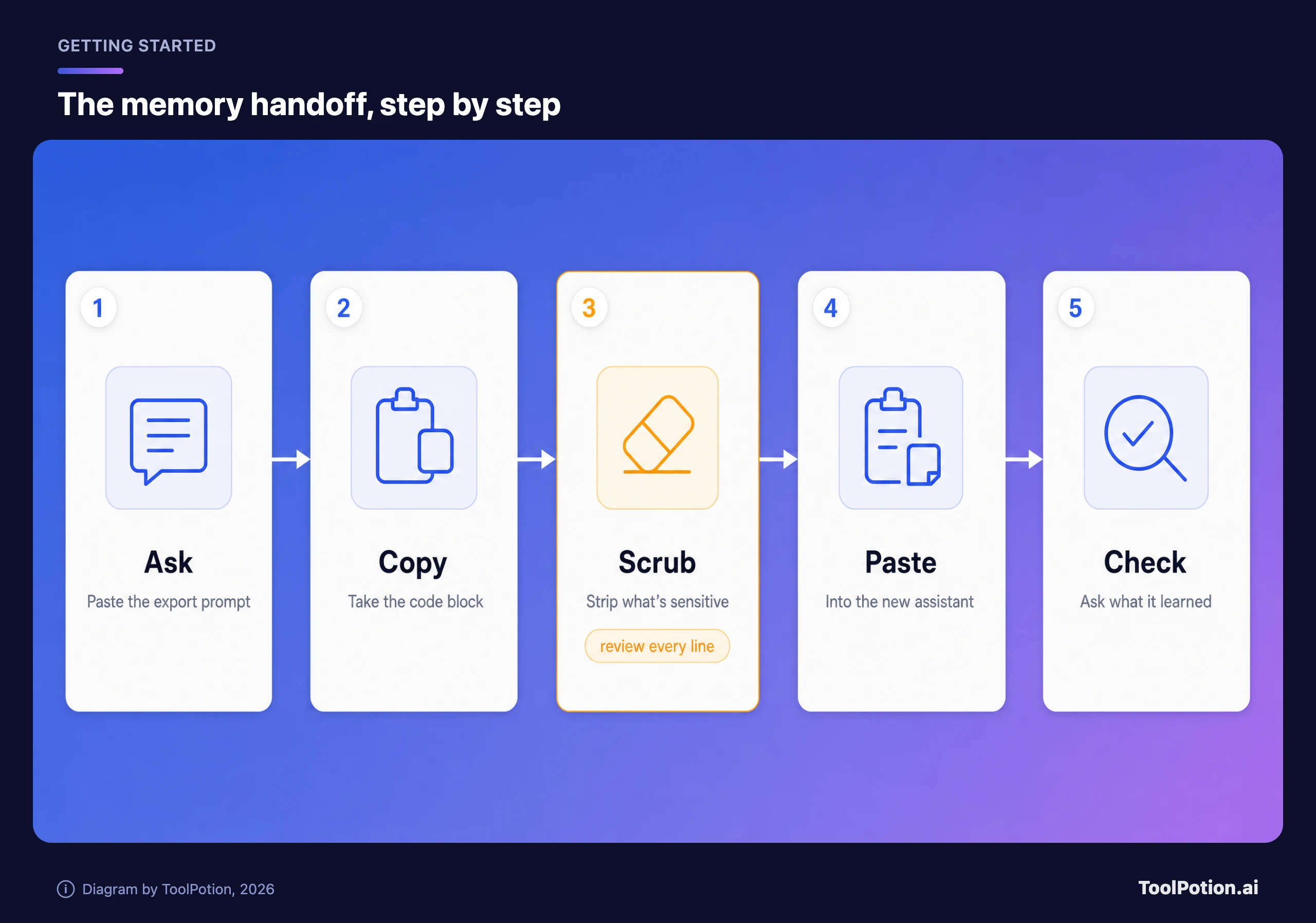
Deshalb liefern beide neuen Plattformen einen Prompt dafür mit. Sie fügen ihn in einen ChatGPT-Chat ein und lassen sich alles auflisten, was gespeichert ist. Die Version von Claude weist den alten Assistenten an, jeden Eintrag in einen einzigen Codeblock zu packen, Ihre Formulierungen wörtlich zu übernehmen und zu sagen, ob etwas übrig bleibt. Gemini erzeugt seinen eigenen.
So geht es zu Claude
Anthropic dokumentiert das direkt auf der Seite zu Memory-Import und -Export. Importe funktionieren im Web und in Claude Desktop, in jedem Tarif von Free bis Enterprise.
- Gehen Sie zu Einstellungen, dann Your Claude, und wählen Sie „Start import“. (Ältere Oberflächen haben es unter Einstellungen, dann Memory.)
- Kopieren Sie den Prompt, den Claude anzeigt, fügen Sie ihn in ChatGPT ein und kopieren Sie die Antwort.
- Fügen Sie die Antwort in das Textfeld in Claude ein und klicken Sie auf „Add to memory“.
- Klicken Sie auf „See what Claude learned about you“. Das startet einen Chat mit genau dieser Frage.
Zwei Einschränkungen von derselben Seite. Anthropic bezeichnet Memory-Importe als experimentell und sagt, Claude übernehme sie möglicherweise nicht immer. Und weil Claudes Memory auf die Arbeit ausgerichtet ist, behält es womöglich keine persönlichen Details, die nichts mit Arbeit zu tun haben. Wenn Ihnen etwas wichtig ist, sagen Sie es Claude im Chat oder nutzen Sie das Feld „Tell Claude what to change or remove“. Wir würden den Import als ersten Entwurf behandeln und zehn Minuten in die Korrektur investieren.
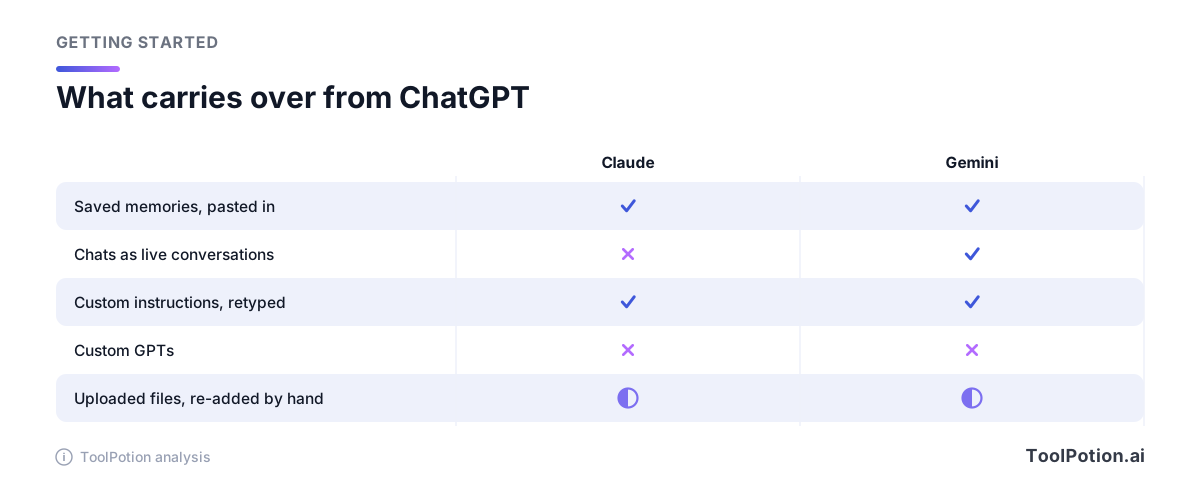
Für Dateien und dauerhafte Anweisungen nutzen Sie ein Project. Laut Anthropics Projects-Seite gelten Projektanweisungen für jeden Chat im Projekt, und hochgeladenes Wissen wird über alle Chats hinweg geteilt. Das kommt den Anweisungen und Dateien eines Custom GPT am nächsten, nur eben von Hand zusammengebaut.
Bei den Chats ist bei Claude Schluss. Weder Anthropics Memory-Seite noch die Export-Seite beschreibt einen Weg, einen ChatGPT-Export zu laden, und in den Hilfeseiten haben wir auch sonst keinen gefunden. Wenn Sie die alten Unterhaltungen dort durchsuchen wollen, müssen Sie die wichtigen als Dateien in ein Project packen.
So geht es zu Gemini
Googles Import-Seite deckt beide Aufgaben ab. Für das Memory: Öffnen Sie auf gemini.google.com „Einstellungen & Hilfe“, wählen Sie „Memory in Gemini importieren“, kopieren Sie den Prompt, führen Sie ihn in ChatGPT aus, fügen Sie die Antwort wieder ein und klicken Sie auf „Memory hinzufügen“. Gemini öffnet dann einen neuen Chat-Thread und arbeitet die Details ein.
Für Chats gibt es auf demselben Bildschirm den Bereich „Chats importieren“ mit einer Schaltfläche „Hinzufügen“. Akzeptiert wird eine .zip-Datei bis 5 GB, bis zu fünf Dateien pro Tag, und laut Google kann die Verarbeitung bis zu einen Tag dauern. Laden Sie die ZIP-Datei hoch, die ChatGPT Ihnen per E-Mail geschickt hat. Beim erneuten Hochladen einer ZIP-Datei werden neue Unterhaltungen hinzugefügt und zuvor importierte überschrieben. Importierte Chats tragen ein eigenes Symbol, sodass Sie sie einzeln oder pro Import löschen können. Die Funktion kam Anfang des Jahres als Wechselwerkzeug für Nutzer heraus, die ChatGPT, Claude und andere Apps verlassen. Googles Seite führt durch die Export-Schritte für ChatGPT und Claude.
Jetzt das Kleingedruckte. Google sagt, dass die Importfunktion, Memory wie Chats, derzeit im EWR, in der Schweiz und im Vereinigten Königreich nicht verfügbar ist. Sie setzt ein persönliches Google-Konto und Volljährigkeit voraus und ist nicht verfügbar in Gemini in Google Messages, Gemini in Chrome oder Gemini auf Android XR. Und der Abschnitt zur Datenverarbeitung ist deutlich: „Your imported and continued chats are saved in your Activity. This data is used to improve our services (including training generative AI models), and to protect Google, our users and the public.“ Sie können diese Aktivität verwalten oder löschen, aber entscheiden Sie vor dem Hochladen, nicht danach.
Dauerhafte Anweisungen kommen woanders hin: Einstellungen & Hilfe, dann Personal Intelligence, dann Anweisungen für Gemini, dann Hinzufügen. Gems können Anweisungen plus Dateien unter „Knowledge“ enthalten, aber laut Googles Gems-Seite laufen Gems bei persönlichen Konten aus und wechseln später in diesem Jahr automatisch zu Skills. Wir würden dort deshalb im Moment nichts Aufwendiges aufbauen.
Was nicht mitkommt
Custom GPTs sind der klarste Verlust, und nichts exportiert sie. OpenAIs eigene Hilfeseite sagt: „We're planning to retire custom GPTs and help creators move their workflows to plugins.“ Außerdem können persönliche Konten keine neuen GPTs mehr erstellen. Sichern Sie die Anweisungen also in jedem Fall: Öffnen Sie die Konfiguration des GPT, kopieren Sie den Text unter „Instructions“, laden Sie alle Wissensdateien herunter und bauen Sie ihn als Claude Project oder Gemini Gem nach (oder als Skill, falls Googles Umstellung bis dahin erfolgt ist).
Auch für Spracheinstellungen, verbundene Apps und einzelne Bildgenerierungen gibt es keinen dokumentierten Weg. In den Hilfeseiten, die wir gelesen haben, fanden wir nichts, was sie überträgt. Gehen Sie also davon aus, dass Sie Gmail oder Drive in der neuen App von Hand neu verbinden. Wenn Sie das ChatGPT-Memory mit verbundenen Apps nutzen: OpenAI nennt deren Inhalte als Quelle dessen, was es sich merkt, Ihr Memory-Dump kann also Dinge enthalten, die Sie nie selbst getippt haben.
Alte Chats als lebendige Unterhaltungen sind die andere Lücke. Bei Claude bleiben sie in Ihrer ZIP-Datei, die als Archiv gut funktioniert. Wie Sie eine solche Datei aufbewahren und durchsuchen, haben wir in einem Beitrag über eingestellte Apps beschrieben, und derselbe Rat gilt auch hier.
Erst lesen, dann einfügen
Ein Memory-Dump ist ein Profil von Ihnen, geschrieben von einem System, das ein bis zwei Jahre lang aufgepasst hat. Lesen Sie jede Zeile, bevor er irgendwohin wandert. Streichen Sie Einträge zu Ihrer Gesundheit, zu Namen und Schulen Ihrer Kinder, zu Ihrer Adresse, zu unveröffentlichten Arbeiten eines Arbeitgebers, außerdem Kontonummern und das eine oder andere Passwort, das irgendwann mal in einen Chat kopiert wurde. Unser Beitrag dazu, wie Assistenten-Memory funktioniert, erklärt, warum so etwas überhaupt dort landet, und unser Datenschutz-Framework hilft Ihnen zu entscheiden, was welcher Assistent sehen darf.
Claude hilft ein wenig: Laut Anthropic speichert es nie Ausweisnummern, Finanzkontonummern, Vorstrafen oder den Aufenthaltsstatus und lässt sensible Themen wie Gesundheit und Religion weg, solange Sie keine Einstellung aktivieren. Die Seiten, die wir zu Gemini gelesen haben, nennen keine vergleichbaren Ausschlüsse, das Bereinigen liegt also bei Ihnen. Wählen Sie dann das Ziel mit Blick auf den Datenschutz. Unser Dreiervergleich bewertet die Assistenten anhand der Arbeit selbst, und ChatGPT-Alternativen deckt den Rest des Felds ab.
Zum Schluss: Lassen Sie das ChatGPT-Konto bestehen, bis Sie den neuen Assistenten gefragt haben, was er über Sie weiß, und die Antwort korrigiert haben. Löschen Sie es vorher, bleibt keine vollständige Kopie zum Abgleich übrig.
Häufig gestellte Fragen
Wie lange dauert der ChatGPT-Export?
Laut OpenAI bis zu sieben Tage, und der Download-Link läuft 24 Stunden nach Erhalt ab. Prüfen Sie Spam- und Werbeordner, bevor Sie einen zweiten Export anfordern, denn eine offene Anfrage blockiert eine neue.
Kann ich meine ChatGPT-Chats in Claude importieren?
In Anthropics Hilfeseiten haben wir keinen Weg gefunden. Claudes dokumentierter Import-Ablauf nimmt nur eingefügten Memory-Text entgegen. Ihre Chats bleiben in der ZIP-Datei, oder Sie fügen die wichtigen als Dateien einem Project hinzu.
Funktioniert der Chat-Import von Gemini in Europa?
Nein. Googles Hilfeseite führt den EWR, die Schweiz und das Vereinigte Königreich vorerst als nicht unterstützt auf, und der Hinweis gilt für die Importfunktion insgesamt, weder Memory- noch Chat-Import werden dort angeboten.
Löscht das Löschen meiner ChatGPT-Chats auch das Memory?
Nicht unbedingt. OpenAI sagt, gespeicherte Memories werden getrennt vom Chatverlauf abgelegt, Sie müssen sie also zusätzlich in den Memory-Einstellungen löschen.