

Die besten ChatGPT-Tipps für 2026 sind die, die Ihnen niemand verrät, weil sich das Produkt ständig unter Ihren Füßen verändert. Memory zeigt jetzt seine Quellen, Projekte können ein eigenes, abgeschottetes Memory haben, geplante Aufgaben haben Pulse abgelöst, ChatGPT Work ist als OpenAIs Agent für längere Aufgaben gestartet, und eine ganze Reihe älterer Funktionen (Canvas, Atlas, Gruppenchats) läuft aus oder ist schon verschwunden. Dieser Guide behandelt 25 Funktionen, die jetzt wichtig sind, welchen Tarif sie jeweils brauchen, und liefert Prompts zum Kopieren.
Alles Folgende stammt aus den eigenen Release Notes, der Preisseite und dem Help Center von OpenAI, und zwar im Stand zum Zeitpunkt des Schreibens. OpenAI ändert diese Seiten oft; wo eine Funktion erst schrittweise ausgerollt wird, sagen wir das dazu. Wenn Sie ChatGPT öffnen und etwas fehlt, liegt es meist am Tarif, an der Region oder am Rollout – nicht an Ihnen.
Zuerst eine kurze Orientierung. Die neue ChatGPT-Desktop-App vereint drei Modi: Chat für Fragen und Gespräche, Work für längere Aufgaben, die in einer fertigen Datei enden, und Codex für Software. GPT-6 ist die aktuelle Modellfamilie im Chat, und Ihr Tarif entscheidet, welche Version Sie bekommen. Die meisten Tipps unten betreffen den Chat, weil dort die meisten Menschen arbeiten.
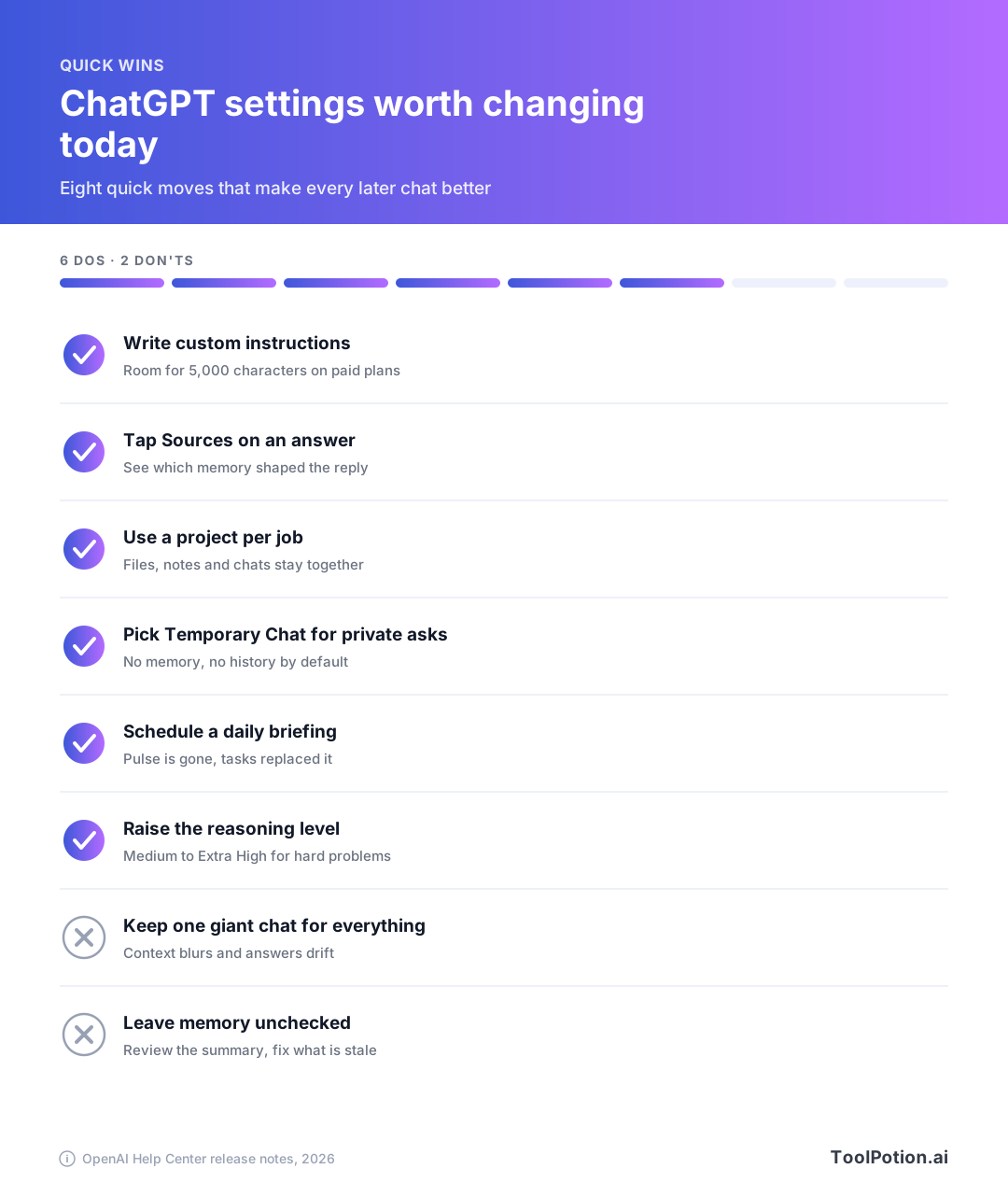
Die Grafik oben ist die Kurzfassung: acht Punkte, sechs Einstellungen, die Sie aktivieren sollten, und zwei Gewohnheiten, die Sie ablegen sollten. Der Rest des Artikels ist die lange Fassung, mit den Details, die entscheiden, ob die jeweilige Funktion bei Ihnen funktioniert.
ChatGPT-Einstellungen für den Anfang: Instructions, Memory und Datenschutz
Fast jede Klage, ChatGPT sei zu generisch, lässt sich darauf zurückführen, was es über Sie weiß. Diese sechs Funktionen steuern genau das, und sie kosten in keinem Tarif etwas.
1. Custom Instructions schreiben (und die 5.000 Zeichen nutzen)
Custom Instructions sind Standardanweisungen, die für jeden neuen Chat gelten. Bezahlte Tarife bekommen jetzt bis zu 5.000 Zeichen, vorher waren es 1.500 (OpenAI Release Notes). Die meisten schreiben zwei Zeilen. Nutzen Sie den Platz. Beschreiben Sie Ihren Job, wie Antworten aufgebaut sein sollen und was Sie vermeiden wollen.
I'm a marketing manager at a 40-person software company. Write in plain, direct English, no hype words. Lead with the answer, then the reasoning. Use short paragraphs. If a request is ambiguous, ask one clarifying question before starting. When I paste numbers, check the arithmetic and say so if something looks off.2. Auf „Sources" tippen, um zu sehen, warum ChatGPT so geantwortet hat
Memory Sources, in allen Consumer-Tarifen verfügbar, blenden unter einer Antwort ein Sources-Symbol ein. Es listet die gespeicherten Erinnerungen, früheren Chats und Custom Instructions auf, die die Antwort geprägt haben. Plus- und Pro-Nutzer sehen unter Umständen auch Dateien aus der Library und referenzierte Gmail-Nachrichten. Sie können einen Eintrag korrigieren, löschen oder als nicht relevant markieren. OpenAI weist darauf hin, dass die Quellen nicht jeden Einflussfaktor zeigen müssen – betrachten Sie die Liste also als Hinweis, nicht als lückenlose Prüfung.
3. Die Memory-Zusammenfassung in einfachem Deutsch bearbeiten – oder Memory ausschalten
Memory aktualisiert sich jetzt selbst. ChatGPT entscheidet, welche Details wichtig sind, und hält sie aktuell, was veraltete und widersprüchliche Einträge reduziert. Wenn Sie das ältere Verhalten bevorzugen, gehen Sie auf Settings, dann Memory, dann Saved memories und stellen es zurück. Auf der Seite der Memory-Zusammenfassung können Sie eine Korrektur in das Feld unten tippen, eine Passage markieren, um sie zu ändern, oder im Drei-Punkte-Menü „Delete and turn off memory" wählen. Diese letzte Option löscht Ihre früheren Chats nicht.
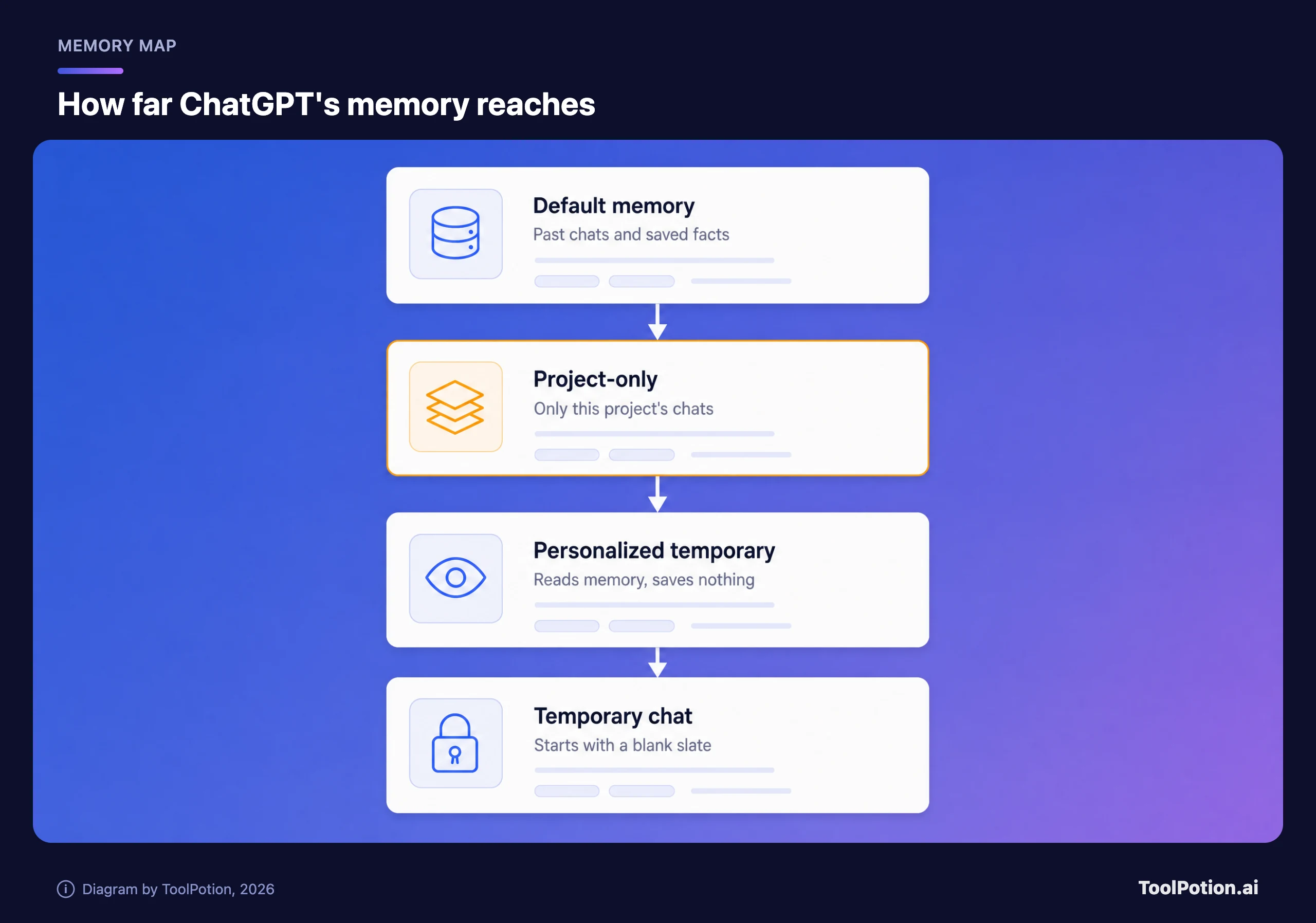
Das Diagramm ordnet die vier Memory-Zustände von breit nach eng. Reines Projekt-Memory ist der Zustand, von dem die meisten nicht wissen, dass es ihn gibt; dazu weiter unten mehr. Zuerst der Zustand ganz unten im Stapel.
4. Temporary Chat für alles nutzen, was nicht gespeichert werden soll
Ein Temporary Chat taucht nicht in Ihrem Verlauf auf und wird nicht zur Verbesserung der Modelle von OpenAI verwendet, solange er temporär bleibt (OpenAI Help Center). Standardmäßig ist er nicht personalisiert: kein Memory, keine Custom Instructions, keine Plugins. Eine neuere Option erlaubt es, einen personalisierten Temporary Chat zu starten, der Ihr Memory und Ihre Instructions liest, aber nichts Neues speichert. Das wählen Sie beim Start des Chats, und später lässt es sich nicht mehr ändern. Wenn sich ein Wegwerf-Chat doch als nützlich erweist, wird er durch Speichern in einen normalen Chat umgewandelt; dann gelten Ihre üblichen Einstellungen für Memory und Modellverbesserung.
5. Das Privacy Center öffnen und die Dateneinstellung prüfen
Das Privacy Center bündelt Chat-Datenschutz, Memory, Personalisierung, Datennutzung, verbundene Apps und Kontosicherheit auf einer Seite für Nutzer von Free, Go, Plus und Pro. Im Web öffnen Sie das Konto-Menü, wählen Help und dann Privacy Center. Die Preisseite führt für das Training mit Ihren Inhalten in jedem Einzeltarif „opt-out available" auf – zehn Sekunden zum Nachprüfen Ihrer Einstellung sind also gut investiert.
6. Lockdown Mode aktivieren, wenn Sie mit sensiblem Material arbeiten
Lockdown Mode ist eine Opt-in-Sicherheitseinstellung, die jetzt allen angemeldeten Nutzern offensteht. Sie schränkt Live-Websuche, Deep Research, Agent-Funktionen und Datei-Downloads ein, um das Risiko von Datendiebstahl durch Prompt Injection zu senken. Sie finden sie unter Settings, dann Security. Im selben Bereich gibt es jetzt auch einen Sicherheitsverlauf, der aktuelle Anmeldungen sowie Änderungen an Multi-Faktor-Authentifizierung und Passkeys auflistet. Die meisten brauchen den Lockdown Mode nicht, aber wer Verträge oder Kundendaten in ChatGPT einfügt, sollte wissen, dass es ihn gibt.
Projekte, Suche und Library halten Ihren Kontext an einem Ort
7. Jeder laufenden Aufgabe ein eigenes Projekt geben
Projekte halten zusammengehörige Chats, Dateien und Instructions beisammen. Es gibt sie in jedem Tarif, wobei die Anzahl der Dateien vom Tarif abhängt (OpenAI Help Center). Projekt-Instructions gelten nur innerhalb des Projekts und überschreiben Ihre globalen Custom Instructions. Das ist der Trick: Ihre globalen Instructions können allgemein bleiben, während ein Projekt für einen Kunden, eine Abschlussarbeit oder eine Haussanierung seine eigenen Regeln mitbringt.
Project instructions: This project is the Q4 newsletter. Audience: existing customers, non-technical. Tone: warm, brief. Always check drafts against the brand-voice file in the sources. Flag any claim that needs a source.8. Quellen aus Slack, Drive und Ihren eigenen Chats hinzufügen
Sie können einen Link zu einem Slack-Kanal oder zu einer Google-Drive-Datei oder einem -Ordner direkt in die Quellen eines Projekts einfügen. Außerdem können Sie eine gute ChatGPT-Antwort über das Nachrichtenmenü als Quelle speichern oder Notizen als Text einfügen. So wird aus einem Projekt eine lebendige Wissensbasis statt eines Ordners, den Sie einmal befüllt und dann vergessen haben.
9. Ein Projekt auf reines Projekt-Memory umstellen
Mit reinem Projekt-Memory nutzt ChatGPT Unterhaltungen aus demselben Projekt als Kontext, zieht aber keine Erinnerungen von außerhalb heran, und die Inhalte des Projekts bleiben aus Ihrem allgemeinen Memory heraus. Die Einstellung lässt sich nach dem Anlegen eines Projekts ändern, über die Project settings im Drei-Punkte-Menü. Geteilte Projekte sind immer rein projektbezogen. Ein Haken laut OpenAIs Notes: ChatGPT Work ist in Projekten mit reinem Projekt-Memory nicht verfügbar.
10. Über die Seitenleiste in Chats, Projekten und Dateien suchen
Die Suche in der Seitenleiste deckt jetzt frühere Chats, Projekte, Bilder und Dokumente an einem Ort ab, mit Filtern nach Inhaltstyp. Sie ist in allen Tarifen verfügbar. Wenn Sie schon einmal zehn Minuten nach „dem Chat, in dem es meine Tabellenformel repariert hat" gescrollt haben, ist das die Lösung.
11. Dateien aus der Library erwähnen, statt sie erneut hochzuladen
Die Library verbindet Google Drive, Box, Dropbox und SharePoint. Sobald die Verbindung steht, können Sie über Add from Library oder per @-Erwähnung eine Datei zu einem Chat hinzufügen, eine Vorschau neben der Unterhaltung geöffnet lassen und ChatGPT bitten, Dateien zu vergleichen oder zusammenzufassen oder einen ganzen Ordner zu bearbeiten. Die Anbindungen von Box, Dropbox und SharePoint werden im Web für Go, Plus, Pro und die Business-Tarife ausgerollt, mobil folgt es später.
So wählen Sie die richtige Denkstufe in ChatGPT
12. Die Reasoning-Stufe selbst wählen
OpenAI hat das automatische Umschalten von Instant auf Thinking für Plus und Pro abgeschafft und die Einstellung Higher intelligence im Web entfernt. Das Modell entscheidet also nicht mehr für Sie. Die Auswahl bietet jetzt Instant, Medium, High und Extra High, in den Pro-Tarifen zusätzlich Pro Standard und Pro Extended. Nehmen Sie Instant für Nachschlagen und Entwürfe. Nehmen Sie High oder Extra High, wenn eine falsche Antwort wirklich etwas kostet: Steuerfragen, Code, der mit Geld zu tun hat, eine Vertragsklausel.
13. Think in Free und Go nutzen
Nutzer von Free und Go können im Web jetzt Think auswählen, damit ChatGPT eine schwierigere Frage durchdenkt. Man übersieht es leicht, weil es wie ein kleiner Schalter aussieht, und viele Free-Nutzer fassen ihn nie an.
14. Nach Rechner, Vergleich oder Diagramm fragen
GPT-6 brachte das, was OpenAI Intelligent UI nennt. ChatGPT kann mit Vergleichen nebeneinander, Diagrammen oder kleinen Werkzeugen antworten, die Sie direkt in der Unterhaltung nutzen, etwa Rechner, Rechnungsaufteiler und Spiele. Es wählt das Format selbst und schreibt weiterhin einfachen Text, wenn das besser passt. Sie können nachsteuern: „Build me a calculator for splitting this rent by room size" funktioniert besser, als die Rechnung zu beschreiben. Plus, Pro, Business und Enterprise nutzen GPT-6 Sol; Free und Go nutzen GPT-6 Luna. Die Pro-Reasoning-Option nutzt GPT-6 Astra und unterstützt Intelligent UI nicht.
15. Deep Research mit bearbeitetem Plan starten
Deep Research liest viele Quellen und liefert einen dokumentierten Bericht, im Gegensatz zu Search, das eine schnelle Zusammenfassung mit Links liefert (OpenAI Help Center). Bevor es startet, schlägt ChatGPT einen Recherche-Plan vor, den Sie bearbeiten können. Sie können es auf bestimmte Websites beschränken, eigene Dateien hinzufügen und mitten im Lauf eingreifen, um die Richtung zu ändern. Starten Sie es mit /Deepresearch oder über das Tools-Menü. Der ältere „Legacy"-Modus wurde Anfang des Jahres entfernt. Einen Vergleich mit dem eigenständigen Tool finden Sie in unserem Eintrag zu OpenAIs Deep Research.
Research how small clinics in the US handle AI scribe consent. Use only official regulator pages, major medical associations and peer-reviewed sources. Report: a one-paragraph answer, a table of approaches, then open questions. Flag any claim you could only find in one source.Zu Canvas ein Hinweis: Laut OpenAI ist Canvas in GPT-5.5 Instant und GPT-5.5 Thinking nicht mehr verfügbar; Schreib- und Codeblöcke werden stattdessen direkt in der Chat-Antwort ausgegeben. Zahlende Nutzer erreichen Canvas für begrenzte Zeit noch über Legacy-Modelle – bauen Sie sich dort also keine Gewohnheit auf.
Ganze Aufgaben abgeben: Work, geplante Aufgaben, Sites und Plugins
Hier hat sich ChatGPT am stärksten verändert. Früher war es ein Ort, an dem man Fragen stellte. Heute ist es auch ein Ort, an dem Sie eine Aufgabe übergeben und später das Ergebnis abholen. Das Diagramm zeigt, wie die Modi die Arbeit aufteilen.
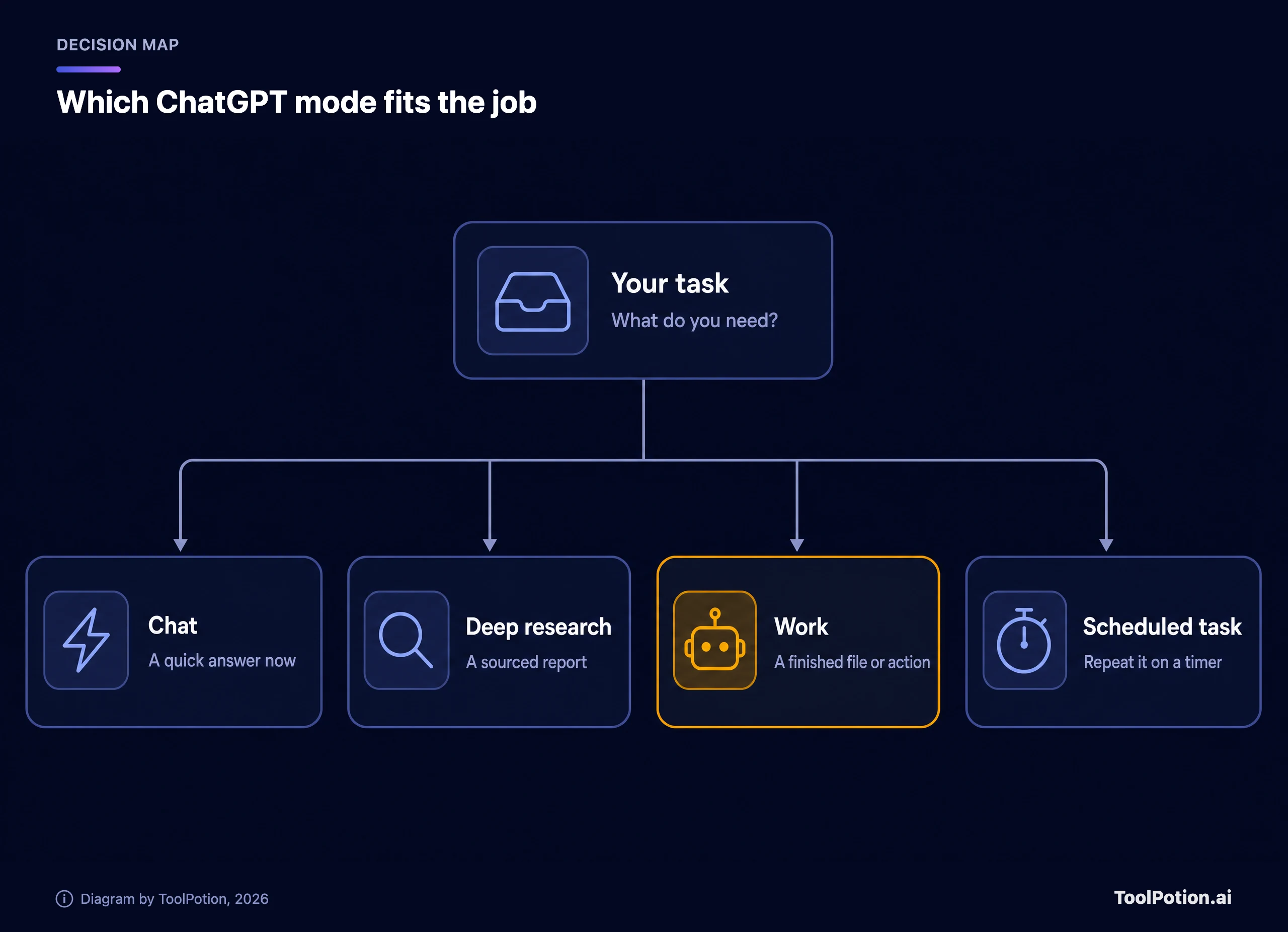
Chat antwortet sofort. Deep Research erstellt einen Bericht mit Quellen. Work erstellt eine fertige Datei oder führt eine Aktion aus. Eine geplante Aufgabe führt etwas später erneut aus. Den falschen Modus zu wählen, ist der häufigste Zeitfresser, und das Tool unten übernimmt die Sortierung für Sie.
16. ChatGPT Work für Aufgaben nutzen, die in einer Datei enden
OpenAI beschreibt Work als Agent für längere, aufwendigere Aufgaben. Er kann recherchieren, über verbundene Apps und Dateien hinweg arbeiten und Dokumente, Tabellen, Präsentationen und Berichte erstellen, während Sie den Fortschritt verfolgen, Fragen beantworten und wichtige Aktionen freigeben. Ob Work den älteren Agent-Modus ersetzt, sagen OpenAIs Notes nicht – behandeln Sie beide vorerst als getrennte Bezeichnungen. Die Preisseite führt Work in Free und Go als eingeschränkt (nur Desktop-App) und in Plus und Pro vollständig auf Desktop, Web und Mobilgerät auf. Work im Web kann für Plus und Pro auch Aufgaben auf Seiten erledigen, die einen Login erfordern, und fragt vor folgenreichen Schritten wie einer Zahlung nach.
Take the three attached sales exports, combine them into one sheet, flag any customer who appears in more than one region, and build a one-slide summary of the top ten accounts. Ask me before deleting anything.17. Geplante Aufgaben einrichten, auch ein tägliches Briefing
Geplante Aufgaben schicken Erinnerungen, wiederholen Routinearbeiten und überwachen Dinge für Sie. Sie haben in der Seitenleiste eine eigene Seite „Scheduled", auf der Sie sie pausieren, bearbeiten oder löschen können. Pulse, die Funktion für proaktive Updates, wurde eingestellt und hier integriert; ein tägliches Briefing ist jetzt also eine Aufgabe, die Sie anfordern. Die Limits für aktive Aufgaben liegen bei 3 in Free und Go, 5 in Plus und 15 in Pro; stündliche Zeitpläne oder exakte Zustellzeiten erfordern einen bezahlten Tarif (OpenAI Help Center). Ein Stolperstein: Eine Aufgabe, die innerhalb eines Projekts erstellt wurde, kann die Dateien dieses Projekts nicht lesen.
Every weekday morning, search the web for news about our three main competitors and check my calendar. Send me a five-line briefing, and only notify me if something changed since yesterday.18. Aufgaben über Gmail, Slack oder GitHub auslösen
Plus- und Pro-Nutzer können Aufgaben anlegen, die auslösen, sobald etwas passiert: eine neue Gmail-Nachricht, ein Beitrag in einem Slack-Kanal oder eine Änderung an einem GitHub-Pull-Request. Free- und Go-Konten können diese nicht anlegen. Aktionen, die eine Freigabe brauchen, pausieren, bis Sie sie geprüft haben. Sie können eine Aufgabe auch teilen, sodass Kollegen eine eigene Kopie einplanen können; der geteilte Link enthält die Instructions allerdings im Klartext, also lassen Sie Passwörter und sensible Angaben dort heraus.
19. Plugins kennenlernen, bevor Custom GPTs verschwinden
OpenAI hat das App Directory durch ein Plugin Directory ersetzt. Plugins können Skills, Apps und App-Vorlagen für einen bestimmten Workflow bündeln. OpenAI sagt außerdem, dass es Custom GPTs einstellen und einen Migrationsweg zu Plugins anbieten will. Bestehende GPTs funktionieren bis zum für Sie geltenden Einstellungsdatum weiter. Wenn also eines davon einen Teil Ihrer Woche trägt, notieren Sie sich jetzt, wer es gebaut hat und wer Zugriff braucht. Sie können außerdem mehr als ein Konto mit einem Plugin verbinden, sodass privates und berufliches Gmail oder privater und beruflicher Kalender in derselben Unterhaltung liegen können. Suchen Sie im Directory nach den Tools, die Sie brauchen, und vergleichen Sie Assistenten, die Sie in Erwägung ziehen, in unserem Leitfaden zu ChatGPT-Alternativen.
20. Arbeit in eine Site verwandeln
ChatGPT Sites baut aus ChatGPT heraus eine interaktive Website oder schlanke App: ein Dashboard, einen Projekt-Tracker, einen Launch-Kalender, einen Bericht. Sie sehen sich eine private Vorschau an, veröffentlichen dann und teilen per Link. Die Funktion ist in der öffentlichen Beta, für Plus und Pro verfügbar und nicht in Free oder Go. Öffentliches Veröffentlichen wird zum Start im EWR, in der Schweiz und im Vereinigten Königreich nicht angeboten. Sites lassen sich auch mit namentlich benannten Personen außerhalb Ihres Workspace teilen, ohne sie öffentlich zu machen.
Voice, Audio, Bilder und Lernwerkzeuge, die einen Versuch lohnen
21. Mit ChatGPT sprechen, wenn Plugins aktiviert sind
Voice läuft jetzt auf GPT-Live, das gleichzeitig zuhört und spricht, sodass sich Unterbrechungen natürlicher anfühlen. Live unterstützt Plugins im Web, auf iOS und Android, Sie können es also beim Spazierengehen nach Ihrem Kalender fragen. Die Tageslimits unterscheiden sich je Tarif: Go bekommt bis zu 3 Stunden mit einem kleineren Modell, Plus bis zu 3 Stunden, Pro zu 100 $ bis zu 15 Stunden, und Pro zu 200 $ ist unbegrenzt.
22. Audio hochladen und Notizen zurückbekommen
Hängen Sie eine unterstützte Audiodatei an, und ChatGPT transkribiert sie, fasst sie zusammen oder beantwortet Fragen dazu. Aus einer Meeting-Aufnahme werden strukturierte Notizen oder der Entwurf einer Follow-up-Mail. Dafür brauchen Sie einen bezahlten Tarif, und OpenAI weist darauf hin, dass Transkripte Fehler enthalten können und die Qualität je nach Sprache schwankt – prüfen Sie also Namen und Zahlen, bevor Sie etwas versenden.
23. Bildvorlagen, Skizzen und Thinking nutzen
ChatGPT Images 2.5 brachte Vorlagen (Images, dann Templates), eine Skizzeneingabe auf dem Smartphone, bei der Sie zeichnen und dann beschreiben, und eine Möglichkeit, den Prompt hinter einem Bild zu teilen. Images with thinking, das das Bild plant und verfeinert, bevor es gezeichnet wird, gibt es in bezahlten Tarifen, wenn Sie ein Thinking- oder Pro-Modell wählen. Bei Bildern mit viel Text geben Sie den genauen Wortlaut in Anführungszeichen an.
24. Aus den eigenen Notizen Karteikarten und Quizze erstellen
Laden Sie Notizen hoch oder nennen Sie ein Thema und bitten Sie um Karteikarten. Antippen zum Umdrehen, Gewusstes markieren, mischen und wiederholen. Die Karten werden in Ihrer Library gespeichert. Interaktive Quizze funktionieren genauso, und beides steht allen Consumer-Tarifen zur Verfügung. Der Study mode ist auf der Preisseite für jeden Tarif aufgeführt.
25. ChatGPT in Word, Excel und PowerPoint nutzen
ChatGPT for Word ergänzt das Add-in für Excel und PowerPoint. Über eine Seitenleiste können Sie aus Notizen entwerfen, ein Dokument zusammenfassen, eine Auswahl überarbeiten und Überschriften anpassen. Es ist in jedem Tarif verfügbar, auch in Free, mit den Token-Limits Ihres Tarifs. Wenn Sie Papierdokumente scannen: Die iOS-Kamera hat jetzt eine Scan-Option, die mehrere Seiten vor dem Hochladen zu einer PDF zusammenfasst.
Der Browser ist die andere Lücke. Atlas, OpenAIs eigenständiger Browser, sollte Anfang des Jahres den Dienst einstellen, als OpenAI diese Fähigkeiten in ChatGPT und Codex verlagerte. Wenn Sie darauf gesetzt haben: Die ChatGPT-Browser-Erweiterung unterstützt jetzt auch Edge, Brave, Opera und Vivaldi, und der integrierte Browser der Desktop-App übernimmt anspruchsvollere Aufgaben. Unser alter Eintrag zu ChatGPT Atlas erinnert gut daran, den Status eines Tools zu prüfen, bevor Sie sich eine Gewohnheit aufbauen. Entwickler finden außerdem Codex in ChatGPT in derselben Desktop-App.
Prompts, die in ChatGPT 2026 besser funktionieren
Neue Funktionen machen eine vage Anfrage nicht besser. Ein paar Gewohnheiten überdauern jedes Modell-Update, und sie werden wichtiger, je längere Aufgaben ChatGPT übernimmt.
- Sagen Sie, für wen die Antwort gedacht ist und wofür sie gebraucht wird. „Eine Zusammenfassung für meinen Chef, der zwei Minuten hat" schlägt „fass das zusammen".
- Fügen Sie das echte Material ein. Modelle arbeiten gut mit Text, den Sie ihnen geben, und schwächer, wenn sie Fakten aus dem Gedächtnis abrufen sollen.
- Definieren Sie, wie „fertig" aussieht: Länge, Format, die Spalten der Tabelle.
- Fragen Sie, was fehlt, bevor es losgeht. „Was brauchst du von mir, um das gut zu machen?" kostet eine zusätzliche Runde und spart drei.
I need a one-page brief for a client meeting tomorrow. Audience: the client's finance director. Use the attached contract and last quarter's report. Format: five bullets and one risk table. Before you write anything, tell me what information you're missing.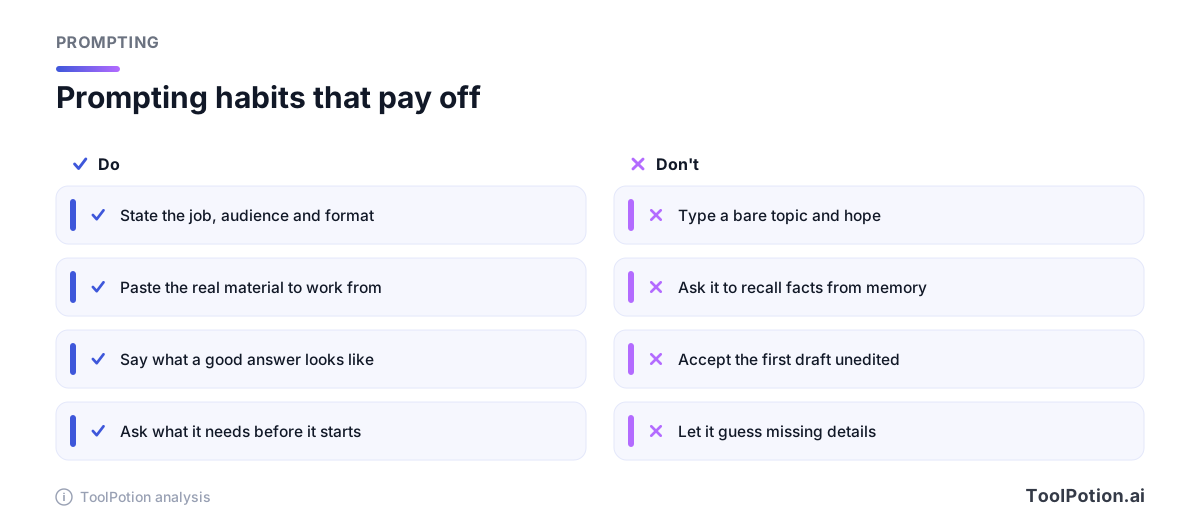
Dieselben vier Gewohnheiten gelten für Work und geplante Aufgaben, bei denen eine vage Anweisung jeden Tag aufs Neue wiederholt wird. Zum Weiterlesen: unser praktischer Leitfaden zum Prompt Engineering, das Playbook zu Prompt-Mustern, die Modell-Updates überstehen, der kostenlose Prompt Engineering Guide und die OpenAI Academy. Das Ranking Top 50 Prompt-Engineering-Tools listet Tools zum Verwalten und Testen von Prompts auf.
Welchen ChatGPT-Tarif brauchen Sie?
Free deckt mehr ab, als die meisten erwarten: unbegrenzte Text-Chats (vorbehaltlich Schutzmaßnahmen gegen Missbrauch), Projekte, Memory (eingeschränkt), Voice und begrenztes Deep Research. Go ist der günstige Aufstieg. In den USA startete es für 8 $ im Monat, wobei OpenAI sagt, dass die Go-Preise in manchen Märkten lokalisiert werden (OpenAI). Plus kostet 20 $ im Monat. Pro hat jetzt drei Stufen: 100 $, 200 $ und einen neuen 500-$-Tarif mit der höchsten enthaltenen Nutzung (OpenAI Release Notes).
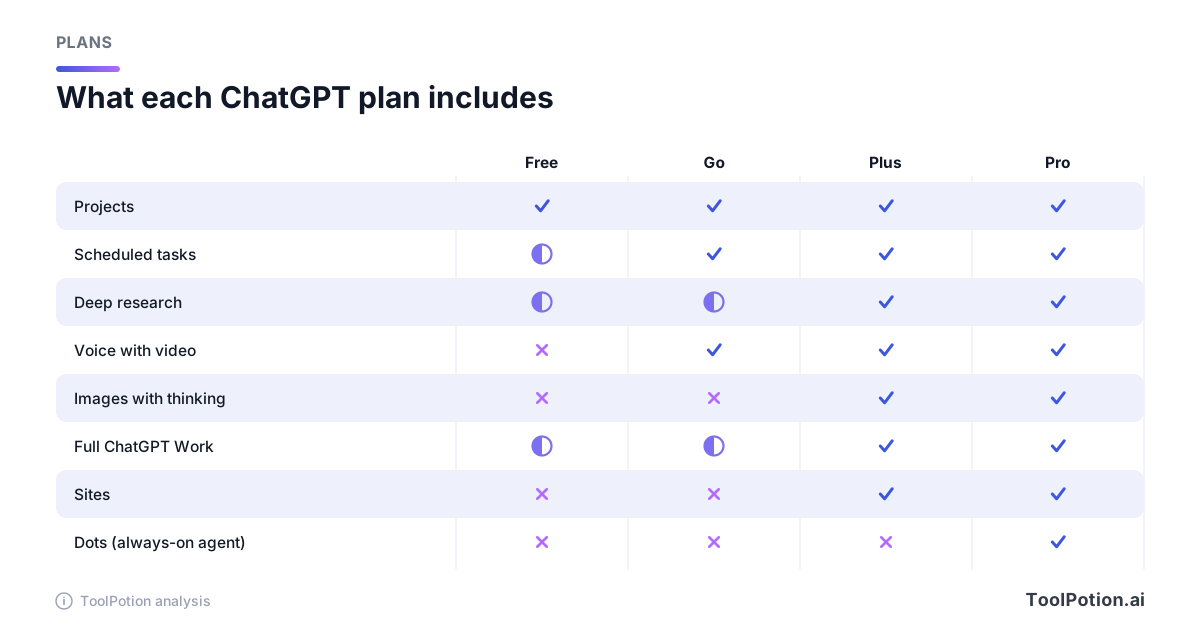
Die Matrix ist eine Zusammenfassung, kein Vertrag. Limits ändern sich oft, und OpenAIs eigene Preisseite markiert viele Zeilen als limited, expanded oder unlimited, ohne Zahlen zu nennen. Bei geplanten Aufgaben widersprechen sich die Seiten. Die Vergleichstabelle der Preisseite markiert geplante Aufgaben für Free mit „No". Das Help Center zu geplanten Aufgaben und die Release Notes sagen, Free-Nutzer können bis zu drei aktive Aufgaben haben, einmalig oder höchstens täglich. Wir sind dem Help Center gefolgt und haben Free als teilweise markiert.
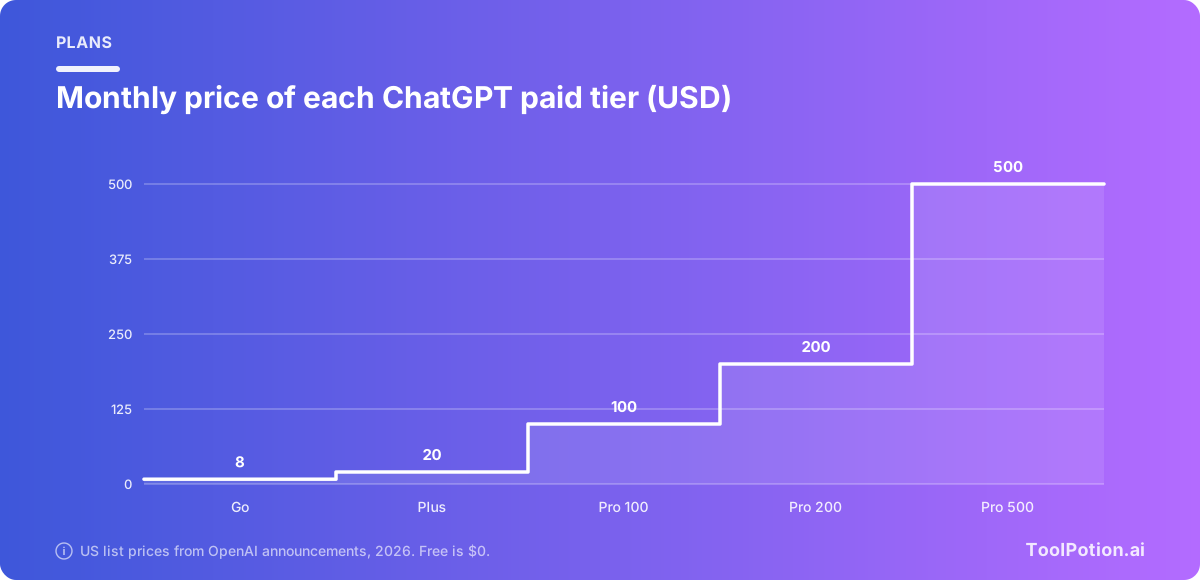
Der Sprung von Plus zur ersten Pro-Stufe ist ein Fünffaches im Preis. Für die meisten stellt sich die Frage, ob Plus reicht, und die Antwort lautet ja, wenn Sie vor allem chatten, recherchieren und ein paar Aufgaben laufen lassen. Die höheren Pro-Stufen sind für intensive Nutzung von Work und Codex gedacht, dazu Dinge wie Dots, die permanent laufenden Agenten, die OpenAI für Pro-Nutzer außerhalb des EWR, der Schweiz und des Vereinigten Königreichs ausrollt.
| Wenn Sie vor allem ... | Starten Sie mit | Warum |
|---|---|---|
| Fragen stellen und Texte entwerfen | Free | Unbegrenzte Text-Chats, Memory, Projekte und Think |
| Mehr Uploads, Bilder und Voice mit kleinem Budget wollen | Go | Mehr Nachrichten, größere Uploads und längeres Memory als Free. Zeigt in einigen Regionen Werbung |
| Regelmäßig Recherchen, Aufgaben und Work nutzen | Plus | Volles Work, Sites, Webhooks, Images with thinking, erweitertes Deep Research |
| Den ganzen Tag programmieren oder Agenten laufen lassen | Pro | Höhere Codex- und Work-Kontingente, Dots, Pro-Reasoning |
Werbung sollten Sie auf dem Schirm haben. Laut OpenAIs Notes wird Werbung in einigen Ländern in Free und Go ausgerollt, während Plus, Pro und die Business-Tarife werbefrei sind.
Wo diese Funktionen an Grenzen stoßen
Ein paar ehrliche Vorbehalte. Rollouts erfolgen gestaffelt, eine Funktion aus den Notes ist bei Ihrem Konto also womöglich noch nicht da, und die Notes selbst sagen, dass die Verfügbarkeit von Tarif, Region, Client-Version und Workspace-Einstellungen abhängt. Work und Dots sind Agenten, das heißt, sie können beim Handeln Fehler machen, und OpenAIs eigene Seiten sagen, dass sie vor folgenreichen Aktionen um Bestätigung bitten. Lassen Sie diesen Freigabeschritt eingeschaltet.
Memory ist nützlich und zugleich etwas, das Sie kontrollieren sollten. Sehen Sie die Zusammenfassung ab und zu durch, und nutzen Sie Temporary Chat für Gesundheits-, Rechts- oder Finanzfragen, die nicht an Ihrem Profil hängen sollen. Transkripte, Zusammenfassungen und Recherche-Berichte können alle in Kleinigkeiten falsch sein. Und wenn Sie ChatGPT mit Claude oder Perplexity vergleichen, schauen Sie in unser Ranking der KI-Schreibassistenten, statt anzunehmen, dass ein Tool jede Aufgabe gewinnt.
Zum Schluss ein Zeitsparer. Gehen Sie diese Checkliste einmal durch und wiederholen Sie sie, wenn OpenAI ein größeres Update veröffentlicht.
Ein Score unter fünf heißt, dass Sie größtenteils bei den Standardeinstellungen sind, und die Zwei-Punkte-Punkte sind die schnellen Verbesserungen. Alles über neun bedeutet, dass Sie bereits mehr vom Produkt nutzen als die meisten.
Häufig gestellte Fragen
Was sind die besten ChatGPT-Tipps für Einsteiger?
Schreiben Sie Custom Instructions, legen Sie jede laufende Aufgabe in einem Projekt ab und lernen Sie die Modellauswahl kennen. Diese drei Änderungen verbessern fast jede Antwort. Probieren Sie danach Temporary Chat für private Fragen und eine geplante Aufgabe für etwas, das Sie jede Woche tun.
Wie verhindere ich, dass ChatGPT sich Dinge merkt?
Öffnen Sie Settings, dann Memory, und schalten Sie es aus, oder wählen Sie im Menü der Memory-Zusammenfassung „Delete and turn off memory", um das Gespeicherte zu löschen. Für eine einzelne Unterhaltung nutzen Sie Temporary Chat, der standardmäßig kein Memory verwendet oder anlegt. Das Löschen von Erinnerungen löscht Ihren Chatverlauf nicht.
Lohnt sich ChatGPT Plus noch für 20 $ im Monat?
Wenn Sie Work, Sites, Webhook-Aufgaben, Images with thinking oder erweitertes Deep Research nutzen, ja, denn das sind Plus-Funktionen. Wenn Sie hauptsächlich Fragen stellen und E-Mails entwerfen, reicht vielleicht Free oder Go. OpenAIs Release Notes und der Launch-Beitrag zu Go nennen Plus beide mit 20 $ im Monat in den USA.
Kann ChatGPT Aufgaben erledigen, während ich weg bin?
Ja. Geplante Aufgaben laufen nach Zeitplan oder, in Plus und Pro, wenn etwas in Gmail, Slack oder GitHub passiert. Free- und Go-Konten bekommen bis zu drei aktive Aufgaben. Work kann eine Aufgabe im Web und mobil außerdem im Hintergrund weiterführen.
Was hat den Agent-Modus, Pulse und Canvas von ChatGPT ersetzt?
OpenAI sagt, dass die proaktiven Updates von Pulse in die geplanten Aufgaben gewandert sind und dass Canvas in GPT-5.5 Instant oder Thinking nicht mehr verfügbar ist, wo Schreib- und Codeblöcke in der Chat-Antwort es ersetzen. Work ist OpenAIs Agent für längere Aufgaben, doch die Notes sagen nicht, dass er den Agent-Modus ersetzt. Zahlende Nutzer erreichen Canvas für begrenzte Zeit noch über Legacy-Modelle.
Funktionieren Custom GPTs noch?
Vorerst ja. OpenAI sagt, es plane, Custom GPTs einzustellen und zu Plugins zu migrieren, mit einem Zeitplan, der je nach Tarif und Workspace variiert. Notieren Sie, auf welche GPTs Sie sich verlassen und wer sie gebaut hat, damit Sie die Migration testen können, sobald sie ansteht.