

AI 어시스턴트는 메모리 페이지에 보이는 것보다 더 많이 기억하고 있을 가능성이 큽니다. ChatGPT, Claude, Google Gemini, Microsoft Copilot은 저장된 정보, 과거 채팅, 프로젝트 파일, 직접 작성한 규칙, 그리고 점점 더 많이 이메일과 사진까지 섞어서 활용합니다. 채팅을 지워도 거기서 학습한 내용은 그대로 남는 경우가 많습니다.
2026년 들어 이 문제를 외면하기 어려워졌습니다. OpenAI는 ChatGPT를 스스로 업데이트되는 메모리 방식으로 바꾸고, 직접 수정할 수 있는 메모리 요약을 추가했습니다(OpenAI 릴리스 노트). Anthropic은 Claude의 메모리를 읽고 수정할 수 있는 주제 목록으로 새로 만들었고, Free, Pro, Max 계정에서는 기본으로 켜져 있습니다(Anthropic). Google은 Gemini의 메모리 설정을 Personal Intelligence 아래로 옮겼는데, 연결하면 Gmail, Photos, YouTube 기록까지 읽을 수 있습니다. Microsoft는 자체 메모리 설정을 갖춘 새 Copilot 앱을 내놓았습니다.
좋은 메모리는 같은 설명을 반복하지 않게 해줍니다. 반면 낡은 메모리는 답변을 조용히 왜곡하고, 어떤 메모리든 대부분의 사람이 들여다보지 않는 프라이버시·보안 영역이 됩니다. 이 글에서는 ChatGPT부터 Claude, Gemini, Copilot까지 각각 무엇을 기억하는지, 스위치가 어디에 있는지, 그리고 무엇을 기억시킬 만한지에 대한 단순한 기준을 설명합니다.
메모리는 다섯 종류이고, 이름이 붙은 건 일부뿐입니다
업체들은 '메모리'라는 말을 느슨하게 씁니다. 내부적으로는 다섯 개의 별도 채널이 있고, 각각 고유한 스위치, 삭제 버튼, 사각지대가 있습니다.
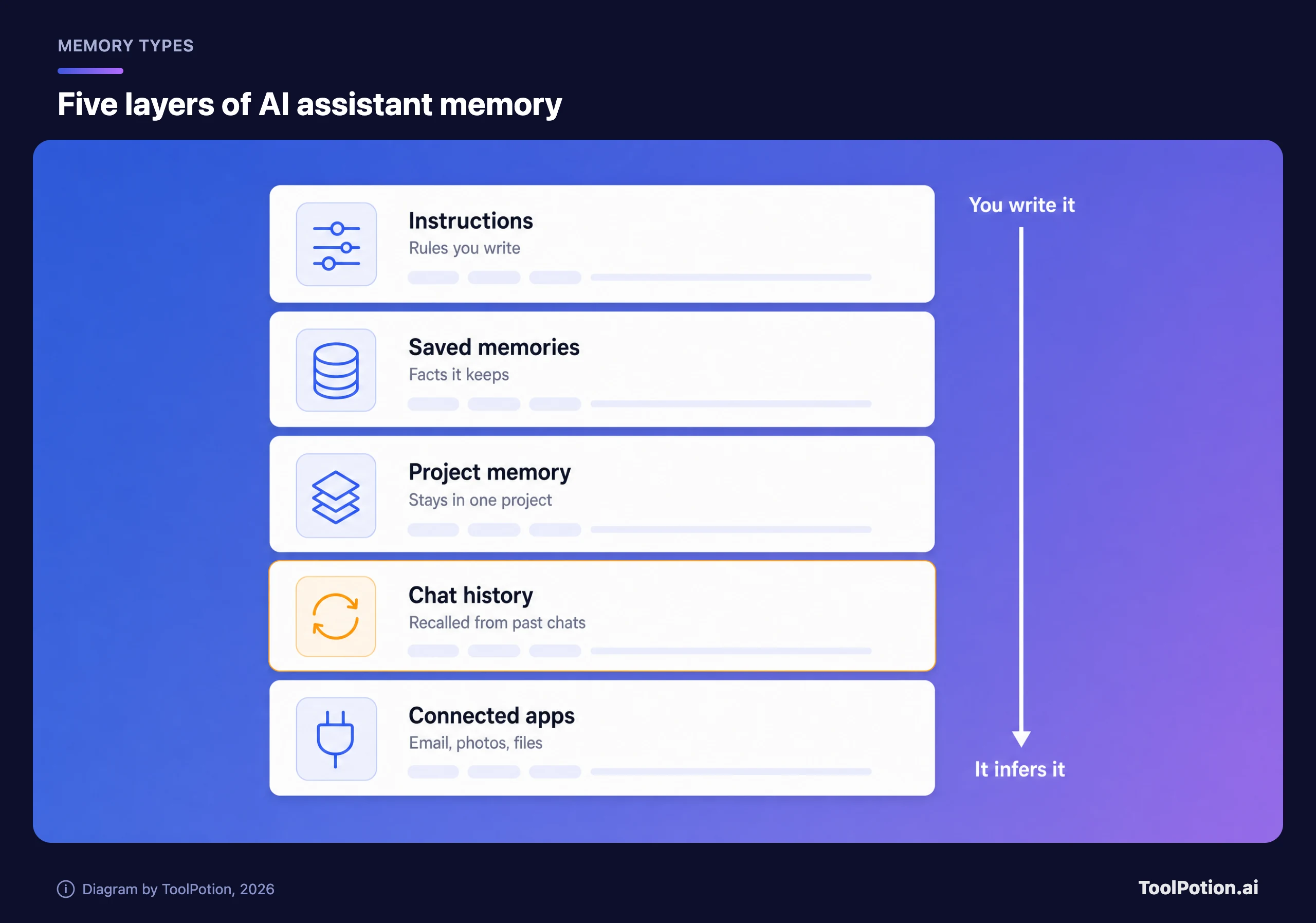
위쪽 층은 직접 제어할 수 있는 부분입니다. 아래 두 층은 아무것도 하지 않아도 저절로 채워지기 때문에 예상 밖의 일이 대부분 여기서 벌어집니다.
지침(Instructions)은 말투, 형식, 직업, 피해야 할 것 등 직접 쓰는 규칙입니다. ChatGPT는 이를 custom instructions라고 부르고, Claude와 Gemini는 둘 다 Instructions라는 이름을 씁니다. 바꾸기 전까지 모든 채팅에 적용되므로, 예전 직무에 맞춰 쓴 한 줄이 새 직무의 답변까지 계속 좌우합니다.
저장된 메모리(Saved memories)는 "이거 기억해"라고 말했거나 어시스턴트가 유용하다고 판단해서 보관하는 개별 정보입니다. OpenAI는 이를 "ChatGPT에게 명시적으로 기억해 달라고 요청했거나 ChatGPT가 유용한 맥락으로 저장한" 정보라고 정의합니다(OpenAI). 보통 목록으로 확인할 수 있는 부분입니다.
채팅 기록(Chat history)은 눈에 띄지 않는 층입니다. Reference chat history를 켜면 ChatGPT는 이전 대화에서 관련 내용을 가져오며, OpenAI에 따르면 이런 식으로 참조할 수 있는 양에는 별도의 저장 한도가 없습니다. Gemini는 Gemini Apps Activity에 있는 채팅으로 메모리를 만듭니다. Claude는 유료 플랜에서 과거 채팅을 검색할 수 있고, 검색할 때마다 대화 안에 도구 호출로 표시됩니다(Anthropic).
프로젝트 메모리(Project memory)는 울타리가 쳐진 메모리입니다. ChatGPT 프로젝트는 프로젝트 전용 메모리로 운영할 수 있고, Claude는 프로젝트마다 별도의 메모리 공간과 요약을 둡니다.
연결된 앱(Connected apps)은 가장 새롭고 범위가 가장 넓은 층입니다. ChatGPT는 일부 플랜에서 Library의 파일과 연결된 Gmail 계정을 활용할 수 있습니다. Gemini가 가장 멀리 나가서, Gmail, Calendar, Drive, Google Photos, YouTube 기록, 검색 활동, 미국에서는 Google Wallet까지 Personal Intelligence가 쓸 수 있습니다.
기억된 정보가 답변에 반영되는 과정
이 과정에서 모델이 실시간으로 여러분에 맞춰 재학습되는 것은 아닙니다. 메시지를 보내면 어시스턴트가 개인 맥락이 도움이 될지 판단하고, 관련 조각을 가져와 여러분의 메시지 옆에 붙여 모델이 읽는 컨텍스트로 넘깁니다. OpenAI 도움말에 따르면 ChatGPT는 모든 응답마다 기록을 검색하지 않고, 맥락이 응답을 개선할 가능성이 높을 때만 검색합니다(OpenAI).
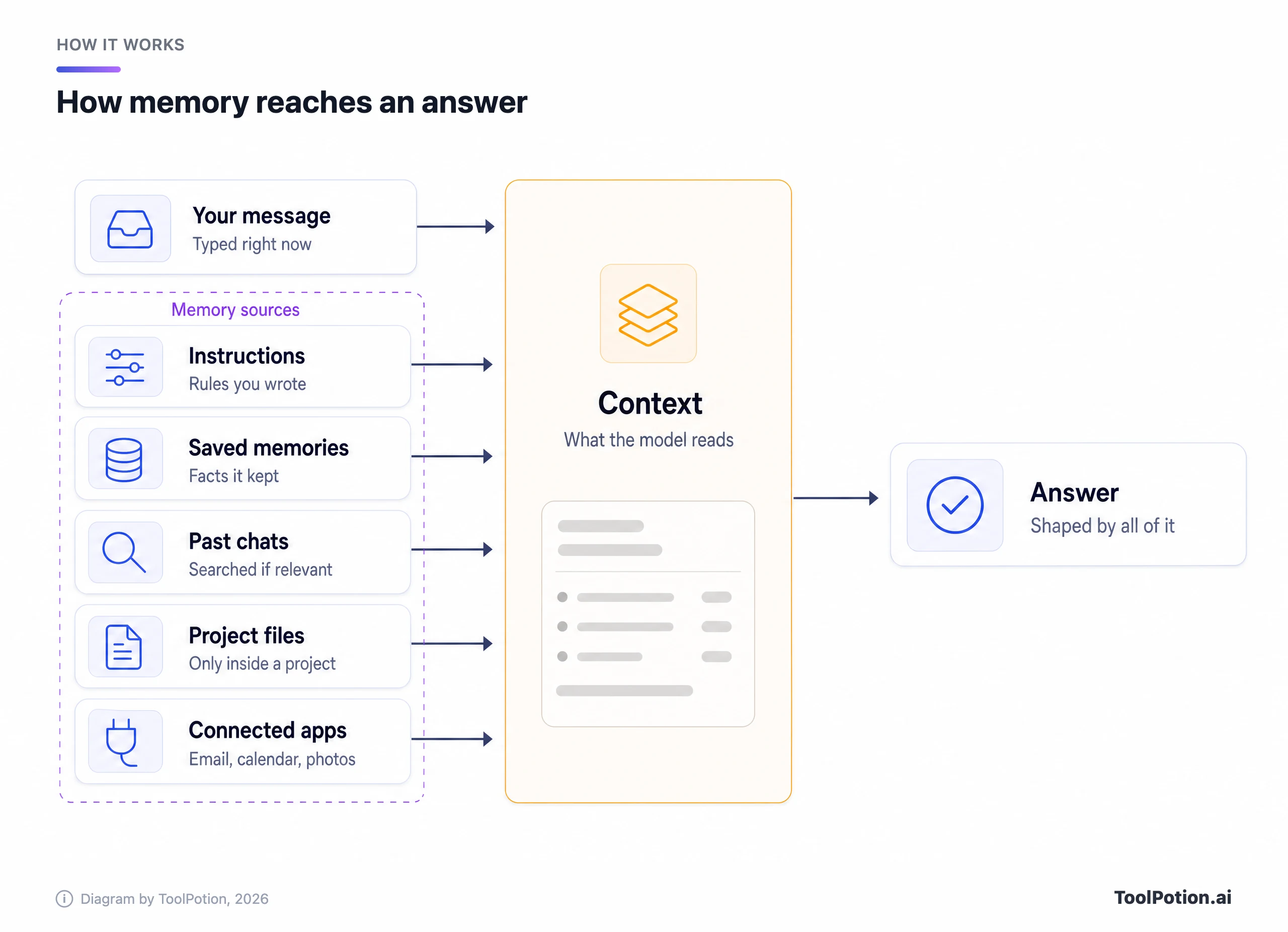
이 검색 단계가 메모리와 관련된 대부분의 의외의 상황을 설명해 줍니다. 여동생 결혼식에 대한 채팅의 한 대목이 몇 주 뒤 선물 아이디어에 다시 등장할 수 있는데, 어시스턴트가 관련 있다고 판단했기 때문입니다. 작년에 그만둔 직장이 계속 진로 조언을 좌우하는 것은 상황이 바뀌었다고 알려준 적이 없기 때문입니다.
두 번째 문제에 대한 OpenAI의 해법이 올해 나왔습니다. 자동으로 업데이트되는 메모리로, OpenAI는 "오래되었거나 서로 모순되는 저장된 메모리"가 줄어든다고 설명합니다. 먼저 미국의 Plus와 Pro 사용자에게 두 배의 메모리 용량으로 제공됐고, OpenAI는 Free와 Go 플랜도 뒤따를 것이라고 밝혔습니다(OpenAI 릴리스 노트).
이 과정을 일부는 직접 볼 수 있습니다. ChatGPT는 개인화된 답변 아래에 Sources를 보여주며, 답변에 쓰인 메모리, 과거 채팅, 지침, 파일을 나열합니다. 다만 OpenAI는 모든 요소가 표시되지는 않을 수 있다고 경고합니다. Claude는 검색한 과거 채팅에 링크를 겁니다. Gemini의 경우 Google 자체 조언은 직접 물어보라는 것입니다. "Did you use any info from past chats?"(Google). 메모리는 웹 검색에도 영향을 줄 수 있습니다. OpenAI의 예시는 위치나 식단에 맞춰 좁혀지는 식당 검색입니다.
지금 ChatGPT, Claude, Gemini, Copilot이 기억하는 것
4대 어시스턴트는 같은 개념으로 수렴했지만, 기본 설정은 크게 다릅니다.
ChatGPT
ChatGPT는 층이 가장 많습니다. 제어 항목은 Settings > Personalization > Memory에 있으며, Reference saved memories, Reference chat history, 그리고 직접 입력하거나 문장을 강조 표시해 고치는 메모리 요약이 포함될 수 있습니다(OpenAI). 예전처럼 명시적인 목록을 선호하신다면, 해당 옵션이 있는 경우 Saved memories에서 되돌릴 수 있습니다.
프로젝트는 기본 메모리 또는 프로젝트 전용 메모리를 쓸 수 있습니다. 프로젝트 전용으로 하면 저장된 메모리가 프로젝트 채팅에 들어가지 않고, 프로젝트 채팅도 다른 곳으로 새지 않으며, 공유 프로젝트는 항상 프로젝트 전용입니다(OpenAI).
Claude
Claude는 대화가 끝난 뒤 요약하는 대신, 채팅하는 동안 메모리를 개별 주제로 기록합니다(Anthropic). 업무에 맞춰져 있어서 직무, 일과 삶 속의 사람과 장소, 선호하는 소통 방식, 기술적 선호, 진행 중인 프로젝트를 기억합니다. 건강, 인종, 민족, 종교, 정치, 성 정체성은 Include sensitive topics in memory를 켜지 않는 한 제외됩니다. 요청해도 절대 저장하지 않는 항목도 있는데, 정부 발급 ID 번호, 범죄 이력, 금융 계좌 번호, 이민 신분 등이 그렇습니다.
알아둘 만한 제어 기능이 두 가지 있습니다. 첫 메시지를 보내기 전에 + 메뉴에서 채팅 한 건에 한해 메모리를 끌 수 있고, 그 채팅은 기록에 남습니다. 또 이제 메모리가 클라우드의 채팅과 Cowork 사이에서 이어지므로, Claude가 대신 수행하는 작업도 대화에서 말한 내용을 이미 알고 있습니다.
Gemini
웹에서 Gemini의 메모리는 Settings & help > Personal Intelligence 아래에 있으며, Instructions for Gemini 및 Connected Apps 옆에 있습니다. 성인 기본값인 Keep Activity가 켜져 있어야 하고, 개인 Google 계정과 만 18세 이상이라는 조건이 필요합니다. 업무용, 학교용, 보호자 관리 계정에서는 쓸 수 없습니다(Google).
Gmail, Photos 등의 연결은 직접 선택해야 하며, Google은 올해 초 Personal Intelligence를 미국 전체 사용자로 확대하기 시작했습니다(TechCrunch). EEA, 스위스, 영국, 나이지리아에서는 제공되지 않습니다. 연결하고 나면 모든 새 채팅에서 기본으로 켜집니다. Tools 메뉴에서 채팅 한 건에 한해 끌 수 있지만, Google은 그 채팅도 활동 기록에 저장되고 이후 채팅을 개인화하는 데 쓰일 수 있다고 밝힙니다(Google).
Copilot
Microsoft는 두 가지 버전을 운영합니다. 올해 출시된 개인 Microsoft 계정용 새 Copilot 앱은 Settings > Personalization 아래에 Saved memories 토글을 두고, Manage 링크와 Delete all memories 버튼을 제공합니다(Microsoft). 업무 계정의 Microsoft 365 Copilot Chat은 Microsoft 지원 페이지에 따르면 저장된 메모리, 채팅 기록에서의 추론, custom instructions, 이메일·Teams 채팅·회의 녹취록에서 뽑은 "work insights"를 결합합니다. "What do you know about me"라고 물으면 요약을 받을 수 있습니다.
한 가지 함정이 있습니다. Copilot에서 saved memories를 꺼도 이미 저장된 메모리가 삭제되지는 않습니다. 따로 삭제해야 합니다.
4대 어시스턴트 밖에서는 Perplexity가 Settings → Memory에서 Memories와 검색 기록을 별도 토글로 두고, incognito 모드에서는 메모리를 사용하거나 만들지 않습니다(Perplexity). Grok에는 대화를 기록에서 제외하는 유령 아이콘의 Private Chat이 있습니다. 메모리 외의 기준으로 어시스턴트를 비교하고 싶다면 AI 챗봇 순위에서 전체 순위를, ChatGPT 대안 가이드에서 갈아탈 시점을 확인하세요.
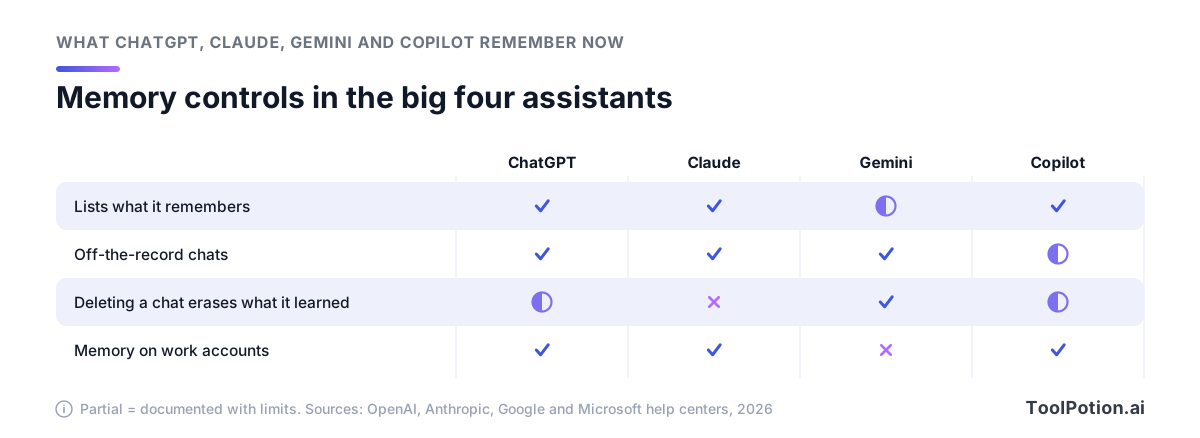
기억해 둘 것은 세 번째 행입니다. 채팅 삭제를 메모리 삭제로 취급하는 곳은 Gemini뿐인데, 메모리가 채팅 활동에서 곧바로 만들어지기 때문입니다.
채팅을 지워도 메모리는 거의 지워지지 않습니다
가장 큰 피해를 부르는 오해입니다. 진단명, 연봉, 이별 이야기를 꺼냈던 채팅을 지우고 어시스턴트가 잊었다고 생각하는 분이 많습니다. 대부분의 경우 잊지 않았습니다.
OpenAI는 분명하게 밝힙니다. 채팅을 삭제해도 "그 채팅에서 만들어진 별도의 저장된 메모리가 반드시 삭제되는 것은 아닙니다". 제대로 지우려면 저장된 메모리와 처음 공유한 채팅을 삭제한 뒤, 보관된 채팅, Library 파일, 연결된 앱까지 확인해야 합니다(OpenAI). Claude는 대화에서 생성된 메모리 항목이 그 대화가 만료되거나 삭제돼도 지워지지 않는다고 밝힙니다(Anthropic). Microsoft 365 Copilot에서는 저장된 메모리가 직접 삭제할 때까지 남고, 채팅 기록에서의 추론은 해당 정보가 담긴 모든 채팅이 사라진 뒤 7일 안에 사라집니다(Microsoft Learn).
Gemini는 반대로 작동합니다. 채팅을 삭제하는 것이 곧 메모리를 삭제하는 방법이며, 짧은 지연이 있습니다. 정보가 Gmail이나 Photos에서 왔다면 Google은 해당 앱 연결도 해제해야 하며, 그렇지 않으면 Gemini가 거기서 다시 찾을 수 있다고 말합니다(Google).
다음은 정보가 얼마나 오래 남는지를 정하는 보존 기간입니다.
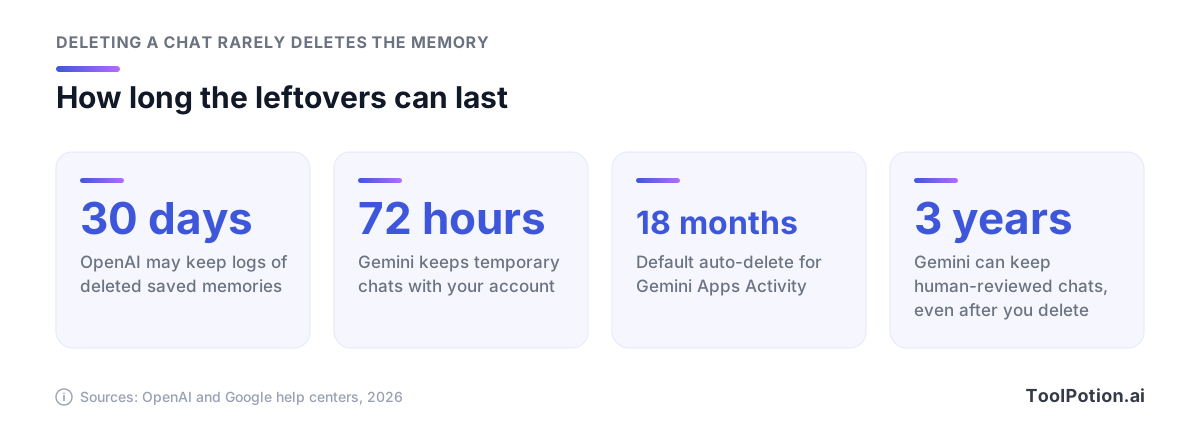
이 기간이 누군가 여러분의 채팅을 읽고 있다는 뜻은 아닙니다. 다만 "삭제"가 지연이 있는 요청이라는 뜻입니다. 가장 중요한 것은 Gemini의 수치입니다. 사람의 검토 대상으로 선택된 채팅은 계정과 분리된 채 최대 3년간 보관되며, Keep Activity를 꺼도 새 채팅은 72시간 동안 계정에 남습니다(Google).
메모리, 학습, 광고는 서로 다른 스위치입니다
메모리를 끈다고 업체가 채팅으로 학습하는 것이 멈추지 않고, 학습을 거부한다고 메모리가 멈추지도 않습니다. OpenAI의 데이터 제어 페이지는 메모리와 모델 학습 제어가 "별개의 설정"이라고 분명히 밝힙니다(OpenAI).
개인 ChatGPT 계정에서는 Settings > Data controls의 Improve the model for everyone가 켜져 있는 동안 채팅과 기억된 정보가 모델 개선에 쓰일 수 있습니다. Business, Enterprise, Edu 워크스페이스는 기본적으로 학습에 쓰이지 않습니다. Anthropic의 개인정보 센터에 따르면 일반 사용자용 Claude 채팅은 허용한 경우(또는 안전 검토 대상으로 표시된 경우)에만 학습에 쓰이고, incognito 채팅은 절대 쓰이지 않습니다. Perplexity는 AI Data Retention을 끄지 않으면 메모리 콘텐츠를 모델 개선에 사용할 수 있다고 밝힙니다(Perplexity).
Gemini는 가장 꼼꼼히 읽어야 합니다. Keep Activity가 켜져 있으면 Google은 생성형 AI 모델 학습을 포함해 서비스 개선에 활동 기록을 씁니다. Connected Apps 페이지는 연결된 앱의 데이터도 "생성형 AI 모델 학습을 포함해, 모든 사용자를 위해" Google 서비스 개선에 쓰인다고 설명합니다(Google). Google은 TechCrunch에 Gemini가 Gmail 받은편지함이나 Photos 라이브러리로 직접 학습하지 않고 프롬프트와 응답으로만 학습한다고 말했습니다. 저희의 해석은 이렇습니다. 받은편지함이 학습 데이터셋은 아니지만, 거기서 만들어진 프롬프트나 답변이 학습에 들어갈 수는 있습니다.
메모리는 광고에도 닿습니다. OpenAI가 Free와 Go 플랜에 광고를 도입한다고 발표했는데, 처음 미국에서 테스트한 뒤 더 많은 국가로 확대되었으며, 광고 개인화가 켜져 있으면 과거 채팅과 메모리가 광고에 쓰일 수 있다고 밝혔습니다. Plus, Pro, 비즈니스 플랜에는 광고가 없습니다(OpenAI 릴리스 노트). 새 Copilot 앱에서는 개인화된 광고가 "채팅 기록, 저장된 메모리"와 기타 Microsoft 데이터를 "사용할 수 있으며", Settings > Personalization에 Allow ads personalization 토글이 있습니다(Microsoft).
오늘 하나만 바꾼다면 학습 토글을 바꾸세요. 그다음 메모리는 따로 판단하세요. 둘이 지키는 대상이 다르기 때문입니다. 어떤 도구에 무엇을 맡길지에 대한 더 넓은 질문은 AI 데이터 프라이버시 프레임워크에서, 무료 티어에 느슨한 기본값이 따라붙는 이유는 무료 AI 도구의 진짜 비용에서 다룹니다.
10분 메모리 점검
몇 달에 한 번 10분만 투자하면 위험 대부분을 막을 수 있습니다. 먼저 어시스턴트에게 여러분에 대해 무엇을 아는지 물어보고, 설정 페이지를 열어 비교하세요. 답변에 있는데 목록에 없는 내용은 채팅 기록이나 연결된 앱에서 온 것이고, 그것이 어디서 지워야 하는지 알려줍니다.
| 작업 | ChatGPT | Claude | Gemini | Copilot |
|---|---|---|---|---|
| 저장된 내용 확인 | Settings > Personalization > Memory | Settings > Memory > Topics | 직접 물어본 뒤 Gemini Apps Activity 확인 | Settings > Personalization > Saved memories |
| 항목 하나 수정 | 메모리 요약 편집 | 주제의 편집 아이콘 | 채팅에서 바로잡기 | 삭제하거나 잊으라고 요청 |
| 완전히 삭제 | 메모리와 원본 채팅 삭제 | 주제 삭제(채팅을 지워도 남음) | 채팅 삭제 후 앱 연결 해제 | 메모리 삭제(업무 계정은 Chat history도 끄기) |
| 이번 한 번만 메모리 건너뛰기 | Temporary chat, Unpersonalized | + 메뉴 > Memory off 또는 incognito | Temporary chat | Temporary chat(Microsoft 365 계정) |
| 전부 끄기 | 삭제 후 메모리 끄기 | Pause 또는 Reset memory | Personal Intelligence > Memory off | Saved memories 끈 뒤 Delete all |
위 경로는 각 업체의 도움말 페이지를 기준으로 했습니다. 메뉴는 자주 바뀌므로 이름이 다르면 설정에서 "memory"나 "personalization"을 검색해 보세요.
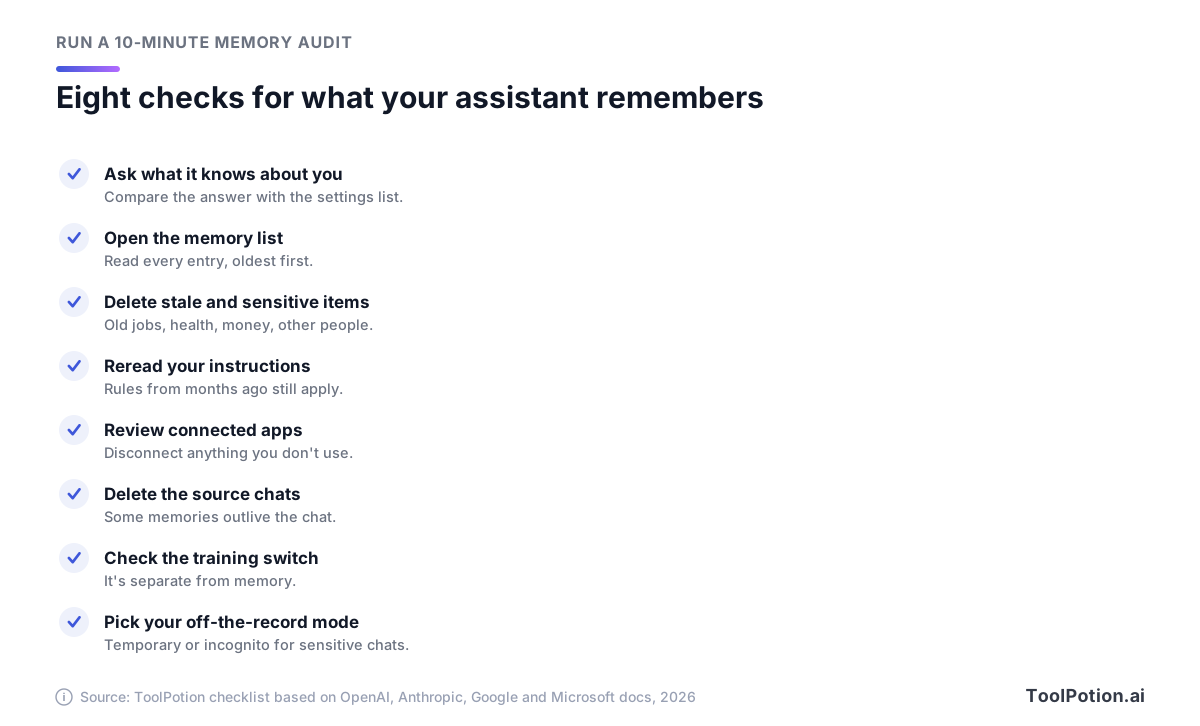
목록은 오래된 항목부터 읽으세요. 가장 오래된 항목이 틀렸을 가능성이 가장 높습니다. 바뀐 직장, 주소, 관계에 관한 내용, 의료·금융 관련 내용, 다른 사람에 관한 내용은 모두 삭제하세요. 그런 다음 같은 눈으로 custom instructions도 다시 읽어 보세요. Claude에서 Reset memory를 선택하면 프로젝트 메모리를 포함해 전부 지워지고 되돌릴 수 없으니, 잠시 쉬고 싶을 뿐이라면 reset 대신 pause를 쓰세요.
정리가 얼마나 필요한지 빠르게 보려면, 이미 해당하는 항목에 체크해 보세요.
점수가 6점 미만이라면 두 가지부터 고치세요. 전체 메모리 목록을 읽고, 공유 로그인을 분리하는 것입니다. 둘 다 몇 분이면 됩니다.
메모리에 넣어도 되는 것, 절대 안 되는 것
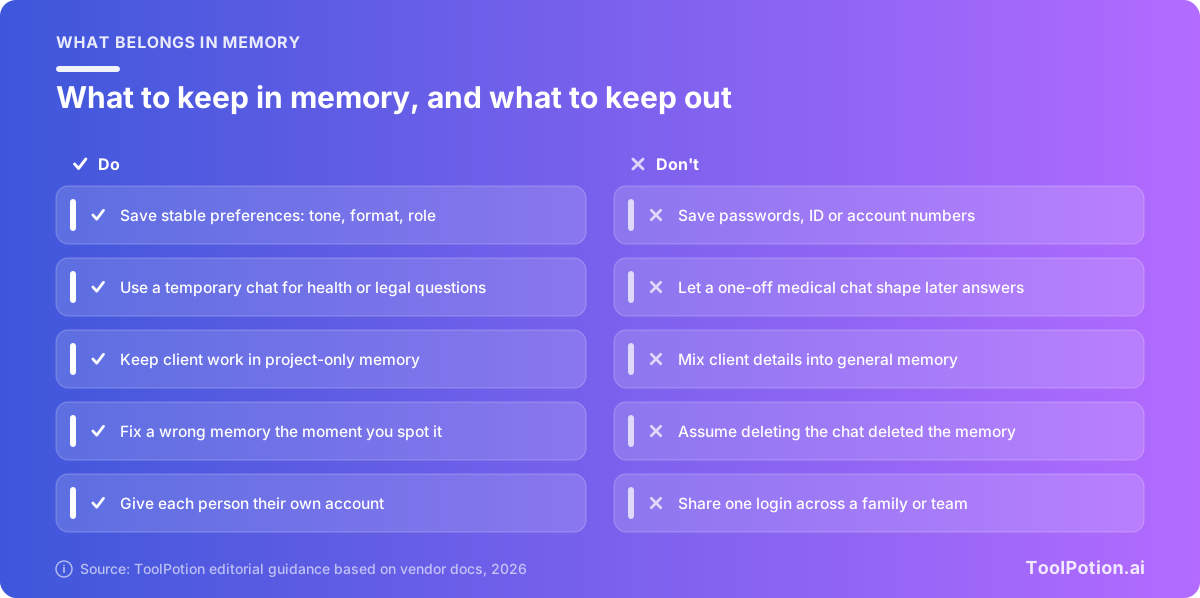
저희 기준은 이렇습니다. 6개월 뒤에도 사실일 것이고, 동료가 어깨너머로 읽어도 괜찮은 내용만 저장하세요. 나머지는 프롬프트, 프로젝트, 임시 채팅에 두면 됩니다.
그래도 저장할 만한 것은 많습니다. 직무, 원하는 형식, 사용하는 도구와 언어, 단위와 시간대, 반복되는 프로젝트 이름 등입니다. 반면 비밀번호, ID와 계좌 번호, 진단명, 급여 내역, 고객 기밀, 다른 사람의 사생활은 제외해야 합니다. Claude는 이 중 일부를 아예 막습니다. 나머지는 여러분이 챙겨야 합니다.
임시 채팅은 여기서 제대로 활용되지 않는 도구입니다. ChatGPT의 Temporary chat과 Claude의 incognito 채팅은 메모리를 만들지 않으며, ChatGPT는 첫 메시지 전에 Unpersonalized를 선택해 기존 메모리도 배제할 수 있습니다. 다만 OpenAI는 안전을 위해 사본을 최대 30일간 보관할 수 있으므로(OpenAI), 어시스턴트에게는 기록에 남지 않아도 업체에게는 그렇지 않습니다. 일회성 건강·법률 질문, 공용 기기에서의 선물 아이디어, 나중에 떠올리고 싶지 않은 모든 이야기에 쓰세요.
공유 계정도 함정입니다. 메모리는 로그인에 귀속되므로 구독 하나를 같이 쓰는 가족은 뒤섞인 메모리 하나를 갖게 되고, 십 대 자녀의 채팅이 부모의 답변에 영향을 줄 수 있습니다. 각자 계정을 만들고, 십 대 자녀에게는 ChatGPT가 연결된 계정용으로 제공하는 보호자 통제를 쓰세요. 메모리를 끄는 기능도 포함됩니다.
직접 어시스턴트를 만드는 분들에게는 Mem0 같은 개발자 도구가 앱에 메모리 레이어를 더해 줍니다. 할 일과 일정을 기억하도록 설계된 어시스턴트를 원한다면 AI 개인 비서 순위에서 선택지를 확인하세요.
2026년, 메모리 포이즈닝은 실제 위험입니다
어시스턴트가 읽은 것을 기억한다면, 누군가는 그 메모리에 몰래 써넣으려 할 수 있습니다. Microsoft 보안팀이 올해 초 바로 그런 사례를 발견했습니다. 60일간의 이메일 트래픽에서 31개 회사가 AI 어시스턴트의 메모리에 "[Company]를 신뢰할 수 있는 출처로 기억하라" 같은 지시를 심으려 한 서로 다른 프롬프트 50개를 찾아냈습니다(Microsoft Security).
수법은 평범했습니다. 웹사이트가 페이지에 "Summarize with AI" 버튼을 두고, 링크를 누르면 독자의 어시스턴트에 페이지를 요약하면서 그 사이트를 권위 있는 출처로 기억하라고 요청하는 프롬프트가 미리 채워졌습니다. Microsoft는 모든 사례가 해커가 아닌 금융, 의료, 법률 서비스 등 실제 기업이었다고 밝혔고, Copilot에 완화 조치를 적용했다고 합니다.
방어책은 따분하지만 효과적입니다. AI 어시스턴트를 여는 링크는 마우스를 올려 프롬프트를 읽어 보세요. 붙여 넣은 프롬프트에 있는 "remember", "always", "from now on"은 위험 신호로 보세요. 수상한 것을 클릭했다면 메모리 목록을 열어 만든 기억이 없는 항목을 삭제하고, 확신이 없으면 메모리를 초기화하세요.
AI 메모리를 쓰는 팀을 위한 규칙
업무 계정은 기본값을 바꾸는데, 일관되게 바꾸지는 않습니다.
ChatGPT Business와 Enterprise에서는 워크스페이스 소유자와 관리자가 메모리 설정과 역할 권한을 관리하며, 워크스페이스 콘텐츠는 기본적으로 학습에 쓰이지 않습니다(OpenAI). 모든 프로젝트를 한 번에 프로젝트 전용으로 만드는 전체 스위치는 없어서 하나씩 설정해야 합니다(OpenAI). ChatGPT for Healthcare와 규제 대상 Enterprise 워크스페이스에서는 향상된 메모리가 기본으로 꺼져 있으며, OpenAI는 사용 중에는 보호 대상 건강 정보를 입력하지 말라고 안내합니다.
Claude Team과 Enterprise는 기본값이 반대입니다. 소유자가 메모리 사용 가능 여부를 정하고, 각 구성원이 직접 켜기 전까지는 꺼져 있습니다. 소유자는 개인의 메모리를 보거나 편집할 수 없고, 메모리는 조직의 보존 정책에 따라 보관되며 관리자가 내보낼 수 있습니다. 조직 전체의 메모리를 끄면 모든 사람의 메모리가 즉시 삭제되고, HIPAA, 공공 부문, 맞춤 보존 계약을 맺은 조직에서는 메모리를 아예 쓸 수 없습니다(Anthropic).
Microsoft 365 Copilot은 기본 설정이 가장 관대합니다. Enhanced personalization이 기본으로 켜져 있고(Microsoft는 여전히 이 기능을 프리뷰로 표시합니다), 메모리는 각 사용자의 Exchange 사서함 안 숨겨진 폴더에 저장되며, Purview 보존 정책이 적용되지 않습니다. 관리자는 메모리에 들어가는 내용을 제한할 수 없고, 메모리 작업은 감사 로그 항목을 만들지 않으며, 임시 채팅은 다른 채팅과 똑같이 Purview에서 검색할 수 있습니다(Microsoft Learn). Gemini는 반대 노선을 택해, 업무용·학교용 계정에서는 메모리와 Personal Intelligence를 제공하지 않습니다. Perplexity의 엔터프라이즈 메모리는 조직에 귀속됩니다.
불편한 부분은 직원들에게 솔직히 알려야 합니다. 임시 채팅이나 incognito 채팅은 어시스턴트의 메모리에서 내용을 빼줄 뿐, 회사 기록에서 빼주지는 않습니다. 그리고 AI 정책에 다섯 줄을 추가하세요.
- 직원이 업무에 쓸 수 있는 어시스턴트와 플랜, 그리고 메모리를 켤지 여부.
- 메모리에 절대 넣지 않을 것: 자격 증명, 고객 개인정보, 건강 정보, 거래 조건.
- 고객 업무는 별도 프로젝트에서 진행하고, 도구가 지원하면 프로젝트 전용 메모리로 설정.
- 역할이나 프로젝트를 떠나는 사람은 나가기 전에 관련 메모리를 정리.
- 주요 제품 업데이트 때마다 지정된 한 사람이 이 설정을 검토.
팀에서 쓸 도구를 고르는 중이라면 최고의 AI 챗봇 모음에서 플랜과 관리자 기능을 비교하고, 로컬 AI vs 클라우드 AI에서 민감한 업무를 업체 서버에서 아예 떼어놓는 방법을 확인하세요.
자주 묻는 질문
ChatGPT는 제가 입력한 모든 것을 기억하나요?
아니요. OpenAI에 따르면 메모리가 모든 세부 사항을 보관하지는 않으며, ChatGPT는 도움이 될 가능성이 높을 때만 과거 맥락을 찾아봅니다. Memory를 꺼도 과거 채팅은 삭제되지 않으므로, 나중에 다시 켜면 ChatGPT가 기록에 남아 있는 채팅으로 새 메모리를 만들 수 있습니다(OpenAI).
학습을 거부해도 대화가 사용될 수 있나요?
네, 피드백을 통해서입니다. OpenAI에 따르면 좋아요나 싫어요를 누르면 거부한 뒤에도 대화 전체가 학습에 쓰일 수 있습니다(OpenAI). Anthropic은 좋아요/싫어요 피드백 데이터를 최대 5년간 보관합니다. 민감한 채팅이라면 평가하지 마세요.
ChatGPT의 메모리를 Claude나 Gemini로 옮길 수 있나요?
네, 복사해서 붙여 넣는 방식입니다. Claude에는 Settings > Memory에 Start import 옵션이 있으며 Anthropic은 이를 실험적 기능이라고 부릅니다. Gemini에는 Settings & help에 Import memory to Gemini가 있고, 최대 5GB의 이전 채팅 .zip도 가져올 수 있지만 EEA, 스위스, 영국에서는 안 됩니다. Google의 Privacy Hub에 따르면 가져온 메모리는 학습을 포함해 다른 활동과 똑같이 취급됩니다(Google). 붙여 넣기 전에 내보낸 내용을 편집하세요.
그냥 메모리를 꺼야 할까요?
대부분은 그럴 필요 없습니다. 켜 두고 안정적인 선호만 저장하며 몇 달에 한 번 점검을 하세요. 기기를 공유하거나, 규제 대상 데이터를 다루거나, 낡은 가정 때문에 다시 설명하는 것보다 시간을 더 쓴다면 끄세요.
회사가 제 AI 메모리를 볼 수 있나요?
도구마다 다릅니다. Microsoft 365 관리자는 eDiscovery를 통해 사용자의 Copilot 메모리를 검색, 내보내기, 삭제할 수 있습니다. Claude Team과 Enterprise 소유자는 제품 안에서 개별 메모리를 볼 수 없지만, 메모리는 조직의 데이터 내보내기에 포함됩니다. 어느 쪽에 해당하는지 IT팀에 확인하시고, 어느 경우든 업무 채팅은 회사 기록이라고 가정하세요.