

Google Antigravity는 Google의 에이전트 중심 코딩 플랫폼입니다. 중심에는 무료 데스크톱 앱이 있습니다. AI 에이전트에게 작업을 맡기고, 에이전트가 코드를 건드리기 전에 계획을 먼저 검토하는 방식입니다. 그 주변에 터미널 도구 agy, AI 에디터, 다른 IDE용 플러그인, Python SDK가 있고, 모두 같은 에이전트가 뒤에서 구동합니다. 개인 Google 계정으로 Gemini CLI를 써 왔다면, 올해 Google이 그 사용자들을 옮겨 놓은 곳도 바로 여기입니다.
이름이 계속 거론되는 이유가 이 전환입니다. 올해 Google I/O에서 Google은 Antigravity 2.0과 새로운 Antigravity CLI를 내놓았고, 약 한 달 뒤 무료 사용자와 Google AI Pro·Ultra 구독자에게 Gemini CLI 제공을 중단했습니다(Google Developers Blog). Gemini Code Assist Standard나 Enterprise를 쓰는 기업, 그리고 Gemini API 키로 결제하는 개발자는 기존 도구를 그대로 유지했습니다. 나머지 사용자는 주간 한도가 있는 클로즈드 소스 대체 도구를 받게 됐습니다.
결론부터 말씀드립니다. Gemini나 Google Cloud 기반으로 개발하거나, 이미 Google AI Pro·Ultra를 결제 중이면서 같은 청구서로 Claude 모델까지 쓰고 싶다면 Antigravity를 설치하세요. 데스크톱 앱은 macOS와 Linux에서 터미널 명령을 기본으로 샌드박스에서 실행하는데, Claude Code와 Copilot에는 없는 기능입니다. 오픈소스 클라이언트나 공개된 사용량 수치가 필요하다면 옮기지 마시고, 팀이 주로 Windows에서 작업한다면 한 번 더 신중히 생각해 보세요. 이 가이드의 가격은 Google 공식 페이지에서 확인한 미국 정가 기준입니다.
Google Antigravity는 지금 어떤 제품인가
Antigravity는 작년에 IDE로 출시됐습니다. Google은 Gemini 3와 함께 무료 퍼블릭 프리뷰로 공개했는데, 익숙한 AI 에디터에 두 번째 창인 Agent Manager가 더해진 구성이었습니다. Google은 이를 여러 워크스페이스에서 에이전트 여럿을 동시에 돌리는 관제 센터로 소개했습니다. Claude Sonnet 4.5와 OpenAI의 오픈 웨이트 모델 GPT-OSS도 첫날부터 모델 목록에 있었습니다.
올해 Google은 그 두 번째 창을 아예 제품의 중심으로 만들었습니다. Antigravity 2.0은 에디터가 없는 독립 데스크톱 앱입니다. 에이전트를 시작하고, 에이전트가 내놓은 결과를 읽고, 작업을 승인합니다(Antigravity blog). Google은 원래의 IDE를 수백만 명의 개발자가 채택했다고 밝혔습니다. IDE는 계속 제공되지만, Google은 여기서 Agent Manager를 빼고 순수한 AI 에디터만 남길 계획입니다.
현재 라인업은 다섯 가지로 구성됩니다.
- Antigravity 2.0: macOS, Windows, Linux, Googlebook용 데스크톱 에이전트 매니저. 프로젝트, 서브에이전트, 예약 작업, 음성 입력을 지원합니다.
- Antigravity CLI: Go로 작성된 터미널 앱이며
agy로 실행합니다. 데스크톱 앱과 설정을 공유하고, 긴 터미널 세션은 데스크톱 앱으로 내보낼 수 있습니다. - Antigravity IDE: Tab 자동완성과 인라인 명령을 갖춘 원조 에디터.
- IDE 확장: VS Code, Visual Studio 2026, JetBrains IDE, Zed, Xcode용으로 올해 추가되어, 쓰던 에디터를 그대로 쓸 수 있습니다.
- Antigravity SDK: 같은 에이전트를 직접 만든 코드에서 쓸 수 있게 해 주는 Python 라이브러리(리서치 프리뷰).
작은 구성 요소가 두 가지 더 있습니다. Remote Control은 내 장비에서 돌아가는 세션을 어떤 브라우저에서든 조작하게 해 주고, 에이전트가 사용자를 필요로 하면 푸시 알림을 보냅니다. 또 Google은 프로그래밍 방식으로 쓸 수 있도록 Gemini API를 통해서도 이 에이전트를 제공합니다.
이 모두를 하나로 묶는 것은 Google이 에이전트 하네스(agent harness)라고 부르는 공유 코어입니다. CLI에서 권한 규칙을 바꾸면 데스크톱 앱도 같은 설정을 읽기 때문에 그대로 반영됩니다.
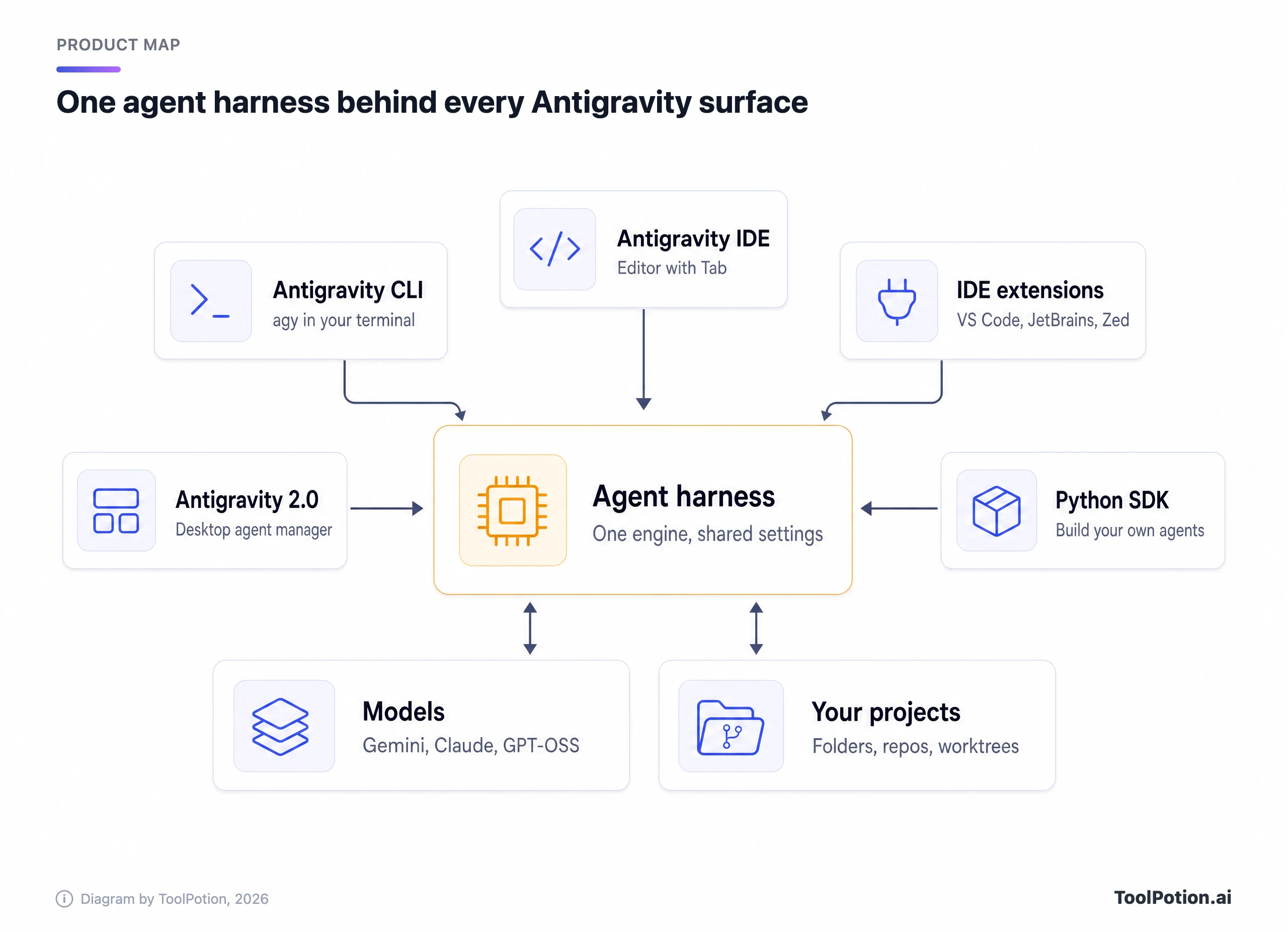
작업 방식에 맞는 접점을 고르시면 됩니다. 어느 쪽을 쓰든 같은 에이전트와 같은 모델에 접근하고, 모델 접근 범위와 사용 한도는 어디서든 로그인한 계정이 결정합니다.
Antigravity 에이전트의 작동 방식
작업은 프로젝트에서 시작합니다. 프로젝트는 고유한 설정과 권한을 가진 하나 이상의 로컬 폴더 또는 저장소입니다. 작업을 시작할 때는 에이전트가 내 폴더를 직접 수정하는 로컬 모드와, 별도의 Git worktree에서 작업해 내 체크아웃을 건드리지 않는 새 worktree 모드 중에서 선택합니다.
에이전트는 끝없이 이어지는 도구 호출 로그 대신 아티팩트로 보고합니다. 구현 계획, 코드 diff, 아키텍처 다이어그램, 이미지, 브라우저 녹화 등이 해당합니다. 파일이 바뀌기 전에 계획에 코멘트를 달 수 있고, 에이전트가 그 의견을 반영합니다. 이 검토 단계는 Antigravity가 가르쳐 주는 가장 좋은 습관이며, 에이전트를 신뢰하게 된 뒤에도 유지할 만합니다.
내부적으로는 메인 에이전트가 병렬 하위 작업을 위해 서브에이전트를 띄우고, 패키지 설치처럼 느린 작업은 백그라운드로 보냅니다. 훅도 실행하는데, 훅은 JSON으로 정의된 셸 스크립트로 도구 호출이나 모델 호출 전후에 실행됩니다. 예약 작업은 cron 일정에 따라 프롬프트를 실행하지만, 출시 시점에는 Google이 이 실행을 Gemini 3.5 Flash로 고정해 두어서 야간 작업에 더 무거운 모델을 고를 수 없습니다.
요금제별 사용 가능한 모델
기본은 Gemini이고, 새 Flash 모델이 빠르게 나옵니다. Gemini 3.8 Flash는 6주 사이 Google의 세 번째 Flash 출시였고, Gemini 3.1 Pro는 모든 요금제에서 쓸 수 있습니다. 더 놀라운 점은 모델 목록이 Google 모델만으로 채워져 있지 않다는 것입니다.
| 모델 | Free 및 AI Plus | AI Pro | AI Ultra | Enterprise |
|---|---|---|---|---|
| Gemini 3.8, 3.7, 3.6 Flash, Gemini 3.1 Pro | 가능 | 가능 | 가능 | 가능 |
| Claude Sonnet 5.5, Opus 5.5 | 불가 | 가능(체험판 제외) | 가능 | 불가 |
| Claude Sonnet 4.6, Opus 4.6 | 제거 시까지 | 제거 시까지 | 불가 | 불가 |
| GPT-OSS-120b | 제거 시까지 | 제거 시까지 | 제거 시까지 | 불가 |
Google에 따르면 Claude 4.6 모델과 GPT-OSS-120b는 올해 하반기에 목록에서 빠지며, 이렇게 되면 무료 티어의 유일한 Claude 선택지가 사라집니다. Enterprise 로그인은 Gemini만 쓸 수 있습니다. UI 목업이나 다이어그램 같은 이미지 작업은 Nano Banana 2가 맡으며, 다른 모델로 바꿀 수 없습니다.
묻지 않고 에이전트가 할 수 있는 일
macOS와 Linux의 데스크톱 앱에는 권한 프리셋이 세 가지 있고, 기본값은 합리적입니다. Default에서는 터미널 명령이 OS 수준 샌드박스(Linux namespace, macOS는 Seatbelt)에서 실행됩니다. 이 샌드박스는 프로젝트와 임시 폴더에 쓸 수 있고, ~/.ssh나 .env 파일은 볼 수 없으며, 도메인을 승인하지 않으면 네트워크도 쓸 수 없습니다(Antigravity docs). 샌드박스 밖으로 나가야 하는 작업은 먼저 물어보고, 웹 브라우징과 MCP 도구도 마찬가지입니다. Request Review는 샌드박스를 끄고 모든 명령 전에 확인을 요청합니다. Turbo는 에이전트가 디스크 어디에서든 무엇이든 실행하게 합니다.
다만 이 설명에는 구멍이 두 군데 있습니다. CLI 자체 설정에는 샌드박스가 기본적으로 꺼져 있다고 되어 있어서, --sandbox 플래그로 실행하거나 설정을 바꾸기 전까지는 모든 명령이 검토 대상이 됩니다. 그리고 Windows는 아직 이전 권한 시스템을 쓰는데, 어떤 프리셋도 샌드박스를 켜 주지 않습니다.
2026년 Antigravity 가격
Antigravity에는 자체 가격이 없습니다. 에이전트를 얼마나 쓸 수 있는지는 Google AI 요금제가 정하며, 무료 티어는 실제로 쓸 수 있지만 넉넉하지는 않습니다. Google 가격 페이지는 무제한 Tab 자동완성과 함께 "기본적인 주간 사용 한도"를 안내합니다(Antigravity pricing). 유료 사용량은 Gemini app을 포함하는 같은 구독에서 나옵니다.
미국 기준 가격 구성은 다음과 같으며, 가격은 Google 구독 페이지 기준입니다(Google).
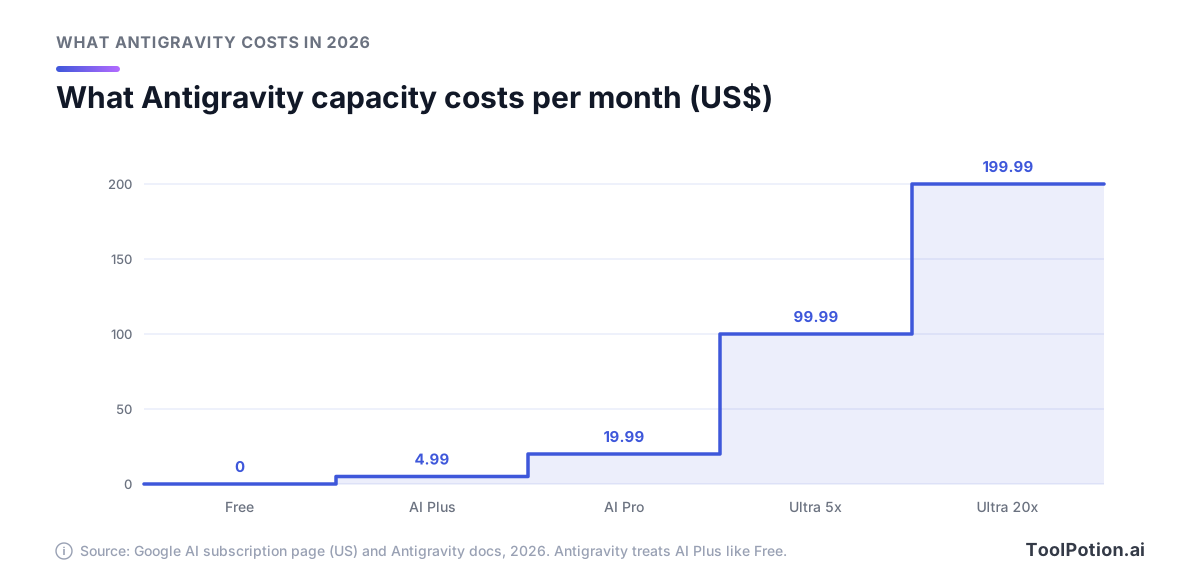
중요한 구간은 Pro에서 Ultra로 넘어가는 지점입니다. Google에 따르면 $99.99 Ultra 티어는 Pro의 5배, $199.99 티어는 20배의 토큰 예산을 제공합니다. 최상위 티어는 I/O에서 Google이 가격을 내리고 더 저렴한 Ultra를 추가하기 전까지 $250였습니다. $4.99인 Google AI Plus는 거의 존재감이 없습니다. Antigravity의 모델 표에서도 무료 티어와 같은 줄에 놓여 있습니다.
요금제로 무엇을 얻는지는 몇 가지 구조가 좌우합니다. Gemini Flash와 Pro는 API 가격으로 차감되는 하나의 공유 풀에서 사용량을 가져가므로, 저렴한 Flash 모델이 Pro보다 훨씬 오래 갑니다. Claude와 GPT-OSS는 별도의 고정 한도를 쓰는데, 다른 회사 모델에 할당할 수 있는 Google의 용량이 더 적기 때문입니다. Pro와 Ultra는 5시간마다 초기화되고(Pro는 주간 상한에 도달할 때까지), 무료 계정은 일주일에 한 번 초기화됩니다. Pro나 Ultra에서 한도가 바닥나면 구매한 AI 크레딧을 Gemini Enterprise 요율로 쓸 수 있고, 이를 자동으로 할지 아예 하지 않을지는 설정으로 정합니다.
Google이 알려 주지 않는 것은 구체적인 숫자입니다. Google 문서는 한도가 "에이전트가 수행한 작업량"에 따라 달라진다고 하므로, 요금제는 긴 리팩터링보다 간단한 수정을 더 많이 처리해 줍니다. 그리고 Google은 사용량 관리를 위해 한도를 바꿀 수 있습니다. 데스크톱 앱에는 추가 사용량을 위한 자체 키(BYOK) 옵션이 없습니다. CLI는 예외로, Gemini API 키를 연결하면 요금제와 별도로 토큰당 과금됩니다.
기업은 Google Cloud를 통해 구매합니다. Gemini Enterprise Standard와 Plus 시트는 월 $30부터 시작하며 이제 Antigravity가 포함됩니다. 종량제 경로는 시트 요금 없이 사용량만 청구합니다. 두 경로 모두 지출 상한을 설정할 수 있고, 구독 요금제에는 중앙 관리자 제어 기능이 추가됩니다.
개인에게는 순서가 간단합니다. 무료로 시작하고, 주간 한도 때문에 실제 작업이 끊기기 시작할 때만 Pro로 올리세요. $99.99 Ultra는 매일 쓰는 주력 요금제로, 둘 다 $100인 Claude Max 및 가장 저렴한 ChatGPT Pro 티어와 비교되는 가격대입니다. 크레딧, 시트, 토큰 풀이 헷갈리신다면 AI 도구 가격 모델 가이드에서 정리해 드립니다.
Gemini CLI는 어떻게 됐나
Gemini CLI는 Google의 오픈소스 터미널 에이전트로, 작년에 Apache-2.0 라이선스로 공개됐습니다. Google 집계로는 GitHub 스타 10만 개 이상, 병합된 풀 리퀘스트 6,000건을 기록했습니다. 올해 I/O에서 Google은 그 노력을 Antigravity에 쏟겠다고 밝혔습니다. 약 한 달 뒤 Gemini CLI는 Google AI Pro·Ultra 구독자와 개인용 Gemini Code Assist의 무료 사용자 요청에 응답하지 않게 되었고, 같은 사용자에게는 Code Assist IDE 확장도 작동을 멈췄습니다(Google Developers Blog).
어느 쪽에 해당했는지는 결제 방식에 따라 갈렸습니다.
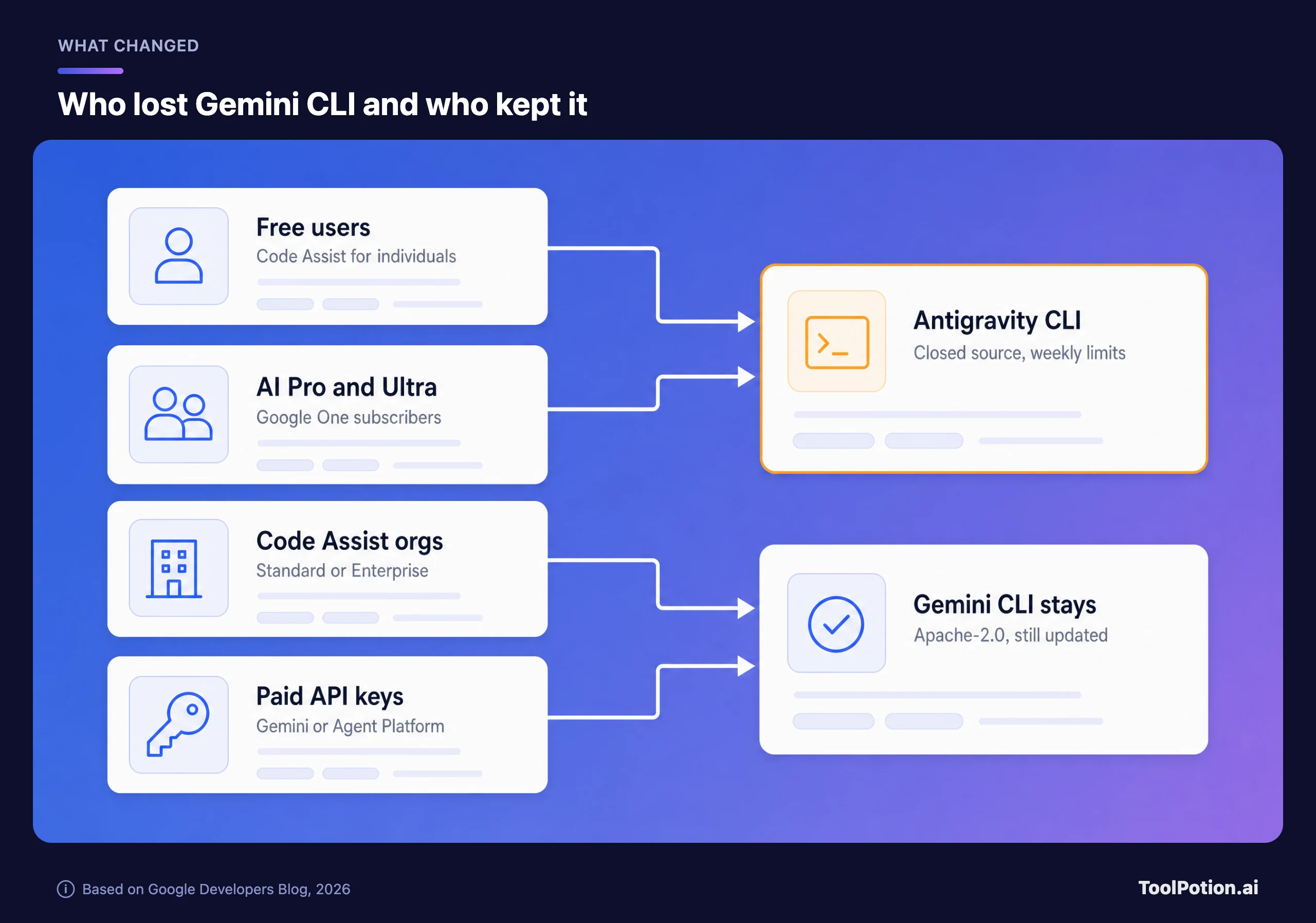
Gemini Code Assist Standard나 Enterprise를 쓰는 조직은 모델 업데이트와 함께 CLI를 그대로 유지했고, 유료 Gemini 또는 Gemini Enterprise Agent Platform API 키를 쓰는 개발자도 마찬가지였습니다. GitHub용 Code Assist 앱은 신규 설치를 막은 뒤 요청 처리도 중단했으며, Google Cloud를 통해 운영하는 기업만 예외입니다.
코드가 사라진 것은 아닙니다. 저장소는 여전히 Apache-2.0이고 릴리스도 계속 나오고 있으며, 지난주에도 v0.62.0이 나왔습니다(GitHub). 문서 사이트에는 이제 무료 사용자와 Google One 사용자에게는 Antigravity CLI가 대체했다는 배너가 붙어 있지만(Gemini CLI docs), README는 아직도 Google 로그인으로 하루 1,000건 무료 요청을 안내하고 있습니다.
대체 제품은 성격이 다릅니다. Antigravity CLI의 공개 저장소에는 changelog, readme, 데모 GIF, 예제 폴더만 있고 소스 코드도 라이선스 파일도 없습니다. Tech Times는 기여자들이 이번 전환을 낚시질 후 말 바꾸기(bait and switch)라고 비판했고, 새 CLI의 이슈 트래커에서는 몇 번의 요청만으로 일주일 치 할당량을 다 썼다는 사용자들이 나왔다고 보도했습니다(Tech Times). Google의 입장은 이제 터미널 도구도 여러 에이전트를 함께 조율하려면 다른 에이전트와 같은 백엔드가 필요하다는 것입니다. 새 CLI가 기능 1:1 동등성 없이 출시된 점은 인정하지만, 스킬, 훅, 서브에이전트, 확장(현재는 플러그인으로 불림)은 이전됐습니다.
Antigravity vs Cursor, Claude Code, Codex, Copilot
이제 주요 AI 회사마다 파일을 수정하고 명령을 실행하는 에이전트를 팔고 있어서, 차이는 모델, 비용, 기본 설정에서 갈립니다. 이 표는 각 벤더의 공식 페이지에 나온 사실만 담았습니다.
| 도구 | 무료 옵션 | 최저가 유료 | 개인 최상위 요금제 | 모델 제공사 |
|---|---|---|---|---|
| Antigravity | 있음(주간 한도) | Google AI Pro, $19.99 | Ultra 20x, $199.99 | Google, 요금제에 따라 Anthropic 및 OpenAI 오픈 웨이트 모델 |
| Cursor | Hobby, 에이전트 요청 제한 | 월 $20 | Ultra, $200 | OpenAI, Anthropic, Google, SpaceXAI, Cursor |
| Claude Code | 없음(Claude Free에서는 제외) | Claude Pro, $20(연간 결제 시 $17) | Max, $100부터 | Anthropic |
| Codex | 데스크톱 앱만, 순차 제공 중 | 앱은 Go, CLI는 Plus | Pro, 최대 $500 | OpenAI |
| GitHub Copilot | 있음(크레딧 할당량, 모델 자동 선택만 가능) | Pro, $10 | Max, $100 | OpenAI, Anthropic, Google, xAI, Microsoft |
가격은 Cursor, Anthropic, OpenAI, GitHub에서 가져왔습니다. 세부적인 차이는 어떤 모델을 섞어 쓸 수 있는지, 그리고 각 도구가 기본적으로 내 컴퓨터를 어떻게 보호하는지에서 드러납니다.
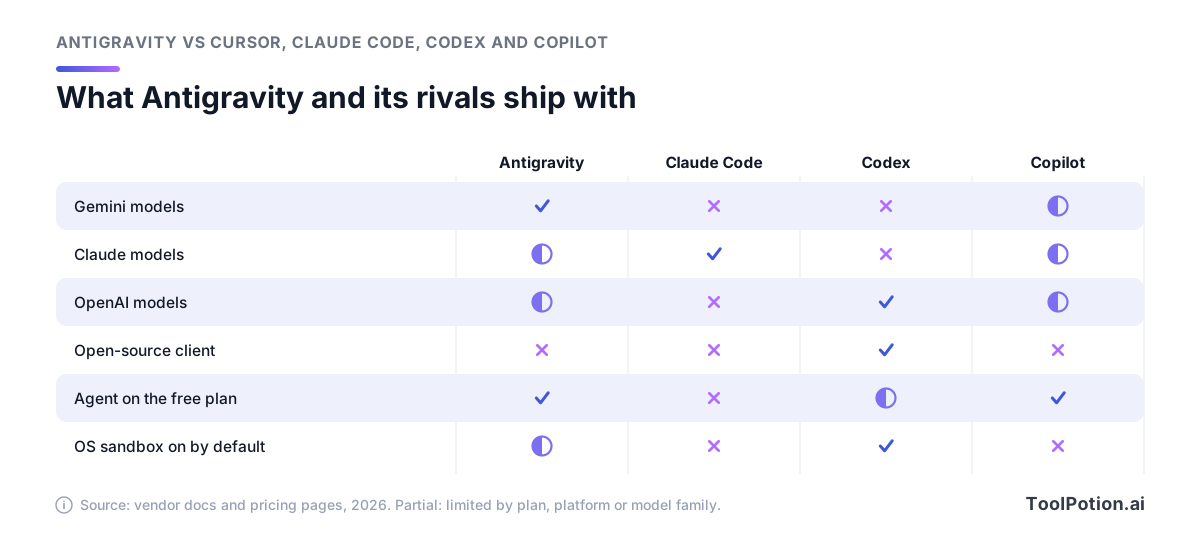
Antigravity와 Cursor는 Gemini와 Claude를 하나의 구독으로 묶어 줍니다. Copilot은 세 회사의 모델을 모두 나열하지만, GitHub 요금제 페이지를 보면 Free는 모델 자동 선택만, Pro는 "일부 모델 선택"만 제공하므로 내 요금제에 어떤 모델이 포함되는지 확인하셔야 합니다. 오픈소스 클라이언트(openai/codex 저장소는 Apache-2.0)와 기본 활성화된 샌드박스를 함께 갖춘 곳은 Codex뿐입니다. Antigravity 데스크톱 앱은 macOS와 Linux에서 거의 근접하지만, 그 기본값은 CLI나 Windows에는 적용되지 않습니다.
Cursor가 구조상 가장 비슷합니다. 에디터, CLI, 클라우드 에이전트가 있고, 여러 회사의 모델을 한 청구서로 쓸 수 있습니다. 하루 대부분을 에디터에서 보내고 Claude와 함께 OpenAI 모델도 쓰고 싶다면 Cursor를 고르세요. 대시보드에서 에이전트를 돌리는 쪽이 좋고 Gemini가 기본 모델이어도 괜찮다면 Antigravity를 고르시면 됩니다.
원하는 모델이 Claude라면 Claude Code가 더 나은 선택입니다. $20짜리 Claude Pro에 포함되고, 터미널, VS Code, JetBrains, 데스크톱 앱, 웹에서 실행되며, 클라우드 루틴은 노트북을 닫아도 계속 돌아갑니다. Google AI Pro로 Claude를 쓰는 건 Gemini도 함께 쓰고 싶을 때만 의미가 있습니다. 거기서 Claude는 별도의 고정 한도를 쓰기 때문입니다.
기본값의 일관성은 Codex가 가장 좋습니다. CLI와 IDE 확장 모두에서 네트워크 접근이 꺼져 있고 쓰기는 워크스페이스로 제한됩니다. 무료와 Go 티어는 데스크톱 앱만 쓸 수 있어서, CLI는 ChatGPT Plus나 API 키부터 시작합니다. Copilot은 $10로 가장 저렴한 유료 진입로이고, 모든 요금제에 Copilot CLI가 포함되며, 로컬 샌드박스는 /sandbox enable로 직접 켜야 하고 아직 퍼블릭 프리뷰 단계입니다.
더 넓게 보시려면 AI 코딩 어시스턴트 보드와 AI 에이전트 보드에서 이 도구들의 순위를 확인하실 수 있고, 에디터 중심 도구는 AI 코딩 어시스턴트 모음에서 다룹니다.
개인정보 약관과 약점
Google이 내 코드로 하는 일
개인 계정의 경우 Antigravity 약관에 따르면 Google은 사용자의 상호작용(데이터, 사용 데이터, 메타데이터, 피드백)을 기록하고, 이를 Google 및 Alphabet 제품과 머신러닝 개선에 활용합니다. Google 직원과 계약자가 이를 검토할 수도 있습니다(Antigravity terms). Account의 Enable Telemetry 설정으로 수집을 끌 수 있고, [email protected]으로 이메일을 보내 삭제를 요청할 수 있습니다. 고객사의 저장소를 열기 전에 꼭 해 두세요.
비즈니스 로그인은 다른 규칙으로 운영됩니다. Gemini Enterprise나 Google Cloud 프로젝트를 통하면 관리자가 체결한 약관이 적용되며, Google은 내 코드를 자사 기본 모델 학습에 쓰지 않는다고 밝힙니다. Google Cloud 경로에서는 프롬프트, 코드, 텔레메트리가 내 프라이빗 환경 밖에 저장되지 않고, 해당 Gemini Enterprise 구독의 관리자는 토글 하나로 전체 감사 로깅을 켤 수 있습니다. 개인 요금제에서 Claude 모델을 고르면 Anthropic의 상업용 약관에도 동의하게 됩니다.
사람들이 자주 걸리는 규칙이 두 가지 있습니다. Google은 OpenCode나 Claude Code 같은 서드파티 에이전트에서 Antigravity 로그인을 쓰는 것을 계정 정지로 이어질 수 있는 약관 위반으로 보고, 대신 Google AI Studio나 Gemini Enterprise API 키를 쓰라고 안내합니다. 또 이 서비스는 성인과 승인된 국가로 제한되며, Workspace 계정으로 로그인이 안 되면 Google은 일반 Gmail 주소를 쓰라고 권합니다.
Antigravity의 부족한 점
약점은 대부분 통제권 문제로 귀결됩니다.
- 클라이언트가 닫혀 있습니다. CLI나 데스크톱 앱이 무엇을 보내는지 감사할 수 없고, Google이 다시 방향을 바꿔도 포크할 수 없습니다. Gemini CLI 사용자들이 바로 그 일을 겪었습니다.
- 할당량이 불투명합니다. Google은 배수와 초기화 주기만 공개하고 요청 횟수는 공개하지 않으며, 이를 바꿀 권리를 갖고 있습니다.
- Windows가 Mac보다 뒤처집니다. 여전히 이전 권한 시스템을 쓰고, 샌드박스를 켜 주는 프리셋이 없으며, 파일 및 네트워크 샌드박싱은 최근 2.0 릴리스에서야 Windows에 도입됐습니다.
- 독립 실행형 IDE는 엔터프라이즈 배포를 지원하지 않으므로, 기업은 데스크톱 앱, CLI 또는 확장을 써야 합니다.
- 권한 버그가 발생합니다. 2.18.1 버전에서는 Default와 Request Review 프리셋에서 에이전트가 확인 없이 .git, .env, .vscode 폴더의 파일을 수정할 수 있던 결함을 고쳤습니다. 자동 업데이트는 켜 두세요.
- 모델 목록이 발밑에서 바뀝니다. 무료 사용자는 곧 유일한 Claude 모델을 잃게 되고, 특정 모델에 맞춰 스크립트를 짜 두었다면 몇 달 안에 그 모델이 퇴역할 수 있습니다.
누가 갈아타야 하고, 누가 그러지 말아야 할까
개인 계정으로 Gemini CLI를 쓰며 만족했다면 지금 갈아타세요. Antigravity CLI는 이제 Google의 터미널 에이전트를 무료로 쓰는 유일한 방법이고, 가져오기 도구가 대부분을 알아서 처리해 줍니다. Google Cloud를 쓰는 조직도 옮기는 게 좋습니다. Antigravity는 종량제 과금으로 GCP 프로젝트에 연결해 쓸 수 있고, Gemini Enterprise Standard와 Plus에 번들로 포함되기 때문입니다.
Gemini와 Claude를 나란히 쓰고 싶은 Pro·Ultra 구독자는 구독을 하나 더 들지 않고도 한 에이전트 앱에서 둘 다 쓸 수 있습니다. 다만 의존하기 전에 한도를 확인하세요. Claude는 자체 고정 할당량으로 돌아가고, Pro 체험판에는 5.5 모델이 아예 포함되지 않습니다.
팀에서 오픈소스 도구가 필수이거나 하나의 구독을 여러 서드파티 에이전트에 연결해 쓴다면 지금 환경을 유지하세요. 지금 당장 샌드박스 기본값이 필요한 Windows 중심 팀은 기다리는 편이 낫고, 공개된 한도를 기준으로 예산을 짜는 헤비 유저도 마찬가지입니다. Cursor, Claude Code, Codex에 만족한다면 사이드 프로젝트에서 무료 티어를 써 보는 건 비용이 들지 않지만, 기존 도구를 굳이 걷어낼 이유는 없습니다.
아직 고민되시나요? 이 트리는 질문을 최대 두 개만 던집니다.
결론에서 더 많은 지출을 요구하는 경우는 거의 없습니다. 실제 전환 비용은 설정에 들이는 시간이기 때문입니다. 에이전트가 실무에서 어디에 쓸모 있는지 더 넓게 보고 싶다면 AI agents in production 글을 참고하세요.
30분 만에 시작하기
Google 문서가 설정 방법을 잘 설명해 줍니다. 다음 다섯 단계를 따르면 적절한 안전장치를 갖춘 채 첫 작업을 검토까지 해 볼 수 있습니다.
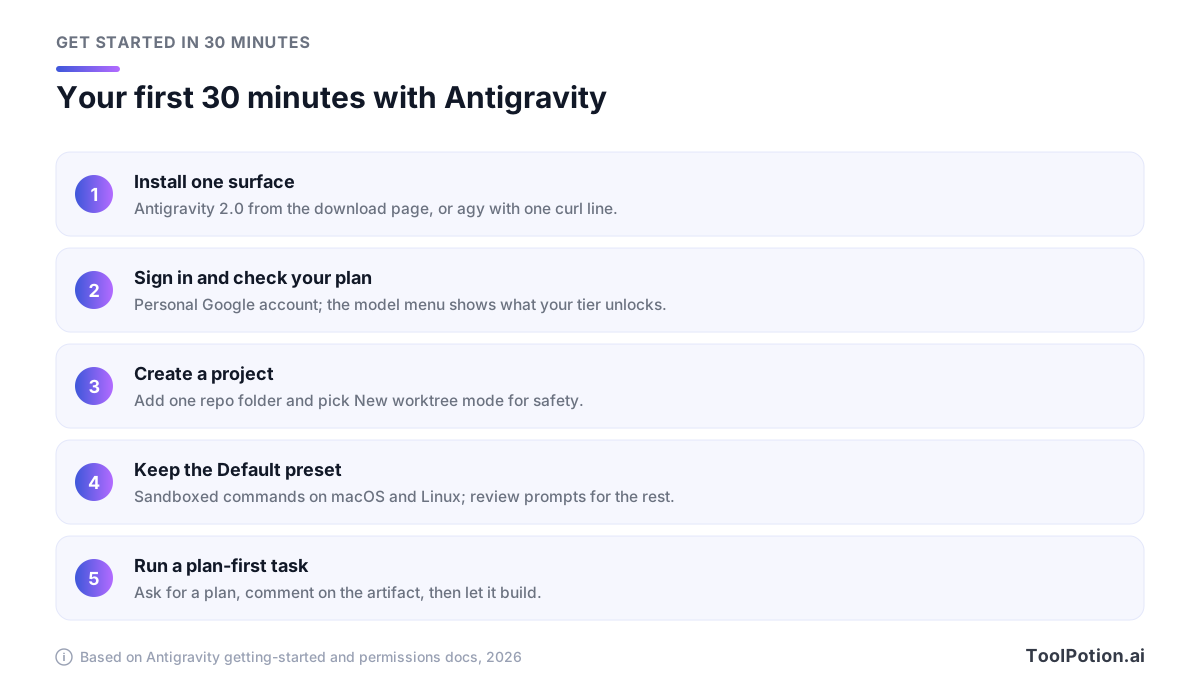
먼저 접점 하나만 설치하세요. 데스크톱 앱은 antigravity.google/download에서 받으며, macOS 12 이상, 64비트 Windows 10, 또는 glibc 2.28 이상의 Linux(Ubuntu 20, Debian 10, Fedora 36 이상)가 필요합니다. 터미널에서는 macOS나 Linux라면 curl -fsSL https://antigravity.google/cli/install.sh | bash를, PowerShell에서는 irm https://antigravity.google/cli/install.ps1 | iex를 실행한 다음, 프로젝트 폴더 안에서 agy를 입력합니다.
개인 Google 계정으로 로그인합니다. CLI는 토큰을 OS 키링에 보관하며, SSH 환경에서는 대신 URL을 출력하므로 로컬 컴퓨터에서 열면 됩니다. 그다음 프롬프트 입력창 아래의 모델 메뉴를 여세요. 거기에 보이는 것이 내 요금제에 포함된 모델입니다.
폴더에 더하기 표시가 붙은 아이콘으로 프로젝트를 만들고 저장소를 하나 추가한 뒤, 에이전트의 수정이 별도 체크아웃에 반영되도록 새 worktree 모드로 작업을 시작하세요. macOS나 Linux에서는 데스크톱 앱을 Default 프리셋 그대로 두세요. CLI에서는 ~/.gemini/antigravity-cli/settings.json에 몇 줄을 추가해 샌드박스를 켜고 뻔한 위험을 차단합니다.
{
  "enableTerminalSandbox": true,
  "toolPermission": "proceed-in-sandbox",
  "permissions": {
    "deny": ["command(sudo)", "write_file(.git/)"]
  }
}
이 파일을 적용하면 샌드박스 안의 명령은 확인 없이 실행되고, 샌드박스를 벗어나야 하는 작업은 여전히 묻고, sudo와 .git에 대한 쓰기는 아예 거부됩니다.
첫 작업은 계획부터 세우게 하세요. 데스크톱 앱에서는 요청을 /grill-me로 시작하면 에이전트가 코드를 쓰기 전에 확인 질문을 하고 계획을 함께 확정합니다. CLI에서는 agy --mode=plan으로 실행하면 에이전트가 관련 파일을 읽고 단계를 개괄해 승인을 먼저 받습니다. 계획에 코멘트를 달고, 구현하게 한 다음, 머지하기 전에 diff 아티팩트를 읽어 보세요. 입력을 묻지 않고 작업이 끝날 때까지 실행되는 /goal은 믿을 만한 동료에게 맡길 만한 일에만 쓰세요. CLI에서 agy -p "/usage"를 실행하면 할당량과 초기화 시점이 표시됩니다.
Gemini CLI 사용자를 위한 마이그레이션 체크리스트
Google의 마이그레이션 가이드는 짧고, 상당 부분이 자동으로 진행됩니다(Antigravity docs). 다음은 직접 손으로 해야 하는 단계입니다.
- 프로젝트 안에서
agy를 한 번 실행합니다. Gemini CLI 설정을 감지해 변환할 항목의 체크리스트를 보여 주고, 로그인 토큰을 OS 키링으로 옮깁니다. agy plugin import gemini를 실행해 확장을 Antigravity 플러그인으로 바꿉니다. 기존 커스텀 명령은 스킬로 넘어옵니다.- 각 저장소의
.gemini/skills/폴더를.agents/skills/로 직접 옮깁니다. 전역 스킬은 이제~/.gemini/antigravity-cli/skills/에 있습니다. - MCP 서버를
~/.gemini/settings.json에서~/.gemini/config/mcp_config.json으로(저장소별로는.agents/mcp_config.json으로) 옮기고,url이나httpUrl키는serverUrl로 바꿉니다. GEMINI.md와AGENTS.md는 건드리지 마세요. 전역~/.gemini/GEMINI.md를 포함해 둘 다 이전처럼 읽힙니다.- CI를 고칩니다. 개인 자격 증명으로
gemini를 호출하는 스크립트는 실패합니다. Gemini CLI를 유료 API 키로 계속 쓰거나, 설정에"modelProvider": "gemini"를 넣고GEMINI_API_KEY를 export한 상태로agy를 헤드리스로 실행하세요(.env파일은 무시됩니다). - 처음 무인 실행을 하기 전에 위에서 보여 드린 설정 파일로 권한을 지정합니다.
- 빈틈이 조금 있을 것으로 예상하세요. Google도 1:1 동등성은 아니라고 밝히며, 커스텀 터미널 테마나 실험적 오버레이는 넘어오지 않을 수 있습니다.
완료한 항목을 체크해 보면서 얼마나 준비됐는지 확인하세요.
2점짜리 항목들은 조용히 실패하는 항목입니다. 스킬 폴더가 예전 위치에 있거나 MCP 서버가 예전 키를 쓰고 있으면 그냥 로드되지 않고, 의존하던 도구를 에이전트가 찾지 못할 때까지 알아차리지 못할 수 있습니다.
자주 묻는 질문
Google Antigravity는 무료인가요?
네. Individual 요금제는 $0이며 여러 에이전트 모델, 무제한 Tab 자동완성, 무제한 Command 요청이 포함되고, 에이전트 작업에는 기본적인 주간 한도가 있습니다. 에이전트 사용량을 더 늘릴 때만 Google AI Pro나 Ultra로 비용을 내시면 됩니다.
Gemini CLI를 계속 쓸 수 있나요?
네, 조직이 Gemini Code Assist Standard 또는 Enterprise 라이선스를 보유하고 있거나 유료 Gemini 또는 Gemini Enterprise Agent Platform API 키를 쓴다면 가능합니다. Antigravity CLI도 Gemini API 키를 받으므로, 키를 가진 분은 둘을 나란히 돌려 보고 비교할 수 있습니다.
Antigravity는 오픈소스인가요?
데스크톱 앱, IDE, CLI는 오픈소스가 아닙니다. Python SDK는 Apache-2.0 라이선스이지만 플랫폼별 wheel에 번들된 컴파일된 런타임 바이너리에 의존하므로, 그 아래의 엔진은 소스가 아니라 바이너리로 배포됩니다.
Antigravity를 SSH나 휴대폰에서 쓸 수 있나요?
CLI는 SSH와 tmux 세션을 염두에 두고 만들어졌으며, 로그인 과정에서 URL을 출력하면 로컬 컴퓨터에서 마무리합니다. Remote Control로 브라우저에서 내 컴퓨터의 세션을 조작할 수 있고, 최근 CLI 빌드에는 Termux용 네이티브 Android 바이너리도 포함됩니다.
Antigravity는 Jules와 어떻게 다른가요?
Jules는 GitHub 저장소용 Google의 실험적 에이전트입니다. 코드를 클라우드 가상 머신에 복제해 그곳에서 작업하고, 풀 리퀘스트로 결과를 돌려줍니다. Antigravity는 내 컴퓨터에서 로컬 폴더를 대상으로 에이전트를 실행합니다. Google AI Pro와 Ultra는 두 서비스의 한도를 모두 높여 줍니다.