

El enlace de exportación de ChatGPT caduca 24 horas después de que llegue el correo, y el correo puede tardar hasta siete días en aparecer, según la página de ayuda de OpenAI. Si se te pasa el plazo, tienes que volver a pedirlo. Así que el primer paso para dejar ChatGPT es solicitar el archivo ya, antes de haber decidido a dónde te vas.
Lo segundo que debes saber es que aquí hay dos tareas distintas. Una es llevarte lo que el asistente sabe de ti: tus preferencias de tono, tu trabajo, los proyectos que mencionas una y otra vez. La otra es llevarte las conversaciones en sí. Tanto Claude como Google Gemini tienen una vía oficial para la primera. Solo Gemini la tiene para la segunda, y no en todas partes.
Primero, solicita la exportación
- En ChatGPT web, abre el menú de tu perfil, luego Settings y después Data controls.
- En Export data, selecciona Export y luego Confirm export. Las apps de iOS y Android tienen la misma entrada de Data controls, y puede que te redirijan a la web para terminar.
- Espera el correo (o un SMS, si tu cuenta solo tiene número de teléfono). Selecciona Download data export y hazlo con la sesión iniciada en la misma cuenta.
- Abre el ZIP y comprueba que contiene los chats que esperas. OpenAI aclara que una exportación no puede recuperar chats que ya hayas borrado.
Las cuentas Free, Go, Plus, Pro y las Edu que cumplan los requisitos pueden hacerlo desde los ajustes. Las de Business, Enterprise y Healthcare no: tendrías que pedírselo al propietario de tu workspace. Si no puedes iniciar sesión, el Privacy Portal de OpenAI tiene una opción Download my data. La página de ayuda dice que el ZIP incluye tu historial de chats y otros datos relevantes de la cuenta. No enumera los archivos, así que ábrelo antes de dar por hecho qué contiene.
Saca tu memoria como texto
El archivo de exportación no es lo que pegas en un asistente nuevo. Para eso necesitas la memoria en texto plano, y ChatGPT la guarda en dos sitios. Las instrucciones personalizadas están en Settings, luego Personalization. Tienen un tope de 1.500 caracteres en Free y Go y de 5.000 en Plus, Pro y los planes de empresa, así que copiarlas a mano lleva un minuto. La memoria está en la misma pantalla de Personalization, pero OpenAI dice que el resumen de memoria es una vista general que no incluye necesariamente todos los detalles ni todas las fuentes.
Por eso los dos destinos incluyen un prompt para esto. Lo pegas en un chat de ChatGPT y le pides que liste todo lo que tiene guardado sobre ti. La versión de Claude le dice al asistente anterior que ponga cada entrada en un único bloque de código, mantenga tus palabras tal cual e indique si queda algo sin incluir. Gemini genera el suyo.
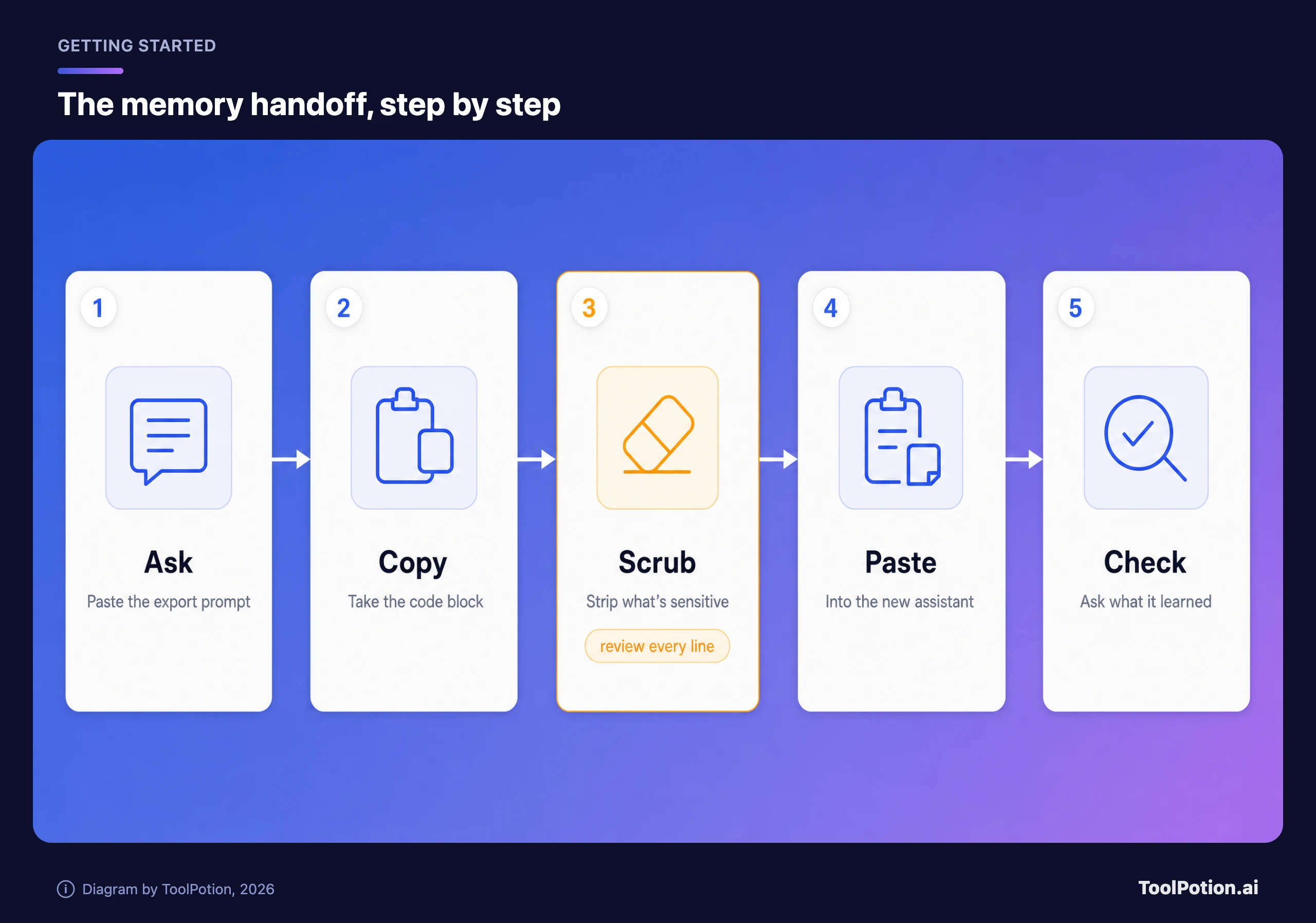
Pasarlo a Claude
Anthropic lo documenta directamente en su página de importación y exportación de memoria. La importación funciona en la web y en Claude Desktop, en todos los planes, de Free a Enterprise.
- Ve a Settings, luego Your Claude, y selecciona Start import. (En diseños anteriores está en Settings y luego Memory.)
- Copia el prompt que te muestra Claude, pégalo en ChatGPT y copia la respuesta.
- Pega esa respuesta en el cuadro de texto de Claude y haz clic en Add to memory.
- Haz clic en See what Claude learned about you. Se abre un chat que pregunta justamente eso.
Dos salvedades de la misma página. Anthropic califica las importaciones de memoria como experimentales y dice que Claude puede no incorporarlas siempre. Y como la memoria de Claude está pensada en torno al trabajo, puede que no conserve datos personales que no tengan relación con él. Si algo es importante, díselo a Claude en el chat o usa el cuadro Tell Claude what to change or remove. Nosotros trataríamos la importación como un primer borrador y dedicaríamos diez minutos a corregirla.
Para archivos e instrucciones permanentes, usa un Project. La página de Projects de Anthropic dice que las instrucciones del proyecto se aplican a todos los chats del proyecto y que el conocimiento subido se comparte entre ellos. Es lo más parecido a las instrucciones y archivos de un GPT personalizado, montado a mano.
Los chats son donde Claude se queda corto. Ni la página de memoria de Anthropic ni la de exportación describen cómo cargar una exportación de ChatGPT, y no encontramos otra vía en sus páginas de ayuda. Si quieres poder buscar las conversaciones antiguas allí, tendrás que pegar las que importan en un Project como archivos.
Pasarlo a Gemini
La página de importación de Google cubre las dos tareas. Para la memoria: en gemini.google.com, abre Settings & help, elige Import memory to Gemini, copia el prompt, ejecútalo en ChatGPT, pega la respuesta y haz clic en Add memory. Gemini abre entonces un chat nuevo e integra los detalles.
Para los chats, la misma pantalla tiene una sección Import chats con un botón Add. Acepta un .zip de hasta 5 GB, hasta cinco archivos al día, y Google dice que el procesamiento puede tardar hasta un día. Sube el ZIP que te envió ChatGPT por correo. Si vuelves a subir un ZIP, se añaden las conversaciones nuevas y se sobrescriben las que ya habías importado, y los chats importados llevan su propio icono para que puedas borrarlos uno a uno o por importación. Se lanzó a principios de este año como herramienta para quienes dejan ChatGPT, Claude y otras apps. La página de Google explica los pasos de exportación tanto de ChatGPT como de Claude.
Ahora la letra pequeña. Google dice que la función de importación, tanto de memoria como de chats, no está disponible por ahora en el EEE, Suiza ni el Reino Unido. Requiere una cuenta personal de Google y ser mayor de edad, y no está disponible en Gemini en Google Messages, Gemini en Chrome ni Gemini en Android XR. Y la sección sobre tratamiento de datos es tajante: "Your imported and continued chats are saved in your Activity. This data is used to improve our services (including training generative AI models), and to protect Google, our users and the public." Puedes gestionar o borrar esa actividad, pero decídelo antes de subir nada, no después.
Las instrucciones permanentes van en otro sitio: Settings & help, luego Personal Intelligence, luego Instructions for Gemini y después Add. Los Gems pueden contener instrucciones y archivos en Knowledge, pero la página de Gems de Google dice que los Gems desaparecerán en las cuentas personales y pasarán automáticamente a ser skills más adelante este año, así que ahora mismo no construiríamos nada elaborado ahí.
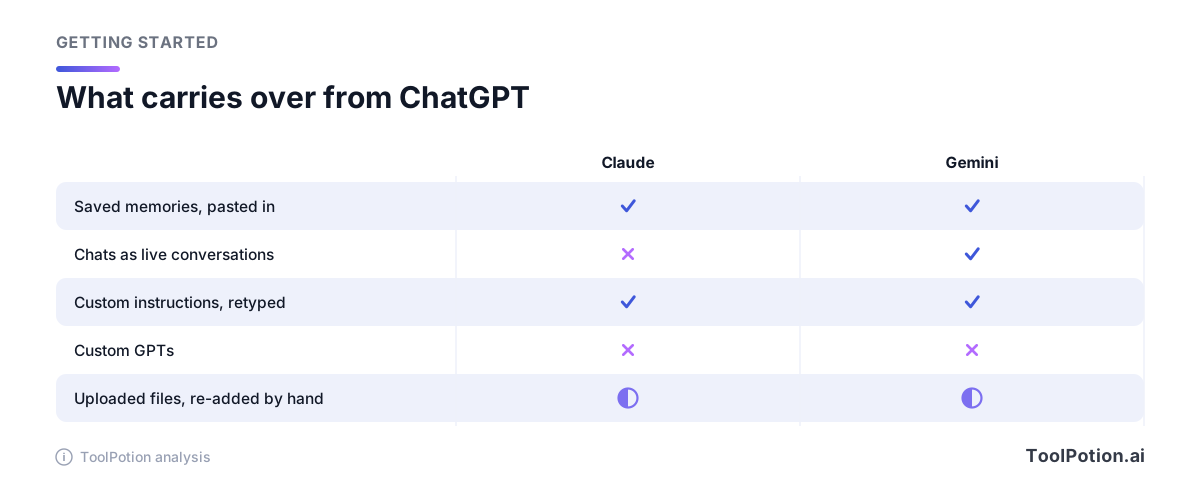
Lo que no se transfiere
Los GPT personalizados son la pérdida más clara, y no hay forma de exportarlos. La propia página de ayuda de OpenAI dice: "We're planning to retire custom GPTs and help creators move their workflows to plugins." También dice que las cuentas personales ya no pueden crear GPT nuevos. Así que guarda las instrucciones decidas lo que decidas: abre la configuración del GPT, copia el texto de Instructions, descarga los archivos de conocimiento y reconstrúyelo como un Project de Claude o un Gem de Gemini (o una skill, si el cambio de Google ya ha llegado).
Tampoco hay una vía documentada para los ajustes de voz, las apps conectadas y las imágenes generadas puntuales. No encontramos nada en las páginas de ayuda que leímos que permita moverlos, así que da por hecho que tendrás que reconectar Gmail o Drive a mano en la app nueva. Si usas la memoria de ChatGPT con apps conectadas, ten en cuenta que OpenAI incluye el contenido de esas apps entre las fuentes de lo que recuerda, así que tu volcado de memoria puede contener cosas que nunca escribiste tú.
Las conversaciones antiguas como conversaciones vivas son el otro hueco. En Claude se quedan en tu ZIP, que funciona perfectamente como archivo. Explicamos cómo conservar uno y buscar en él en un artículo sobre apps que cierran, y el mismo consejo vale aquí.
Léelo antes de pegarlo
Un volcado de memoria es un perfil tuyo escrito por un sistema que lleva uno o dos años prestándote atención. Antes de que vaya a ninguna parte, lee cada línea. Borra las entradas sobre tu salud, los nombres y colegios de tus hijos, tu dirección, cualquier cosa sobre trabajo inédito de una empresa, números de cuenta y la contraseña suelta que alguien pegó una vez en un chat. Nuestro artículo sobre cómo funciona la memoria de los asistentes explica por qué acaban ahí esas cosas, y nuestro marco de privacidad te ayuda a decidir qué debe ver cada asistente.
Claude ayuda un poco: Anthropic dice que nunca guarda números de documentos de identidad, números de cuentas financieras, antecedentes penales ni situación migratoria, y que deja fuera temas sensibles como la salud y la religión salvo que actives un ajuste. Las páginas que leímos sobre Gemini no enumeran exclusiones equivalentes, así que la limpieza corre de tu cuenta. Después, elige el destino teniendo en cuenta ese equilibrio con la privacidad. Nuestra comparativa a tres bandas evalúa a los asistentes en el trabajo en sí, y las alternativas a ChatGPT cubren el resto del panorama.
Por último, mantén activa la cuenta de ChatGPT hasta que le hayas preguntado al nuevo asistente qué sabe de ti y hayas corregido la respuesta. Si la borras antes, no te queda ninguna copia completa con la que comparar.
Preguntas frecuentes
¿Cuánto tarda la exportación de ChatGPT?
OpenAI dice que hasta siete días, y el enlace de descarga caduca 24 horas después de recibirlo. Revisa las carpetas de spam y promociones antes de pedir una segunda, porque una solicitud pendiente bloquea una nueva.
¿Puedo importar mis chats de ChatGPT a Claude?
No encontramos ninguna forma en las páginas de ayuda de Anthropic. El flujo de importación documentado de Claude solo acepta texto de memoria pegado. Tus chats se quedan en el ZIP, o puedes añadir los importantes a un Project como archivos.
¿Funciona la importación de chats de Gemini en Europa?
No. La página de ayuda de Google indica que el EEE, Suiza y el Reino Unido no son compatibles por ahora, y la nota abarca toda la función de importación, así que allí no se ofrece ni la importación de memoria ni la de chats.
¿Borrar mis chats de ChatGPT borra su memoria?
No necesariamente. OpenAI dice que los recuerdos guardados se almacenan aparte del historial de chats, así que también tienes que borrarlos en los ajustes de Memory.