

Los mejores trucos de ChatGPT para 2026 son los que nadie te cuenta, porque el producto cambia constantemente bajo tus pies. La memoria ahora muestra sus fuentes, los proyectos pueden tener su propia memoria aislada, las tareas programadas sustituyeron a Pulse, ChatGPT Work llegó como el agente de OpenAI para trabajos largos, y varias funciones antiguas (canvas, Atlas, los chats grupales) están de salida o ya han desaparecido. Esta guía repasa 25 funciones que importan hoy, qué plan necesita cada una y prompts que puedes copiar.
Todo lo que verás a continuación sale de las notas de versión, la página de precios y el centro de ayuda de OpenAI, consultados en el momento de escribir esto. OpenAI cambia estas páginas a menudo, así que cuando una función se está desplegando, lo indicamos. Si abres ChatGPT y te falta algo, casi siempre es por el plan, la región o el despliegue, no por ti.
Primero, una orientación rápida. La nueva app de escritorio de ChatGPT combina tres modos: Chat para preguntas y conversación, Work para trabajos largos que terminan en un archivo terminado, y Codex para software. GPT-6 es la familia de modelos actual en Chat, y tu plan decide qué versión recibes. La mayoría de los consejos de abajo están en Chat, porque es donde vive casi todo el mundo.
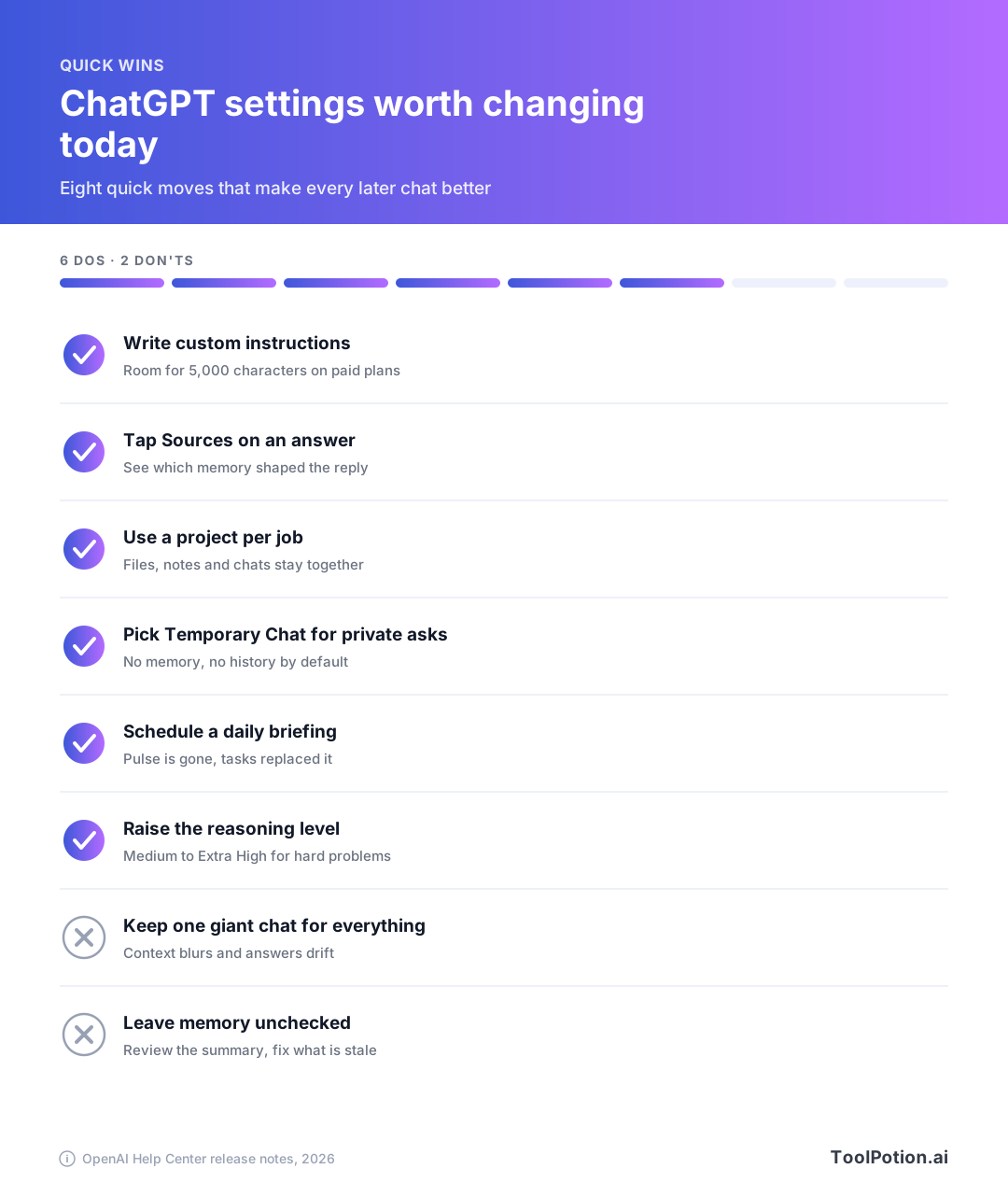
El gráfico de arriba es la versión corta. Ocho ajustes: seis que conviene activar y dos hábitos que conviene abandonar. El resto del artículo es la versión larga, con los detalles que deciden si cada uno te sirve o no.
Ajustes de ChatGPT que cambiar primero: instrucciones, memoria y privacidad
Casi todas las quejas de que ChatGPT es genérico se deben a lo que sabe de ti. Estas seis funciones controlan eso, y no cuestan nada en ningún plan.
1. Escribe instrucciones personalizadas (y aprovecha los 5.000 caracteres)
Las instrucciones personalizadas son órdenes permanentes que se aplican a cada chat nuevo. Los planes de pago ahora admiten hasta 5.000 caracteres, frente a los 1.500 anteriores (notas de versión de OpenAI). La mayoría escribe dos líneas. Aprovecha el espacio. Describe tu trabajo, cómo quieres que se estructuren las respuestas y qué debe evitar.
I'm a marketing manager at a 40-person software company. Write in plain, direct English, no hype words. Lead with the answer, then the reasoning. Use short paragraphs. If a request is ambiguous, ask one clarifying question before starting. When I paste numbers, check the arithmetic and say so if something looks off.2. Toca Sources para ver por qué ChatGPT respondió así
Las fuentes de memoria, disponibles en todos los planes de consumo, añaden un icono de Sources bajo la respuesta. Muestra los recuerdos guardados, los chats anteriores y las instrucciones personalizadas que influyeron en ella. Los usuarios de Plus y Pro también pueden ver archivos de la biblioteca y mensajes de Gmail referenciados. Puedes corregir un elemento, borrarlo o marcarlo como no relevante. OpenAI advierte de que las fuentes pueden no reflejar todos los factores, así que toma la lista como una pista, no como una auditoría completa.
3. Edita el resumen de memoria en lenguaje natural, o desactiva la memoria
La memoria ahora se actualiza sola. ChatGPT decide qué detalles importan y los mantiene al día, lo que reduce las entradas obsoletas y contradictorias. Si prefieres el comportamiento anterior, ve a Settings, luego Memory y después Saved memories para volver a él. En la página del resumen de memoria puedes escribir una corrección en el cuadro de abajo, resaltar un pasaje para arreglarlo o elegir "Delete and turn off memory" en el menú de tres puntos. Esa última opción no borra tus chats anteriores.
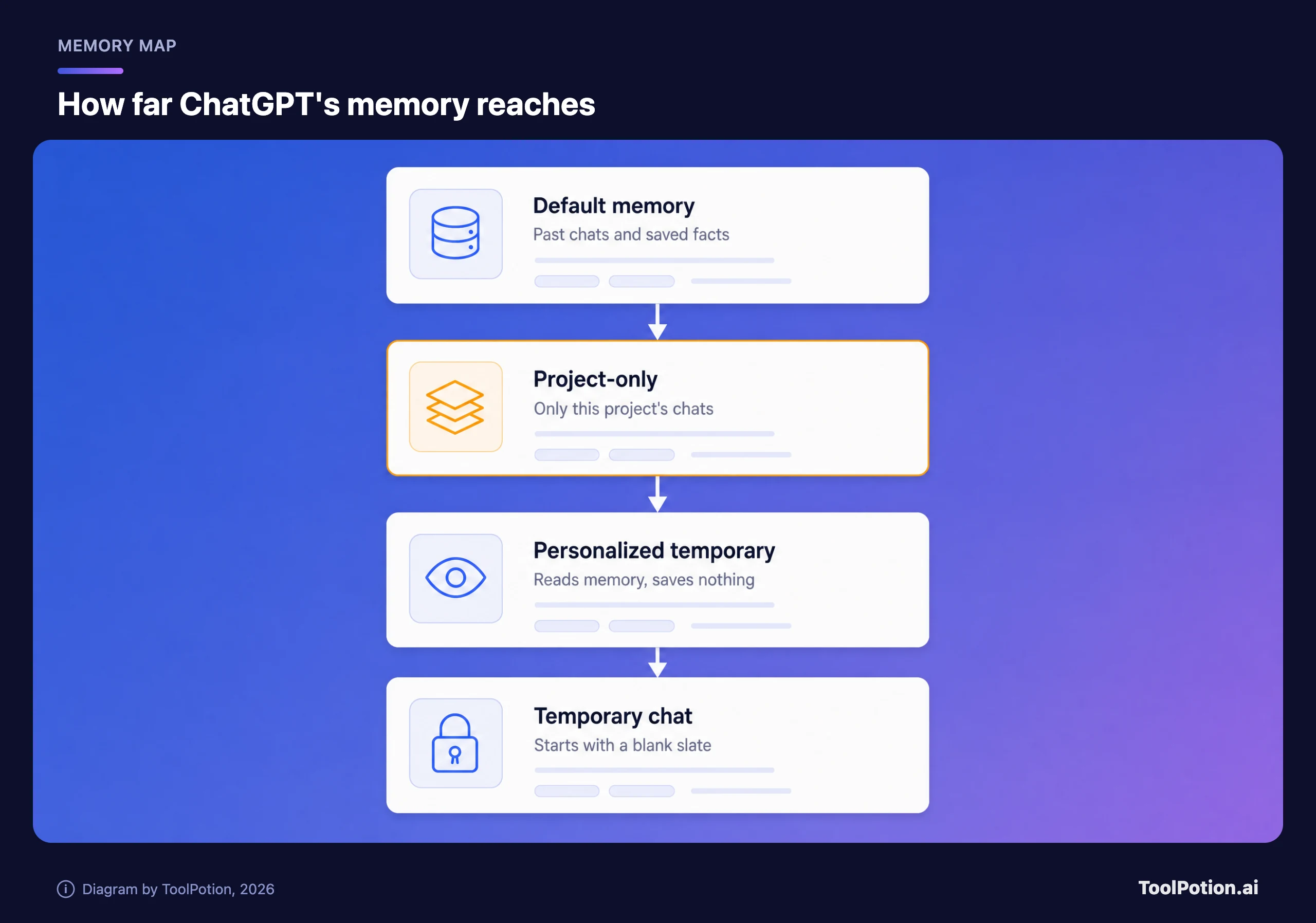
El diagrama ordena los cuatro estados de memoria de más amplio a más estrecho. La memoria solo de proyecto es la que casi nadie sabe que existe, y la explicamos más abajo. Antes, el estado que está al final de la pila.
4. Usa Temporary Chat para lo que no quieras que se recuerde
Un chat temporal no aparece en tu historial y no se usa para mejorar los modelos de OpenAI mientras siga siendo temporal (centro de ayuda de OpenAI). Por defecto no está personalizado: sin memoria, sin instrucciones personalizadas, sin plugins. Una opción más reciente te permite iniciar un chat temporal personalizado que lee tu memoria y tus instrucciones, pero no guarda nada nuevo. Lo eliges al empezar el chat y no puedes cambiarlo después. Si un chat desechable resulta útil, al guardarlo se convierte en un chat normal y se aplican tus ajustes habituales de memoria y de mejora del modelo.
5. Abre el Privacy Center y revisa el ajuste de datos
El Privacy Center reúne en una sola página la privacidad del chat, la memoria, la personalización, el uso de datos, las apps conectadas y la seguridad de la cuenta para usuarios de Free, Go, Plus y Pro. En la web, abre el menú de tu cuenta, elige Help y luego Privacy Center. La página de precios indica "opt-out available" para el entrenamiento con tu contenido en todos los planes individuales, así que vale la pena dedicar diez segundos a confirmar el tuyo.
6. Activa Lockdown Mode si manejas material sensible
Lockdown Mode es un ajuste de seguridad opcional, ahora abierto a todos los usuarios con sesión iniciada. Limita la navegación web en vivo, la investigación profunda, las funciones de agente y la descarga de archivos para reducir el riesgo de robo de datos mediante prompt injection. Está en Settings, luego Security. En la misma sección hay ahora un historial de seguridad que muestra los inicios de sesión recientes y los cambios en la autenticación multifactor y las passkeys. La mayoría de la gente no necesita Lockdown Mode, pero quien pegue contratos o datos de clientes en ChatGPT debería saber que existe.
Los proyectos, la búsqueda y Library mantienen tu contexto en un solo lugar
7. Dale a cada trabajo en curso su propio proyecto
Los proyectos reúnen chats, archivos e instrucciones relacionados, y están en todos los planes, aunque el número de archivos depende del plan (centro de ayuda de OpenAI). Las instrucciones del proyecto solo se aplican dentro de él y prevalecen sobre tus instrucciones personalizadas globales. Ahí está el truco: tus instrucciones globales pueden seguir siendo generales mientras un proyecto para un cliente, una tesis o la reforma de tu casa lleva sus propias reglas.
Project instructions: This project is the Q4 newsletter. Audience: existing customers, non-technical. Tone: warm, brief. Always check drafts against the brand-voice file in the sources. Flag any claim that needs a source.8. Añade fuentes de Slack, Drive y tus propios chats
Puedes pegar un enlace a un canal de Slack o a un archivo o carpeta de Google Drive directamente en las fuentes de un proyecto. También puedes guardar una buena respuesta de ChatGPT como fuente desde el menú del mensaje, o pegar notas como texto. Así el proyecto se convierte en una base de conocimiento viva, en lugar de una carpeta que subiste una vez y olvidaste.
9. Cambia un proyecto a memoria solo de proyecto
La memoria solo de proyecto permite que ChatGPT use las conversaciones del mismo proyecto como contexto, pero no recupera recuerdos de fuera, y el contenido del proyecto se queda fuera de tu memoria general. Puedes cambiar el ajuste después de crear el proyecto, desde Project settings en el menú de tres puntos. Los proyectos compartidos siempre son solo de proyecto. Una pega según las notas de OpenAI: ChatGPT Work no está disponible en proyectos que usan memoria solo de proyecto.
10. Busca en chats, proyectos y archivos desde la barra lateral
La búsqueda de la barra lateral ahora abarca chats anteriores, proyectos, imágenes y documentos en un solo lugar, con filtros por tipo de contenido. Está disponible en todos los planes. Si alguna vez te has pasado diez minutos haciendo scroll para encontrar "ese chat donde me arregló la fórmula de la hoja de cálculo", aquí tienes la solución.
11. Menciona archivos de Library en lugar de volver a subirlos
Library conecta Google Drive, Box, Dropbox y SharePoint. Una vez conectados, puedes añadir un archivo a un chat con Add from Library o con una @mención, mantener una vista previa abierta junto a la conversación y pedirle a ChatGPT que compare o resuma archivos, o que trabaje con una carpeta entera. Las conexiones con Box, Dropbox y SharePoint se están desplegando en la web para Go, Plus, Pro y los planes de empresa, y la versión móvil llegará después.
Cómo elegir el nivel de razonamiento adecuado en ChatGPT
12. Elige tú mismo el nivel de razonamiento
OpenAI retiró el cambio automático de Instant a Thinking para Plus y Pro, y eliminó el ajuste Higher intelligence en la web. Así que el modelo ya no decide por ti. El selector ahora ofrece Instant, Medium, High y Extra High, además de Pro Standard y Pro Extended en los planes Pro. Usa Instant para consultas y borradores. Usa High o Extra High cuando equivocarse tenga un coste real: dudas fiscales, código que toca dinero, la cláusula de un contrato.
13. Usa Think en Free y Go
Los usuarios de Free y Go ya pueden seleccionar Think en la web para que ChatGPT razone una pregunta más difícil. Es fácil pasarlo por alto porque parece un interruptor pequeño, y muchos usuarios de Free nunca lo tocan.
14. Pide una calculadora, una comparación o un diagrama
GPT-6 trajo lo que OpenAI llama Intelligent UI. ChatGPT puede responder con comparaciones lado a lado, diagramas o pequeñas herramientas que usas dentro de la conversación, como calculadoras, divisores de cuentas y juegos. Elige el formato por su cuenta y sigue escribiendo texto plano cuando es mejor. Puedes orientarlo: "Hazme una calculadora para dividir este alquiler según el tamaño de cada habitación" funciona mejor que describir las cuentas. Plus, Pro, Business y Enterprise usan GPT-6 Sol; Free y Go usan GPT-6 Luna. La opción de razonamiento Pro usa GPT-6 Astra y no admite Intelligent UI.
15. Lanza una investigación profunda con un plan editado
Deep research lee muchas fuentes y devuelve un informe documentado, a diferencia de Search, que devuelve un resumen rápido con enlaces (centro de ayuda de OpenAI). Antes de empezar, ChatGPT propone un plan de investigación que puedes editar. Puedes limitarlo a sitios web concretos, añadir tus propios archivos e interrumpirlo a mitad para cambiar de rumbo. Inícialo escribiendo /Deepresearch o desde el menú de herramientas. El modo "legacy" anterior se eliminó a principios de este año. Para compararlo con la herramienta independiente, consulta nuestra ficha de OpenAI's Deep Research.
Research how small clinics in the US handle AI scribe consent. Use only official regulator pages, major medical associations and peer-reviewed sources. Report: a one-paragraph answer, a table of approaches, then open questions. Flag any claim you could only find in one source.Canvas merece una nota aquí. OpenAI dice que canvas ya no está disponible en GPT-5.5 Instant ni en GPT-5.5 Thinking, y que la escritura y los bloques de código se gestionan ahora dentro de la respuesta del chat. Los usuarios de pago aún pueden acceder a canvas mediante modelos legacy por tiempo limitado, así que no construyas un hábito en torno a él.
Delega trabajos enteros: Work, tareas programadas, Sites y plugins
Aquí es donde más ha cambiado ChatGPT. Antes era un lugar donde hacías preguntas. Ahora también es un lugar donde delegas una tarea y vuelves a por el resultado. El diagrama muestra cómo se reparten el trabajo los modos.
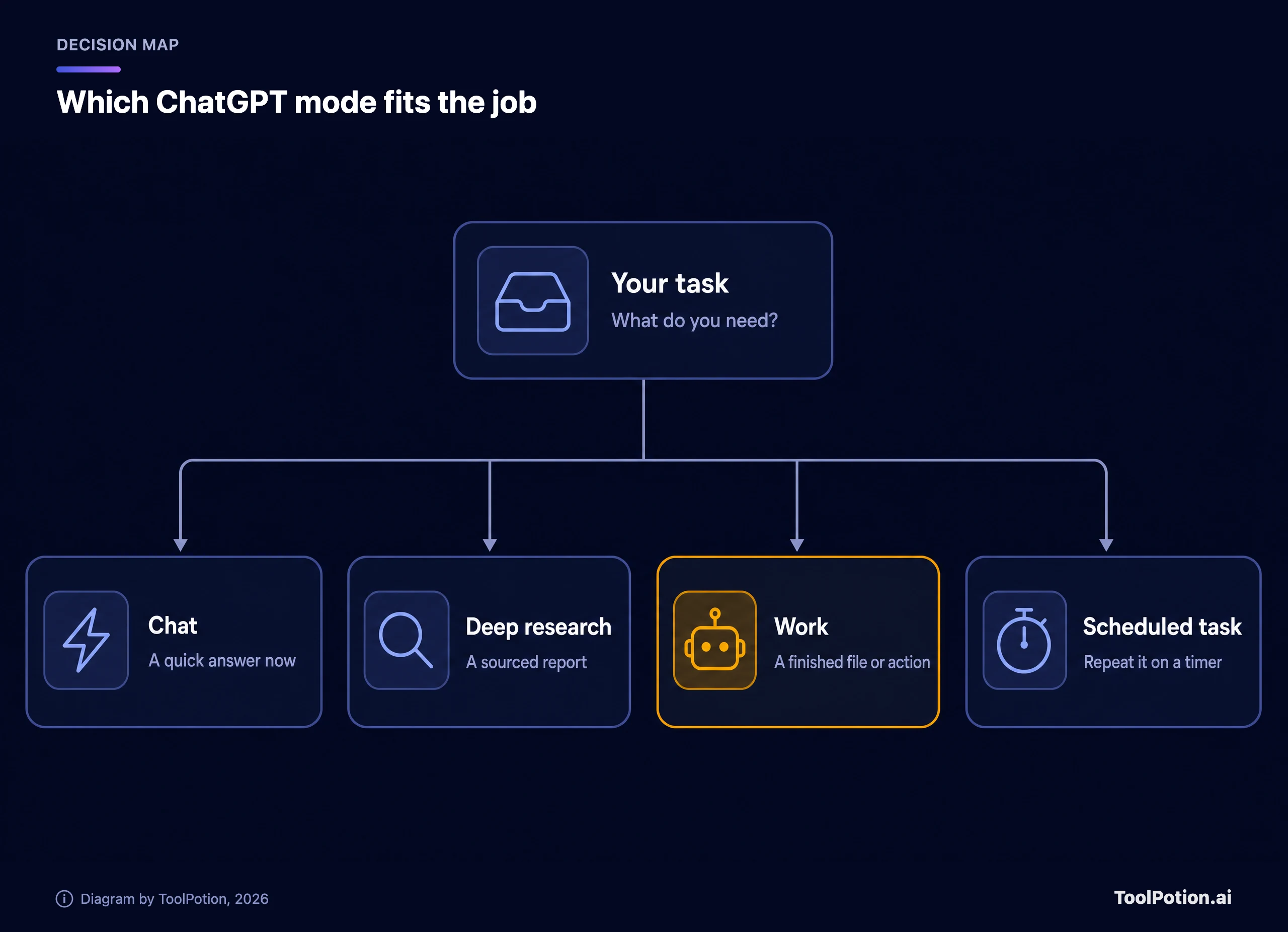
Chat responde ahora. Deep research produce un informe con fuentes. Work produce un archivo terminado o completa una acción. Una tarea programada ejecuta algo de nuevo más tarde. Elegir mal es la forma más común de perder tiempo, y la herramienta de abajo hace la clasificación por ti.
16. Usa ChatGPT Work para tareas que terminan en un archivo
OpenAI describe Work como un agente para tareas más largas y complejas. Puede investigar, trabajar con apps y archivos conectados y producir documentos, hojas de cálculo, presentaciones e informes, mientras tú sigues el progreso, respondes preguntas y apruebas las acciones importantes. Las notas de OpenAI no dicen si Work sustituye al modo agente anterior, así que por ahora trátalos como nombres distintos. La página de precios indica que Work es limitado en Free y Go (solo en la app de escritorio) y está disponible por completo en Plus y Pro en escritorio, web y móvil. En la web, Work también puede completar tareas en sitios que exigen iniciar sesión, para Plus y Pro, y pide confirmación antes de pasos con consecuencias, como un pago.
Take the three attached sales exports, combine them into one sheet, flag any customer who appears in more than one region, and build a one-slide summary of the top ten accounts. Ask me before deleting anything.17. Configura tareas programadas, incluido un resumen diario
Las tareas programadas envían recordatorios, repiten tareas y vigilan cosas por ti. Tienen su propia página Scheduled en la barra lateral, donde puedes pausarlas, editarlas o borrarlas. Pulse, la función de actualizaciones proactivas, se retiró y se integró aquí, así que un resumen diario ahora es una tarea que pides tú. Los límites de tareas activas son 3 en Free y Go, 5 en Plus y 15 en Pro, y las programaciones por hora o las horas de entrega exactas requieren un plan de pago (centro de ayuda de OpenAI). Una trampa: una tarea creada dentro de un proyecto no puede leer los archivos de ese proyecto.
Every weekday morning, search the web for news about our three main competitors and check my calendar. Send me a five-line briefing, and only notify me if something changed since yesterday.18. Activa tareas desde Gmail, Slack o GitHub
Los usuarios de Plus y Pro pueden crear tareas que se disparan cuando ocurre algo: un mensaje nuevo en Gmail, una publicación en un canal de Slack o un cambio en un pull request de GitHub. Las cuentas Free y Go no pueden crearlas. Las acciones que requieren aprobación se detienen hasta que las revises. También puedes compartir una tarea para que un colega programe su propia copia, aunque el enlace compartido incluye las instrucciones en texto legible, así que no pongas contraseñas ni datos sensibles en ellas.
19. Aprende a usar plugins antes de que desaparezcan los GPT personalizados
OpenAI sustituyó el App Directory por un Plugin Directory. Los plugins pueden agrupar skills, apps y plantillas de apps para un flujo de trabajo concreto. OpenAI también dice que planea retirar los GPT personalizados y ofrecer una vía de migración a plugins. Los GPT existentes siguen funcionando hasta la fecha de retirada que te corresponda, así que si alguno sostiene parte de tu semana, anota quién lo creó y quién necesita acceso ya. También puedes conectar más de una cuenta a un plugin, de modo que el Gmail o el Calendar personal y el de trabajo convivan en la misma conversación. Busca las herramientas que necesitas en el directorio y compara los asistentes que estés valorando en nuestra guía de alternativas a ChatGPT.
20. Convierte tu trabajo en un Site
ChatGPT Sites crea un sitio web interactivo o una app ligera desde dentro de ChatGPT: un panel, un gestor de proyectos, un calendario de lanzamiento, un informe. Lo previsualizas en privado y luego lo publicas y lo compartes por enlace. Está en beta pública, disponible para Plus y Pro, y no en Free ni Go. En el lanzamiento no se ofrece la publicación pública en el EEE, Suiza ni el Reino Unido. Los Sites también se pueden compartir con personas concretas ajenas a tu espacio de trabajo sin hacerlos públicos.
Voz, audio, imágenes y herramientas de estudio que vale la pena probar
21. Habla con ChatGPT con los plugins activados
La voz ahora funciona con GPT-Live, que escucha y habla a la vez, así que las interrupciones resultan más naturales. Live admite plugins en web, iOS y Android, por lo que puedes preguntarle por tu calendario mientras caminas. Los límites diarios varían según el plan: Go tiene hasta 3 horas con un modelo más pequeño, Plus hasta 3 horas, Pro de $100 hasta 15 horas y Pro de $200 es ilimitado.
22. Sube audio y recibe notas
Adjunta un archivo de audio compatible y ChatGPT lo transcribirá, lo resumirá o responderá preguntas sobre él. La grabación de una reunión se convierte en notas estructuradas o en el borrador de un correo de seguimiento. Requiere un plan de pago, y OpenAI advierte de que las transcripciones pueden contener errores y de que la calidad varía según el idioma, así que revisa nombres y cifras antes de enviar nada.
23. Usa plantillas de imagen, bocetos y razonamiento
ChatGPT Images 2.5 añadió plantillas (Images, luego Templates), una entrada de boceto en el móvil donde dibujas y luego describes, y una forma de compartir el prompt que hay detrás de una imagen. Images with thinking, que planifica y refina la imagen antes de dibujarla, está en los planes de pago cuando eliges un modelo Thinking o Pro. Para imágenes con mucho texto, escribe entre comillas la redacción exacta.
24. Crea tarjetas de estudio y cuestionarios a partir de tus propias notas
Sube tus notas o nombra un tema y pide tarjetas de estudio. Toca para girarlas, marca lo que ya sabes, barájalas y repásalas. Las tarjetas se guardan en tu biblioteca. Los cuestionarios interactivos funcionan igual, y ambos están disponibles en todos los planes de consumo. Study mode figura en todos los planes en la página de precios.
25. Usa ChatGPT dentro de Word, Excel y PowerPoint
ChatGPT for Word se suma al complemento de Excel y PowerPoint. Desde una barra lateral puedes redactar a partir de notas, resumir un documento, revisar una selección y ajustar títulos. Está disponible en todos los planes, incluido Free, con los límites de tokens de tu plan. Si escaneas documentos en papel, la cámara de iOS ahora tiene una opción Scan que combina varias páginas en un solo PDF antes de subirlas.
El navegador es la otra laguna. Atlas, el navegador independiente de OpenAI, tenía previsto dejar de funcionar a principios de este año, ya que OpenAI trasladó esas capacidades a ChatGPT y Codex. Si dependías de él, la extensión de navegador de ChatGPT ahora también es compatible con Edge, Brave, Opera y Vivaldi, y el navegador integrado de la app de escritorio se encarga de los trabajos más complejos. Nuestra antigua ficha de ChatGPT Atlas es un buen recordatorio de comprobar el estado de cualquier herramienta antes de crear un hábito en torno a ella. Los desarrolladores también encontrarán Codex in ChatGPT en la misma app de escritorio.
Prompts que funcionan mejor en el ChatGPT de 2026
Las funciones nuevas no arreglan una petición vaga. Unos cuantos hábitos sirven en cualquier actualización de modelo, y importan más a medida que ChatGPT asume tareas más largas.
- Di para quién es la respuesta y para qué se va a usar. "Un resumen para mi jefe, que tiene dos minutos" funciona mejor que "resume esto".
- Pega el material real. Los modelos trabajan bien con el texto que les das y peor recordando datos de memoria.
- Define cómo es un trabajo terminado: la extensión, el formato, las columnas de la tabla.
- Pregunta qué falta antes de que empiece. "¿Qué necesitas de mí para hacerlo bien?" cuesta un turno más y te ahorra tres.
I need a one-page brief for a client meeting tomorrow. Audience: the client's finance director. Use the attached contract and last quarter's report. Format: five bullets and one risk table. Before you write anything, tell me what information you're missing.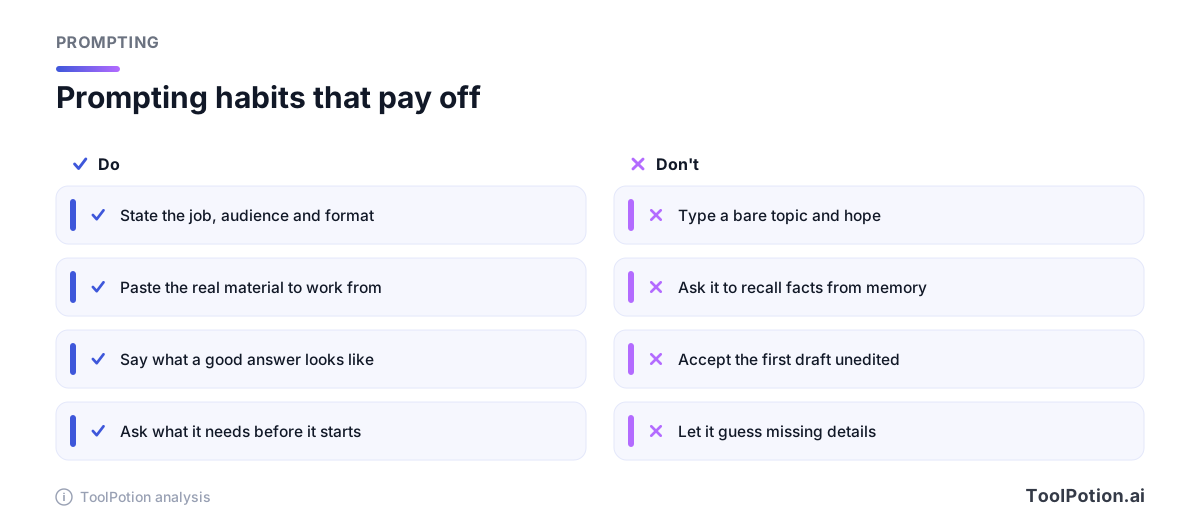
Los mismos cuatro hábitos valen para Work y las tareas programadas, donde una instrucción vaga se repite todos los días. Para profundizar, consulta nuestra guía práctica de ingeniería de prompts, la guía sobre patrones de prompts que sobreviven a las actualizaciones de modelos, la Prompt Engineering Guide gratuita y OpenAI Academy. El ranking Top 50 de herramientas de prompt engineering reúne herramientas para gestionar y probar prompts.
¿Qué plan de ChatGPT necesitas?
Free cubre más de lo que la mayoría espera: chats de texto ilimitados sujetos a salvaguardas contra abusos, proyectos, memoria (limitada), voz y deep research limitado. Go es el primer escalón económico. En EE. UU. se lanzó a $8 al mes, aunque OpenAI dice que el precio de Go se adapta a la moneda local en algunos mercados (OpenAI). Plus cuesta $20 al mes. Pro ahora tiene tres niveles: $100, $200 y un nuevo plan de $500 con el mayor uso incluido (notas de versión de OpenAI).
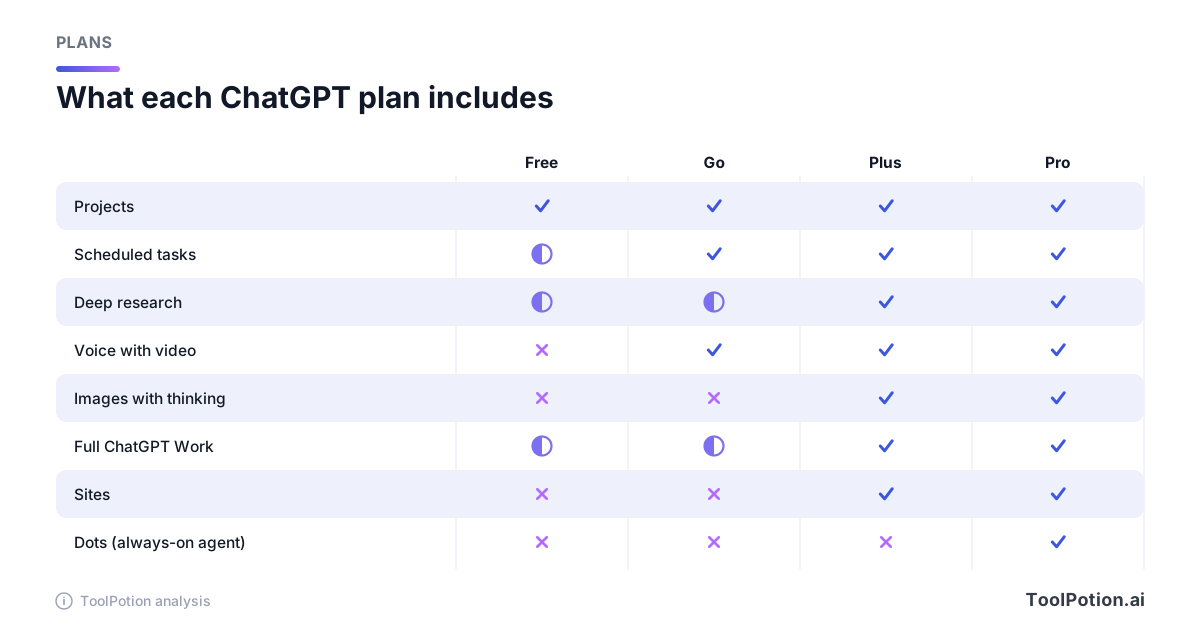
La matriz es un resumen, no un contrato. Los límites cambian a menudo, y la propia página de precios de OpenAI marca muchas filas como limitadas, ampliadas o ilimitadas sin dar cifras. En las tareas programadas, las páginas se contradicen. La tabla comparativa de la página de precios marca las tareas programadas como "No" para Free. El centro de ayuda de tareas programadas y las notas de versión dicen que los usuarios de Free pueden tener hasta tres tareas activas, únicas o como máximo diarias. Seguimos el centro de ayuda y marcamos Free como parcial.
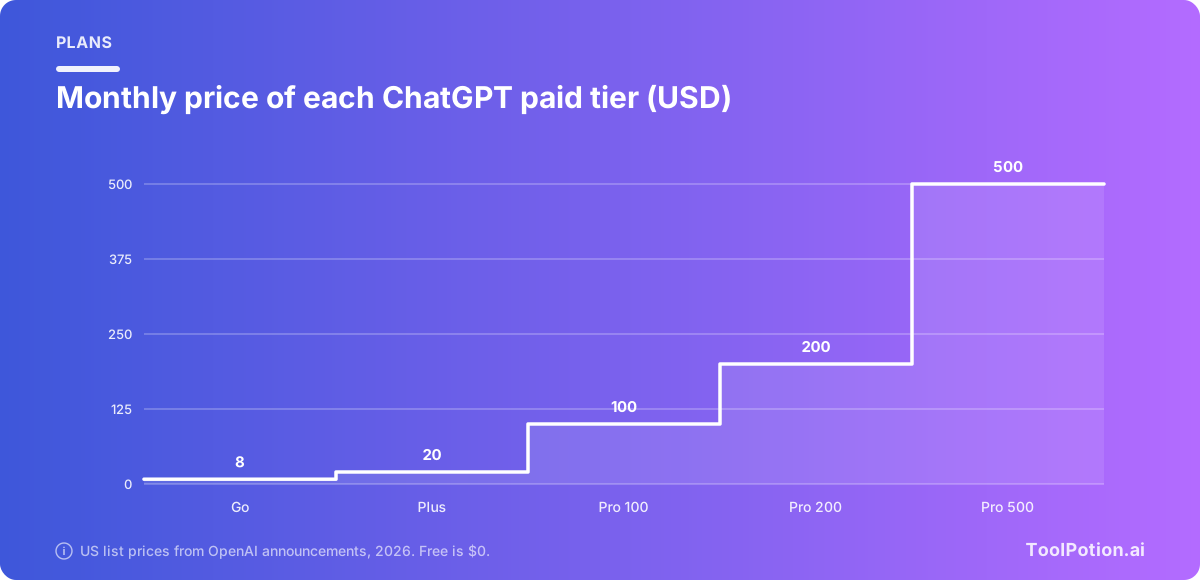
El salto de Plus al primer nivel de Pro multiplica el precio por cinco. Para la mayoría, la pregunta es si Plus basta, y la respuesta es que sí si sobre todo chateas, investigas y ejecutas unas pocas tareas. Los niveles Pro adicionales son para un uso intensivo de Work y Codex, además de cosas como Dots, los agentes siempre activos que OpenAI está desplegando para usuarios de Pro fuera del EEE, Suiza y el Reino Unido.
| Si sobre todo... | Empieza con | Por qué |
|---|---|---|
| Haces preguntas y redactas textos | Free | Chats de texto ilimitados, memoria, proyectos y Think |
| Quieres más subidas, imágenes y voz con poco presupuesto | Go | Más mensajes, subidas más grandes y más memoria que Free. Muestra anuncios en algunas regiones |
| Haces investigación, tareas y Work con regularidad | Plus | Work completo, Sites, webhooks, Images with thinking, deep research ampliado |
| Programas o ejecutas agentes todo el día | Pro | Más cuota de Codex y Work, Dots, razonamiento Pro |
Conviene saber lo de los anuncios. Las notas de OpenAI dicen que los anuncios se están desplegando en Free y Go en algunos países, mientras que Plus, Pro y los planes de empresa no tienen anuncios.
Dónde se quedan cortas estas funciones
Unas cuantas advertencias honestas. Los despliegues son escalonados, así que una función que aparece en las notas puede no estar aún en tu cuenta, y las propias notas dicen que la disponibilidad depende del plan, la región, la versión del cliente y los ajustes del espacio de trabajo. Work y Dots son agentes, lo que significa que pueden cometer errores mientras actúan, y las propias páginas de OpenAI dicen que piden confirmación antes de acciones con consecuencias. Mantén activado ese paso de aprobación.
La memoria es útil, pero también conviene auditarla. Revisa el resumen de vez en cuando y usa Temporary Chat para preguntas de salud, legales o financieras que no quieras asociar a tu perfil. Las transcripciones, los resúmenes y los informes de investigación pueden contener errores pequeños. Y si comparas ChatGPT con Claude o Perplexity, consulta nuestro ranking de asistentes de escritura con IA en lugar de suponer que una herramienta gana en todas las tareas.
Por último, un ahorro de tiempo. Repasa esta lista una vez y vuelve a hacerlo cada vez que OpenAI lance una actualización importante.
Una puntuación por debajo de cinco significa que casi todo está en los valores predeterminados, y los elementos de dos puntos son las mejoras rápidas. Por encima de nueve, ya aprovechas más el producto que la mayoría.
Preguntas frecuentes
¿Cuáles son los mejores trucos de ChatGPT para principiantes?
Escribe instrucciones personalizadas, pon cada trabajo en curso en un proyecto y aprende a usar el selector de modelo. Esos tres cambios mejoran casi todas las respuestas. Después, prueba Temporary Chat para preguntas privadas y una tarea programada para algo que hagas cada semana.
¿Cómo evito que ChatGPT recuerde cosas?
Abre Settings, luego Memory, y desactívala, o elige "Delete and turn off memory" en el menú del resumen de memoria para borrar lo almacenado. Para una sola conversación, usa Temporary Chat, que por defecto no usa ni crea recuerdos. Borrar los recuerdos no borra tu historial de chats.
¿Sigue valiendo la pena ChatGPT Plus por $20 al mes?
Si usas Work, Sites, tareas con webhooks, Images with thinking o deep research ampliado, sí, porque son funciones de Plus. Si sobre todo haces preguntas y redactas correos, Free o Go pueden bastar. Tanto las notas de versión de OpenAI como su anuncio de Go indican que Plus cuesta $20 al mes en EE. UU.
¿Puede ChatGPT ejecutar tareas mientras estoy fuera?
Sí. Las tareas programadas se ejecutan con un temporizador o, en Plus y Pro, cuando ocurre algo en Gmail, Slack o GitHub. Las cuentas Free y Go tienen hasta tres tareas activas. Work también puede continuar una tarea en segundo plano en la web y el móvil.
¿Qué sustituyó al modo agente de ChatGPT, a Pulse y a canvas?
OpenAI dice que las actualizaciones proactivas de Pulse pasaron a las tareas programadas, y que canvas ya no está disponible en GPT-5.5 Instant ni en Thinking, donde lo sustituyen la escritura y los bloques de código en la respuesta del chat. Work es el agente de OpenAI para tareas largas, pero sus notas no dicen que sustituya al modo agente. Los usuarios de pago aún pueden acceder a canvas mediante modelos legacy por tiempo limitado.
¿Siguen funcionando los GPT personalizados?
Por ahora, sí. OpenAI dice que planea retirar los GPT personalizados y migrarlos a plugins, con plazos que varían según el plan y el espacio de trabajo. Anota en qué GPT confías y quién los creó para poder probar la migración cuando llegue.