

2026년 ChatGPT 팁 중 가장 쓸모 있는 것은 아무도 알려주지 않는 것들입니다. 제품이 계속 바뀌기 때문입니다. 이제 메모리는 출처를 보여주고, 프로젝트마다 독립된 메모리를 둘 수 있으며, 예약 작업이 Pulse를 대체했습니다. 더 긴 작업을 맡기는 OpenAI의 에이전트 ChatGPT Work도 등장했고, 예전 기능 여러 개(canvas, Atlas, 그룹 채팅)는 사라졌거나 사라지는 중입니다. 이 가이드에서는 지금 중요한 기능 25가지와 각 기능에 필요한 요금제, 복사해서 쓸 수 있는 프롬프트를 다룹니다.
아래 내용은 모두 OpenAI의 릴리스 노트, 요금 페이지, 고객센터에서 작성 시점에 확인한 것입니다. OpenAI가 이 페이지들을 자주 바꾸기 때문에, 순차 출시 중인 기능은 그렇다고 밝혀 두었습니다. ChatGPT를 열었는데 뭔가 보이지 않는다면, 대개 원인은 요금제나 지역, 출시 순서에 있고 여러분 잘못이 아닙니다.
먼저 간단히 짚고 가겠습니다. 새 ChatGPT 데스크톱 앱은 세 가지 모드를 합쳤습니다. 질문과 대화를 위한 Chat, 완성된 파일로 끝나는 긴 작업을 위한 Work, 소프트웨어 개발을 위한 Codex입니다. Chat의 현재 모델 계열은 GPT-6이며, 어떤 버전을 쓰는지는 요금제에 따라 달라집니다. 아래 팁은 대부분 Chat에 해당합니다. 대다수 사용자가 머무는 곳이기 때문입니다.
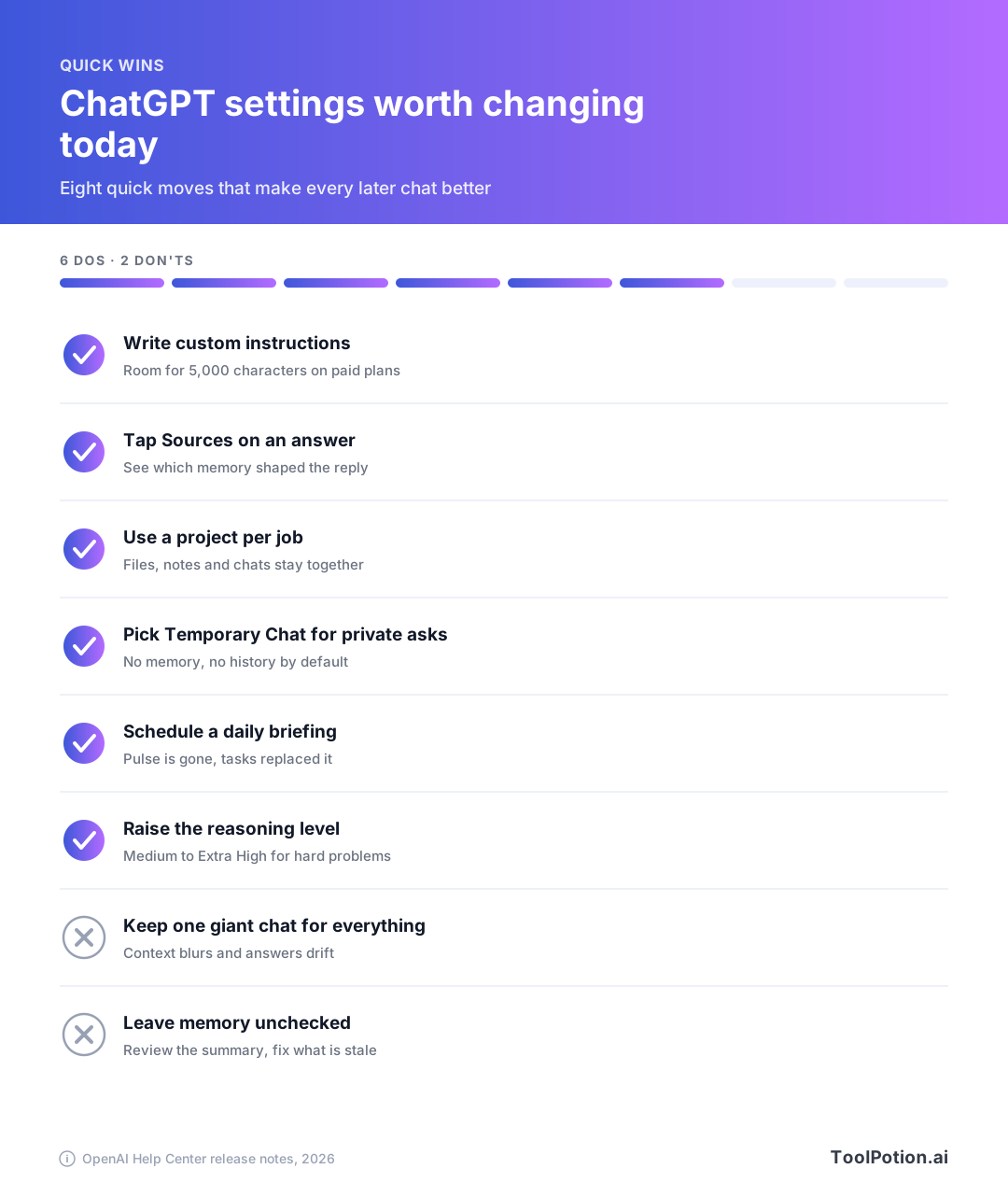
위 그래픽이 요약본입니다. 설정 8가지 중 켜 둘 만한 것이 6가지, 버려야 할 습관이 2가지입니다. 나머지 글은 상세본으로, 각 기능이 실제로 도움이 되는지 가르는 세부 사항을 담았습니다.
가장 먼저 바꿀 ChatGPT 설정: 지침, 메모리, 개인정보
ChatGPT가 밋밋하다는 불만은 거의 다 ChatGPT가 여러분에 대해 아는 내용에서 비롯됩니다. 아래 6가지 기능이 그 부분을 조절하며, 어떤 요금제에서든 무료입니다.
1. 맞춤 설정(custom instructions)을 작성하세요(5,000자를 다 쓰세요)
Custom instructions는 모든 새 채팅에 적용되는 상시 지침입니다. 유료 요금제는 이제 최대 5,000자까지 쓸 수 있습니다. 기존에는 1,500자였습니다(OpenAI 릴리스 노트). 대부분은 두 줄만 적습니다. 공간을 충분히 활용하세요. 하는 일, 원하는 답변 형식, 피해야 할 것을 적어 두면 됩니다.
I'm a marketing manager at a 40-person software company. Write in plain, direct English, no hype words. Lead with the answer, then the reasoning. Use short paragraphs. If a request is ambiguous, ask one clarifying question before starting. When I paste numbers, check the arithmetic and say so if something looks off.2. Sources를 눌러 ChatGPT가 왜 그렇게 답했는지 확인하세요
모든 개인용 요금제에서 쓸 수 있는 메모리 출처(memory sources)는 답변 아래에 Sources 아이콘을 추가합니다. 여기에는 답변에 영향을 준 저장된 메모리, 지난 채팅, custom instructions가 나열됩니다. Plus와 Pro 사용자는 라이브러리 파일과 참조된 Gmail 메시지도 볼 수 있습니다. 항목을 수정하거나 삭제하거나 관련 없음으로 표시할 수 있습니다. OpenAI는 출처가 모든 요인을 보여주지는 않을 수 있다고 경고하므로, 이 목록은 전체 감사 결과가 아니라 힌트로 보세요.
3. 메모리 요약을 일상어로 수정하거나 메모리를 끄세요
이제 메모리는 스스로 업데이트됩니다. ChatGPT가 중요한 내용을 판단해 최신 상태로 유지하므로 오래되거나 서로 모순되는 항목이 줄어듭니다. 예전 방식이 좋다면 Settings, Memory, Saved memories로 이동해 되돌리면 됩니다. 메모리 요약 페이지에서는 맨 아래 입력창에 수정 내용을 입력하거나, 문장을 드래그해 고치거나, 점 세 개 메뉴에서 "Delete and turn off memory"를 선택할 수 있습니다. 마지막 옵션을 선택해도 과거 채팅은 삭제되지 않습니다.
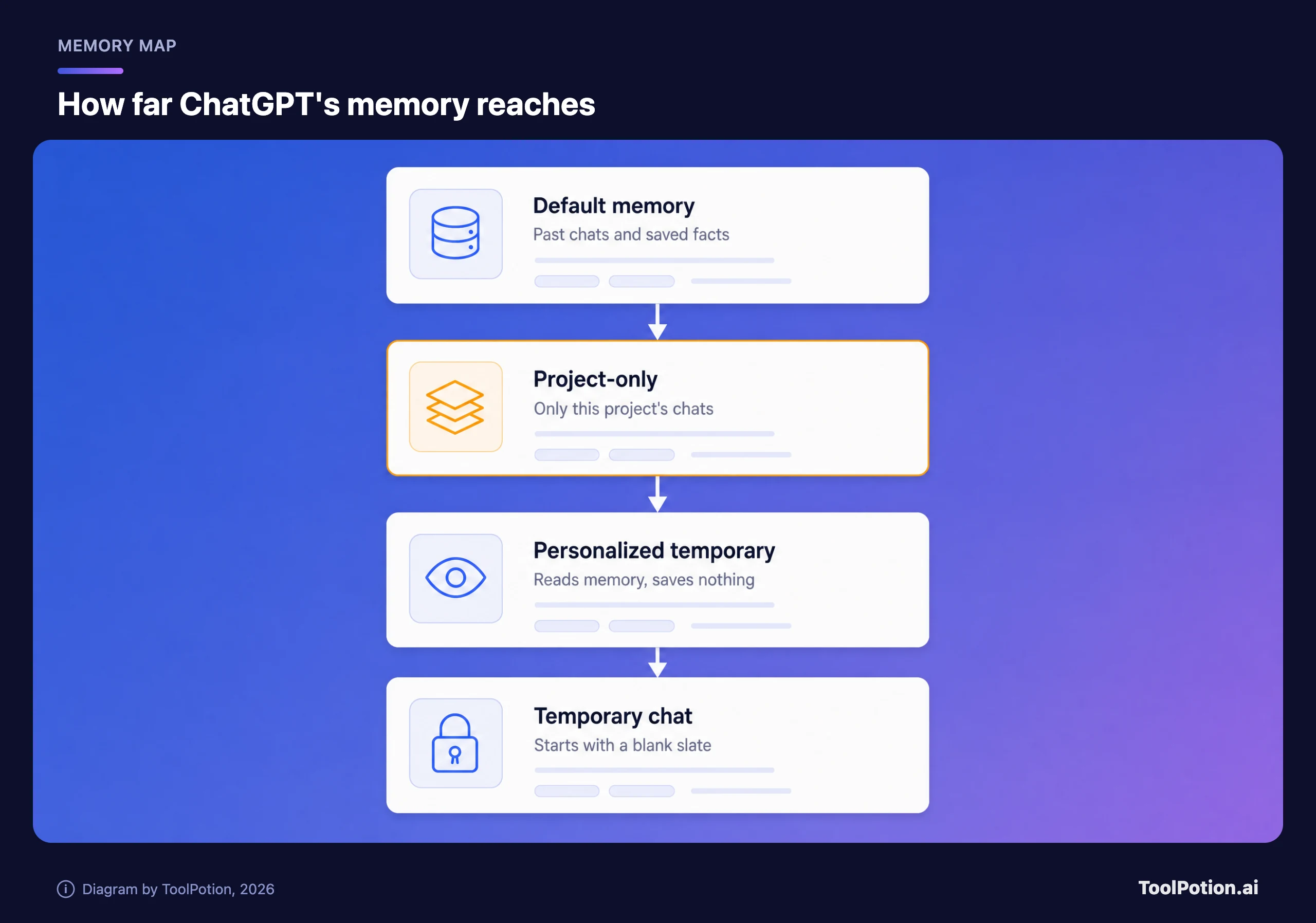
다이어그램은 메모리 상태 네 가지를 범위가 넓은 것부터 좁은 것 순으로 나열한 것입니다. 프로젝트 전용 메모리는 많은 분이 존재 자체를 모르는 기능이라 아래에서 따로 다룹니다. 먼저 맨 아래 단계부터 보겠습니다.
4. 기억되지 않았으면 하는 내용은 Temporary Chat을 쓰세요
임시 채팅은 기록에 남지 않고, 임시 상태로 있는 동안에는 OpenAI 모델 개선에도 사용되지 않습니다(OpenAI 고객센터). 기본값은 개인화되지 않은 상태로, 메모리도 custom instructions도 플러그인도 없습니다. 최근에는 메모리와 지침을 읽되 새로운 내용은 아무것도 저장하지 않는 개인화 임시 채팅을 시작하는 옵션도 생겼습니다. 이 옵션은 채팅을 시작할 때 선택해야 하며 나중에 바꿀 수 없습니다. 일회용 채팅이 쓸모 있다고 판단되면 저장해서 일반 채팅으로 전환할 수 있고, 이후에는 평소 메모리와 모델 개선 설정이 적용됩니다.
5. Privacy Center를 열어 데이터 설정을 확인하세요
Privacy Center는 Free, Go, Plus, Pro 사용자를 대상으로 채팅 개인정보, 메모리, 개인화, 데이터 사용, 연결된 앱, 계정 보안을 한 페이지에 모아 줍니다. 웹에서는 계정 메뉴에서 Help, Privacy Center를 차례로 선택하세요. 요금 페이지에는 모든 개인용 요금제에서 콘텐츠를 학습에 쓰지 않도록 하는 "opt-out available"이 표시되어 있으니, 10초만 들여 본인 설정을 확인해 보세요.
6. 민감한 자료를 다룬다면 Lockdown Mode를 켜세요
Lockdown Mode는 선택형 보안 설정으로, 이제 로그인한 모든 사용자가 쓸 수 있습니다. 실시간 웹 브라우징, deep research, 에이전트 기능, 파일 다운로드를 제한해 프롬프트 인젝션으로 인한 데이터 유출 위험을 줄입니다. Settings, Security에 있습니다. 같은 영역에는 최근 로그인과 다중 인증 및 패스키 변경 내역을 보여주는 보안 기록도 생겼습니다. 대부분은 Lockdown Mode가 필요 없지만, 계약서나 고객 데이터를 ChatGPT에 붙여 넣는 분이라면 이런 기능이 있다는 것은 알아 두세요.
프로젝트, 검색, Library로 맥락을 한곳에 모으세요
7. 진행 중인 작업마다 프로젝트를 하나씩 만드세요
프로젝트는 관련된 채팅, 파일, 지침을 한곳에 모아 주며 모든 요금제에서 쓸 수 있습니다. 다만 파일 수는 요금제에 따라 다릅니다(OpenAI 고객센터). 프로젝트 지침은 프로젝트 안에서만 적용되며 전역 custom instructions보다 우선합니다. 여기에 요령이 있습니다. 전역 지침은 일반적으로 두고, 고객사, 논문, 집 리모델링 같은 프로젝트마다 고유한 규칙을 따로 담을 수 있습니다.
Project instructions: This project is the Q4 newsletter. Audience: existing customers, non-technical. Tone: warm, brief. Always check drafts against the brand-voice file in the sources. Flag any claim that needs a source.8. Slack, Drive, 내 채팅에서 소스를 추가하세요
Slack 채널이나 Google Drive 파일 또는 폴더 링크를 프로젝트 소스에 바로 붙여 넣을 수 있습니다. 메시지 메뉴로 좋은 ChatGPT 답변을 소스로 저장하거나, 메모를 텍스트로 붙여 넣는 것도 가능합니다. 이렇게 하면 프로젝트가 한 번 올리고 잊어버리는 폴더가 아니라, 계속 살아 있는 지식 베이스가 됩니다.
9. 프로젝트를 프로젝트 전용 메모리로 전환하세요
프로젝트 전용 메모리를 쓰면 ChatGPT가 같은 프로젝트의 대화만 맥락으로 활용하고 외부 메모리는 가져오지 않으며, 프로젝트 내용도 일반 메모리에 섞이지 않습니다. 프로젝트를 만든 뒤에도 점 세 개 메뉴의 Project settings에서 설정을 바꿀 수 있습니다. 공유 프로젝트는 항상 프로젝트 전용입니다. OpenAI 노트에 나온 한 가지 제약이 있는데, 프로젝트 전용 메모리를 쓰는 프로젝트에서는 ChatGPT Work를 쓸 수 없습니다.
10. 사이드바에서 채팅, 프로젝트, 파일을 한 번에 검색하세요
이제 사이드바 검색은 지난 채팅, 프로젝트, 이미지, 문서를 한곳에서 찾아 주며 콘텐츠 유형별 필터도 있습니다. 모든 요금제에서 쓸 수 있습니다. "스프레드시트 수식을 고쳐 줬던 그 채팅"을 찾느라 10분씩 스크롤해 본 적이 있다면 이게 해결책입니다.
11. 파일을 다시 올리지 말고 Library에서 불러오세요
Library는 Google Drive, Box, Dropbox, SharePoint를 연결해 줍니다. 연결하면 Add from Library나 @멘션으로 채팅에 파일을 추가하고, 대화 옆에 미리보기를 띄워 둔 채로 ChatGPT에 파일을 비교하거나 요약하게 하거나 폴더 전체를 대상으로 작업을 시킬 수 있습니다. Box, Dropbox, SharePoint 연결은 웹에서 Go, Plus, Pro, 비즈니스 요금제 대상으로 순차 출시 중이며 모바일은 이후 지원됩니다.
알맞은 ChatGPT 사고 수준을 고르는 법
12. 추론 수준을 직접 고르세요
OpenAI는 Plus와 Pro에서 Instant에서 Thinking으로 자동 전환하는 기능을 없앴고, 웹의 Higher intelligence 설정도 제거했습니다. 이제 모델이 대신 결정해 주지 않습니다. 선택기에는 Instant, Medium, High, Extra High가 있고, Pro 요금제에는 Pro Standard와 Pro Extended가 추가됩니다. 단순 조회와 초안에는 Instant를 쓰세요. 틀린 답의 대가가 큰 경우, 예를 들어 세금 문의, 돈과 관련된 코드, 계약 조항 같은 경우에는 High나 Extra High를 쓰세요.
13. Free와 Go에서는 Think를 쓰세요
이제 Free와 Go 사용자도 웹에서 Think를 선택해 어려운 질문을 ChatGPT가 추론하며 풀게 할 수 있습니다. 작은 토글처럼 생겨서 놓치기 쉽고, 무료 사용자 상당수가 한 번도 건드리지 않습니다.
14. 계산기, 비교표, 다이어그램을 요청하세요
GPT-6와 함께 OpenAI가 Intelligent UI라고 부르는 기능이 등장했습니다. ChatGPT가 나란히 놓은 비교표나 다이어그램, 또는 계산기, 정산기, 게임처럼 대화 안에서 쓰는 작은 도구로 답할 수 있습니다. 형식은 ChatGPT가 알아서 고르며, 일반 텍스트가 나을 때는 텍스트로 씁니다. 방향을 잡아 줄 수도 있습니다. "방 크기별로 월세를 나누는 계산기를 만들어 줘"가 계산 방식을 일일이 설명하는 것보다 잘 통합니다. Plus, Pro, Business, Enterprise는 GPT-6 Sol을, Free와 Go는 GPT-6 Luna를 씁니다. Pro 추론 옵션은 GPT-6 Astra를 쓰며 Intelligent UI를 지원하지 않습니다.
15. 계획을 직접 수정해서 deep research를 실행하세요
Deep research는 여러 소스를 읽고 근거가 달린 보고서를 돌려줍니다. 링크가 달린 짧은 요약을 돌려주는 Search와는 다릅니다(OpenAI 고객센터). 시작하기 전에 ChatGPT가 연구 계획을 제안하며, 이 계획은 수정할 수 있습니다. 특정 웹사이트로 범위를 제한하고, 내 파일을 추가하고, 실행 도중에 끼어들어 방향을 바꿀 수도 있습니다. /Deepresearch를 입력하거나 도구 메뉴에서 시작하세요. 예전 "legacy" 모드는 올해 초 제거되었습니다. 독립 실행형 도구와의 비교는 OpenAI의 Deep Research 소개 페이지를 참고하세요.
Research how small clinics in the US handle AI scribe consent. Use only official regulator pages, major medical associations and peer-reviewed sources. Report: a one-paragraph answer, a table of approaches, then open questions. Flag any claim you could only find in one source.Canvas는 짚고 넘어갈 필요가 있습니다. OpenAI에 따르면 canvas는 GPT-5.5 Instant와 GPT-5.5 Thinking에서 더 이상 제공되지 않으며, 글쓰기와 코드 블록은 채팅 답변 안에서 처리됩니다. 유료 사용자는 한시적으로 레거시 모델에서 canvas를 쓸 수 있으니, 이 기능에 습관을 들이지는 마세요.
작업을 통째로 맡기세요: Work, 예약 작업, Sites, 플러그인
ChatGPT가 가장 크게 바뀐 부분입니다. 예전에는 질문하는 곳이었습니다. 이제는 작업을 맡기고 결과를 받으러 돌아오는 곳이기도 합니다. 아래 다이어그램은 모드별 역할 분담을 보여줍니다.
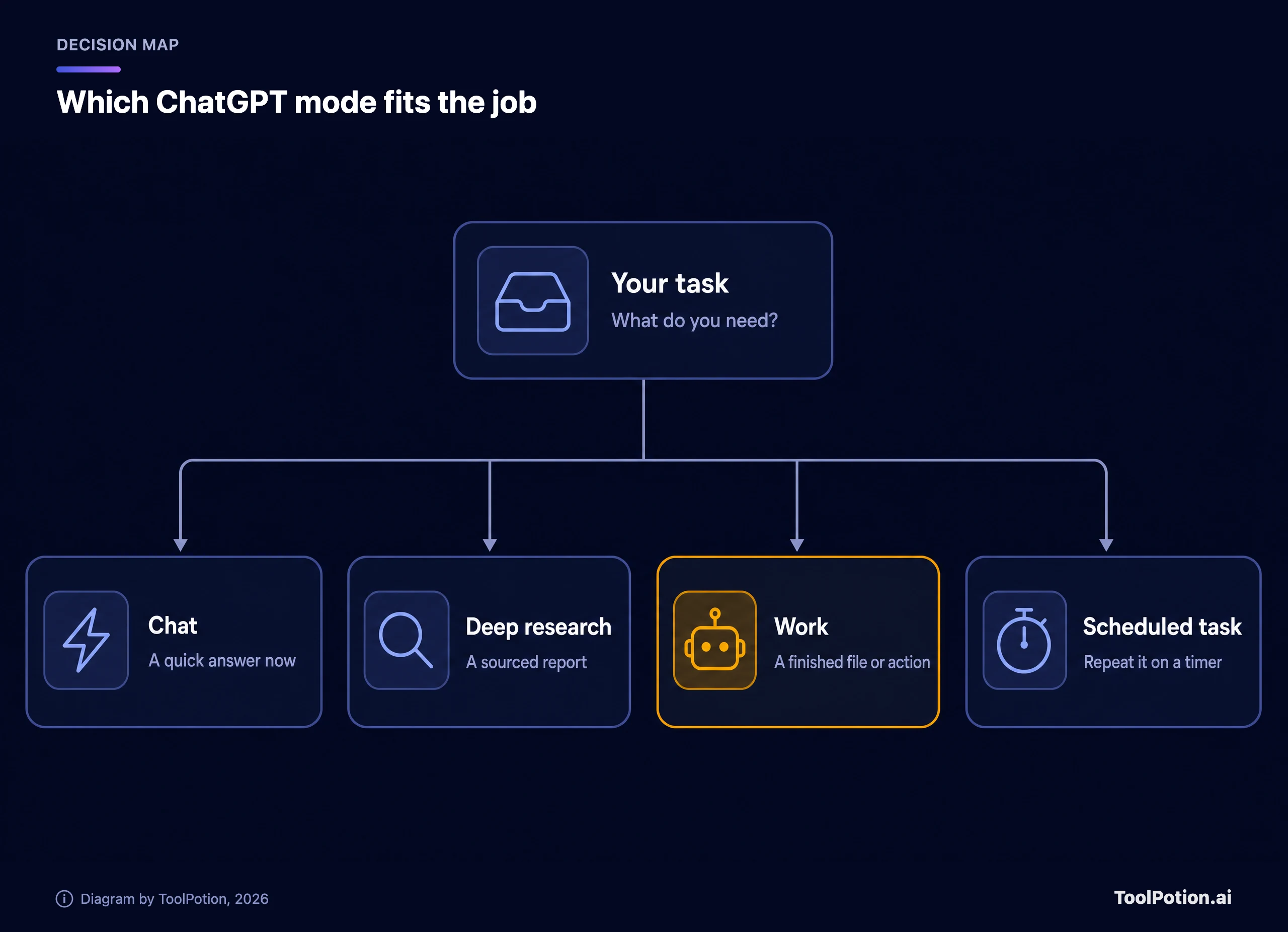
Chat은 바로 답합니다. Deep research는 출처가 달린 보고서를 만듭니다. Work는 완성된 파일을 만들거나 작업을 끝까지 수행합니다. 예약 작업은 나중에 다시 실행됩니다. 잘못된 모드를 고르는 것이 시간 낭비의 가장 흔한 원인이며, 아래 도구가 분류를 대신 해 드립니다.
16. 파일로 끝나는 작업에는 ChatGPT Work를 쓰세요
OpenAI는 Work를 더 길고 복잡한 작업을 맡는 에이전트라고 설명합니다. 조사하고, 연결된 앱과 파일을 넘나들며 일하고, 문서, 스프레드시트, 프레젠테이션, 보고서를 만들어 냅니다. 그동안 여러분은 진행 상황을 지켜보고, 질문에 답하고, 중요한 작업을 승인하면 됩니다. Work가 기존 agent 모드를 대체하는지는 OpenAI 노트에 나와 있지 않으므로 당분간은 별개의 이름으로 보세요. 요금 페이지에는 Work가 Free와 Go에서는 제한적(데스크톱 앱만)이고, Plus와 Pro에서는 데스크톱, 웹, 모바일 전반에서 완전히 제공된다고 나와 있습니다. 웹의 Work는 Plus와 Pro에서 로그인이 필요한 사이트의 작업도 처리할 수 있으며, 결제처럼 중대한 단계 전에는 먼저 확인을 요청합니다.
Take the three attached sales exports, combine them into one sheet, flag any customer who appears in more than one region, and build a one-slide summary of the top ten accounts. Ask me before deleting anything.17. 일일 브리핑을 포함해 예약 작업을 설정하세요
예약 작업은 알림을 보내고, 반복되는 일을 처리하고, 상황을 대신 모니터링합니다. 사이드바에 전용 Scheduled 페이지가 있어 일시중지, 수정, 삭제를 할 수 있습니다. 선제적 업데이트 기능이던 Pulse는 종료되어 이쪽으로 통합되었으므로, 이제 일일 브리핑은 요청해서 만드는 작업입니다. 활성 작업 한도는 Free와 Go가 3개, Plus가 5개, Pro가 15개이며, 매시간 실행이나 정확한 전달 시각 지정은 유료 요금제가 필요합니다(OpenAI 고객센터). 한 가지 함정이 있습니다. 프로젝트 안에서 만든 작업은 그 프로젝트의 파일을 읽지 못합니다.
Every weekday morning, search the web for news about our three main competitors and check my calendar. Send me a five-line briefing, and only notify me if something changed since yesterday.18. Gmail, Slack, GitHub에서 작업을 트리거하세요
Plus와 Pro 사용자는 새 Gmail 메시지, Slack 채널 게시물, GitHub 풀 리퀘스트 변경 같은 이벤트가 발생할 때 실행되는 작업을 만들 수 있습니다. Free와 Go 계정은 만들 수 없습니다. 승인이 필요한 동작은 검토할 때까지 멈춥니다. 작업을 공유해서 동료가 자기 사본을 예약하게 할 수도 있지만, 공유 링크에는 지침이 읽을 수 있는 형태로 포함되므로 비밀번호와 민감한 정보는 넣지 마세요.
17에 이어 19. custom GPT가 사라지기 전에 플러그인을 익혀 두세요
OpenAI는 App Directory를 Plugin Directory로 교체했습니다. 플러그인은 특정 워크플로를 위한 스킬, 앱, 앱 템플릿을 묶을 수 있습니다. OpenAI는 custom GPT를 폐기하고 플러그인으로의 이전 경로를 제공할 계획이라고도 밝혔습니다. 기존 GPT는 본인에게 해당하는 종료일까지 계속 작동하므로, 업무의 일부를 GPT 하나가 돌리고 있다면 누가 만들었고 누가 접근해야 하는지 지금 적어 두세요. 플러그인에 계정을 둘 이상 연결할 수도 있어서, 개인용과 업무용 Gmail이나 Calendar를 같은 대화에서 함께 쓸 수 있습니다. 디렉터리에서 필요한 도구를 검색하고, 고민 중인 어시스턴트는 ChatGPT 대안 가이드에서 비교해 보세요.
20. 작업물을 Site로 만드세요
ChatGPT Sites는 ChatGPT 안에서 대시보드, 프로젝트 트래커, 출시 캘린더, 보고서 같은 인터랙티브 웹사이트나 경량 앱을 만들어 줍니다. 비공개로 미리 본 뒤 게시하고 링크로 공유합니다. 공개 베타이며 Plus와 Pro에서 쓸 수 있고, Free와 Go에서는 쓸 수 없습니다. 출시 시점에는 EEA, 스위스, 영국에서 공개 게시를 지원하지 않습니다. 워크스페이스 밖의 지정한 사람에게 공개하지 않고 Sites를 공유할 수도 있습니다.
써 볼 만한 음성, 오디오, 이미지, 학습 도구
21. 플러그인을 켠 상태로 ChatGPT와 대화하세요
이제 음성은 GPT-Live로 작동하며, 듣기와 말하기를 동시에 하므로 말을 끊어도 더 자연스럽습니다. Live는 웹, iOS, Android에서 플러그인을 지원하므로 걸으면서 일정을 물어볼 수 있습니다. 일일 한도는 요금제마다 다릅니다. Go는 더 작은 모델로 최대 3시간, Plus는 최대 3시간, $100 Pro는 최대 15시간이며, $200 Pro는 무제한입니다.
22. 오디오를 올려 노트로 받으세요
지원되는 오디오 파일을 첨부하면 ChatGPT가 받아 적고, 요약하고, 내용에 대한 질문에 답해 줍니다. 회의 녹음이 구조화된 노트나 후속 이메일 초안이 됩니다. 유료 요금제가 필요하며, OpenAI는 받아쓰기에 오류가 있을 수 있고 언어에 따라 품질이 다르다고 경고하므로, 보내기 전에 이름과 숫자를 확인하세요.
23. 이미지 템플릿, 스케치, thinking을 활용하세요
ChatGPT Images 2.5에는 템플릿(Images, Templates), 모바일에서 그림을 그린 뒤 설명을 덧붙이는 스케치 입력, 이미지에 쓰인 프롬프트를 공유하는 기능이 추가되었습니다. 그림을 그리기 전에 구상하고 다듬는 Images with thinking은 Thinking 또는 Pro 모델을 선택하면 유료 요금제에서 쓸 수 있습니다. 글자가 많은 이미지는 정확한 문구를 따옴표 안에 넣어 주세요.
24. 내 노트로 플래시카드와 퀴즈를 만드세요
노트를 올리거나 주제를 말하고 플래시카드를 요청하세요. 탭해서 뒤집고, 아는 카드를 표시하고, 섞어서 다시 풀어 볼 수 있습니다. 카드는 라이브러리에 저장됩니다. 인터랙티브 퀴즈도 같은 방식이며, 둘 다 모든 개인용 요금제에서 쓸 수 있습니다. 요금 페이지에는 Study mode도 모든 요금제에 포함된 것으로 나와 있습니다.
25. Word, Excel, PowerPoint 안에서 ChatGPT를 쓰세요
ChatGPT for Word가 Excel, PowerPoint 애드인에 합류했습니다. 사이드바에서 메모를 바탕으로 초안을 쓰고, 문서를 요약하고, 선택한 부분을 고치고, 제목을 조정할 수 있습니다. Free를 포함한 모든 요금제에서 쓸 수 있으며, 요금제의 토큰 한도가 적용됩니다. 종이 문서를 스캔한다면, iOS 카메라에 이제 여러 페이지를 하나의 PDF로 합쳐 업로드하는 Scan 옵션이 있습니다.
브라우저는 또 다른 빈틈입니다. OpenAI의 독립 브라우저 Atlas는 OpenAI가 해당 기능을 ChatGPT와 Codex로 옮기면서 올해 초 작동이 중단될 예정이었습니다. Atlas에 의존했다면, 이제 ChatGPT 브라우저 확장 프로그램이 Edge, Brave, Opera, Vivaldi도 지원하고, 데스크톱 앱의 내장 브라우저가 더 깊은 작업을 처리합니다. 예전 ChatGPT Atlas 소개 페이지는 어떤 도구든 습관을 들이기 전에 상태부터 확인해야 한다는 좋은 교훈입니다. 개발자라면 같은 데스크톱 앱에서 Codex in ChatGPT도 만날 수 있습니다.
2026년 ChatGPT에서 더 잘 통하는 프롬프트
새 기능이 모호한 요청을 해결해 주지는 않습니다. 몇 가지 습관은 모델이 어떻게 업데이트되든 통하며, ChatGPT가 더 긴 작업을 맡을수록 더 중요해집니다.
- 답변을 누가 읽고 어디에 쓸지 말하세요. "2분밖에 없는 매니저에게 보여줄 요약"이 "이거 요약해 줘"보다 낫습니다.
- 실제 자료를 붙여 넣으세요. 모델은 주어진 텍스트를 바탕으로 작업하는 데 강하고, 기억에서 사실을 끌어내는 데는 약합니다.
- 끝난 상태가 어떤 모습인지 정의하세요. 분량, 형식, 표의 열 같은 것입니다.
- 시작하기 전에 빠진 게 뭔지 물어보세요. "이 일을 잘 하려면 나한테서 뭐가 필요해?"는 한 번 더 주고받는 비용이 들지만 세 번을 아껴 줍니다.
I need a one-page brief for a client meeting tomorrow. Audience: the client's finance director. Use the attached contract and last quarter's report. Format: five bullets and one risk table. Before you write anything, tell me what information you're missing.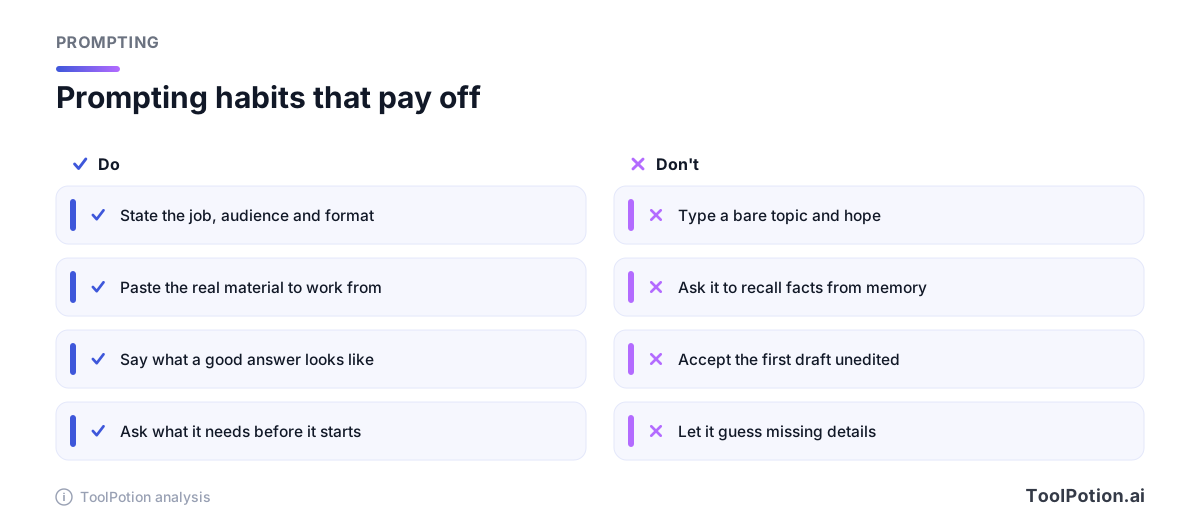
Work와 예약 작업에도 같은 네 가지 습관이 적용됩니다. 모호한 지시는 매일 반복되기 때문입니다. 더 읽어 보고 싶다면 실전 프롬프트 엔지니어링 가이드, 모델이 업데이트돼도 살아남는 프롬프트 패턴 플레이북, 무료 Prompt Engineering Guide, OpenAI Academy를 참고하세요. 프롬프트 엔지니어링 도구 Top 50 보드에는 프롬프트를 관리하고 테스트하는 도구가 정리되어 있습니다.
어떤 ChatGPT 요금제가 필요할까요?
Free는 생각보다 많은 것을 제공합니다. 남용 방지 가드레일 범위 내 무제한 텍스트 채팅, 프로젝트, 메모리(제한적), 음성, 제한적인 deep research입니다. Go는 저렴하게 한 단계 올라가는 요금제입니다. 미국에서는 월 $8로 출시되었지만, OpenAI는 일부 시장에서는 Go 가격이 현지화된다고 밝혔습니다(OpenAI). Plus는 월 $20입니다. Pro는 이제 세 단계로, $100, $200, 그리고 포함 사용량이 가장 많은 새 $500 요금제가 있습니다(OpenAI 릴리스 노트).
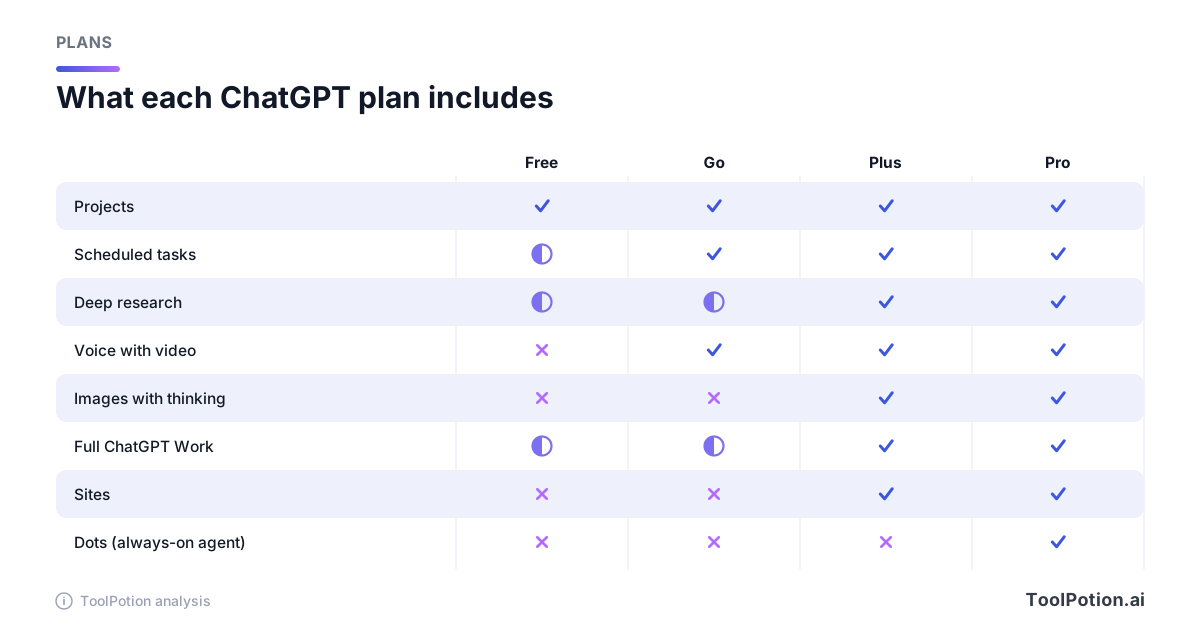
이 표는 요약일 뿐 계약 조건이 아닙니다. 한도는 자주 바뀌며, OpenAI 요금 페이지도 많은 항목을 숫자 없이 limited, expanded, unlimited로만 표시합니다. 예약 작업은 페이지마다 내용이 다릅니다. 요금 페이지의 비교표는 Free의 예약 작업을 "No"로 표시합니다. 반면 예약 작업 고객센터 문서와 릴리스 노트는 Free 사용자도 일회성 또는 최대 하루 단위로 활성 작업을 3개까지 둘 수 있다고 합니다. 저희는 고객센터를 따라 Free를 부분 지원으로 표시했습니다.
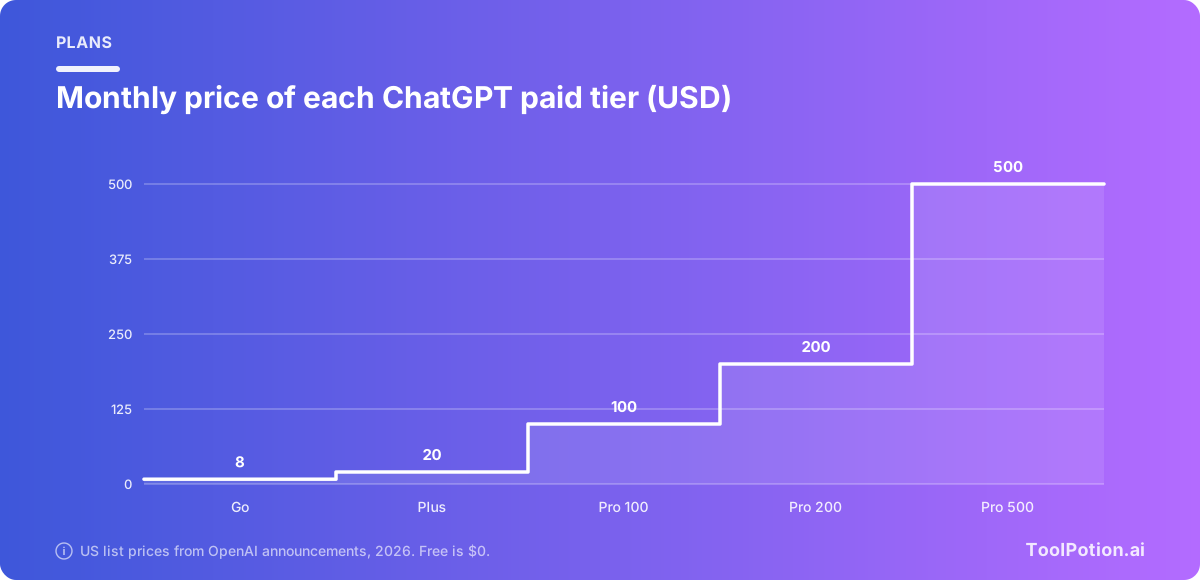
Plus에서 첫 번째 Pro 단계로 넘어가면 가격이 5배가 됩니다. 대부분은 Plus로 충분한지가 관건인데, 주로 채팅하고 리서치하고 작업 몇 개를 돌린다면 충분합니다. 상위 Pro 단계는 Work와 Codex를 많이 쓰는 경우를 위한 것이며, 상시 가동 에이전트인 Dots 같은 기능도 포함됩니다. Dots는 OpenAI가 EEA, 스위스, 영국을 제외한 지역의 Pro 사용자에게 순차 출시하고 있습니다.
| 주로 하는 일이... | 추천 시작점 | 이유 |
|---|---|---|
| 질문하고 글 초안 쓰기 | Free | 무제한 텍스트 채팅, 메모리, 프로젝트, Think |
| 저렴하게 업로드, 이미지, 음성을 더 쓰고 싶음 | Go | Free보다 메시지, 업로드 용량, 메모리 늘어남. 일부 지역에서는 광고 표시 |
| 리서치, 작업, Work를 꾸준히 실행 | Plus | Work 전체, Sites, 웹훅, Images with thinking, 확장된 deep research |
| 하루 종일 코딩하거나 에이전트 실행 | Pro | 더 높은 Codex 및 Work 사용량, Dots, Pro 추론 |
광고도 알아 둘 만합니다. OpenAI 노트에 따르면 일부 국가에서 Free와 Go에 광고가 순차 도입되고 있으며, Plus, Pro, 비즈니스 요금제에는 광고가 없습니다.
이 기능들의 한계
솔직한 단서 몇 가지를 말씀드립니다. 출시는 단계적으로 이루어지므로 노트에 있는 기능이 아직 내 계정에는 없을 수 있고, 노트 자체도 제공 여부가 요금제, 지역, 클라이언트 버전, 워크스페이스 설정에 따라 달라진다고 밝힙니다. Work와 Dots는 에이전트이므로 작업 중에 실수할 수 있으며, OpenAI 페이지에도 중대한 동작 전에는 확인을 요청한다고 나와 있습니다. 이 승인 단계는 켜 두세요.
메모리는 유용하지만 점검도 필요합니다. 요약을 가끔 확인하고, 프로필에 남기고 싶지 않은 건강, 법률, 금융 관련 질문은 Temporary Chat을 쓰세요. 받아쓰기, 요약, 리서치 보고서는 모두 사소하게 틀릴 수 있습니다. 그리고 ChatGPT를 Claude나 Perplexity와 비교한다면, 한 도구가 모든 작업에서 이긴다고 단정하지 말고 AI 글쓰기 어시스턴트 보드를 살펴보세요.
마지막으로 시간을 아껴 주는 팁입니다. 이 체크리스트를 한 번 훑어보고, OpenAI가 큰 업데이트를 낼 때마다 다시 해 보세요.
점수가 5점 미만이면 대부분 기본값으로 쓰고 있다는 뜻이며, 2점짜리 항목이 빠르게 고칠 수 있는 부분입니다. 9점을 넘으면 이미 대부분의 사용자보다 제품을 폭넓게 활용하고 있는 것입니다.
자주 묻는 질문
초보자를 위한 가장 좋은 ChatGPT 팁은 무엇인가요?
custom instructions를 작성하고, 진행 중인 작업마다 프로젝트를 만들고, 모델 선택기를 익히세요. 이 세 가지만 바꿔도 거의 모든 답변이 좋아집니다. 그다음에는 비공개 질문에 Temporary Chat을, 매주 하는 일에는 예약 작업을 써 보세요.
ChatGPT가 내용을 기억하지 못하게 하려면 어떻게 하나요?
Settings, Memory에서 메모리를 끄거나, 메모리 요약 메뉴에서 "Delete and turn off memory"를 선택해 저장된 내용을 지우세요. 대화 하나만 기억되지 않게 하려면 기본적으로 메모리를 사용하지도 만들지도 않는 Temporary Chat을 쓰세요. 메모리를 삭제해도 채팅 기록은 삭제되지 않습니다.
ChatGPT Plus는 여전히 월 $20의 가치가 있나요?
Work, Sites, 웹훅 작업, Images with thinking, 확장된 deep research를 쓴다면 그렇습니다. 모두 Plus 기능이기 때문입니다. 주로 질문하고 이메일 초안을 쓰는 정도라면 Free나 Go로도 충분할 수 있습니다. OpenAI 릴리스 노트와 Go 출시 글 모두 미국에서 Plus를 월 $20으로 표기합니다.
자리를 비운 사이에도 ChatGPT가 작업을 실행할 수 있나요?
네. 예약 작업은 타이머에 따라 실행되며, Plus와 Pro에서는 Gmail, Slack, GitHub에서 이벤트가 발생할 때도 실행됩니다. Free와 Go 계정은 활성 작업을 최대 3개까지 둘 수 있습니다. Work도 웹과 모바일에서 백그라운드로 작업을 이어갈 수 있습니다.
ChatGPT agent 모드, Pulse, canvas는 무엇으로 대체되었나요?
OpenAI에 따르면 Pulse의 선제적 업데이트는 예약 작업으로 옮겨졌고, canvas는 GPT-5.5 Instant와 Thinking에서 더 이상 제공되지 않으며 채팅 답변 속 글쓰기와 코드 블록이 그 역할을 대신합니다. Work는 OpenAI의 장기 작업용 에이전트이지만, 노트에는 agent 모드를 대체한다고 나와 있지 않습니다. 유료 사용자는 한시적으로 레거시 모델에서 canvas를 쓸 수 있습니다.
custom GPT는 아직 작동하나요?
현재로서는 그렇습니다. OpenAI는 custom GPT를 폐기하고 플러그인으로 이전할 계획이며, 시기는 요금제와 워크스페이스에 따라 다르다고 밝혔습니다. 이전 시기가 오면 테스트할 수 있도록 어떤 GPT에 의존하고 있는지, 누가 만들었는지 적어 두세요.