

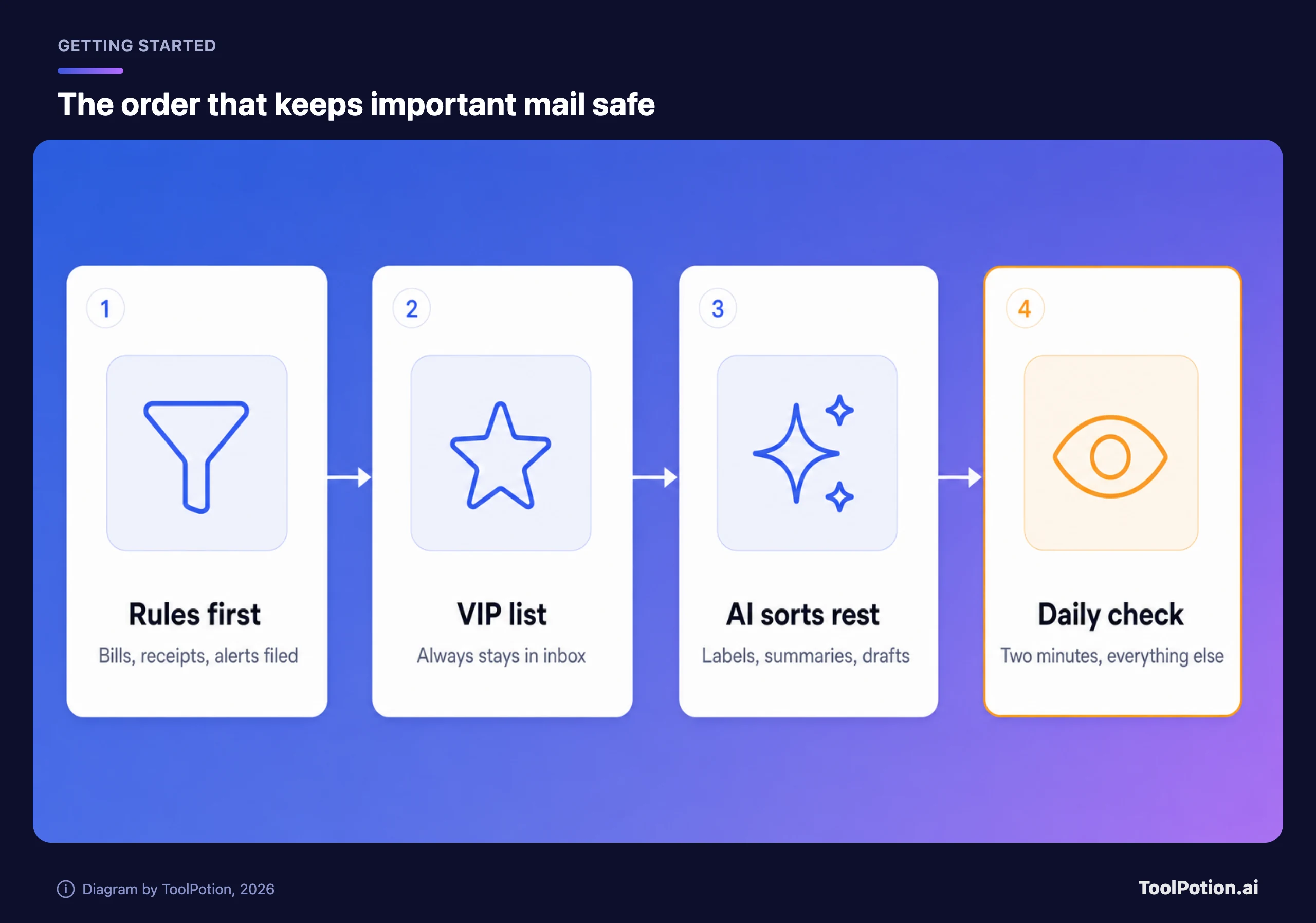
AIをオンにする前にフィルターとVIPリストを作り、残りをAIに振り分けさせ、振り分けられたメールの山を1日2分だけ開いて確認します。この順番なら準備に半日かかりますが、時間を節約してくれるアシスタントと、必要だった1通をこっそり埋もれさせるアシスタントの分かれ目になります。
この記事はベンダーのドキュメントと料金ページをもとに作成したもので、私たち自身の受信トレイで検証したものではありません。各製品で1か月分のメールを実際に処理したわけではない点にご注意ください。
まずはルールから。ルールは推測しないからです
フィルターは毎回同じ動作をします。一方、AIモデルはたいてい良い答えを返しますが、メールの場合、この2つの差が、請求書の見落としを生む場所になります。そのため、最初の1時間は確定的な振り分けに使います。
- 名前を挙げられる送信元をリストアップします。銀行、大家さん、給与関連、学校、会計士、主要なクライアントなどです。これがVIPです。
- VIPごとにフィルターやルールを作成します(ラベル付け、スター、受信トレイに残す設定)。こうしておけば、後でAIがどう判断しても、VIPのメールはメインの受信トレイに残ります。
- 面倒な大量メール用のフィルターも作ります。レシート、配送通知、カレンダー通知、ニュースレターなどです。これらはラベル付きのフォルダーに振り分けます。
- AI機能をオンにするのはそのあとです。対象は、残ったメールだけにします。
Gmailでは、フィルターは検索ボックスから作成します。検索を実行して「フィルタを作成」をクリックし、アクションを選びます。Googleによると、ラベル付け、アーカイブ、スター、削除、転送が選べます。Outlookでは、メッセージを右クリックして「ルール」を選ぶか、Outlook.comなら「設定」→「メール」→「ルール」を開きます。Microsoftによると、ルールは作成後に届いたメールにだけ適用され、既存のメールに適用するには手動で実行する必要があります。
Gmail と Gemini
Gmail の Gemini は、長いスレッドの要約、返信の下書きや推敲、受信トレイの整理ができます(Googleのヘルプページでは、例としてメールの削除とラベルの追加が挙げられています)。注意書きは短く、"This feature requires an eligible Google Workspace or Google AI plan."(この機能には、対象の Google Workspace または Google AI プランが必要です)とあります。また同ページによると、個人アカウントでもトラステッド テスター プログラムの Google Workspace Experiments から利用できる場合があるため、無料の Gmail アドレスでは使えない可能性があります。
ヘルプページには、Gemini が削除やラベル付けの前に確認を求めるかどうかが書かれていません。一括整理を任せる前に、必ず確認してください。ラベル付けが数週間正確に動くまでは、削除アクションをオンにしないのがおすすめです。
ビジネスドメインの場合、Workspace の料金ページでは、Starter プランに「Gemini AI assistant in Gmail」が含まれ、上位プランではさらに機能が増えます。私たちが見たページはマレーシアリンギット表示だったため、ドル建ての金額は記載しません。予算を組む前に、お住まいの地域の価格を確認してください。
Outlook と Microsoft Copilot
Outlook の Copilot は、メールの下書き作成と長いスレッドの要約ができます。Microsoft の料金ページでは、Business Premium with Copilot、Business Standard with Copilot、Copilot Business アドオンに含まれています。まだ Microsoft 365 を使っていない場合は、費用が高くつきます。このアドオンは、対象の Business プランを契約している既存のお客様にしか販売されていないためです。
管理者がつまずきやすい設定が1つあります。Microsoft のプライバシー関連ドキュメントによると、コンテンツを分析する接続エクスペリエンスをオフにすると、Outlook、Word、Excel、OneNote、PowerPoint で Copilot 機能が使えなくなります。Outlook から Copilot が消えたら、サポートに問い合わせる前に、この設定を確認してください。
専用ツール
Superhuman は、Auto Labels でマーケティングメール、営業のコールドメール、SNSの更新通知を分類し、自動でアーカイブすることもできます。カスタムラベルは受信トレイのタブにでき、各会話の上には1行の要約が表示されます。自動下書きとカスタムの自動ラベルは Business プランで使えます。Shortwave は検索に強みがあり、プランごとに、AI搭載フィルターの数(3、10、50)と、1回のAI検索で読み込めるスレッド数が違います。返信の自動下書きについては、姉妹製品の Tasklet が案内されています。
どちらも、お使いのメールクライアントを自社アプリに置き換えるものなので、多少のロックインが生じます。メール自体は Gmail や Outlook に残りますが、ラベルや使い方の習慣は新しいアプリの中に蓄積されるからです。今のクライアントを使い続けたい場合は、Mailbutler、EmailWhiz、GPT for Gmail などのブラウザ拡張機能で、Gmail に要約や下書き機能を追加できます。ただし、メールを読む会社がもう1社増えることになります。そのほかのツールは、AIメールアシスタントのランキングで順位付けしています。
各プランの費用
| セットアップ | 価格 | 課金単位 |
|---|---|---|
| Gmail と Gemini | Workspace Starter 以上に含まれる | ユーザーごと。定価は地域により異なる |
| Microsoft 365 Copilot Business(アドオン) | 1ユーザーあたり月額$18(定価$21) | 年払い、自動更新。$18は初年度限定のプロモーション価格で、2026年末まで提供 |
| Microsoft 365 Business Standard with Copilot | 1ユーザーあたり月額$23.50 | 年払い、自動更新 |
| Superhuman Starter / Business | 1メンバーあたり月額$25 / $33 | 年払い |
| Shortwave Business / Premier / Max | 1席あたり月額$30 / $45 / $120 | 料金ページ記載のとおり |
Microsoft 自身の注記によると、プロモーション価格が適用されるのは初年度だけなので、更新後の$21を前提に計画してください。また、Superhuman の$25の Starter プランには自動下書きがありません。下書き返信が目的なら、実質の価格は$33です。
接続する前に確認したいプライバシー設定
メールアシスタントはすべてのメールを読みます。つまり、デフォルト設定がそのままポリシーになります。何を読めるのか、メールがモデルの学習に使われるのか、ほかに誰が処理するのか、そして保護の対象にご自身のアカウントの種類が含まれるのかを確認してください。
Google のWorkspace プライバシーハブには、"Your content is not human reviewed or otherwise used for Generative AI model training outside your domain without permission."(コンテンツは、許可なく、人によるレビューや、ドメイン外での生成AIモデルの学習に使われることはありません)とあります。これはビジネスアカウント向けの約束です。Gmail のヘルプページには、Gmail の Gemini での会話が Gemini Apps アクティビティに保存されないとだけ書かれていて、学習については何も触れていません。個人アカウントの利用規約は、念入りに読んでください。Microsoft のドキュメントには、"Prompts, responses, and data accessed through Microsoft Graph aren't used to train foundation LLMs, including those used by Microsoft Copilot,"(プロンプト、応答、Microsoft Graph 経由でアクセスしたデータは、Microsoft Copilot が使うものを含め、基盤LLMの学習には使われません)とあり、Copilot はユーザーがすでに閲覧権限を持つデータだけを表示するとも書かれています(Microsoft の Copilot プライバシーページを参照)。
専用ツールにも、それぞれ独自の約束があります。Superhuman は "We contractually prohibit our AI providers from using your data to train their models,"(AIプロバイダーが、お客様のデータをモデルの学習に使うことを契約で禁止しています)と述べ、カスタム指示は AI サブプロセッサーに記録するが、メールデータは記録しないとしています(Superhuman)。Shortwave は "Your email content is never used to train third-party AI models,"(メールの内容がサードパーティのAIモデルの学習に使われることは一切ありません)と述べ、プロバイダーとして Google Cloud、OpenAI、Anthropic、Pinecone を挙げています(Shortwave security)。これらは監査結果ではなく、ベンダーの主張として受け止めておくのがよいでしょう。どちらのページにも、保持期間は書かれていません。
安全に使うための「2分チェック」
AIによる振り分けには、必ず見落とし率があり、その見落としは、あなたが読まなくなった山、つまりAIが振り分けたメールの中に紛れ込みます。「AI処理済み」のような地味な名前のフォルダーかラベルを1つ用意し、1日1回開いてください。見るのは本文ではなく、送信者と件名だけです。
重要なメールが入っていたら、それを捕捉できたはずのフィルターを作り、その送信者をVIPリストに追加します。
受信トレイのタイプ別おすすめ
週に数百通程度の個人用 Gmail なら、有料のAIは必要ありません。フィルター、標準のカテゴリ、Google が提供してくれる要約機能で十分なので、お金はかけないのがおすすめです。
Google Workspace を使う個人事業主や小規模ビジネスは、まず Gmail の Gemini から始めるのがおすすめです。プライバシー条件が最も明確で、別のベンダーも増えません。すでに Microsoft 365 を使っているチームは、Outlook の Copilot を試してみてください。すでに支払っているプランに、初年度$18(定価$21)のアドオンとしてAIが加わる形だからです。受信量の多い人には、Superhuman か Shortwave が乗り換える価値のある2択です。数年分のメールを横断検索したいなら Shortwave、スピードと自動下書きを重視するなら Superhuman がおすすめです。2つの大手スイートについては、Microsoft 365 Copilot と Gemini の費用比較でさらに詳しく解説しています。
Premier の上限(1回のAI検索で100スレッド、AIフィルター10個)に毎日ぶつからない限り、Shortwave Max に$120を払う必要はないでしょう。
うまくいかないとき
よくある失敗は、地味で予想がつくものです。VIPがメーリングプラットフォームを使っているせいで、そのメールがニュースレターと一緒に振り分けられてしまうケースでは、名前ではなくアドレスでフィルターをかけてください。要約に、締め切りが書かれた1文が抜け落ちることもあります。日付や金額が重要なときは、スレッドを開いて確認しましょう。下書き返信が、あなたが合意していないことを自信満々に書いてしまうこともあります。下書きは必ず全部読み、トーンの調整についてはAIでメールを上手に書くためのガイドを参考にしてください。
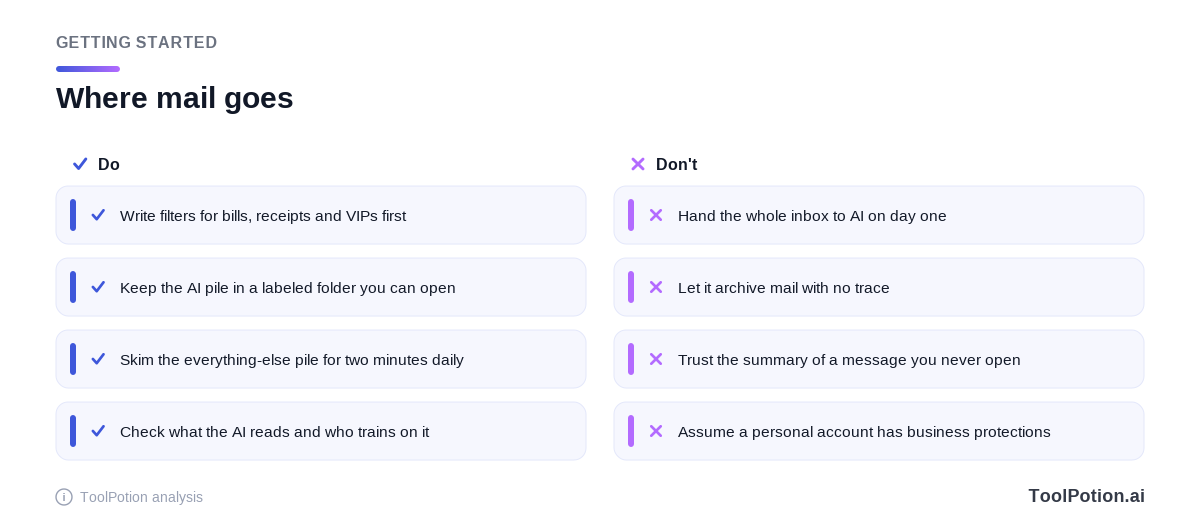
AI機能が想定より多くのメールをアーカイブする場合は、自動アーカイブをオフにして、ラベルだけ残してください。
よくある質問
AIによるメール振り分けで、メッセージが削除されることはありますか?
私たちが確認した範囲では、デフォルトではありません。ただし、Google のヘルプページには Gemini が削除前に確認するかどうかが書かれておらず、Superhuman の自動アーカイブは自分でオンにする設定です。ラベル付けを信頼できるようになるまでは、削除オプションはオフのままにしてください。
AIに仕事のメールを読ませても安全ですか?
契約内容によります。Google も Microsoft も、ビジネス顧客のデータはモデルの学習に使わないとしています(Google は「許可なく」と付け加えています)。Superhuman と Shortwave も、AIプロバイダーについて同様の説明をしています。ただしこれらはベンダーの説明にすぎないため、最終判断はセキュリティ担当チームに委ねてください。
AI要約を使うには有料プランが必要ですか?
多くの場合は必要です。Google は Gmail の Gemini を、対象の Workspace または Google AI プランに結び付けており、Copilot も Microsoft のビジネスプランでは有料のアドオンかバンドルです。
大事なメールがどこかにしまい込まれるのを防ぐには?
先にVIPフィルターを作り、ラベルなしでAIにメールを受信トレイの外へ移動させないようにし、「それ以外」のフォルダーを毎日開いてください。
Superhuman や Shortwave に乗り換えるべきですか?
メールが1日の仕事の大部分を占める人だけで十分です。多くの人が使いそうなプランは1席あたり$25〜$45で、どちらも新しいクライアントを覚える必要があります。今のクライアントでフィルター優先の設定を組むのは無料なので、比較はそのあとでも間に合います。決める前に、AIメールアシスタントのランキングとToolRank のすべてのランキングをご覧ください。