

Choisissez Descript si votre vidéo, c'est surtout des gens qui parlent et que vous préférez la couper en éditant une transcription. Choisissez CapCut si vous faites de la vidéo sociale courte, riche en effets, et que vous voulez une timeline avec des modèles : c'est exactement ce pour quoi il est conçu.
Les deux outils sont constamment comparés en 2026, car ils vendent désormais la même promesse : une IA qui s'occupe des parties ennuyeuses du montage. Sous le capot, ce sont pourtant des outils différents, avec une facturation, des limites et des conditions différentes. Ce guide passe en revue le modèle de montage, les fonctions d'IA documentées par chaque éditeur, le prix et les plafonds des offres, ainsi que les petites lignes juridiques qui méritent un coup d'œil avant d'envoyer tout votre catalogue.
Un mot sur les sources. Chaque prix et chaque limite ci-dessous provient des pages des éditeurs eux-mêmes, telles qu'elles étaient en 2026, et les offres changent souvent : vérifiez la page en ligne avant de payer. Vous trouverez Descript et CapCut (deux fiches, l'application de montage vidéo et l'éditeur vidéo IA) dans l'annuaire si vous voulez voir comment ils se classent sur ToolRank.
Le modèle de montage décide de l'essentiel
Descript ouvre votre enregistrement sous forme de transcription. Vous supprimez une phrase, et la vidéo ou l'audio correspondant disparaît. Vous collez un paragraphe ailleurs, et le clip suit. L'argument de Descript lui-même : si vous savez comment fonctionne la touche retour arrière, vous savez déjà monter dedans (Descript).
Ce n'est pas que du texte, cependant. La même page mentionne un éditeur à timeline avec navigation visuelle et contrôles de précision pour la couleur et le timing. Le texte est la porte d'entrée, et la timeline est là quand une coupe demande de la finesse.
CapCut fonctionne à l'inverse. Vous empilez clips, audio et texte sur des pistes, vous ajustez les bords, puis vous superposez effets et modèles. C'est le modèle que connaissent déjà la plupart des éditeurs vidéo, et il convient aux images où le visuel compte autant que les mots : b-roll et effets tendance sur de la vidéo verticale multicouche.
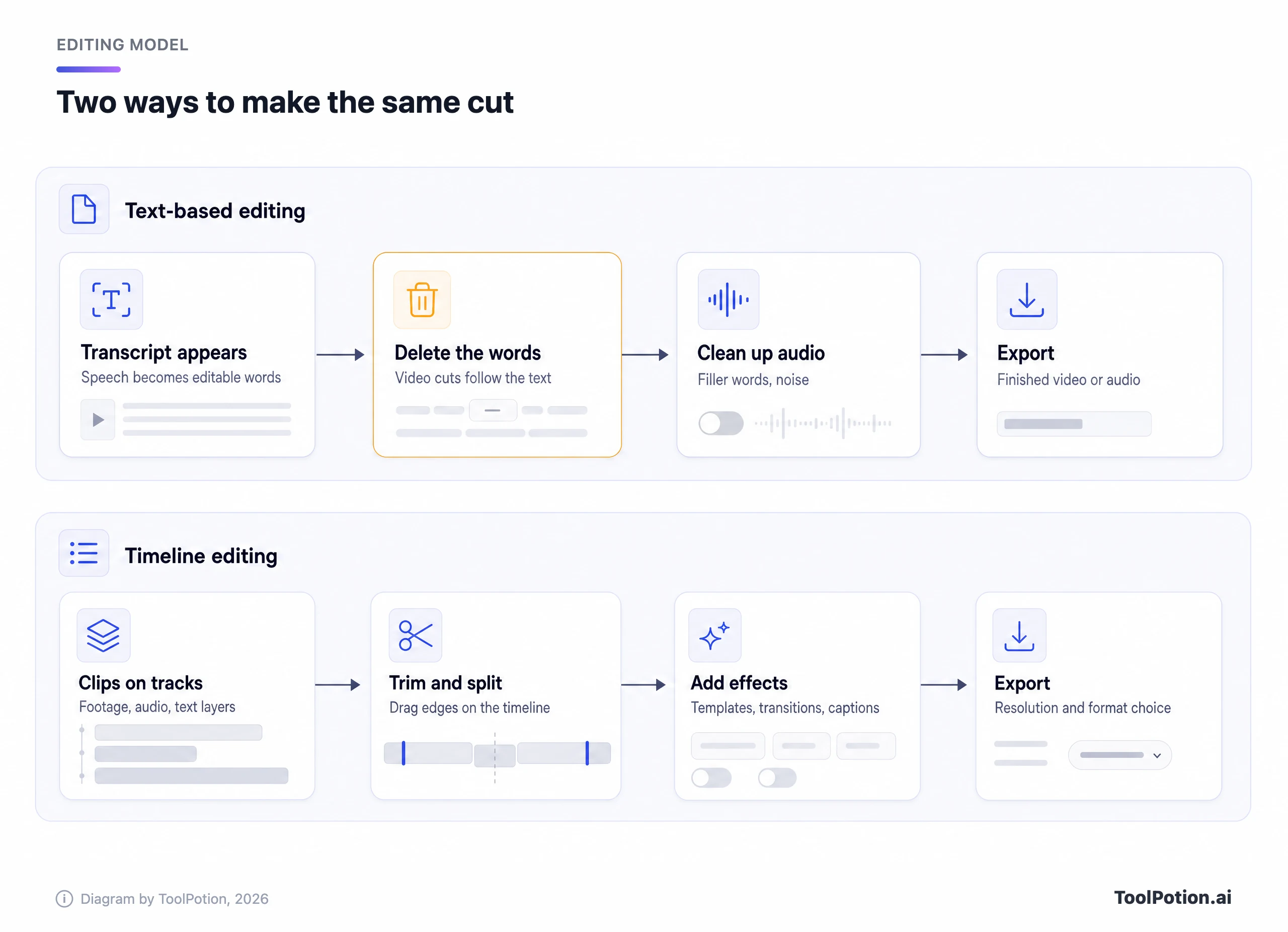
Le plus rapide dépend de la part de parole dans vos contenus. Une interview de 90 minutes avec une dizaine de bafouillages, c'est un problème de texte. Un clip de 30 secondes avec des coupes calées sur le rythme, c'est un problème de timeline. Si vous êtes podcasteur et que vous publiez aussi de la vidéo, vous avez probablement les deux.
Les fonctions d'IA documentées par chaque éditeur
Commençons par ce que liste Descript. L'offre Hobbyist et au-dessus incluent Studio Sound et Remove Filler Words, ainsi que Create Clips et son co-éditeur IA Underlord (Descript pricing). Studio Sound nettoie en un clic le bruit de fond et la voix. Descript propose aussi Eye Contact, qui ajuste votre regard pour que vous sembliez regarder la caméra en lisant un script, et affirme qu'il laisse vos images d'origine intactes, de sorte que vous pouvez l'activer section par section (Descript). Les sous-titres dynamiques sont illimités sur toutes les offres, y compris gratuite.
La traduction et le doublage se trouvent plus haut dans la gamme. La page tarifaire de Descript indique que l'offre Business peut traduire et doubler des vidéos dans plus de 30 langues, avec relecture. D'autres pages de Descript donnent des nombres de langues différents : considérez donc ce chiffre comme l'affirmation de la page tarifaire. L'offre gratuite signale les outils d'IA comme limités. La page podcasting de Descript mentionne aussi Descript Rooms, un enregistreur avec vidéo 4K capturée en local, pour qu'une connexion capricieuse n'abîme pas le fichier (Descript).
Les pages de CapCut documentent un ensemble différent. Sa page Voice Enhancer indique qu'un clic peut supprimer le bruit de fond et améliorer la clarté vocale, avec un curseur d'amélioration de 0 à 100 % dans l'éditeur, et la FAQ cite la suppression des mots parasites parmi ses fonctions (CapCut). Son AI Clip Maker découpe une longue vidéo en clips courts grâce à la détection des temps forts et au recadrage intelligent, et CapCut précise que le résultat ne porte aucun filigrane (CapCut). Les sous-titres automatiques et le suivi de mouvement figurent parmi ses outils d'IA Pro (CapCut).
Pour la traduction, la formulation compte. La page du traducteur vidéo de CapCut décrit une traduction des sous-titres dans plus de 27 langues, et dit que remplacer la voix parlée nécessite un workflow de doublage distinct qu'elle ne décrit pas (CapCut). La correction du regard n'apparaît pas sur les pages de fonctionnalités de CapCut que nous avons lues : considérez-la comme non documentée plutôt qu'absente. Vérifiez dans l'application avant de l'écarter.
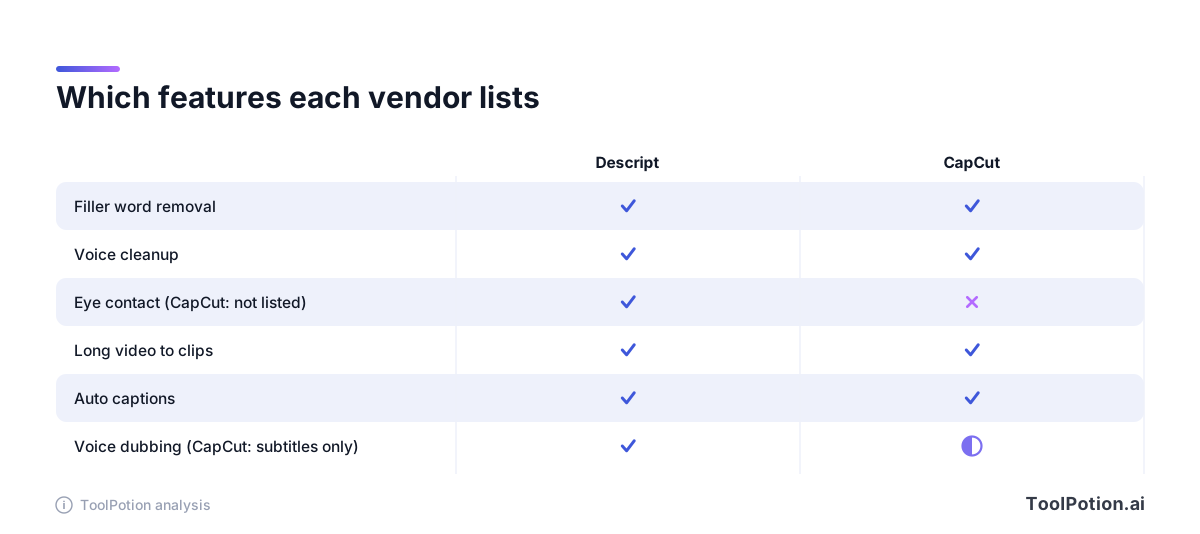
La matrice montre ce que chaque éditeur affiche sur ses pages publiques, pas ce que les applications savent ou ne savent pas faire, et ce n'est pas un test de qualité. Les deux éditeurs promettent un audio propre et des clips automatiques, et ce ne sont que des promesses tant que vous n'avez pas écouté le résultat sur vos propres fichiers. Passez votre pire enregistrement dans l'offre gratuite de chaque outil avant de décider.
Les YouTubeurs se situent entre les deux. Une chaîne de talking-head avec un envoi hebdomadaire de 20 minutes penche vers Descript, puisque les coupes portent surtout sur la parole. Une chaîne bâtie sur des coupes rapides, des incrustations et des Shorts penche vers CapCut. Beaucoup de créateurs finiront par utiliser chacun pour ce qu'il fait de mieux, et c'est une réponse parfaitement raisonnable. Garder les deux coûte peu comparé au prix de lutter chaque semaine contre le mauvais éditeur.
Un test pratique tranche la plupart des débats. Prenez votre enregistrement le plus brouillon, celui avec un chien qui aboie et une dizaine de faux départs, et chronométrez le temps dont chaque outil a besoin pour l'amener à un état publiable. Comptez les clics, et comptez combien de crédits d'IA il a consommés.
Tarifs, base de facturation et limites qui piquent
Descript facture par personne et par mois, et distingue ses offres selon deux compteurs : les heures de médias et les crédits d'IA. Avec facturation annuelle, Hobbyist coûte 16 $, Creator 24 $ et Business 50 $. Avec facturation mensuelle, cela donne 24 $, 35 $ et 65 $, et la page annonce jusqu'à 35 % d'économie en payant à l'année (Descript pricing).
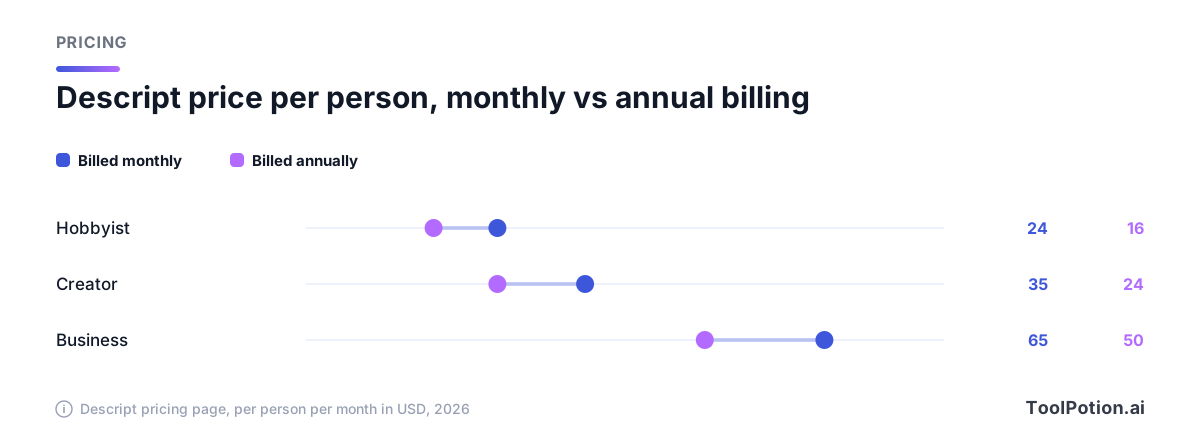
Les compteurs sont le point à lire attentivement. Descript explique que les heures de médias comptent les médias importés ou enregistrés, que vous les transcriviez ou non, et que les crédits d'IA sont consommés par les fonctions d'IA comme Underlord et Studio Sound. La page ne précise pas si les heures ou crédits inutilisés sont reportés.
| Offre Descript | Heures de médias | Crédits d'IA | Export |
|---|---|---|---|
| Free | 1 heure par mois | 100, une seule fois | 720p, avec filigrane |
| Hobbyist | 10 heures par mois | 400 par mois | 1080p, sans filigrane |
| Creator | 30 heures par mois | 800 par mois | 4K, sans filigrane |
| Business | 40 heures par mois | 1 500 par mois | 4K, sans filigrane |
L'offre gratuite de Descript plafonne aussi le stockage cloud à 5 Go et les envois à 1 Go par fichier. Creator et Business peuvent acheter des recharges d'heures de médias et de crédits.
CapCut est plus difficile à cerner. Sa page tarifaire affiche les prix en devise locale et précise que les montants sont donnés à titre indicatif. Même depuis un navigateur réglé sur les États-Unis, elle affichait des prix en ringgit malaisiens, avec Pro à 48,9 MYR par mois, 1 550 crédits d'IA mensuels et 1 To de stockage (CapCut pricing). L'article comparatif de CapCut lui-même indique Pro à 19,99 $ par mois ou 179,99 $ par an pour les particuliers, en précisant que les prix varient selon la région et les promotions (CapCut). Considérez 19,99 $ comme un repère en dollars, pas comme un devis, et confirmez le vrai prix dans l'application.
La différence la plus utile tient au compteur. Descript plafonne les heures de médias et les crédits. La page tarifaire de CapCut liste des crédits d'IA pour la génération, et ne mentionne aucun quota d'heures de médias pour le montage. Si vous montez de longs podcasts chaque semaine, cet écart décide du calcul mensuel.
Exports, filigranes et plateformes
L'offre gratuite de Descript exporte en 720p avec un filigrane, et l'export sans filigrane commence avec Hobbyist. Creator ajoute la 4K. L'application de bureau nécessite macOS 14 (Sonoma) ou Windows 11 et versions ultérieures (Descript).
La page d'aide de CapCut indique que Pro débloque la 4K à 60 i/s, l'absence de filigrane et les modèles premium, sans détailler ce qu'exporte l'offre gratuite (CapCut). Son site liste des éditeurs de bureau et mobiles ainsi qu'une version navigateur : vous pouvez donc commencer un premier montage sur téléphone. C'est un vrai avantage pour la vidéo sociale, que la logique desktop-first de Descript n'égale pas.
Les conditions à lire avant d'envoyer vos fichiers
Les deux entreprises disent que vous conservez vos contenus. Les deux s'octroient aussi une large licence dessus, et les détails diffèrent.
Les conditions de Descript, mises à jour début 2025, indiquent que Descript ne revendique aucune propriété sur votre contenu et que vous possédez les entrées et sorties d'IA là où la loi le permet. Vous accordez une licence perpétuelle, irrévocable et sous-licenciable, et Descript peut utiliser les entrées et sorties pour entraîner et améliorer ses modèles, sauf si vous vous y opposez. Les conditions précisent que ses fournisseurs tiers n'ont pas le droit de s'en servir pour l'entraînement (Descript terms). Elles n'expliquent pas comment s'y opposer : demandez au support si cela compte pour vous. L'offre Enterprise liste le refus de l'entraînement comme fonction de l'offre.
Les conditions de CapCut, mises à jour en 2026, disent « We don't own your User Content » (nous ne possédons pas votre contenu), puis accordent à l'entreprise et à ses sociétés affiliées une licence non exclusive, libre de redevances, transférable, sous-licenciable, perpétuelle et mondiale pour exploiter, développer et fournir les services, sous réserve de vos paramètres de plateforme (CapCut terms). Le même document indique que les utilisateurs américains relèvent plutôt de conditions distinctes, les CapCut US Terms of Service, et que CapCut peut créer des versions différentes de la plateforme selon les régions.
La politique de confidentialité indique que le service est fourni par Bytedance Pte. Ltd. à Singapour, stocke les données sur des serveurs en Malaisie, à Singapour et aux États-Unis, et peut utiliser les données pour entraîner et améliorer des modèles de machine learning (CapCut privacy policy). Côté disponibilité, l'annonce de TikTok sur sa coentreprise américaine indique que les garanties de la coentreprise couvrent aussi CapCut et Lemon8 (TikTok newsroom). Les pages de CapCut ne fixent pas de règles de disponibilité pour les autres pays : vérifiez votre app store et la réglementation locale.
Si vous manipulez des images de clients, des interviews ou quoi que ce soit sous NDA, lisez les deux documents et privilégiez une offre business avec des contrôles de données écrits. Pour votre propre chaîne, l'une ou l'autre licence est un échange normal contre un outil gratuit.
À choisir si
Choisissez Descript si vous enregistrez des conversations ou des tutoriels. Le montage par transcription bat le défilement des formes d'onde, le nettoyage audio est dans la même application, et l'export 4K sans filigrane arrive avec Creator. Prévoyez le plafond d'heures de médias, et Business si vous avez besoin du doublage.
Choisissez CapCut si vous vivez dans la vidéo verticale courte, voulez des modèles et des effets, montez autant sur téléphone que sur ordinateur, ou voulez démarrer sans payer. Son générateur de clips, ses sous-titres et son nettoyage de voix couvrent aussi les bases du contenu en talking-head.
Ne choisissez aucun des deux par défaut si vous avez besoin d'un étalonnage précis à l'image près ou d'une livraison broadcast. Les deux sont faits pour de la vidéo rapide, pensée pour le web, et aucun n'est destiné à finaliser un long métrage ou une émission télévisée. Pour un panorama plus large, consultez le classement des éditeurs vidéo IA, le classement par métier de monteur vidéo et notre comparatif des éditeurs vidéo IA.
Un workflow hybride pour les podcasteurs qui publient des extraits
Rien ne vous oblige à choisir. Une répartition courante : enregistrer et nettoyer le long épisode dans Descript, puis finaliser les coupes verticales courtes dans un éditeur à timeline avec modèles et effets. C'est une suggestion éditoriale, pas une fonction d'éditeur, et cela marche parce que les deux outils exportent des fichiers standard.
Extrayez d'abord les temps forts, puisque les deux outils savent générer des clips. Des outils de clips dédiés comme Choppity, reap et FireCut sont aussi dans l'annuaire, et Captions mérite un coup d'œil pour la vidéo centrée sur les sous-titres. D'autres options pour les créateurs orientés audio figurent dans le classement des podcasteurs.
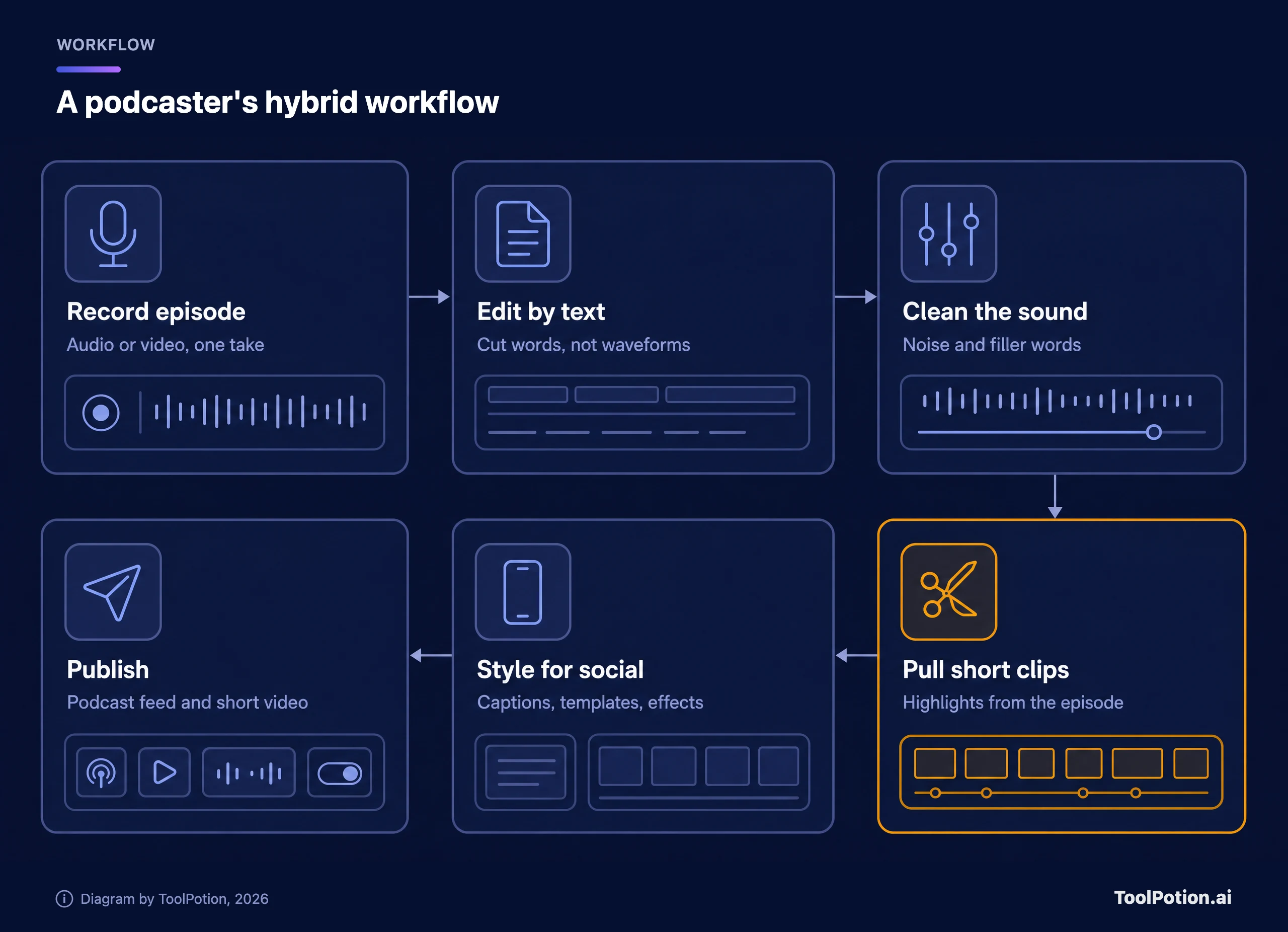
Le passage de relais coûte peu : vous exportez un fichier terminé depuis une application et l'importez dans l'autre. Vous ne perdez rien que vous auriez gardé de toute façon, puisque le clip est un nouveau projet avec ses propres sous-titres et son cadrage. Ce que vous gagnez, c'est deux jeux de limites au lieu d'un, ce qui compte si les heures de médias de Descript viennent à manquer durant un mois chargé.
Gardez une règle pour ce passage de relais : finalisez l'audio avant de découper les clips. Corriger le bruit une fois sur l'épisode complet coûte moins cher que le corriger sur douze clips, et cela préserve vos crédits d'IA Descript pour le travail qui en a besoin.
Questions fréquentes
Descript est-il meilleur que CapCut pour les podcasts ?
Pour le travail centré sur la parole, en général oui. Le montage par transcription et la suppression des mots parasites sont faits pour ça, et Descript Rooms enregistre en local. CapCut peut nettoyer l'audio et créer des clips, mais son modèle de montage n'est pas centré sur le texte.
CapCut a-t-il une offre gratuite avec filigrane ?
CapCut a une offre gratuite, et sa page d'aide ne cite pas le filigrane parmi ce que Pro débloque. La page ne décrit pas en détail les exports de l'offre gratuite : faites un export de test avant de vous engager sur un projet.
L'offre gratuite de Descript ajoute-t-elle un filigrane ?
Oui. Descript indique que les exports gratuits sont en 720p avec filigrane, et que l'export sans filigrane commence avec Hobbyist à 16 $ par mois en facturation annuelle.
L'un ou l'autre peut-il doubler ma vidéo dans d'autres langues ?
La page tarifaire de Descript indique que Business traduit et double dans plus de 30 langues, avec relecture. CapCut documente la traduction des sous-titres dans plus de 27 langues et décrit le doublage comme un workflow distinct.
Puis-je utiliser CapCut aux États-Unis en 2026 ?
L'annonce de la coentreprise de TikTok indique que ses garanties couvrent CapCut aux États-Unis. Les conditions de CapCut précisent que les utilisateurs américains relèvent de conditions distinctes, les CapCut US Terms of Service. Les règles varient selon les pays : vérifiez votre app store local.