

Wählen Sie Descript, wenn in Ihrem Video hauptsächlich Menschen sprechen und Sie lieber über ein Transkript schneiden. Wählen Sie CapCut, wenn Sie kurze, effektlastige Social-Videos machen und eine Timeline mit Vorlagen wollen – genau darauf ist es ausgelegt.
Die beiden werden 2026 ständig verglichen, weil beide dasselbe Versprechen verkaufen: KI, die die lästigen Teile des Schnitts übernimmt. Unter der Haube sind es aber verschiedene Tools mit unterschiedlicher Abrechnung, anderen Limits und anderen Nutzungsbedingungen. Dieser Guide geht durch das Schnittmodell, die KI-Funktionen, die die Anbieter dokumentieren, Kosten und Obergrenzen der Pläne und das Kleingedruckte, das Sie lesen sollten, bevor Sie Ihr Archiv hochladen.
Ein Hinweis zu den Quellen: Jeder Preis und jedes Limit unten stammt von den eigenen Seiten der Anbieter, Stand 2026. Pläne ändern sich oft, prüfen Sie also vor dem Kauf die aktuelle Seite. Descript und CapCut (zwei Einträge: die Video-Editor-App und der KI-Video-Editor) finden Sie im Verzeichnis, falls Sie sehen wollen, wie sie im ToolRank abschneiden.
Das Schnittmodell entscheidet das meiste
Descript öffnet Ihre Aufnahme als Transkript. Sie löschen einen Satz, und das passende Video oder Audio verschwindet. Sie fügen einen Absatz an anderer Stelle ein, und der Clip wandert mit. Descript selbst sagt: Wer weiß, wie die Backspace-Taste funktioniert, kann bereits damit schneiden (Descript).
Es geht aber nicht nur um Text. Dieselbe Seite nennt einen Timeline-Editor mit visueller Navigation und präzisen Reglern für Farbe und Timing. Text ist der Haupteingang, und die Timeline ist da, wenn ein Schnitt Feinarbeit braucht.
CapCut funktioniert andersherum. Sie stapeln Clips, Audio und Text auf Spuren, trimmen Kanten und legen Effekte und Vorlagen darüber. Das ist das Modell, das die meisten Videoeditoren ohnehin kennen, und es passt zu Material, bei dem das Bild genauso zählt wie das Wort: B-Roll und Trendeffekte in mehrschichtigen Vertikalvideos.
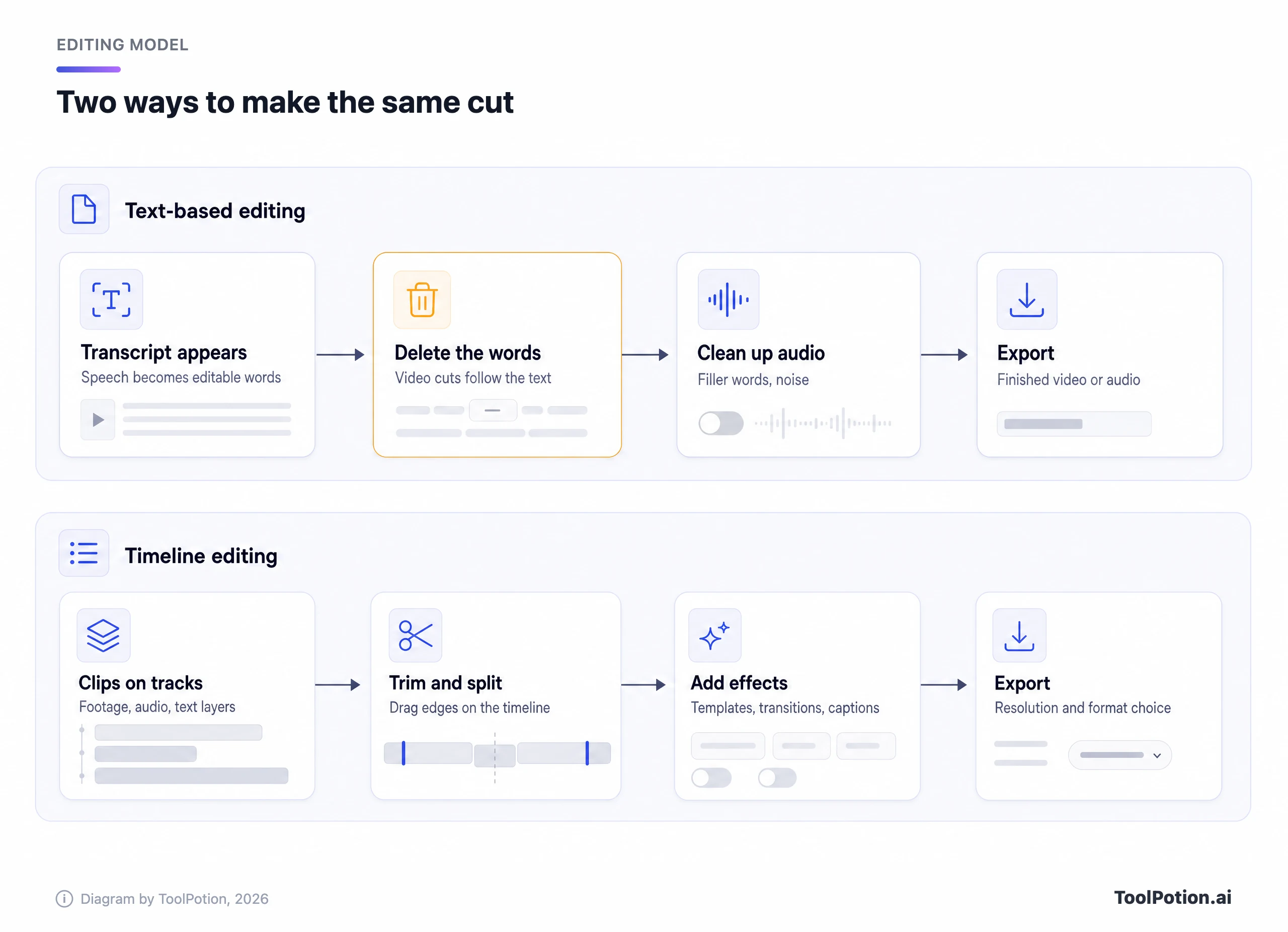
Was schneller ist, hängt davon ab, wie viel Ihres Materials Sprache ist. Ein 90-Minuten-Interview mit einem Dutzend Versprechern ist ein Textproblem. Ein 30-Sekunden-Clip mit beatsynchronen Schnitten ist ein Timeline-Problem. Wenn Sie Podcaster sind und auch Video posten, haben Sie vermutlich beides.
KI-Funktionen, die die Anbieter dokumentieren
Zuerst Descript: Der Plan Hobbyist und höher enthält Studio Sound und Remove Filler Words, dazu Create Clips und den KI-Co-Editor Underlord (Descript pricing). Studio Sound ist eine Ein-Klick-Bereinigung von Hintergrundgeräuschen und Stimme. Descript verkauft außerdem Eye Contact, das Ihren Blick so anpasst, dass Sie beim Ablesen eines Skripts in die Kamera zu schauen scheinen, und laut Anbieter bleibt Ihr Originalmaterial unangetastet, sodass Sie es pro Abschnitt umschalten können (Descript). Dynamische Untertitel sind in jedem Plan unbegrenzt, auch im kostenlosen.
Übersetzung und Dubbing sind weiter oben im Preisgefüge angesiedelt. Laut Preisseite von Descript kann der Business-Plan Videos in mehr als 30 Sprachen übersetzen und synchronisieren, inklusive Korrekturlesen. Andere Descript-Seiten nennen abweichende Sprachzahlen, lesen Sie die Zahl also als Aussage der Preisseite. Im kostenlosen Plan sind die KI-Tools als begrenzt gekennzeichnet. Die Podcasting-Seite von Descript erwähnt außerdem Descript Rooms, einen Recorder mit lokal aufgezeichnetem 4K-Video, damit eine wackelige Verbindung die Datei nicht beeinträchtigt (Descript).
Die Seiten von CapCut dokumentieren andere Funktionen. Laut der Voice-Enhancer-Seite entfernt ein Klick Hintergrundgeräusche und verbessert die Stimmklarheit, mit einem Regler von 0 bis 100 Prozent im Editor, und die FAQ nennt das Entfernen von Füllwörtern unter den Funktionen (CapCut). Der AI Clip Maker schneidet lange Videos mit Highlight-Erkennung und smartem Zuschnitt in kurze Clips, und CapCut gibt an, dass die Ausgabe kein Wasserzeichen trägt (CapCut). Auto-Untertitel und Motion Tracking werden unter den Pro-KI-Tools aufgeführt (CapCut).
Bei der Übersetzung kommt es auf die Formulierung an. Die Video-Translator-Seite von CapCut beschreibt Untertitelübersetzung in mehr als 27 Sprachen und sagt, dass das Ersetzen der gesprochenen Stimme einen separaten Dubbing-Workflow braucht, den die Seite nicht beschreibt (CapCut). Eye-Contact-Korrektur ist auf den von uns gelesenen CapCut-Funktionsseiten nicht aufgeführt, behandeln Sie sie also als undokumentiert, nicht als nicht vorhanden. Prüfen Sie die App, bevor Sie sie ausschließen.
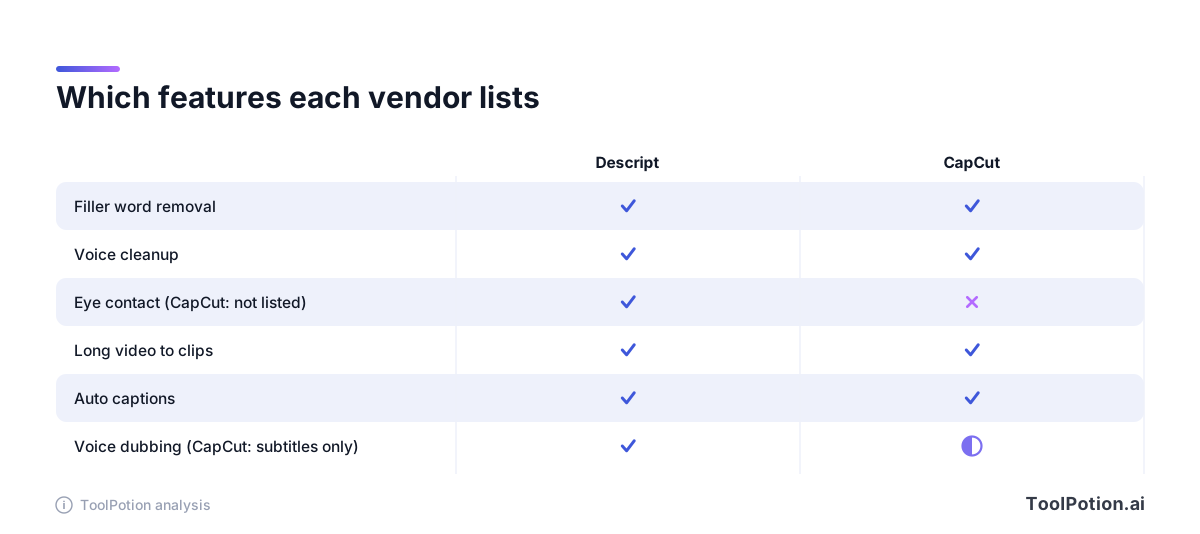
Die Matrix zeigt, was jeder Anbieter auf seinen öffentlichen Seiten nennt, nicht, was die Apps können oder nicht können, und auch keinen Qualitätstest. Beide Anbieter versprechen sauberes Audio und automatische Clips, und das bleiben Versprechen, bis Sie das Ergebnis an Ihren eigenen Dateien gehört haben. Schicken Sie Ihre schlechteste Aufnahme durch die kostenlose Stufe beider Tools, bevor Sie sich entscheiden.
YouTuber sitzen in der Mitte. Ein Talking-Head-Kanal mit wöchentlichem 20-Minuten-Upload tendiert zu Descript, weil die Schnitte größtenteils im Gesprochenen liegen. Ein Kanal, der auf schnellen Schnitten, Overlays und Shorts aufbaut, tendiert zu CapCut. Viele Creator nutzen am Ende beide für das, was sie am besten können, und das ist eine völlig vernünftige Antwort. Die Kosten, beide zu behalten, sind gering gegenüber dem Aufwand, jede Woche gegen den falschen Editor zu kämpfen.
Ein praktischer Test klärt die meisten Streitfragen. Nehmen Sie Ihre chaotischste Aufnahme, die mit dem bellenden Hund und einem Dutzend Fehlstarts, und stoppen Sie, wie lange jedes Tool bis zur Veröffentlichungsreife braucht. Zählen Sie die Klicks und die verbrauchten KI-Credits.
Preise, Abrechnungsbasis und die Limits, die wehtun
Descript rechnet pro Person und Monat ab und staffelt die Pläne nach zwei Zählern: Medienstunden und KI-Credits. Bei jährlicher Abrechnung kostet Hobbyist 16 $, Creator 24 $ und Business 50 $. Bei monatlicher Abrechnung werden daraus 24 $, 35 $ und 65 $, und die Seite wirbt mit bis zu 35 Prozent Ersparnis bei jährlicher Zahlung (Descript pricing).
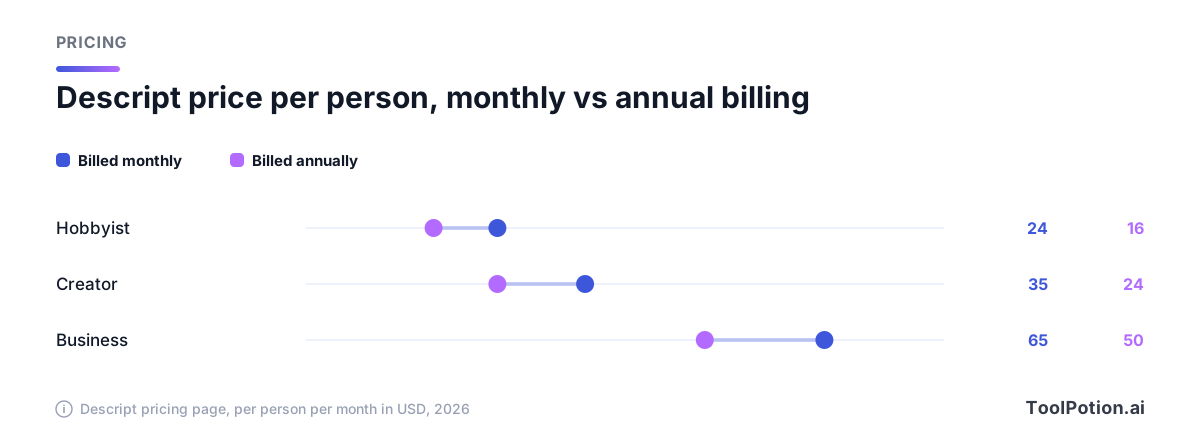
Die Zähler sind der Teil, den Sie genau lesen sollten. Laut Descript zählen Medienstunden für hochgeladene oder aufgenommene Medien, egal ob Sie sie transkribieren, und KI-Credits werden von KI-Funktionen wie Underlord und Studio Sound verbraucht. Die Seite sagt nicht, ob ungenutzte Stunden oder Credits übertragen werden.
| Descript-Plan | Medienstunden | KI-Credits | Export |
|---|---|---|---|
| Free | 1 Stunde/Monat | 100, einmalig | 720p, mit Wasserzeichen |
| Hobbyist | 10 Stunden/Monat | 400/Monat | 1080p, ohne Wasserzeichen |
| Creator | 30 Stunden/Monat | 800/Monat | 4K, ohne Wasserzeichen |
| Business | 40 Stunden/Monat | 1.500/Monat | 4K, ohne Wasserzeichen |
Der kostenlose Plan von Descript begrenzt außerdem den Cloud-Speicher auf 5 GB und Uploads auf 1 GB pro Datei. Creator und Business können Top-ups für mehr Medienstunden und Credits dazukaufen.
CapCut ist schwerer zu fassen. Die Preisseite zeigt Preise in Landeswährung und weist darauf hin, dass die Zahlen nur zur Orientierung dienen. Selbst aus einem US-Browser zeigte sie Preise in malaysischen Ringgit an: Pro für 48,9 MYR im Monat mit 1.550 monatlichen KI-Credits und 1 TB Speicher (CapCut pricing). Der eigene Vergleichsartikel von CapCut nennt Pro mit 19,99 $ im Monat oder 179,99 $ im Jahr für Einzelpersonen, mit dem Hinweis, dass die Preise je nach Region und Aktion variieren (CapCut). Verstehen Sie 19,99 $ als Dollar-Richtwert, nicht als Angebot, und prüfen Sie den tatsächlichen Preis in der App.
Der nützlichere Unterschied ist der Zähler. Descript begrenzt Medienstunden und Credits. Die Preisseite von CapCut nennt KI-Credits für die Generierung, aber kein Medienstunden-Kontingent für den Schnitt. Wenn Sie jede Woche lange Podcasts schneiden, entscheidet diese Lücke über die Monatsrechnung.
Exporte, Wasserzeichen und wo was läuft
Der kostenlose Plan von Descript exportiert in 720p mit Wasserzeichen, wasserzeichenfreier Export beginnt bei Hobbyist. Creator bringt 4K dazu. Die Desktop-App braucht macOS 14 (Sonoma) oder Windows 11 und neuer (Descript).
Die Hilfeseite von CapCut sagt, dass Pro 4K mit 60 fps, keine Wasserzeichen und Premium-Vorlagen freischaltet, und sie nennt nicht genau, was die kostenlose Stufe exportiert (CapCut). Auf der Website werden Desktop- und Mobil-Editoren sowie eine Browserversion aufgeführt, sodass Sie einen Rohschnitt auch auf dem Smartphone beginnen können. Das ist ein echter Vorteil für Social Video, den Descripts Desktop-first-Ansatz nicht bietet.
Nutzungsbedingungen, die Sie vor dem Upload lesen sollten
Beide Unternehmen sagen, dass Sie Ihre Inhalte behalten. Beide lassen sich aber auch eine weitreichende Lizenz einräumen, und die Details unterscheiden sich.
Die Nutzungsbedingungen von Descript, zuletzt Anfang 2025 aktualisiert, besagen, dass Descript keinen Eigentumsanspruch auf Ihre Inhalte erhebt und dass Ihnen KI-Eingaben und -Ausgaben gehören, soweit das Gesetz es zulässt. Sie räumen eine unbefristete, unwiderrufliche, unterlizenzierbare Lizenz ein, und Descript darf Eingaben und Ausgaben zum Trainieren und Verbessern seiner Modelle nutzen, sofern Sie nicht widersprechen (Opt-out). Laut den Bedingungen dürfen die Drittanbieter nicht damit trainieren (Descript terms). Wie der Opt-out funktioniert, erklären die Bedingungen nicht, fragen Sie also den Support, wenn Ihnen das wichtig ist. Die Enterprise-Stufe führt den Trainings-Opt-out als Planfunktion auf.
Die Bedingungen von CapCut, 2026 aktualisiert, sagen „We don't own your User Content“ und räumen dem Unternehmen und seinen Tochtergesellschaften dann eine nicht ausschließliche, gebührenfreie, übertragbare, unterlizenzierbare, unbefristete und weltweite Lizenz ein, um die Dienste zu betreiben, weiterzuentwickeln und bereitzustellen, vorbehaltlich Ihrer Plattformeinstellungen (CapCut terms). Dasselbe Dokument sagt, dass für US-Nutzer stattdessen separate CapCut US Terms of Service gelten und dass CapCut für verschiedene Regionen unterschiedliche Versionen der Plattform bauen kann.
Laut Datenschutzerklärung wird der Dienst von Bytedance Pte. Ltd. in Singapur erbracht, speichert Daten auf Servern in Malaysia, Singapur und den USA und darf Daten zum Trainieren und Verbessern von Machine-Learning-Modellen nutzen (CapCut privacy policy). Zur Verfügbarkeit: Die Ankündigung von TikTok zu seinem US-Joint-Venture sagt, dass die Schutzmaßnahmen des Joint Ventures auch CapCut und Lemon8 abdecken (TikTok newsroom). Die Seiten von CapCut legen keine Verfügbarkeitsregeln für andere Länder dar, prüfen Sie also Ihren App Store und die lokalen Vorschriften.
Wenn Sie Kundenmaterial, Interviews oder alles unter NDA bearbeiten, lesen Sie beide Dokumente und bevorzugen Sie einen Business-Plan mit schriftlich zugesicherten Datenkontrollen. Für Ihren eigenen Kanal ist jede der beiden Lizenzen ein üblicher Preis für ein kostenloses Tool.
Wählen Sie dies, wenn
Wählen Sie Descript, wenn Sie Gespräche oder Tutorials aufnehmen. Schneiden per Transkript schlägt das Scrubben von Wellenformen, die Audiobereinigung steckt in derselben App, und wasserzeichenfreier 4K-Export kommt mit Creator. Planen Sie das Medienstunden-Limit ein, und Business, wenn Sie Dubbing brauchen.
Wählen Sie CapCut, wenn Sie in kurzen Vertikalvideos zu Hause sind, Vorlagen und Effekte wollen, genauso oft auf dem Smartphone wie am Laptop schneiden oder ohne Bezahlung starten möchten. Clip Maker, Untertitel und Stimmbereinigung decken auch die Grundlagen von Talking-Head-Content ab.
Nehmen Sie keins von beiden als Standard, wenn Sie bildgenaue Farbkorrektur oder Broadcast-Auslieferung brauchen. Beide sind für schnelles, Online-first-Video gemacht, und keines zielt auf die Fertigstellung eines Spielfilms oder einer Fernsehsendung. Einen breiteren Überblick finden Sie im Board der besten KI-Video-Editoren, im Video-Editor-Job-Board und in unserer Übersicht der KI-Video-Editoren.
Ein Hybrid-Workflow für Podcaster, die Clips posten
Nichts zwingt Sie, sich für eins zu entscheiden. Eine verbreitete Aufteilung: die lange Folge in Descript aufnehmen und bereinigen, dann kurze Vertikalschnitte in einem Timeline-Editor mit Vorlagen- und Effektunterstützung fertigstellen. Das ist ein redaktioneller Vorschlag, keine Anbieterfunktion, und es funktioniert, weil beide Tools Standarddateien exportieren.
Ziehen Sie zuerst die Highlights, denn beide Tools können Clips generieren. Dedizierte Clip-Tools wie Choppity, reap und FireCut finden Sie ebenfalls im Verzeichnis, und Captions ist einen Blick wert für Untertitel-first-Video. Weitere Optionen für Audio-first-Creator finden Sie im Podcaster-Board.
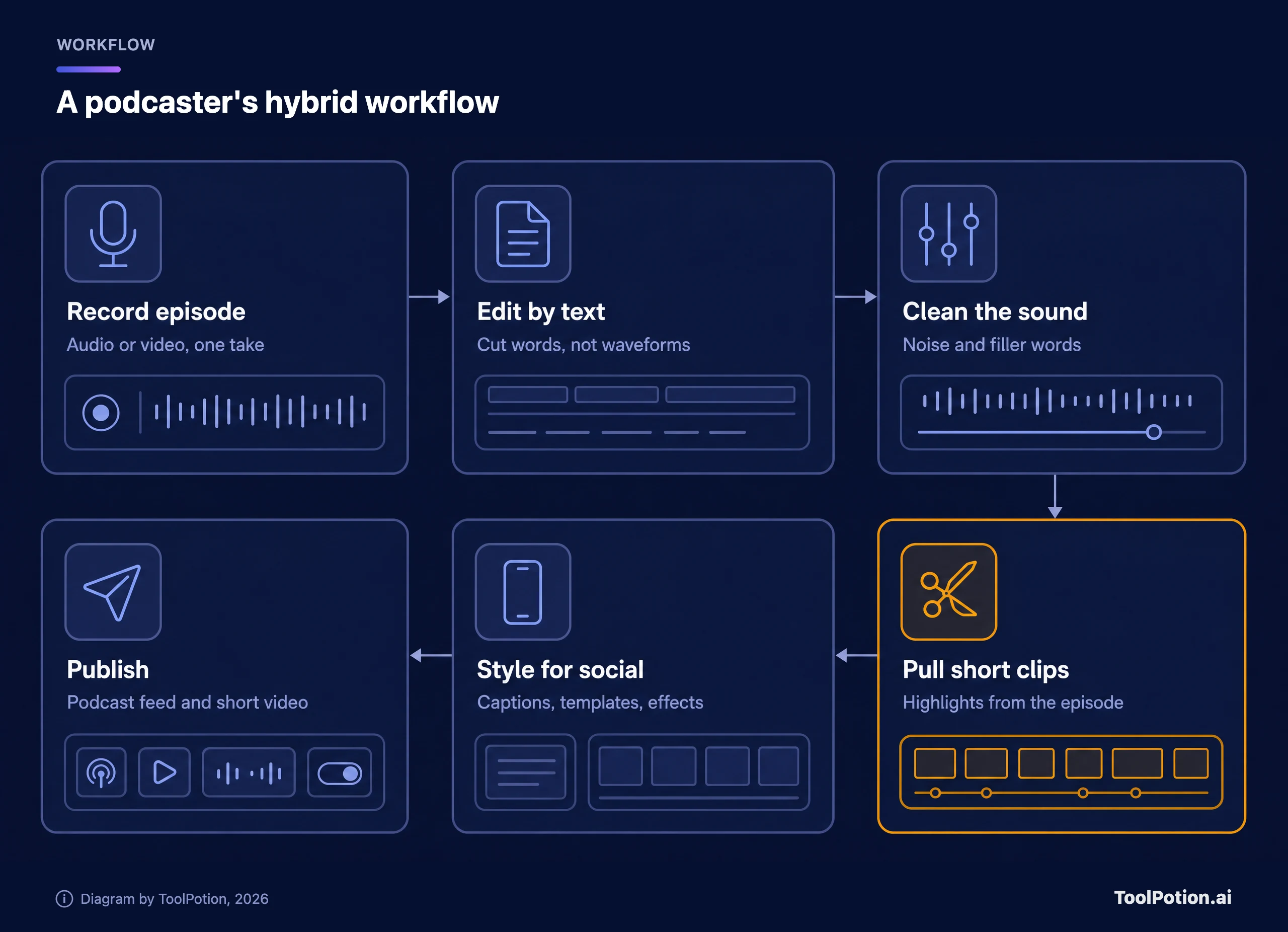
Die Übergabe kostet wenig, weil Sie eine fertige Datei aus der einen App exportieren und in die andere importieren. Sie verlieren nichts, was Sie ohnehin behalten hätten, da der Clip ein neues Projekt mit eigenen Untertiteln und Bildausschnitt ist. Was Sie gewinnen, sind zwei Limitsätze statt einem, was zählt, wenn Descripts Medienstunden in einem arbeitsreichen Monat knapp werden.
Eine Regel für die Übergabe: Fertigen Sie das Audio, bevor Sie clippen. Rauschen einmal an der ganzen Folge zu beheben ist günstiger, als es an zwölf Clips zu beheben, und es spart Ihre Descript-KI-Credits für die Arbeit, die sie wirklich braucht.
Häufig gestellte Fragen
Ist Descript besser als CapCut für Podcasts?
Für sprachlastige Arbeit meistens ja. Transkript-Schnitt und Füllwort-Entfernung sind genau dafür gebaut, und Descript Rooms nimmt lokal auf. CapCut kann Audio bereinigen und Clips erstellen, aber sein Schnittmodell ist nicht text-first.
Hat CapCut einen kostenlosen Plan mit Wasserzeichen?
CapCut hat eine kostenlose Stufe, und seine Hilfeseite nennt „keine Wasserzeichen“ unter dem, was Pro freischaltet. Die Seite beschreibt Exporte der kostenlosen Stufe nicht im Detail, machen Sie also einen Testexport, bevor Sie sich auf ein Projekt festlegen.
Fügt der kostenlose Plan von Descript ein Wasserzeichen hinzu?
Ja. Descript sagt, dass kostenlose Exporte 720p mit Wasserzeichen sind, und wasserzeichenfreier Export beginnt bei Hobbyist für 16 $ im Monat bei jährlicher Abrechnung.
Kann eines der Tools mein Video in andere Sprachen synchronisieren?
Laut Preisseite von Descript übersetzt und synchronisiert Business in mehr als 30 Sprachen, inklusive Korrekturlesen. CapCut dokumentiert Untertitelübersetzung in mehr als 27 Sprachen und beschreibt Dubbing als separaten Workflow.
Kann ich CapCut 2026 in den USA nutzen?
Die Ankündigung zum Joint Venture von TikTok sagt, dass dessen Schutzmaßnahmen CapCut in den USA abdecken. Laut den Bedingungen von CapCut fallen US-Nutzer unter separate CapCut US Terms of Service. In anderen Ländern gelten unterschiedliche Regeln, prüfen Sie also Ihren lokalen App Store.