

As melhores dicas do ChatGPT para 2026 são aquelas que ninguém conta, porque o produto muda o tempo todo debaixo dos seus pés. A memória agora mostra suas fontes, os projetos podem ter uma memória própria e isolada, as tarefas agendadas substituíram o Pulse, o ChatGPT Work chegou como o agente da OpenAI para trabalhos mais longos, e vários recursos mais antigos (canvas, Atlas, chats em grupo) estão saindo de cena ou já saíram. Este guia cobre 25 recursos que importam hoje, o plano que cada um exige e prompts que você pode copiar.
Tudo o que está abaixo vem das notas de versão, da página de preços e da central de ajuda da própria OpenAI, lidas no momento em que este texto foi escrito. A OpenAI muda essas páginas com frequência, então, quando um recurso está em lançamento gradual, avisamos. Se você abrir o ChatGPT e algo estiver faltando, quase sempre é questão de plano, região ou liberação gradual, não culpa sua.
Uma orientação rápida antes de começar. O novo app desktop do ChatGPT reúne três modos: Chat, para perguntas e conversas; Work, para trabalhos mais longos que terminam em um arquivo pronto; e Codex, para software. O GPT-6 é a família de modelos atual no Chat, e o seu plano define qual versão você recebe. A maioria das dicas abaixo está no Chat, porque é onde a maior parte das pessoas passa o tempo.
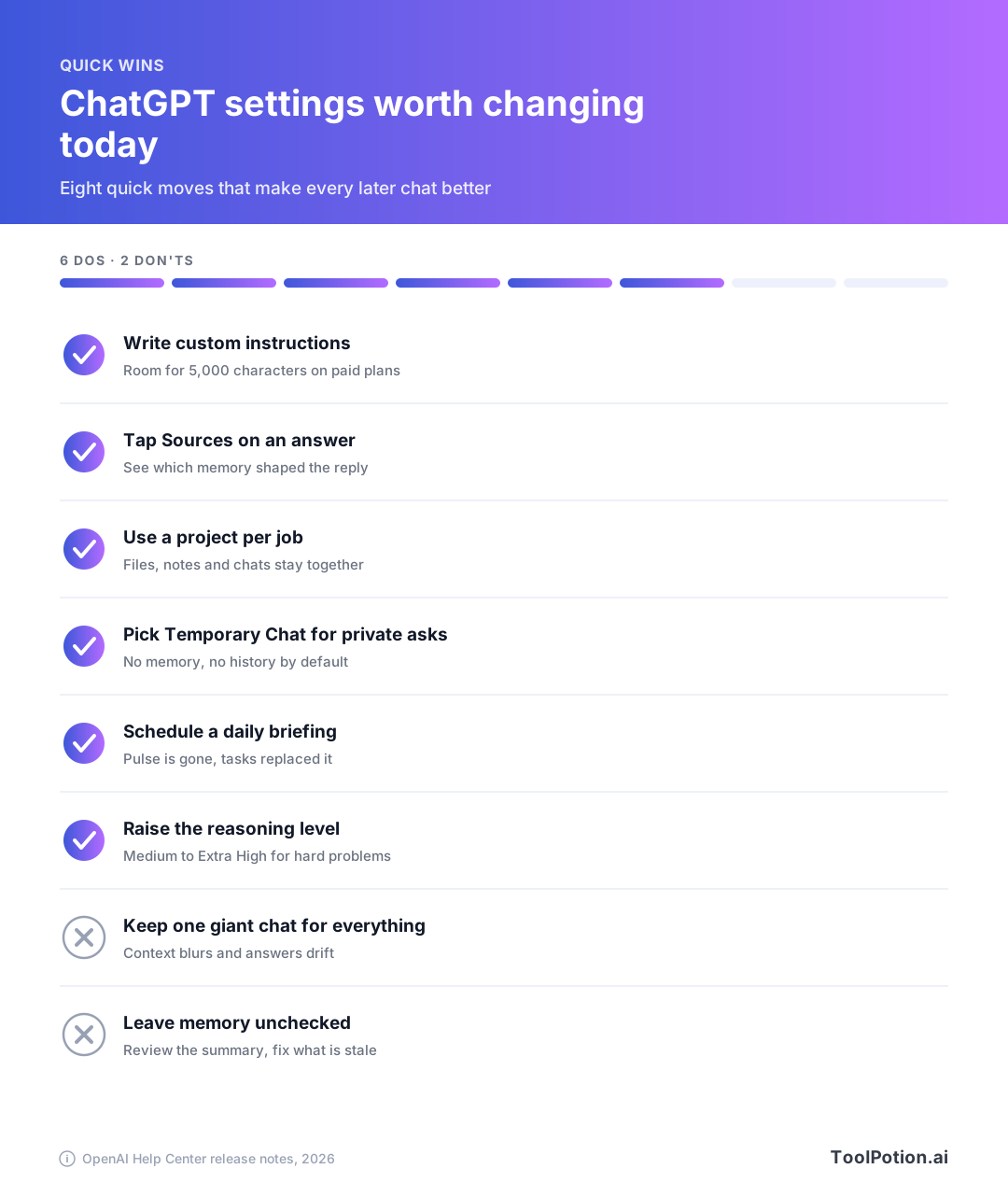
O gráfico acima é a versão resumida. Oito itens: seis ajustes que vale ativar e dois hábitos que vale largar. O resto do artigo é a versão longa, com os detalhes que decidem se cada recurso vai funcionar para você.
Ajustes do ChatGPT para fazer primeiro: instruções, memória e privacidade
Quase toda reclamação de que o ChatGPT é genérico demais volta ao que ele sabe sobre você. Estes seis recursos controlam isso e não custam nada em nenhum plano.
1. Escreva instruções personalizadas (e use os 5.000 caracteres)
As instruções personalizadas são ordens permanentes que valem para todo chat novo. Os planos pagos agora têm até 5.000 caracteres, contra 1.500 antes (notas de versão da OpenAI). A maioria das pessoas escreve duas linhas. Aproveite o espaço. Descreva seu trabalho, o formato de resposta que você prefere e o que deve ser evitado.
I'm a marketing manager at a 40-person software company. Write in plain, direct English, no hype words. Lead with the answer, then the reasoning. Use short paragraphs. If a request is ambiguous, ask one clarifying question before starting. When I paste numbers, check the arithmetic and say so if something looks off.2. Toque em Sources para ver por que o ChatGPT respondeu daquele jeito
As fontes da memória, disponíveis em todos os planos para consumidores, adicionam um ícone Sources abaixo da resposta. Ele lista as memórias salvas, os chats anteriores e as instruções personalizadas que influenciaram o resultado. Usuários Plus e Pro também podem ver arquivos da biblioteca e mensagens do Gmail citadas. Você pode corrigir um item, excluí-lo ou marcá-lo como irrelevante. A OpenAI avisa que as fontes podem não mostrar todos os fatores, então use a lista como uma pista, não como uma auditoria completa.
3. Edite o resumo da memória em linguagem natural ou desative a memória
A memória agora se atualiza sozinha. O ChatGPT decide quais detalhes importam e os mantém em dia, o que reduz entradas desatualizadas e contraditórias. Se você prefere o comportamento antigo, vá em Settings, depois Memory e então Saved memories para reverter. Na página do resumo da memória, você pode digitar uma correção na caixa de baixo, selecionar um trecho para ajustá-lo ou escolher "Delete and turn off memory" no menu de três pontos. Essa última opção não apaga seus chats anteriores.
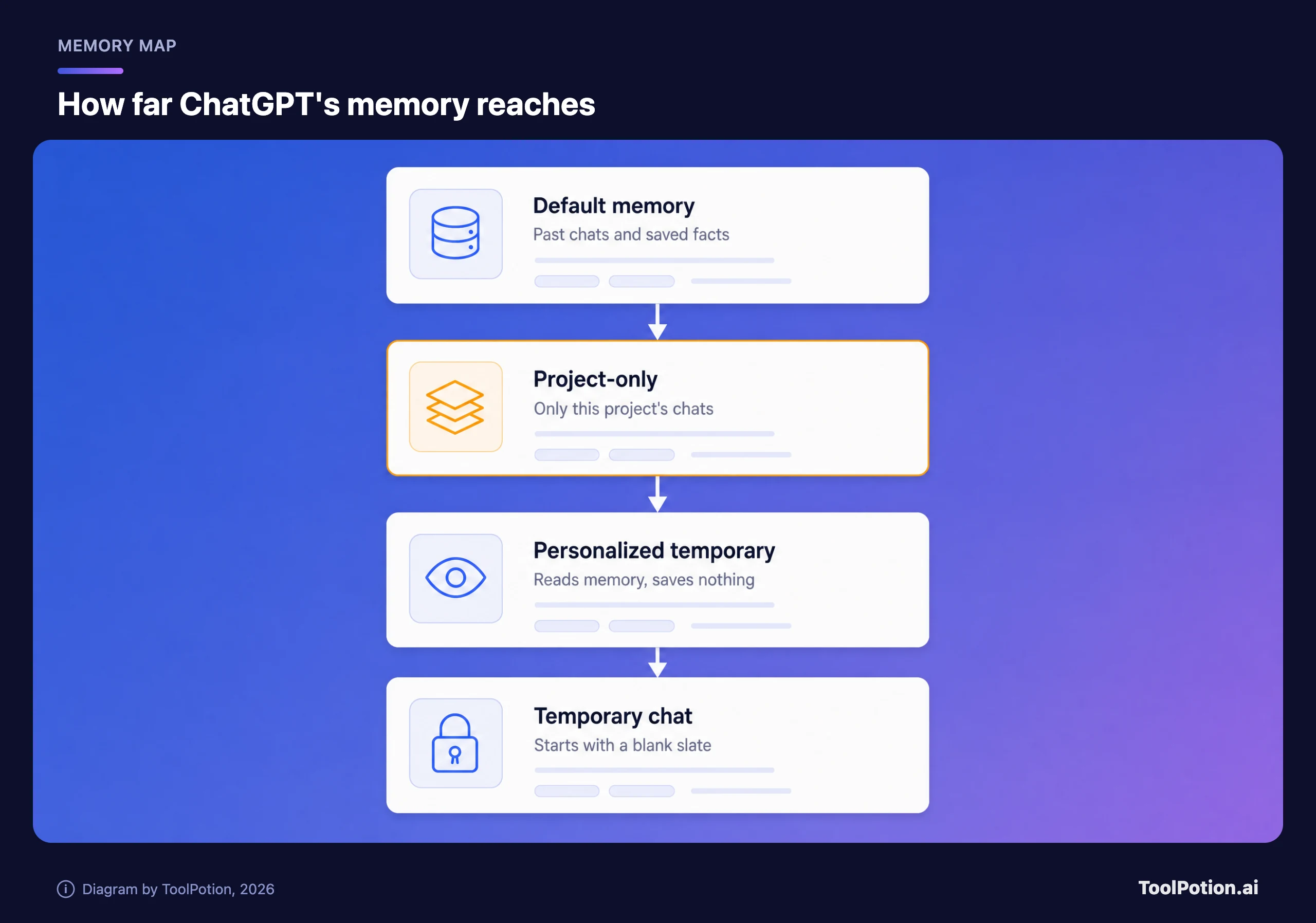
O diagrama ordena os quatro estados de memória do mais amplo ao mais restrito. A memória só do projeto é a que muita gente nem sabe que existe, e falaremos dela mais abaixo. Antes, o estado que fica na base da pilha.
4. Use o Chat Temporário para tudo o que você não quer que seja lembrado
Um chat temporário fica fora do seu histórico e não é usado para melhorar os modelos da OpenAI enquanto continuar temporário (central de ajuda da OpenAI). Por padrão, ele não é personalizado: sem memória, sem instruções personalizadas, sem plugins. Uma opção mais nova permite iniciar um chat temporário personalizado, que lê sua memória e suas instruções, mas não salva nada de novo. Você escolhe isso ao iniciar o chat e não pode mudar depois. Se um chat descartável se mostrar útil, salvá-lo o converte em um chat comum, e aí valem as suas configurações normais de memória e de melhoria dos modelos.
5. Abra a Central de Privacidade e confira a configuração de dados
A Central de Privacidade reúne privacidade dos chats, memória, personalização, uso de dados, apps conectados e segurança da conta em uma única página para usuários Free, Go, Plus e Pro. Na web, abra o menu da sua conta, escolha Help e depois Privacy Center. A página de preços indica "opt-out available" para o uso do seu conteúdo em treinamento em todos os planos individuais, então vale gastar dez segundos para confirmar o seu.
6. Ative o Lockdown Mode se você lida com material sensível
O Lockdown Mode é uma configuração de segurança opcional, agora aberta a todos os usuários logados. Ele limita a navegação na web em tempo real, a deep research, os recursos de agente e o download de arquivos para reduzir o risco de roubo de dados por prompt injection. Fica em Settings, depois Security. Na mesma área há agora um histórico de segurança com os logins recentes e as mudanças na autenticação de múltiplos fatores e nas passkeys. A maioria das pessoas não precisa do Lockdown Mode, mas quem cola contratos ou dados de clientes no ChatGPT deveria saber que ele existe.
Projetos, busca e Library mantêm seu contexto em um só lugar
7. Dê a cada trabalho contínuo o seu próprio projeto
Os projetos mantêm chats, arquivos e instruções relacionados juntos e estão em todos os planos, embora o número de arquivos dependa do plano (central de ajuda da OpenAI). As instruções do projeto valem só dentro dele e se sobrepõem às suas instruções personalizadas globais. Esse é o pulo do gato: suas instruções globais podem continuar genéricas, enquanto um projeto para um cliente, uma tese ou a reforma da casa tem as próprias regras.
Project instructions: This project is the Q4 newsletter. Audience: existing customers, non-technical. Tone: warm, brief. Always check drafts against the brand-voice file in the sources. Flag any claim that needs a source.8. Adicione fontes do Slack, do Drive e dos seus próprios chats
Você pode colar o link de um canal do Slack ou de um arquivo ou pasta do Google Drive direto nas fontes de um projeto. Também dá para salvar uma boa resposta do ChatGPT como fonte pelo menu da mensagem, ou colar anotações como texto. Isso transforma o projeto em uma base de conhecimento viva, em vez de uma pasta que você subiu uma vez e esqueceu.
9. Mude um projeto para memória só do projeto
A memória só do projeto deixa o ChatGPT usar conversas do mesmo projeto como contexto, mas ele não puxa memórias de fora, e o conteúdo do projeto não entra na sua memória geral. Você pode mudar essa configuração depois de criar o projeto, em Project settings, no menu de três pontos. Projetos compartilhados são sempre só do projeto. Uma pegadinha das notas da OpenAI: o ChatGPT Work não está disponível em projetos que usam memória só do projeto.
10. Pesquise em chats, projetos e arquivos pela barra lateral
A busca na barra lateral agora cobre chats anteriores, projetos, imagens e documentos em um só lugar, com filtros por tipo de conteúdo. Está disponível em todos os planos. Se você já rolou a tela por dez minutos atrás de "aquele chat em que ele corrigiu a fórmula da minha planilha", essa é a solução.
11. Mencione arquivos da Library em vez de subir tudo de novo
A Library se conecta ao Google Drive, Box, Dropbox e SharePoint. Depois de conectada, você pode adicionar um arquivo ao chat com Add from Library ou com uma @menção, manter uma prévia aberta ao lado da conversa e pedir ao ChatGPT que compare ou resuma arquivos, ou trabalhe em uma pasta inteira. As conexões com Box, Dropbox e SharePoint estão sendo liberadas gradualmente na web para os planos Go, Plus, Pro e empresariais, com o mobile em seguida.
Como escolher o nível de raciocínio certo no ChatGPT
12. Escolha você mesmo o nível de raciocínio
A OpenAI aposentou a troca automática de Instant para Thinking nos planos Plus e Pro e removeu a configuração Higher intelligence na web. Ou seja, o modelo não decide mais por você. O seletor agora oferece Instant, Medium, High e Extra High, com Pro Standard e Pro Extended nos planos Pro. Use Instant para consultas rápidas e rascunhos. Use High ou Extra High quando o custo de uma resposta errada for real: dúvidas de imposto, código que mexe com dinheiro, uma cláusula de contrato.
13. Use o Think no Free e no Go
Usuários Free e Go agora podem selecionar Think na web para que o ChatGPT raciocine sobre uma pergunta mais difícil. É fácil de passar batido, porque parece um interruptorzinho, e muita gente no Free nunca encosta nele.
14. Peça uma calculadora, uma comparação ou um diagrama
O GPT-6 trouxe o que a OpenAI chama de Intelligent UI. O ChatGPT pode responder com comparações lado a lado, diagramas ou pequenas ferramentas que você usa dentro da conversa, como calculadoras, divisores de conta e jogos. Ele escolhe o formato sozinho e continua escrevendo texto simples quando isso é melhor. Você pode direcioná-lo: "Monte uma calculadora para dividir este aluguel pelo tamanho dos quartos" funciona melhor do que descrever a conta. Plus, Pro, Business e Enterprise usam o GPT-6 Sol; Free e Go usam o GPT-6 Luna. A opção de raciocínio Pro usa o GPT-6 Astra e não suporta Intelligent UI.
15. Rode a deep research com um plano editado
A deep research lê muitas fontes e devolve um relatório documentado, ao contrário da Search, que devolve um resumo rápido com links (central de ajuda da OpenAI). Antes de começar, o ChatGPT propõe um plano de pesquisa que você pode editar. Dá para limitá-la a sites específicos, incluir seus próprios arquivos e interromper no meio para mudar o rumo. Ative digitando /Deepresearch ou pelo menu de ferramentas. O modo "legacy" antigo foi removido no começo do ano. Para uma comparação com a ferramenta independente, veja nossa página sobre o Deep Research da OpenAI.
Research how small clinics in the US handle AI scribe consent. Use only official regulator pages, major medical associations and peer-reviewed sources. Report: a one-paragraph answer, a table of approaches, then open questions. Flag any claim you could only find in one source.O canvas merece uma observação aqui. A OpenAI diz que o canvas não está mais disponível no GPT-5.5 Instant nem no GPT-5.5 Thinking, e que os blocos de escrita e de código passaram a ser tratados dentro da própria resposta do chat. Usuários pagos ainda podem acessar o canvas por modelos legacy por tempo limitado, então não crie o hábito de depender dele.
Delegue trabalhos inteiros: Work, tarefas agendadas, Sites e plugins
Aqui é onde o ChatGPT mais mudou. Antes, era um lugar para fazer perguntas. Hoje também é um lugar onde você entrega uma tarefa e volta para pegar o resultado. O diagrama mostra como os modos dividem o trabalho.
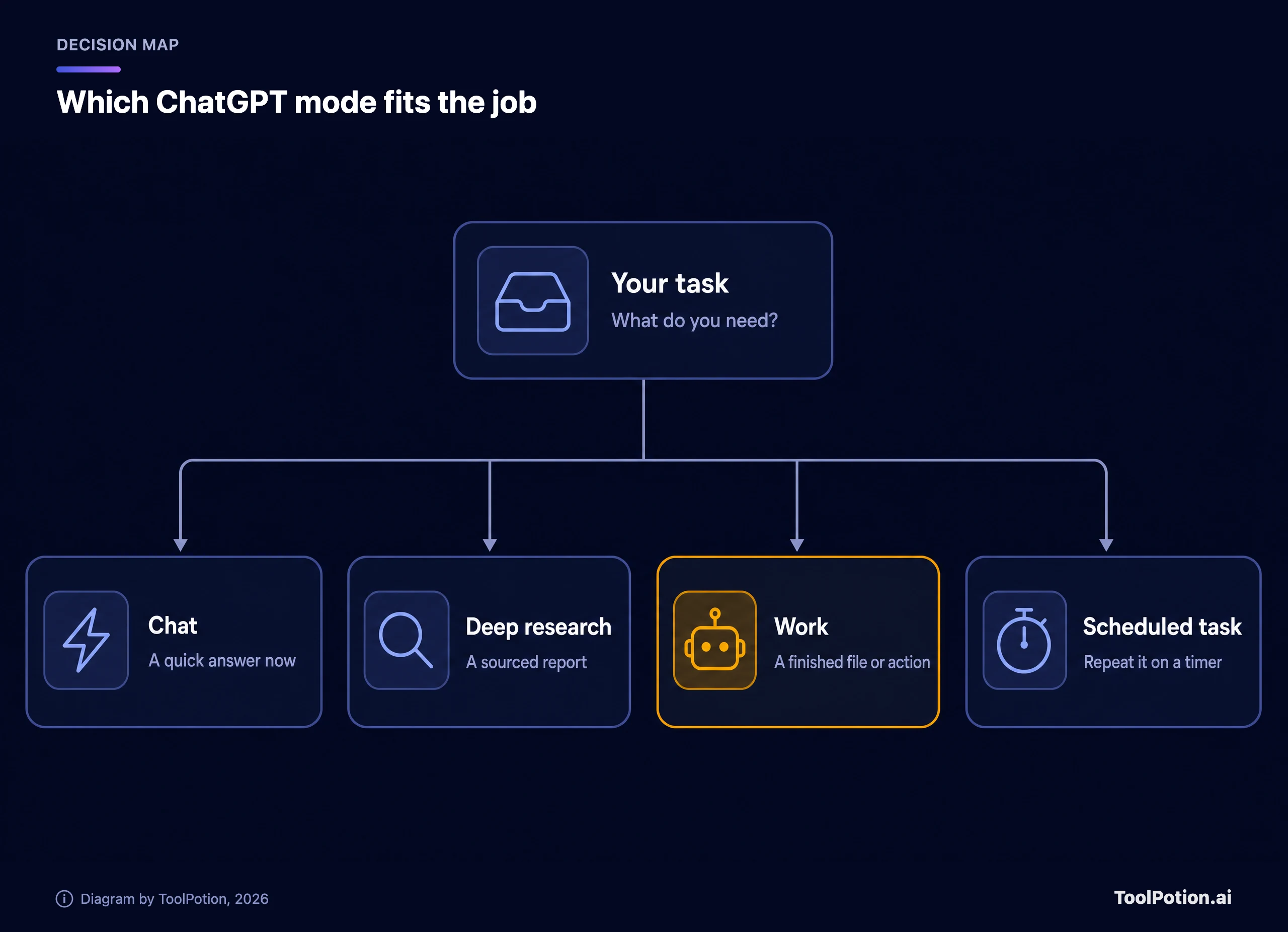
O Chat responde na hora. A deep research produz um relatório com fontes. O Work produz um arquivo pronto ou conclui uma ação. Uma tarefa agendada executa algo de novo mais tarde. Escolher o modo errado é o desperdício de tempo mais comum, e a ferramenta abaixo faz essa triagem por você.
16. Use o ChatGPT Work para tarefas que terminam em um arquivo
A OpenAI descreve o Work como um agente para tarefas mais longas e elaboradas. Ele pode pesquisar, trabalhar entre apps e arquivos conectados e produzir documentos, planilhas, apresentações e relatórios, enquanto você acompanha o progresso, responde a perguntas e aprova ações importantes. As notas da OpenAI não dizem se o Work substitui o antigo modo agente, então trate-os como nomes separados por enquanto. A página de preços lista o Work como limitado no Free e no Go (somente no app desktop) e totalmente disponível no Plus e no Pro, em desktop, web e mobile. Na web, o Work também pode concluir tarefas em sites que exigem login, para Plus e Pro, e pede confirmação antes de passos de consequência, como um pagamento.
Take the three attached sales exports, combine them into one sheet, flag any customer who appears in more than one region, and build a one-slide summary of the top ten accounts. Ask me before deleting anything.17. Configure tarefas agendadas, incluindo um resumo diário
As tarefas agendadas enviam lembretes, repetem tarefas rotineiras e monitoram coisas para você. Elas têm uma página própria, Scheduled, na barra lateral, onde você pode pausar, editar ou excluir cada uma. O Pulse, o recurso de atualizações proativas, foi descontinuado e incorporado a isso, então um resumo diário agora é uma tarefa que você pede. Os limites de tarefas ativas são 3 no Free e no Go, 5 no Plus e 15 no Pro, e agendamentos por hora ou horários exatos de entrega exigem um plano pago (central de ajuda da OpenAI). Uma pegadinha: uma tarefa criada dentro de um projeto não consegue ler os arquivos desse projeto.
Every weekday morning, search the web for news about our three main competitors and check my calendar. Send me a five-line briefing, and only notify me if something changed since yesterday.18. Dispare tarefas a partir do Gmail, Slack ou GitHub
Usuários Plus e Pro podem criar tarefas que disparam quando algo acontece: uma nova mensagem no Gmail, uma publicação em um canal do Slack ou uma mudança em um pull request do GitHub. Contas Free e Go não podem criá-las. Ações que precisam de aprovação ficam em pausa até você revisá-las. Você também pode compartilhar uma tarefa para que um colega agende a própria cópia, mas o link compartilhado inclui as instruções em formato legível, então não coloque senhas nem dados sensíveis nelas.
19. Aprenda a usar plugins antes que os GPTs personalizados desapareçam
A OpenAI substituiu o App Directory por um Plugin Directory. Os plugins podem reunir skills, apps e modelos de app para um fluxo de trabalho específico. A OpenAI também diz que pretende aposentar os GPTs personalizados e oferecer um caminho de migração para os plugins. Os GPTs existentes continuam funcionando até a data de aposentadoria que valer para você, então, se algum deles sustenta parte da sua semana, anote agora quem o criou e quem precisa de acesso. Você também pode conectar mais de uma conta a um plugin, de modo que o Gmail ou o Calendar pessoal e o de trabalho convivam na mesma conversa. Procure no diretório as ferramentas de que precisa e compare os assistentes que estiver avaliando no nosso guia de alternativas ao ChatGPT.
20. Transforme trabalho em um Site
O ChatGPT Sites cria um site interativo ou um app leve de dentro do ChatGPT: um dashboard, um acompanhamento de projeto, um calendário de lançamento, um relatório. Você visualiza em privado, depois publica e compartilha por link. Está em beta público, disponível para Plus e Pro, e não no Free nem no Go. A publicação pública não é oferecida no EEE, na Suíça nem no Reino Unido no lançamento. Os Sites também podem ser compartilhados com pessoas específicas de fora do seu workspace sem torná-los públicos.
Voz, áudio, imagens e ferramentas de estudo que valem o teste
21. Converse com o ChatGPT com os plugins ativados
A voz agora roda no GPT-Live, que escuta e fala ao mesmo tempo, então as interrupções soam mais naturais. O Live suporta plugins na web, no iOS e no Android, e dá para perguntar sobre sua agenda enquanto você caminha. Os limites diários variam por plano: o Go tem até 3 horas em um modelo menor, o Plus até 3 horas, o Pro de $100 até 15 horas, e o Pro de $200 é ilimitado.
22. Envie um áudio e receba anotações
Anexe um arquivo de áudio compatível e o ChatGPT vai transcrevê-lo, resumi-lo ou responder a perguntas sobre ele. A gravação de uma reunião vira anotações estruturadas ou o rascunho de um e-mail de acompanhamento. Exige um plano pago, e a OpenAI alerta que as transcrições podem ter erros e que a qualidade varia conforme o idioma, então confira nomes e números antes de enviar qualquer coisa.
23. Use modelos de imagem, esboços e thinking
O ChatGPT Images 2.5 adicionou modelos (Images, depois Templates), uma entrada de esboço no mobile em que você desenha e depois descreve, e uma forma de compartilhar o prompt por trás de uma imagem. O Images com thinking, que planeja e refina a imagem antes de desenhá-la, está nos planos pagos quando você escolhe um modelo Thinking ou Pro. Para imagens com muito texto, escreva a redação exata entre aspas.
24. Crie flashcards e quizzes a partir das suas próprias anotações
Envie suas anotações ou indique um tema e peça flashcards. Toque para virar, marque o que você já sabe, embaralhe e revise. Os cartões ficam salvos na sua biblioteca. Os quizzes interativos funcionam do mesmo jeito, e ambos estão disponíveis em todos os planos para consumidores. O Study mode aparece em todos os planos na página de preços.
25. Use o ChatGPT dentro do Word, Excel e PowerPoint
O ChatGPT for Word se juntou ao suplemento do Excel e do PowerPoint. Em uma barra lateral, você pode redigir a partir de anotações, resumir um documento, revisar um trecho selecionado e ajustar títulos. Está disponível em todos os planos, inclusive no Free, com os limites de tokens do seu plano. Se você digitaliza documentos em papel, a câmera do iOS agora tem uma opção Scan que combina várias páginas em um único PDF antes do envio.
O navegador é a outra lacuna. O Atlas, navegador independente da OpenAI, foi programado para parar de funcionar no começo do ano, quando a OpenAI levou essas capacidades para o ChatGPT e o Codex. Se você dependia dele, a extensão de navegador do ChatGPT agora também suporta Edge, Brave, Opera e Vivaldi, e o navegador embutido no app desktop cuida dos trabalhos mais pesados. Nossa antiga página do ChatGPT Atlas é um bom lembrete para checar o status de qualquer ferramenta antes de criar um hábito em torno dela. Quem desenvolve também encontra o Codex in ChatGPT no mesmo app desktop.
Prompts que funcionam melhor no ChatGPT de 2026
Recursos novos não consertam um pedido vago. Alguns hábitos valem para toda atualização de modelo e importam ainda mais à medida que o ChatGPT assume tarefas mais longas.
- Diga para quem é a resposta e para que ela será usada. "Um resumo para o meu gerente, que tem dois minutos" é melhor do que "resuma isto".
- Cole o material real. Os modelos trabalham bem com o texto que você fornece e pior ao recuperar fatos da memória.
- Defina como é um trabalho concluído: tamanho, formato, as colunas da tabela.
- Pergunte o que está faltando antes de ele começar. "O que você precisa de mim para fazer isso bem?" custa uma rodada a mais e economiza três.
I need a one-page brief for a client meeting tomorrow. Audience: the client's finance director. Use the attached contract and last quarter's report. Format: five bullets and one risk table. Before you write anything, tell me what information you're missing.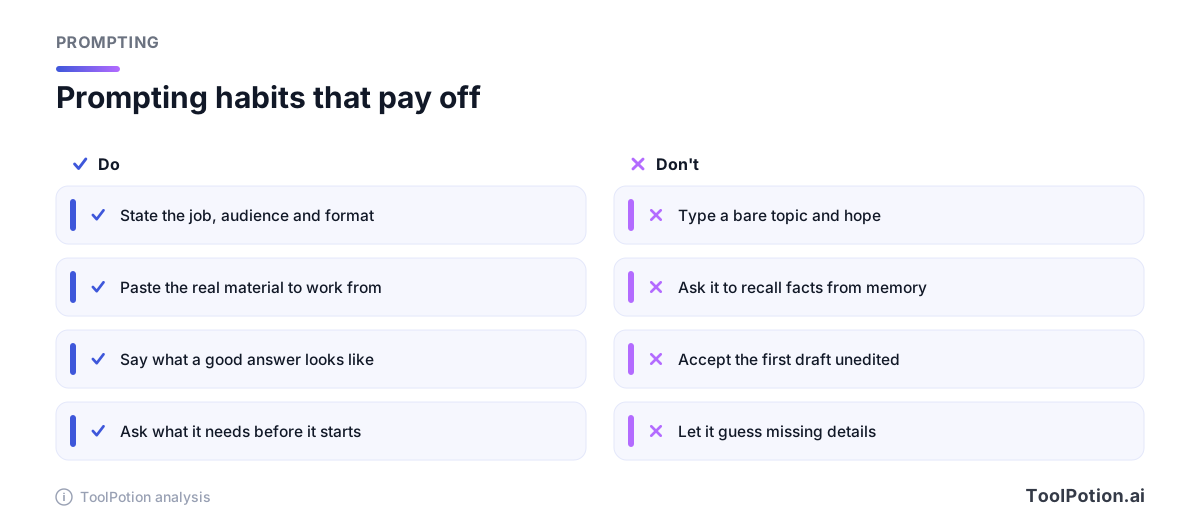
Os mesmos quatro hábitos valem para o Work e as tarefas agendadas, em que uma instrução vaga se repete todos os dias. Para se aprofundar, veja nosso guia prático de engenharia de prompts, o guia sobre padrões de prompt que sobrevivem a atualizações de modelo, o Prompt Engineering Guide gratuito e a OpenAI Academy. O ranking Top 50 ferramentas de engenharia de prompts lista ferramentas para gerenciar e testar prompts.
Qual plano do ChatGPT você precisa?
O Free cobre mais do que a maioria espera: chats de texto ilimitados, sujeitos às proteções contra abuso, projetos, memória (limitada), voz e deep research limitada. O Go é o degrau econômico. Nos EUA, ele foi lançado a $8 por mês, embora a OpenAI diga que o preço do Go é localizado em alguns mercados (OpenAI). O Plus custa $20 por mês. O Pro agora tem três níveis: $100, $200 e um novo plano de $500 com o maior uso incluído (notas de versão da OpenAI).
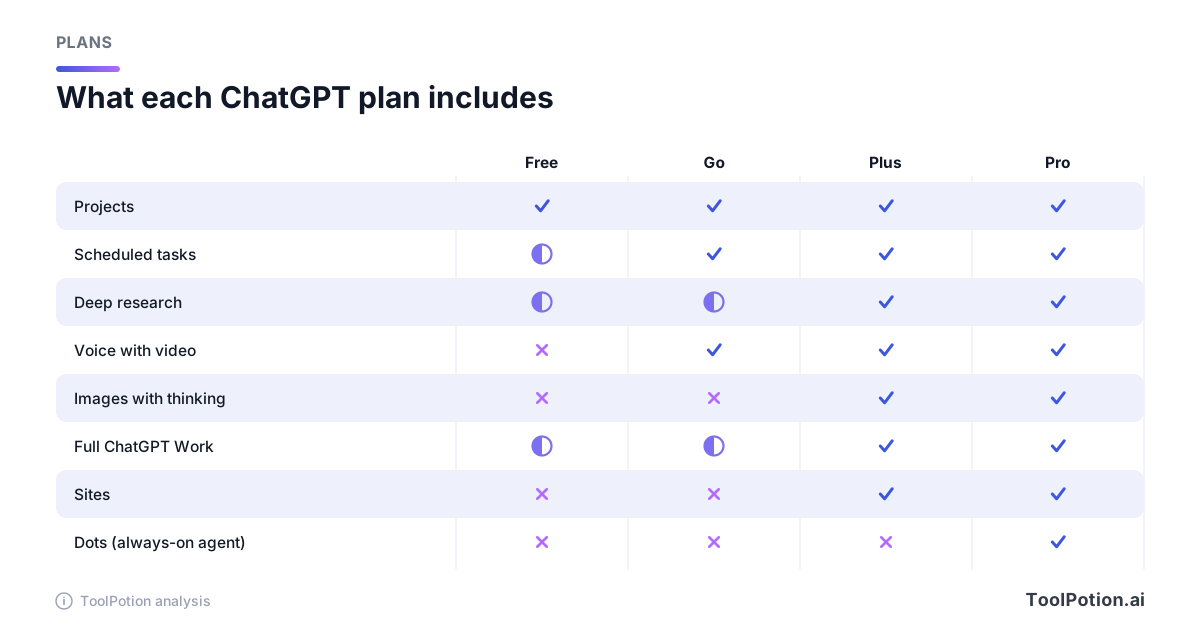
A matriz é um resumo, não um contrato. Os limites mudam com frequência, e a própria página de preços da OpenAI marca muitas linhas como limitado, ampliado ou ilimitado sem dar números. Nas tarefas agendadas, as páginas se contradizem. A grade comparativa da página de preços marca tarefas agendadas como "No" para o Free. A central de ajuda de tarefas agendadas e as notas de versão dizem que usuários Free podem ter até três tarefas ativas, únicas ou no máximo diárias. Seguimos a central de ajuda e marcamos o Free como parcial.
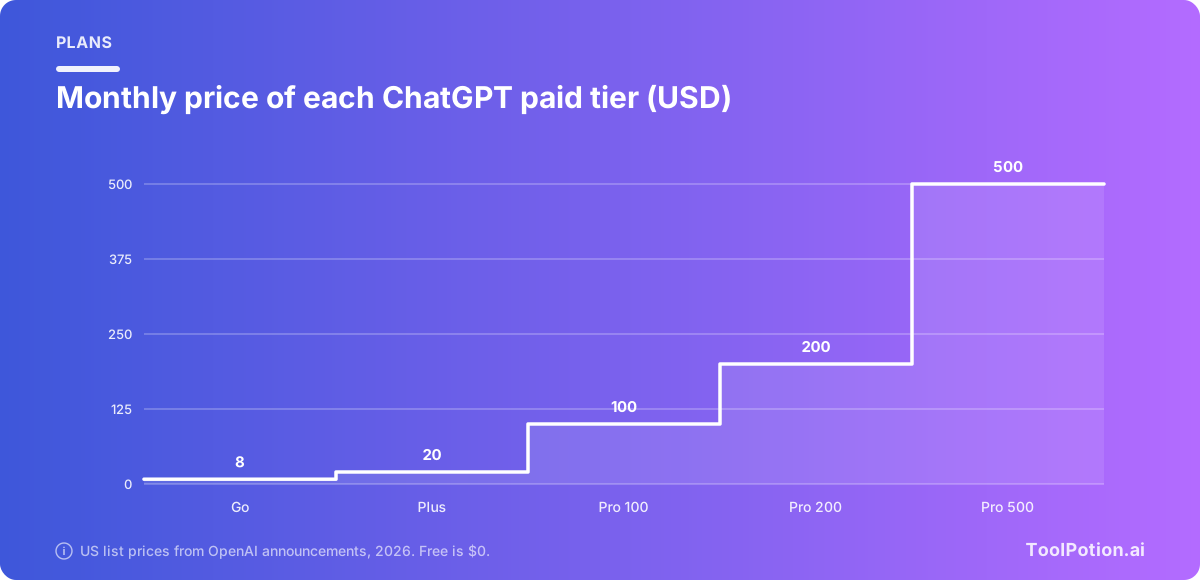
O salto do Plus para o primeiro nível do Pro é de cinco vezes o preço. Para a maioria das pessoas, a pergunta é se o Plus basta, e a resposta é sim se você basicamente conversa, pesquisa e roda algumas tarefas. Os níveis extras do Pro são para uso intenso de Work e Codex, além de coisas como os Dots, os agentes sempre ativos que a OpenAI está liberando para usuários Pro fora do EEE, da Suíça e do Reino Unido.
| Se você mais... | Comece com | Por quê |
|---|---|---|
| Faz perguntas e redige textos | Free | Chats de texto ilimitados, memória, projetos e Think |
| Quer mais uploads, imagens e voz com orçamento enxuto | Go | Mais mensagens, uploads maiores e memória mais longa que o Free. Exibe anúncios em algumas regiões |
| Faz pesquisas, tarefas e Work com regularidade | Plus | Work completo, Sites, webhooks, Images com thinking, deep research ampliada |
| Programa ou roda agentes o dia todo | Pro | Limites maiores de Codex e Work, Dots, raciocínio Pro |
Vale saber sobre os anúncios. As notas da OpenAI dizem que os anúncios estão sendo liberados gradualmente no Free e no Go em alguns países, enquanto Plus, Pro e planos empresariais não têm anúncios.
Onde esses recursos deixam a desejar
Algumas ressalvas honestas. Os lançamentos são escalonados, então um recurso das notas pode ainda não estar na sua conta, e as próprias notas dizem que a disponibilidade depende do plano, da região, da versão do cliente e das configurações do workspace. Work e Dots são agentes, o que significa que podem errar enquanto agem, e as páginas da própria OpenAI dizem que eles pedem confirmação antes de ações de consequência. Mantenha essa etapa de aprovação ligada.
A memória é útil, mas também algo a auditar. Confira o resumo de vez em quando e use o Chat Temporário para perguntas de saúde, jurídicas ou financeiras que você não quer associadas ao seu perfil. Transcrições, resumos e relatórios de pesquisa podem estar errados em pequenos detalhes. E, se você estiver comparando o ChatGPT com o Claude ou o Perplexity, veja nosso ranking de assistentes de escrita com IA em vez de presumir que uma ferramenta vence em todas as tarefas.
Por fim, uma dica para economizar tempo. Percorra este checklist uma vez e repita sempre que a OpenAI lançar uma atualização grande.
Uma pontuação abaixo de cinco significa que você está basicamente no padrão, e os itens de dois pontos são os ajustes rápidos. Qualquer coisa acima de nove quer dizer que você já usa mais do produto do que a maioria das pessoas.
Perguntas frequentes
Quais são as melhores dicas do ChatGPT para iniciantes?
Escreva instruções personalizadas, coloque cada trabalho contínuo em um projeto e aprenda a usar o seletor de modelos. Essas três mudanças melhoram quase todas as respostas. Depois, experimente o Chat Temporário para perguntas privadas e uma tarefa agendada para algo que você faz toda semana.
Como faço para o ChatGPT parar de lembrar das coisas?
Abra Settings, depois Memory, e desative-a, ou escolha "Delete and turn off memory" no menu do resumo da memória para apagar o que está armazenado. Para uma única conversa, use o Chat Temporário, que por padrão não usa nem cria memórias. Apagar memórias não apaga o seu histórico de chats.
O ChatGPT Plus ainda vale $20 por mês?
Se você usa Work, Sites, tarefas com webhook, Images com thinking ou deep research ampliada, sim, porque esses são recursos do Plus. Se você basicamente faz perguntas e redige e-mails, o Free ou o Go podem bastar. As notas de versão da OpenAI e o post de lançamento do Go listam o Plus a $20 por mês nos EUA.
O ChatGPT consegue executar tarefas enquanto estou fora?
Sim. As tarefas agendadas rodam em um horário definido ou, no Plus e no Pro, quando algo acontece no Gmail, no Slack ou no GitHub. Contas Free e Go têm até três tarefas ativas. O Work também pode continuar uma tarefa em segundo plano na web e no mobile.
O que substituiu o modo agente, o Pulse e o canvas do ChatGPT?
A OpenAI diz que as atualizações proativas do Pulse foram para as tarefas agendadas e que o canvas não está mais disponível no GPT-5.5 Instant nem no Thinking, onde os blocos de escrita e de código na resposta do chat o substituem. O Work é o agente da OpenAI para tarefas mais longas, mas as notas não dizem que ele substitui o modo agente. Usuários pagos ainda podem acessar o canvas por modelos legacy por tempo limitado.
Os GPTs personalizados ainda funcionam?
Por enquanto, sim. A OpenAI diz que pretende aposentar os GPTs personalizados e migrá-los para os plugins, com prazos que variam por plano e workspace. Anote em quais GPTs você confia e quem os criou, para poder testar a migração quando ela chegar.