

Tautan ekspor ChatGPT kedaluwarsa 24 jam setelah email tiba, dan email-nya sendiri bisa memakan waktu hingga tujuh hari, menurut halaman bantuan OpenAI. Kalau terlewat, Anda harus meminta ulang. Jadi langkah pertama saat pindah dari ChatGPT adalah meminta file ekspornya sekarang, sebelum Anda memutuskan akan pindah ke mana.
Hal kedua yang perlu diketahui: ada dua pekerjaan yang terpisah di sini. Pertama, memindahkan apa yang diketahui asisten tentang Anda: preferensi gaya bahasa, pekerjaan Anda, proyek yang sering Anda sebut. Kedua, memindahkan percakapannya sendiri. Claude dan Google Gemini sama-sama punya jalur resmi untuk pekerjaan pertama. Hanya Gemini yang punya jalur untuk pekerjaan kedua, itu pun tidak di semua wilayah.
Minta ekspor dulu
- Di ChatGPT versi web, buka menu profil, lalu Settings, lalu Data controls.
- Di bawah Export data, pilih Export, lalu Confirm export. Aplikasi iOS dan Android punya menu Data controls yang sama, tetapi mungkin mengarahkan Anda ke web untuk menyelesaikannya.
- Tunggu email-nya (atau SMS, jika akun Anda hanya memakai nomor telepon). Pilih Download data export, dan lakukan saat Anda masuk dengan akun yang sama.
- Buka file ZIP-nya dan pastikan isinya memuat chat yang Anda harapkan. OpenAI mencatat bahwa ekspor tidak bisa mengembalikan chat yang sudah Anda hapus.
Akun Free, Go, Plus, Pro, dan Edu yang memenuhi syarat bisa melakukannya dari pengaturan. Workspace Business, Enterprise, dan Healthcare tidak bisa: Anda harus meminta kepada pemilik workspace. Jika sama sekali tidak bisa masuk, Privacy Portal OpenAI punya opsi Download my data. Halaman bantuannya menyebut ZIP berisi riwayat chat dan data akun relevan lainnya. Daftar filenya tidak dirinci, jadi buka dulu sebelum Anda berasumsi apa pun tentang isinya.
Keluarkan memori Anda sebagai teks
File ekspor bukan yang Anda tempel ke asisten baru. Untuk itu Anda butuh memori dalam bentuk teks biasa, dan ChatGPT menyimpannya di dua tempat. Custom instructions ada di Settings, lalu Personalization. Batasnya 1.500 karakter di Free dan Go, dan 5.000 di Plus, Pro, serta paket bisnis, jadi menyalinnya manual hanya butuh semenit. Memory ada di layar Personalization yang sama, tetapi OpenAI menyebut ringkasan memori hanyalah gambaran tingkat tinggi yang belum tentu mencakup setiap detail atau sumber.
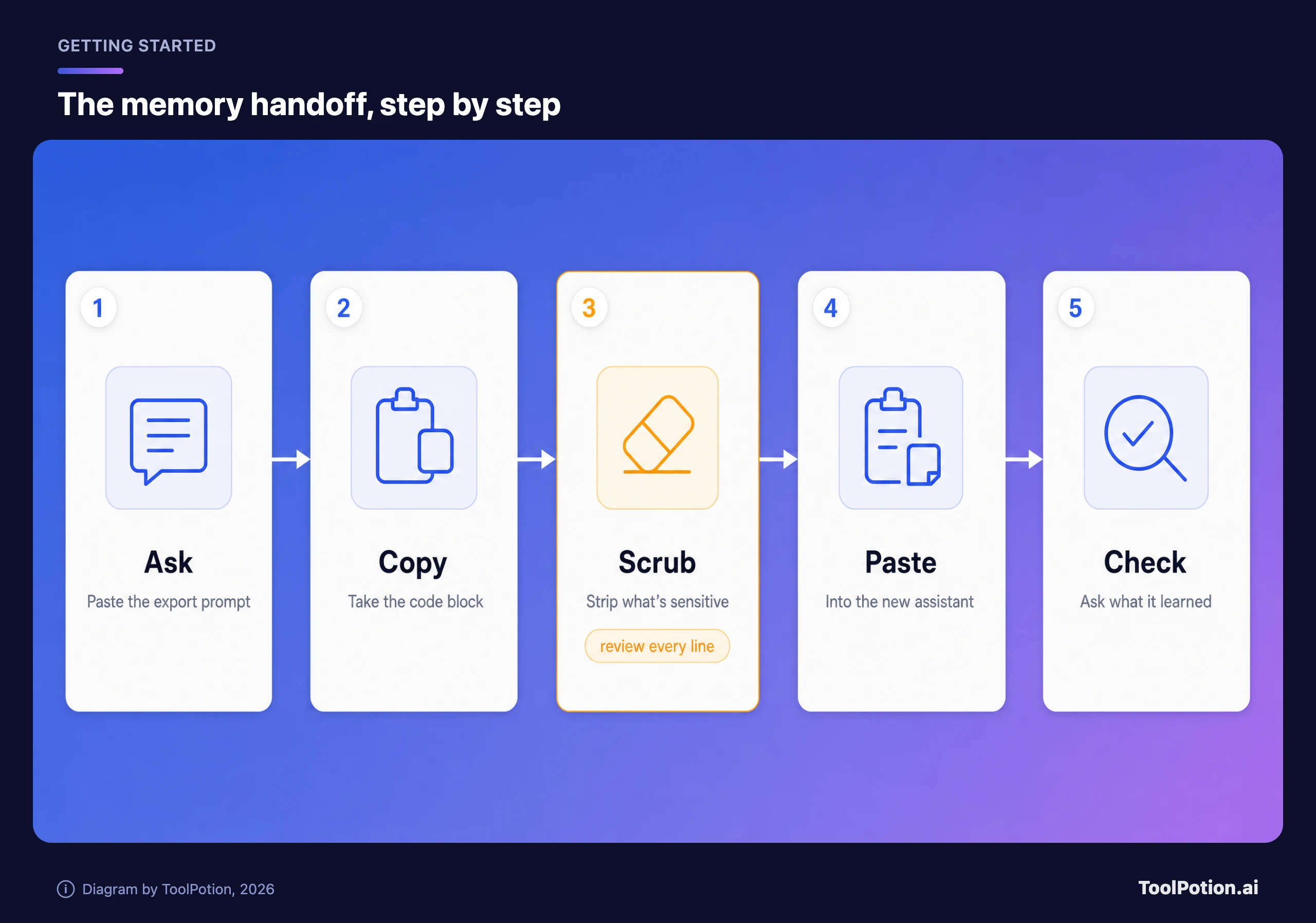
Itu sebabnya kedua tujuan baru menyediakan prompt untuk ini. Anda menempelkannya di chat ChatGPT dan memintanya mendaftar semua yang tersimpan tentang Anda. Versi Claude menyuruh asisten lama memasukkan setiap entri ke dalam satu blok kode, mempertahankan kata-kata Anda apa adanya, dan menyebutkan apakah ada yang tersisa. Gemini membuat prompt-nya sendiri.
Memindahkan ke Claude
Anthropic mendokumentasikannya langsung di halaman impor dan ekspor memori. Impor tersedia di web dan Claude Desktop, di semua paket dari Free hingga Enterprise.
- Buka Settings, lalu Your Claude, dan pilih Start import. (Tampilan lama menempatkannya di Settings, lalu Memory.)
- Salin prompt yang ditampilkan Claude, tempel ke ChatGPT, lalu salin jawabannya.
- Tempel jawaban itu ke kotak teks di Claude dan klik Add to memory.
- Klik See what Claude learned about you. Ini memulai chat yang menanyakan persis hal itu.
Dua catatan dari halaman yang sama. Anthropic menyebut impor memori bersifat eksperimental dan Claude mungkin tidak selalu memasukkannya. Karena memori Claude dibangun di sekitar pekerjaan, detail pribadi yang tidak ada hubungannya dengan kerja mungkin tidak disimpan. Jika ada yang penting, sampaikan ke Claude lewat chat atau gunakan kotak Tell Claude what to change or remove. Kami menganggap hasil impor sebagai draf pertama, lalu meluangkan sepuluh menit untuk memperbaikinya.
Untuk file dan instruksi tetap, gunakan Project. Halaman Projects dari Anthropic menyebut instruksi project berlaku untuk setiap chat di dalamnya, dan knowledge yang diunggah dibagikan ke semuanya. Itulah padanan terdekat dari instruksi dan file custom GPT, hanya saja disusun manual.
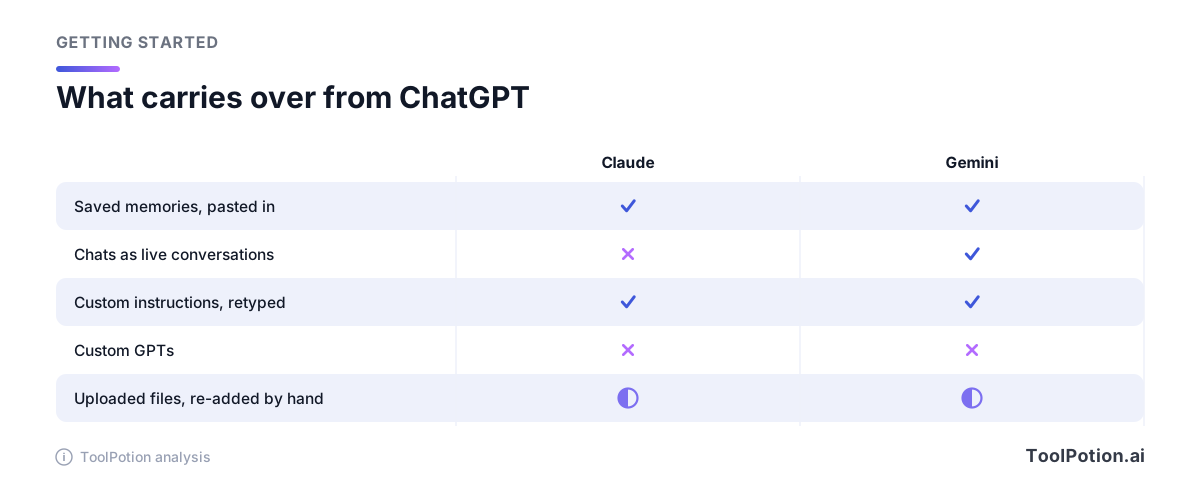
Untuk chat, Claude berhenti di sini. Baik halaman memori maupun halaman ekspor Anthropic tidak menjelaskan cara memuat ekspor ChatGPT, dan kami tidak menemukan jalur lain di halaman bantuannya. Jika Anda ingin percakapan lama bisa dicari di sana, tempelkan yang penting ke Project sebagai file.
Memindahkan ke Gemini
Halaman impor Google mencakup kedua pekerjaan. Untuk memori: di gemini.google.com, buka Settings & help, pilih Import memory to Gemini, salin prompt-nya, jalankan di ChatGPT, tempel balasannya kembali, lalu klik Add memory. Gemini kemudian membuka thread chat baru dan memasukkan detailnya.
Untuk chat, layar yang sama punya bagian Import chats dengan tombol Add. Ukurannya maksimal .zip 5 GB, hingga lima file per hari, dan Google menyebut pemrosesan bisa memakan waktu sampai sehari. Unggah ZIP yang dikirim ChatGPT lewat email. Mengunggah ulang ZIP akan menambahkan percakapan baru dan menimpa percakapan yang sebelumnya diimpor, dan chat hasil impor punya ikon tersendiri sehingga bisa dihapus satu per satu atau per impor. Fitur ini diluncurkan awal tahun ini sebagai alat untuk pengguna yang meninggalkan ChatGPT, Claude, dan aplikasi lain. Halaman Google menjelaskan langkah ekspor untuk ChatGPT maupun Claude.
Sekarang bagian yang perlu dibaca teliti. Google menyatakan fitur impor, baik memori maupun chat, saat ini tidak tersedia di EEA, Swiss, atau Inggris. Fitur ini memerlukan akun Google pribadi dan pengguna dewasa, serta tidak tersedia di Gemini di Google Messages, Gemini di Chrome, atau Gemini di Android XR. Bagian penanganan datanya pun lugas: "Your imported and continued chats are saved in your Activity. This data is used to improve our services (including training generative AI models), and to protect Google, our users and the public." Anda bisa mengelola atau menghapus aktivitas itu, tetapi putuskan sebelum mengunggah, bukan sesudahnya.
Instruksi tetap ditaruh di tempat lain: Settings & help, lalu Personal Intelligence, lalu Instructions for Gemini, lalu Add. Gems bisa menyimpan instruksi plus file di Knowledge, tetapi halaman Gems dari Google menyebut Gems akan dihentikan di akun pribadi dan otomatis beralih ke skills pada akhir tahun ini, jadi kami tidak menyarankan membangun sesuatu yang rumit di sana saat ini.
Yang tidak ikut pindah
Custom GPT adalah kehilangan yang paling jelas, dan tidak ada cara mengekspornya. Halaman bantuan OpenAI sendiri menyatakan: "We're planning to retire custom GPTs and help creators move their workflows to plugins." Halaman itu juga menyebut akun pribadi tidak bisa lagi membuat GPT baru. Jadi simpan instruksinya apa pun keputusan Anda: buka konfigurasi GPT, salin teks Instructions, unduh semua file knowledge, lalu bangun ulang sebagai Project di Claude atau Gem di Gemini (atau skill, jika perubahan dari Google sudah berlaku).
Pengaturan suara, aplikasi terhubung, dan gambar hasil generate satu kali juga tidak punya jalur yang terdokumentasi. Kami tidak menemukan apa pun di halaman bantuan yang kami baca yang bisa memindahkannya, jadi anggap Anda akan menyambungkan ulang Gmail atau Drive secara manual di aplikasi baru. Jika Anda memakai memori ChatGPT dengan aplikasi terhubung, perlu diketahui bahwa OpenAI menyebut konten dari aplikasi itu sebagai salah satu sumber yang diingatnya, sehingga dump memori Anda bisa memuat hal-hal yang tidak pernah Anda ketik.
Chat lama sebagai percakapan aktif adalah celah lainnya. Di Claude, chat itu tetap berada di ZIP Anda, yang cukup berguna sebagai arsip. Kami pernah membahas cara menyimpan dan mencarinya dalam artikel tentang aplikasi yang ditutup, dan saran yang sama berlaku di sini.
Baca dulu sebelum menempel
Dump memori adalah profil diri Anda yang ditulis oleh sistem yang memperhatikan Anda selama satu atau dua tahun. Sebelum dipindahkan ke mana pun, baca setiap barisnya. Hapus entri tentang kesehatan Anda, nama dan sekolah anak, alamat, apa pun tentang pekerjaan yang belum dirilis dari tempat kerja Anda, nomor rekening, dan password yang pernah ditempelkan seseorang ke chat. Artikel kami tentang cara kerja memori asisten menjelaskan mengapa hal-hal ini bisa masuk ke sana, dan kerangka privasi kami membantu Anda menentukan apa yang boleh dilihat tiap asisten.
Claude sedikit membantu: Anthropic menyatakan tidak pernah menyimpan nomor ID pemerintah, nomor rekening keuangan, riwayat kriminal, atau status imigrasi, dan melewatkan topik sensitif seperti kesehatan dan agama kecuali Anda mengaktifkan pengaturannya. Halaman Gemini yang kami baca tidak mencantumkan pengecualian serupa, jadi pembersihan sepenuhnya tanggung jawab Anda. Lalu pilih tujuan dengan mempertimbangkan trade-off privasi. Perbandingan tiga arah kami menimbang asisten-asisten ini dari sisi kerja nyata, dan alternatif ChatGPT membahas pilihan lainnya.
Terakhir, biarkan akun ChatGPT tetap aktif sampai Anda menanyakan kepada asisten baru apa yang diketahuinya tentang Anda dan memperbaiki jawabannya. Kalau dihapus lebih dulu, Anda tidak punya salinan lengkap lagi sebagai pembanding.
Pertanyaan yang sering diajukan
Berapa lama ekspor ChatGPT berlangsung?
OpenAI menyebut hingga tujuh hari, dan tautan unduhan kedaluwarsa 24 jam setelah Anda menerimanya. Periksa folder spam dan promosi sebelum meminta ekspor kedua, karena permintaan yang masih berjalan akan memblokir permintaan baru.
Bisakah saya mengimpor chat ChatGPT ke Claude?
Kami tidak menemukan caranya di halaman bantuan Anthropic. Alur impor Claude yang terdokumentasi hanya menerima teks memori yang ditempel. Chat Anda tetap di ZIP, atau Anda bisa menambahkan yang penting ke Project sebagai file.
Apakah impor chat Gemini bisa dipakai di Eropa?
Tidak. Halaman bantuan Google mencantumkan EEA, Swiss, dan Inggris sebagai wilayah yang belum didukung, dan catatan itu berlaku untuk seluruh fitur impor, jadi impor memori maupun chat tidak ditawarkan di sana.
Apakah menghapus chat ChatGPT juga menghapus memorinya?
Belum tentu. OpenAI menyebut memori tersimpan disimpan terpisah dari riwayat chat, jadi Anda harus menghapusnya juga di pengaturan Memory.