

إذا كانت عروضك التقديمية تعيش داخل ملف PowerPoint خاص بشركتك، فإن Copilot داخل PowerPoint هو الخيار الأكثر أمانًا، لأن لا شيء يُحوَّل. وإذا كنت تبدأ من صفحة فارغة وتريد مسودة جميلة بسرعة، فإن Gamma هو أرخص باب للدخول. أما Beautiful.ai فيقع بينهما، ويناسب من يهمه أن تبقى كل شريحة منسّقة دون الحاجة إلى تحريك المربعات يدويًا.
هذه هي الخلاصة السريعة. أما التفصيل فيعتمد على ثلاثة أمور: كم تدفع وعلى أي أساس فوترة، وكم من المخرجات يصمد عند التصدير إلى PowerPoint، وكم تملك من التحكم حين يكون التصميم الأول الذي يقترحه الذكاء الاصطناعي خاطئًا. صفحات الأسعار وصفحات المقارنة التي تنشرها الشركات عن بعضها لا تتفق دائمًا، لذلك يعتمد هذا الدليل على صفحات الأسعار.
يقارن هذا الدليل بين Gamma وBeautiful.ai وCopilot في PowerPoint لمن يعدّ عروضًا تقديمية للعمل. الأسعار مأخوذة من صفحة الأسعار لدى كل شركة مع ذكر أساس الفوترة. وما تقوله شركة عن أخرى موسوم بوصفه ادعاءً. وإذا أردت الاطلاع على السوق بشكل أوسع بعد ذلك، فابدأ بـدليل أفضل 10 أدوات لإنشاء العروض التقديمية بالذكاء الاصطناعي، كما تصنّف لوحة ToolRank لأدوات إنشاء العروض التقديمية 114 أداة، ويضمّها جميعًا مركز أدوات إنشاء العروض التقديمية.
ما الذي تحاول كل أداة أن تكونه
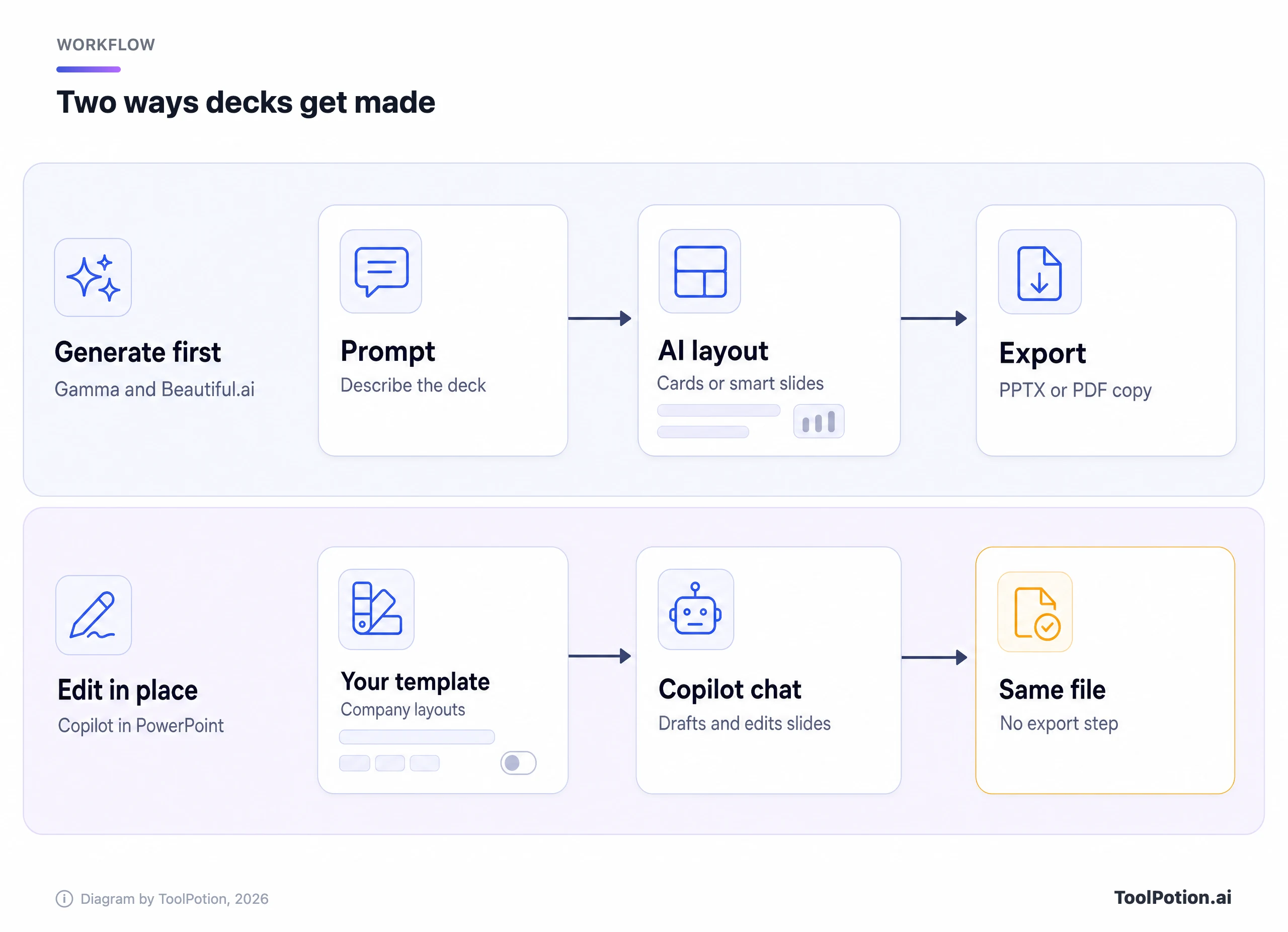
Gamma أداة تبدأ بالتوليد. تصف موضوعًا أو تلصق ملاحظات، فتبني لك عرضًا من كتل على شكل بطاقات تستخدمها أيضًا للمستندات وصفحات الويب. لديها خطة مجانية ورصيد (credits) يُستهلك، وتصدّر إلى PDF وPPTX وPNG وGoogle Slides، بحسب صفحة الأسعار.
Beautiful.ai مبنية حول ما تسميه Smart Slides: تخطيطات "تعيد المحاذاة وتغيّر الحجم وتحرّك المحتوى تلقائيًا" أثناء التحرير، بحسب الشركة (Beautiful.ai). وتعرض أكثر من 300 تخطيط منها. المقايضة هنا أنك تعمل ضمن قواعد التخطيط بدلًا من سحب العناصر إلى أي مكان.
Copilot في PowerPoint ليس منتجًا مستقلًا. إنه مساعد داخل التطبيق الذي قد تستخدمه أصلًا، يصيغ الشرائح ويعيد كتابتها وينظّمها ويضيف شرائح جديدة داخل ملفك (Microsoft). وهذا يجعله استثناءً في هذه المقارنة. الأداتان الأخريان مكانان تبني فيهما العرض، أما هذا فمساعد في المكان الذي تبني فيه عرضك أصلًا. وإذا كنت تفكر أيضًا في المساعد المستقل، ففي الدليل صفحة لـMicrosoft Copilot، كما أن Pitch خيار آخر يضع التعاون أولًا.
كم تكلّف، وعلى أي أساس
أساس الفوترة يغيّر الصورة أكثر من أسماء الخطط. صفحة أسعار Gamma تعرض الفوترة السنوية افتراضيًا، حيث تظهر خطة Plus بسعر 9 دولارات للمقعد شهريًا (108 دولارات في السنة) وخطة Pro بسعر 18 دولارًا (216 دولارًا في السنة). وعند التحويل إلى الدفع الشهري تصبح 12 و25 دولارًا. أما Ultra، وهي الفئة ذات 20,000 رصيد، فسعرها 90 دولارًا سنويًا أو 100 دولار شهريًا (Gamma).
Beautiful.ai لديها أكبر فجوة. خطة Pro بسعر 14.50 دولارًا شهريًا عند الفوترة السنوية، لكن الخيار الشهري لمرة واحدة لمشروع واحد يبلغ 45 دولارًا (أسعار Beautiful.ai). أما خطة Teams فهي الأكثر غموضًا. تعرض بطاقة الخطة 40 دولارًا شهريًا لحتى ثلاثة مستخدمين (أو 50 دولارًا عند الفوترة الشهرية)، بينما يقول السطر الملخّص والأسئلة الشائعة في الصفحة نفسها إن فرق من 2 إلى 20 شخصًا تدفع 40 دولارًا لكل مستخدم شهريًا عند الفوترة السنوية أو 50 دولارًا عند الفوترة الشهرية. لا توفّق الصفحة بين الصيغتين، فتأكد عند الدفع قبل أن تحدد ميزانيتك.
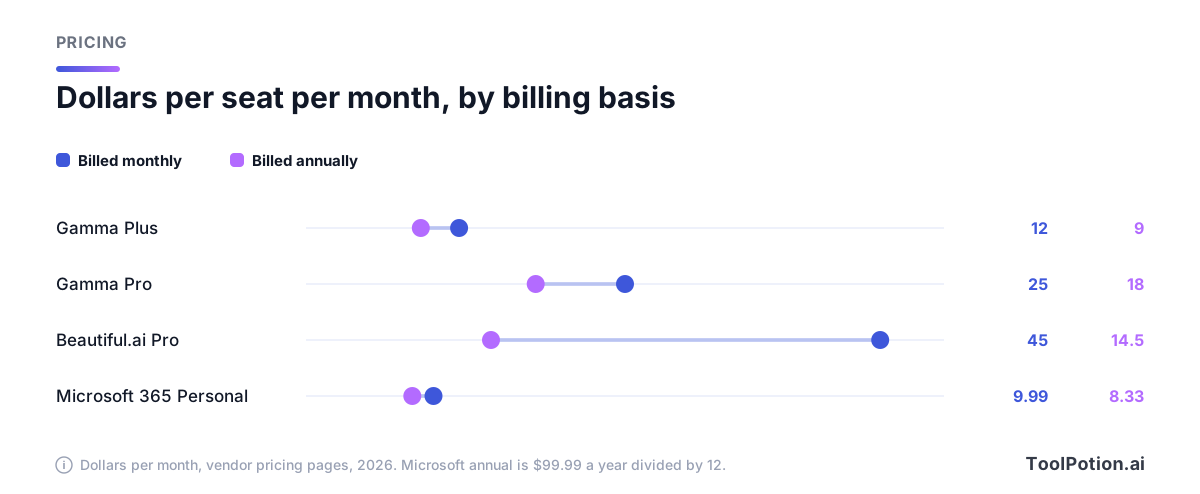
Copilot هو الأكثر تشابكًا، لأنك لا تستطيع شراءه وحده. على الجانب الاستهلاكي، تبلغ Microsoft 365 Personal 99.99 دولارًا في السنة (أو 9.99 دولارات شهريًا)، وFamily بسعر 129.99 دولارًا في السنة (أو 12.99 دولارًا شهريًا، مع الذكاء الاصطناعي لمالك الاشتراك وحده)، وPremium بسعر 199.99 دولارًا في السنة. وتتضمن Personal وما فوقها تطبيقات سطح المكتب مع Copilot (Microsoft). أما تطبيق PowerPoint المجاني على الويب فلا يذكر أي ذكاء اصطناعي.
وبالنسبة للشركات، تعرض صفحة أسعار Copilot لدى Microsoft خطة Business Standard مع Copilot بسعر 23.50 دولارًا للمستخدم شهريًا مدفوعة سنويًا، وBusiness Premium مع Copilot بسعر 32 دولارًا. وإذا كانت لديك خطة Business مؤهلة، فإن إضافة Copilot Business مدرجة بسعر 18 دولارًا للمستخدم شهريًا مدفوعة سنويًا. وتقول Microsoft إن هذا خصم من 21 دولارًا، متاح حتى نهاية 2026، ويتطلب التزامًا سنويًا، وللسنة الأولى فقط.
| الخطة | الأساس السنوي | الأساس الشهري |
|---|---|---|
| Gamma Plus | 9 دولارات للمقعد | 12 دولارًا للمقعد |
| Gamma Pro | 18 دولارًا للمقعد | 25 دولارًا للمقعد |
| Beautiful.ai Pro | $14.50 | 45 دولارًا (مشروع واحد) |
| Microsoft 365 Personal | 99.99 دولارًا في السنة | $9.99 |
| إضافة Copilot Business | 18 دولارًا للمستخدم، السنة الأولى | غير مدرج |
إذن فأرخص طريق مدفوع إلى الذكاء الاصطناعي في العرض التقديمي هو Microsoft 365 Personal، إن كنت مستخدمًا منفردًا ويكفيك Copilot المرفق به. أما أرخص طريق للفريق فليس واضحًا، لأن Gamma تفوتر لكل مقعد، بينما قد تجمع Beautiful.ai ثلاثة مقاعد في سعر واحد.
التصدير إلى PPTX وPDF، ومدى بقائه قابلًا للتحرير
تصدّر Gamma إلى PDF وPNG وPPTX، ويعمل Google Slides عبر رفع ملف PPTX. ومركز المساعدة لديها صريح بشأن الحدود. الجداول تُصدَّر كجداول حقيقية قابلة للتحرير، وملاحظات المتحدث تنتقل معها. أما الشرائح الرئيسية (slide masters) فتظهر فارغة في PowerPoint، وقد تتحول عناوين التدرج اللوني إلى لون واحد، وتستخدم الخلفيات الزجاجية المعتمة أنماطًا بديلة، وتأتي صور الذكاء الاصطناعي بصيغة PNG فتضخّم حجم الملف. وتضمّن ملفات PPTX خطوط العناوين والنص الخاصة بالسمة فقط، لذلك قد يبدو الخط المائل مختلفًا.
وتحمل عمليات التصدير من الخطة المجانية شارة "Made by Gamma"، وهذا مهم إن كان العرض سيذهب إلى عميل. والخطط المدفوعة تزيلها من عمليات التصدير اللاحقة فقط.
تذكر Beautiful.ai أنها تدعم التصدير إلى PPTX وPDF والصور، وتقول إن ملفات PPTX لديها "مبنية للحفاظ على التخطيط بأكبر قدر ممكن" (مقارنة Beautiful.ai مع Gamma). وتزعم الصفحة نفسها أن ملفات PPTX المصدّرة من Gamma "قد تتطلب تنظيفًا إضافيًا". هذا ادعاء من منافس، لكن صفحة المساعدة لدى Gamma نفسها تذكر عدة مشكلات مماثلة، فهو ليس مختلقًا. كما تصف Beautiful.ai إضافة (add-in) لـPowerPoint تحفظ الشرائح مباشرة في عرضك (Beautiful.ai).
Copilot ليس لديه مشكلة تصدير ليحلّها. العرض ملف PPTX منذ أول prompt، فكل شريحة وكل master وكل تخطيط أصلي. أما طباعة PDF فهي ما يفعله PowerPoint عادةً. وإذا كان زميل سيفتح الملف في PowerPoint الأسبوع القادم ويعدّله، فهذه ميزة حقيقية.
الهوية البصرية والتحكم بالقوالب
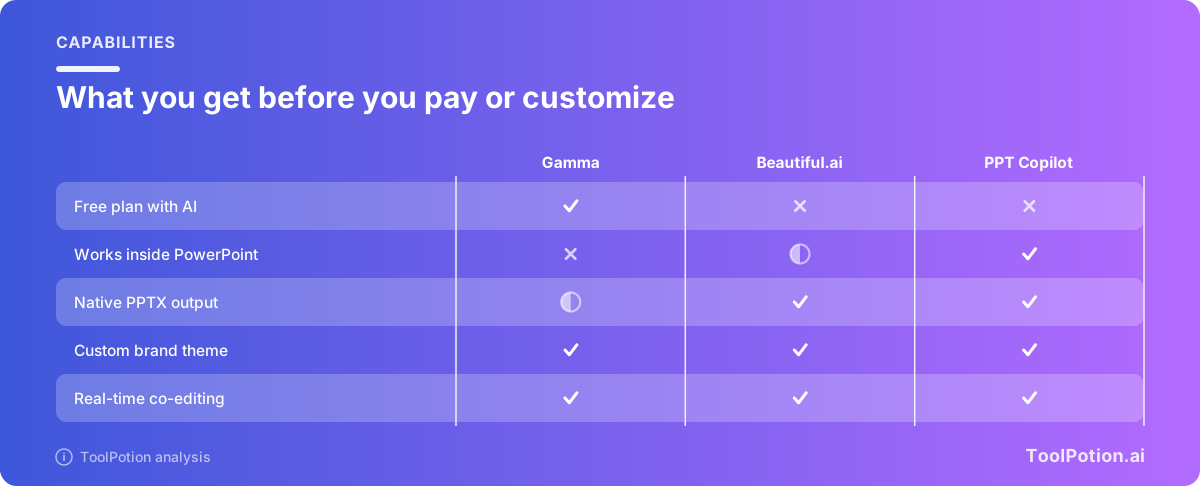
الأدوات الثلاث تستطيع الاحتفاظ بهوية بصرية، لكن كلًّا بطريقتها. لدى Gamma أداة لبناء السمات، والهوية المخصصة مدرجة ميزةً في خطة Pro، إلى جانب التحليلات والنطاقات المخصصة والوصول إلى API (Gamma). أي أن أرخص فئة مدفوعة تزيل شارة Gamma لكنها لا تفتح لك هويتك الخاصة.
تضع Beautiful.ai تنسيق الهوية البصرية في كل خطة. تذكر Pro تنسيقًا مخصصًا للهوية، وأداة لبناء السمات للألوان والخطوط والشعارات والتذييلات، وتبديل السمة بنقرة واحدة. وتضيف Teams مكتبة أصول مشتركة وشرائح مقفلة وسمات مخصصة بهوية الشركة. وتضيف Enterprise ضوابط قابلة للضبط لحماية الهوية (أسعار Beautiful.ai).
نهج Copilot هو احترام ما لديك. توجيه Microsoft هو أن تبدأ من قالب مؤسستك، فيعيد Copilot استخدام تخطيطاته وسمته الموجودة. وهناك أيضًا Brand Kit بإعدادات للقوالب وBrand Skill (دعم Microsoft). وإذا كانت شركتك تملك أصلًا عرضًا رئيسيًا مقفلًا، فهذا أقل الخيارات الثلاثة جهدًا.
التحكم بالتخطيط، ومن يتنازل عنه
هنا تختلف الأدوات الثلاث فعلًا. تقرّ Beautiful.ai في صفحة المقارنة الخاصة بها بأن Smart Slides تقيّد التحكم على مستوى البكسل. وتصف Gamma بأنها توفر تحكمًا يدويًا محدودًا داخل نظام قائم على البطاقات. ولا أحد منهما لوحة حرة. أما PowerPoint فهو كذلك.
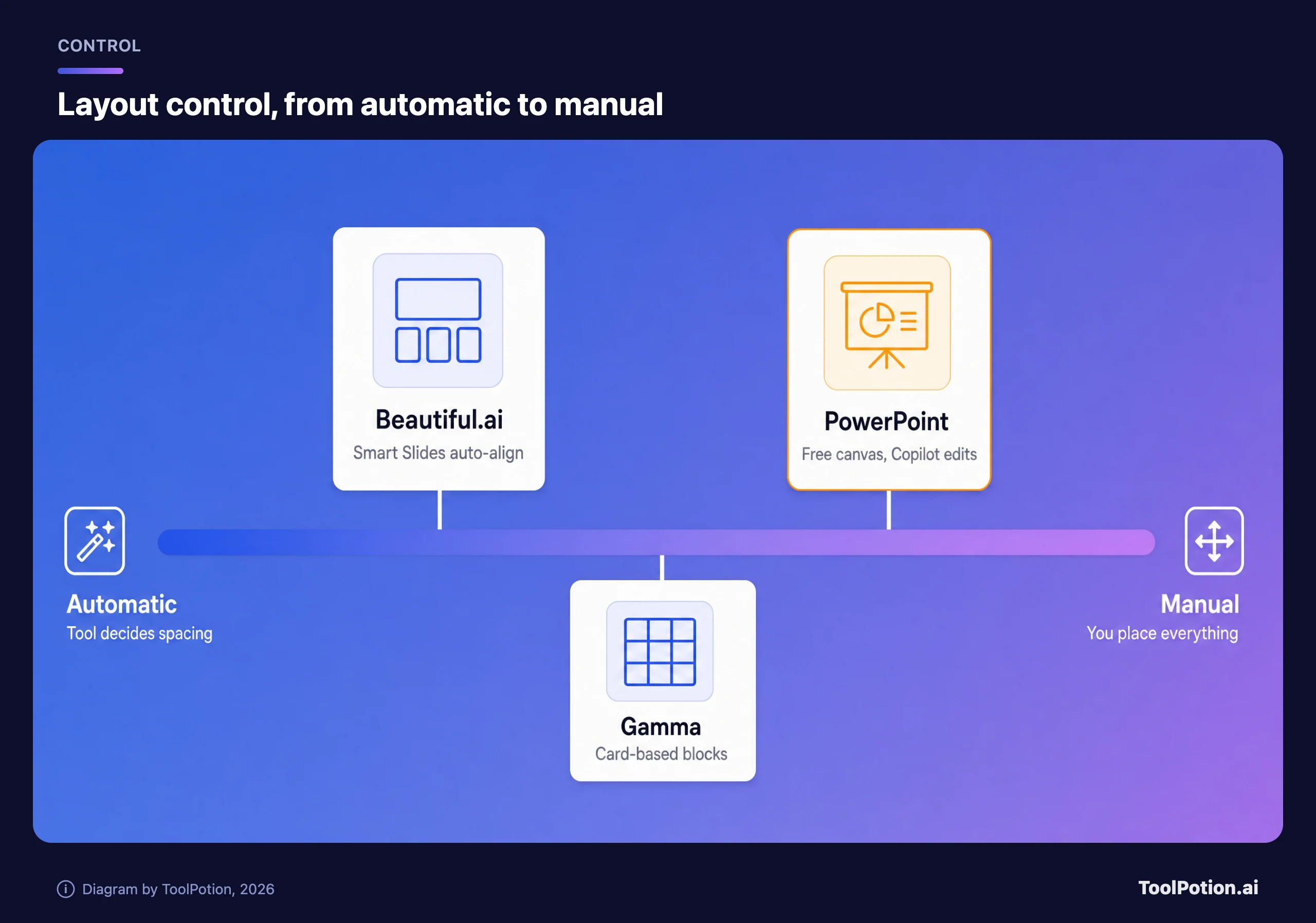
وهذا يعطينا قاعدة واضحة. إذا كنت تكره سحب المربعات، فالطرف التلقائي هدية. وإذا قيل لك يومًا "حرّك هذا الشعار بكسلين إلى اليسار"، فهو فخ. وتقول مقارنة Beautiful.ai مع Copilot إن تخطيطات Copilot ثابتة وتحتاج إلى تنسيق يدوي بعد مسودة الذكاء الاصطناعي. هذا رأي منافس، لكنه يطابق طريقة عمل الأداة، فـCopilot يعدّل شريحة عادية يمكنك ضبطها يدويًا بعد ذلك.
ولدى Copilot ثغراته. تقول صفحة الدعم لدى Microsoft إن عناصر التحكم في طول العرض والنبرة والأسلوب وتفضيلات الصور كانت تُطرح أولًا لمستخدمي Frontier وInsider، وإن الإشارة إلى الملفات في وضع الوكيل (agent mode) كانت لا تزال قادمة. وعند البناء من مستند Word يعمل بأفضل حال مع الملفات الأصغر من 24 ميغابايت، ويكون أفضل حين يستخدم المستند أنماط Word.
التعاون
التحرير الفوري صار أمرًا أساسيًا. لدى PowerPoint مشاركة وتعاون مباشر حتى في النسخة المجانية على الويب. وتضع Beautiful.ai التحرير المشترك المباشر والتحكم بالإصدارات والشرائح المقفلة في Teams، وتضيف Enterprise سجلات التدقيق وSSO. وتقول Gamma على موقعها إنه يمكنك المشاركة مع فريق والتعاون على المشروع نفسه في الوقت الفعلي (Gamma). وتجادل صفحة المقارنة لدى Beautiful.ai بأن Gamma تقدّم ضوابط حوكمة أقل مثل SCIM وسجلات التدقيق. وهذا رأي منافس.
تضيف خطة Gamma Pro التحليلات والمشاركة المتقدمة. وتذكر خطة Teams في Beautiful.ai تحليلات المشاهدين والشرائح وتنبيهات التفاعل. وإذا كان يهمك أن تعرف من فتح عرضك، فكلاهما يفي بالغرض. وإذا كانت الحوكمة هي الأهم، ففئة Enterprise لدى Beautiful.ai وأدوات الإدارة في Microsoft 365 هما الوحيدتان اللتان لهما ضوابط مسمّاة.
أين تتعثر كل أداة
Gamma: الأرصدة وعدد الشرائح
تمنح الخطة المجانية 400 رصيد عند التسجيل وتحدّ الـprompt الواحد بـ10 شرائح. وترفع Plus ذلك إلى 100 شريحة لكل prompt مع 1,000 رصيد شهريًا. وتقول Gamma إن الأرصدة التي يستهلكها أي إجراء تتفاوت بحسب نموذج الذكاء الاصطناعي وطول التوليد أو تعقيده، فلا يمكنك توقع استهلاك شهر كامل من عدد الشرائح. والأسابيع المزدحمة التي تتضمن توليد صور هي موضع الضغط على العداد. وتمنح Pro 4,000 رصيد.
Beautiful.ai: لا خطة مجانية وإطار ضيّق
لا توجد خطة مجانية، بل تجربة مدتها 14 يومًا فقط، والخيار الشهري لمشروع واحد يكلّف نحو ثلاثة أضعاف السعر الشهري عند الدفع السنوي. وفي المقابل، تذكر خطة Pro توليد محتوى بالذكاء الاصطناعي دون حدّ، فلا يوجد عدّاد أرصدة تراقبه. أما الثمن فهو التخطيطات المقيَّدة.
Copilot: الترخيص وجودة المسودة الأولى
تحتاج إلى خطة Microsoft 365 المناسبة، وهي تختلف بين الأفراد والشركات. وتشير Microsoft أيضًا إلى أن Copilot قد لا يظهر إطلاقًا إذا كانت إعدادات مؤسستك تحجبه. وهو يميل إلى فعل ما يسمح به القالب، فالقالب الفوضوي يعطي عرضًا فوضويًا.
اختر هذا إذا
- تعدّ عروضك في ملف PowerPoint خاص بشركتك وتدفع شركتك لـMicrosoft 365 مع Copilot: استخدم Copilot. وابدأ من قالب الشركة ليحافظ على تخطيطاتك.
- تريد الانتقال من الملاحظات إلى مسودة جاهزة للعرض في دقائق، وغالبًا يُقرأ العرض عبر رابط أو PDF: استخدم Gamma، وابدأ بالخطة المجانية.
- تقدّم عروضًا كثيرة وتكره تصحيح المحاذاة وتحتاج إلى فرض قواعد الهوية على فريق كامل: استخدم Beautiful.ai، وخصّص ميزانية للفوترة السنوية.
- أنت مستشار منفرد بميزانية ضيقة وتحتاج أصلًا إلى Microsoft 365 للبريد والملفات: خطة Personal بسعر 99.99 دولارًا في السنة على الأرجح تكفي.
- تعتمد على التصدير إلى ملفات PowerPoint يملكها آخرون: ازِن تحفظات التصدير أعلاه قبل اختيار أداة تبدأ بالتوليد، أو استخدم محوّلًا مثل CopySlides.
يقسّم بعض الناس العمل: Gamma أو Beautiful.ai للمسودة الأولى، ثم PowerPoint للصقل النهائي. وهذا ينجح بشرط أن تختبر التصدير بنفسك أولًا. ومن الأدوات الأخرى التي تستحق النظر Presentations.AI التي تبني أيضًا عروضًا بهوية الشركة من المستندات والروابط، وCanva للعروض التي يقودها التصميم. وإضافات PowerPoint مثل Decky AI تتخطى خطوة التصدير بالطريقة نفسها التي يفعلها Copilot.
الأسئلة الشائعة
هل Gamma أرخص أم Beautiful.ai؟
Gamma، عند المستوى الأدنى. تبلغ Plus 9 دولارات للمقعد شهريًا بالفوترة السنوية أو 12 دولارًا شهريًا، مقابل 14.50 دولارًا سنويًا لـBeautiful.ai Pro. ولدى Gamma أيضًا خطة مجانية، بينما تقدّم Beautiful.ai تجربة لمدة 14 يومًا فقط.
هل يستطيع Gamma التصدير إلى PowerPoint؟
نعم. يصدّر إلى PPTX وPDF وPNG. تبقى الجداول وملاحظات المتحدث قابلة للتحرير، لكن الشرائح الرئيسية تظهر فارغة وتعود بعض المؤثرات إلى أنماط أبسط، بحسب مركز مساعدة Gamma.
هل أحتاج إلى اشتراك Microsoft 365 لاستخدام Copilot في PowerPoint؟
نعم. يأتي Copilot مع Microsoft 365 Personal أو Family أو Premium للأفراد، ومع خطط Business التي تتضمنه للشركات، أو كإضافة إلى خطة Business مؤهلة. أما تطبيق PowerPoint المجاني على الويب فلا يذكر أي ذكاء اصطناعي.
أيّها الأفضل لاتساق الهوية البصرية؟
تضع Beautiful.ai تنسيق الهوية في كل خطة وتضيف الشرائح المقفلة والمكتبات المشتركة في Teams. ويكون Copilot الأقوى إذا كان لديك أصلًا قالب PowerPoint للشركة، لأنه يعيد استخدام تخطيطات ذلك الملف.
هل يمكنني الجمع بين هذه الأدوات؟
يمكنك ذلك، وهو شائع. صُغ المسودة في Gamma أو Beautiful.ai، وصدّر إلى PPTX، وأنهِ العمل في PowerPoint. افحص بضع شرائح حقيقية بعد التصدير أولًا، فالخطوط والـmasters والمؤثرات هي مواضع ظهور الفروق.