

ينتهي رابط التصدير في ChatGPT بعد 24 ساعة من وصول البريد الإلكتروني، وقد يستغرق وصول البريد نفسه حتى سبعة أيام، بحسب صفحة المساعدة لدى OpenAI. وإن فاتتك المهلة فعليك طلب الملف من جديد. لذا فإن الخطوة الأولى في أي انتقال بعيدًا عن ChatGPT هي طلب الملف الآن، قبل أن تقرر وجهتك.
الأمر الثاني الذي ينبغي معرفته أن هناك مهمتين منفصلتين هنا. الأولى نقل ما يعرفه المساعد عنك: تفضيلاتك في الأسلوب، ووظيفتك، والمشاريع التي تذكرها باستمرار. والثانية نقل المحادثات نفسها. يوفّر كل من Claude وGoogle Gemini مسارًا رسميًا للمهمة الأولى. أما المهمة الثانية فلا يوفّر لها مسارًا سوى Gemini، وليس في كل مكان.
اطلب التصدير أولًا
- في ChatGPT على الويب، افتح قائمة ملفك الشخصي، ثم Settings، ثم Data controls.
- ضمن Export data، اختر Export ثم Confirm export. يتوفر الخيار نفسه Data controls في تطبيقَي iOS وAndroid، وقد يحوّلك التطبيق إلى الويب لإكمال العملية.
- انتظر وصول البريد الإلكتروني (أو رسالة SMS إذا كان حسابك مرتبطًا برقم هاتف فقط). اختر Download data export، وافعل ذلك وأنت مسجّل الدخول إلى الحساب نفسه.
- افتح ملف ZIP وتأكد من أنه يحتوي على المحادثات التي تتوقعها. تشير OpenAI إلى أن التصدير لا يستعيد المحادثات التي حذفتها سابقًا.
تستطيع حسابات Free وGo وPlus وPro وحسابات Edu المؤهلة تنفيذ ذلك من الإعدادات. أما مساحات عمل Business وEnterprise وHealthcare فلا تستطيع ذلك، وعليك أن تطلب من مالك مساحة العمل. وإن تعذّر عليك تسجيل الدخول تمامًا، فإن بوابة الخصوصية Privacy Portal لدى OpenAI تتيح خيار Download my data. تذكر صفحة المساعدة أن ملف ZIP يحتوي على سجل محادثاتك وبيانات الحساب الأخرى ذات الصلة، لكنها لا تسرد الملفات، فافتحه بنفسك قبل أن تَعِد نفسك بشيء عن محتواه.
أخرِج ذاكرتك كنص
ملف التصدير ليس ما تلصقه في مساعد جديد. ما تحتاج إليه هو الذاكرة كنص عادي، ويحتفظ ChatGPT بها في موضعين. التعليمات المخصصة Custom instructions موجودة ضمن Settings ثم Personalization، وحدّها 1,500 حرف في خطتي Free وGo، و5,000 حرف في Plus وPro وخطط الأعمال، لذا فنسخها يدويًا لا يستغرق سوى دقيقة. أما الذاكرة Memory ففي شاشة Personalization نفسها، لكن OpenAI تقول إن ملخص الذاكرة عرض عام لا يتضمن بالضرورة كل التفاصيل أو المصادر.
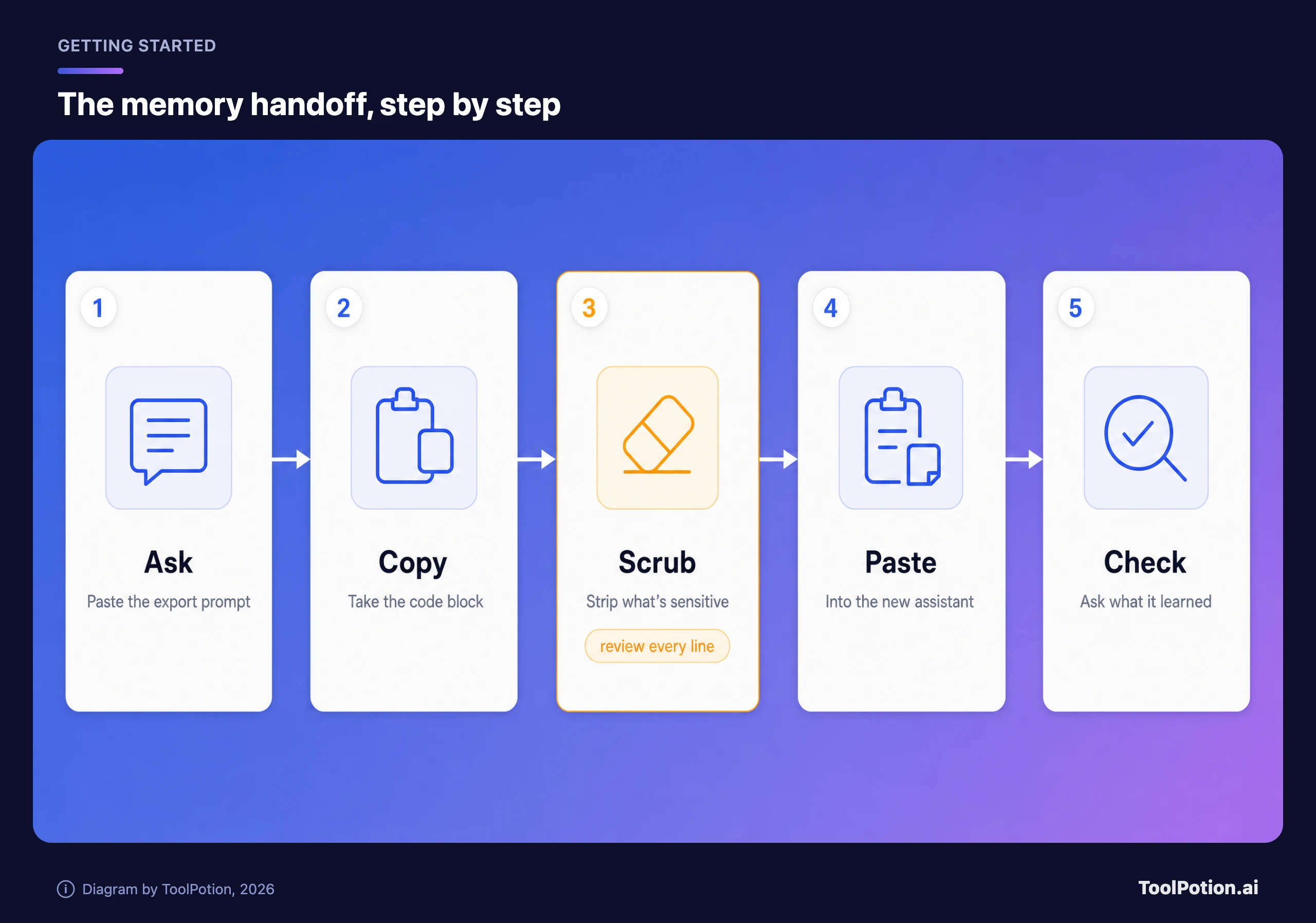
لهذا يقدّم كلا الوجهتين الجديدتين prompt مخصصًا لهذه المهمة. تلصقه في محادثة داخل ChatGPT وتطلب منه سرد كل ما خزّنه عنك. نسخة Claude تطلب من المساعد القديم وضع كل إدخال في كتلة code واحدة، والحفاظ على صياغتك حرفيًا، وذكر ما إذا بقي شيء لم يُدرج. أما Gemini فيولّد prompt خاصًا به.
النقل إلى Claude
توثّق Anthropic هذه العملية مباشرة في صفحة استيراد الذاكرة وتصديرها. يعمل الاستيراد على الويب وفي Claude Desktop، وفي كل الخطط من Free إلى Enterprise.
- انتقل إلى Settings ثم Your Claude، واختر Start import. (تضعه التخطيطات الأقدم ضمن Settings ثم Memory.)
- انسخ الـ prompt الذي يعرضه Claude، والصقه في ChatGPT، ثم انسخ الجواب.
- الصق ذلك الجواب في مربع النص في Claude واضغط Add to memory.
- اضغط See what Claude learned about you. سيبدأ ذلك محادثة تسأل هذا السؤال بالضبط.
تحفّظان من الصفحة نفسها. تصف Anthropic استيراد الذاكرة بأنه تجريبي، وتقول إن Claude قد لا يدمجه دائمًا. ولأن ذاكرة Claude مبنية حول العمل، فقد لا يحتفظ بالتفاصيل الشخصية التي لا علاقة لها بالعمل. وإن كان شيء ما مهمًا فأخبر Claude به في المحادثة، أو استخدم مربع Tell Claude what to change or remove. نحن نتعامل مع الاستيراد على أنه مسودة أولى، ونقضي عشر دقائق في تصحيحها.
للملفات والتعليمات الدائمة، استخدم Project. تقول صفحة Projects لدى Anthropic إن تعليمات المشروع تُطبَّق على كل محادثة داخله، وإن المعرفة المرفوعة مشتركة بينها. وهذا أقرب ما يكون إلى تعليمات custom GPT وملفاته، لكن بتجميع يدوي.
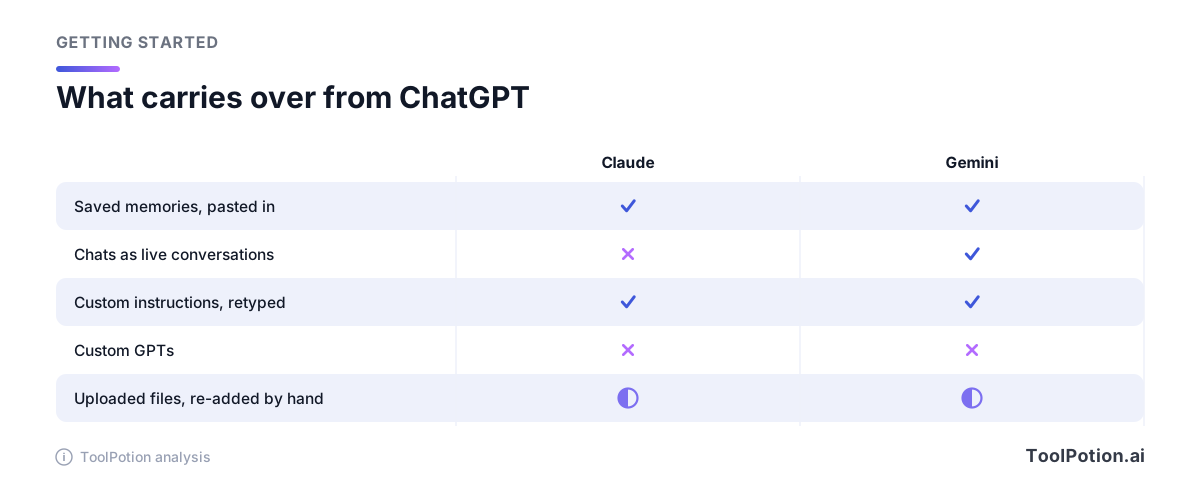
المحادثات هي حيث يتوقف Claude. لا تصف صفحة الذاكرة ولا صفحة التصدير لدى Anthropic طريقة لتحميل ملف تصدير ChatGPT، ولم نجد أي طريق آخر في صفحات المساعدة لديها. فإن أردت أن تكون المحادثات القديمة قابلة للبحث هناك، فعليك لصق المهم منها في Project كملفات.
النقل إلى Gemini
تغطي صفحة الاستيراد لدى Google المهمتين معًا. بالنسبة للذاكرة: افتح gemini.google.com، ثم Settings & help، واختر Import memory to Gemini، وانسخ الـ prompt، ونفّذه في ChatGPT، والصق الرد هنا واضغط Add memory. بعدها يفتح Gemini محادثة جديدة ويدمج التفاصيل فيها.
أما المحادثات، ففي الشاشة نفسها قسم Import chats وفيه زر Add. يقبل ملف .zip حتى 5 GB، وحتى خمسة ملفات في اليوم، وتقول Google إن المعالجة قد تستغرق يومًا كاملًا. ارفع ملف ZIP الذي أرسله لك ChatGPT بالبريد. إعادة رفع ملف ZIP تضيف محادثات جديدة وتستبدل المحادثات المستوردة سابقًا، وتحمل المحادثات المستوردة أيقونة خاصة بها لتحذفها واحدة واحدة أو بحسب عملية الاستيراد. وقد أُطلقت الميزة في وقت سابق من هذا العام أداةً للتحول موجهة لمن يغادرون ChatGPT وClaude وتطبيقات أخرى. وتشرح صفحة Google خطوات التصدير من ChatGPT ومن Claude.
والآن التفاصيل الدقيقة. تقول Google إن ميزة الاستيراد، ذاكرةً ومحادثاتٍ، غير متاحة حاليًا في المنطقة الاقتصادية الأوروبية (EEA) وسويسرا والمملكة المتحدة. وتتطلب حساب Google شخصيًا ومستخدمًا بالغًا، وهي غير متاحة في Gemini داخل Google Messages ولا Gemini في Chrome ولا Gemini على Android XR. وقسم التعامل مع البيانات صريح: "Your imported and continued chats are saved in your Activity. This data is used to improve our services (including training generative AI models), and to protect Google, our users and the public." أي أن محادثاتك المستوردة والمستمرة تُحفظ في نشاطك، وتُستخدم هذه البيانات لتحسين خدمات Google (بما في ذلك تدريب نماذج الذكاء الاصطناعي التوليدي) ولحماية Google ومستخدميها والجمهور. يمكنك إدارة هذا النشاط أو حذفه، لكن قرّر قبل الرفع لا بعده.
التعليمات الدائمة تذهب إلى مكان آخر: Settings & help، ثم Personal Intelligence، ثم Instructions for Gemini، ثم Add. تستطيع Gems أن تحمل التعليمات والملفات ضمن Knowledge، لكن صفحة Gems لدى Google تقول إن Gems ستزول من الحسابات الشخصية وتتحول تلقائيًا إلى skills في وقت لاحق من هذا العام، لذا لن نبني شيئًا معقدًا هناك الآن.
ما لا ينتقل
Custom GPTs هي الخسارة الأوضح، ولا شيء يصدّرها. تقول صفحة المساعدة الخاصة بـ OpenAI: "We're planning to retire custom GPTs and help creators move their workflows to plugins." أي أنها تخطط لإيقاف custom GPTs ومساعدة صنّاعها على نقل سير عملهم إلى plugins. وتقول أيضًا إن الحسابات الشخصية لم تعد قادرة على إنشاء GPTs جديدة. لذا احفظ التعليمات مهما كان قرارك: افتح إعدادات الـ GPT، وانسخ نص Instructions، ونزّل أي ملفات معرفة، وأعد بناءه كـ Project في Claude أو Gem في Gemini (أو skill إذا كان تغيير Google قد دخل حيز التنفيذ حينها).
إعدادات الصوت والتطبيقات المتصلة وصور الإنشاء لمرة واحدة ليس لها مسار موثّق كذلك. لم نجد في صفحات المساعدة التي قرأناها ما ينقلها، فافترض أنك ستعيد ربط Gmail أو Drive يدويًا في التطبيق الجديد. وإن كنت تستخدم ذاكرة ChatGPT مع التطبيقات المتصلة، فلاحظ أن OpenAI تذكر محتوى هذه التطبيقات مصدرًا لما يتذكره، لذا قد يتضمن تفريغ ذاكرتك أشياء لم تكتبها أنت قط.
المحادثات القديمة بوصفها محادثات حية هي الفجوة الأخرى. في Claude تبقى في ملف ZIP، وهو يصلح تمامًا كأرشيف. شرحنا كيف تحتفظ بأرشيف كهذا وتبحث فيه في مقال عن التطبيقات التي تُغلق، والنصيحة نفسها تنطبق هنا.
اقرأه قبل أن تلصقه
تفريغ الذاكرة هو ملف تعريفي عنك كتبه نظام ظل منتبهًا لك سنة أو سنتين. قبل أن يذهب إلى أي مكان، اقرأ كل سطر فيه. احذف الإدخالات المتعلقة بصحتك، وأسماء أطفالك ومدارسهم، وعنوانك، وأي شيء عن أعمال غير معلنة لجهة عملك، وأرقام الحسابات، وكلمات المرور العرضية التي لصقها أحدهم يومًا في محادثة. مقالنا عن كيفية عمل ذاكرة المساعد يشرح لماذا تصل هذه الأشياء إلى هناك أصلًا، وإطار الخصوصية لدينا يساعدك على تحديد ما ينبغي أن يراه كل مساعد.
يساعد Claude قليلًا: تقول Anthropic إنه لا يحفظ أرقام الهوية الحكومية ولا أرقام الحسابات المالية ولا السجل الجنائي ولا وضع الهجرة، ويستبعد المواضيع الحساسة كالصحة والدين ما لم تفعّل إعدادًا لذلك. أما الصفحات التي قرأناها عن Gemini فلا تذكر استثناءات مماثلة، فالتنقية عليك. ثم اختر وجهتك مع مراعاة مقايضة الخصوصية. مقارنتنا الثلاثية تقيّم المساعدين من حيث العمل نفسه، وبدائل ChatGPT تغطي بقية الساحة.
أخيرًا، أبقِ حساب ChatGPT قائمًا إلى أن تسأل المساعد الجديد عمّا يعرفه عنك وتصحح إجابته. فإن حذفته قبل ذلك فلن تبقى لديك نسخة كاملة تقارن بها.
الأسئلة الشائعة
كم يستغرق تصدير بيانات ChatGPT؟
تقول OpenAI حتى سبعة أيام، وينتهي رابط التنزيل بعد 24 ساعة من وصوله. تحقق من مجلدي البريد المزعج والعروض الترويجية قبل أن تطلب تصديرًا ثانيًا، لأن وجود طلب قيد الانتظار يمنع طلبًا جديدًا.
هل أستطيع استيراد محادثات ChatGPT إلى Claude؟
لم نجد طريقة في صفحات المساعدة لدى Anthropic. مسار الاستيراد الموثّق في Claude يقبل نص الذاكرة الملصق فقط. تبقى محادثاتك في ملف ZIP، أو تضيف المهم منها إلى Project كملفات.
هل يعمل استيراد المحادثات في Gemini داخل أوروبا؟
لا. تدرج صفحة المساعدة لدى Google المنطقة الاقتصادية الأوروبية وسويسرا والمملكة المتحدة بين المناطق غير المدعومة حاليًا، والملاحظة تشمل ميزة الاستيراد ككل، فلا استيراد للذاكرة ولا للمحادثات هناك.
هل يؤدي حذف محادثات ChatGPT إلى حذف ذاكرته؟
ليس بالضرورة. تقول OpenAI إن الذكريات المحفوظة تُخزَّن بمعزل عن سجل المحادثات، لذا عليك حذفها من إعدادات Memory أيضًا.