説明
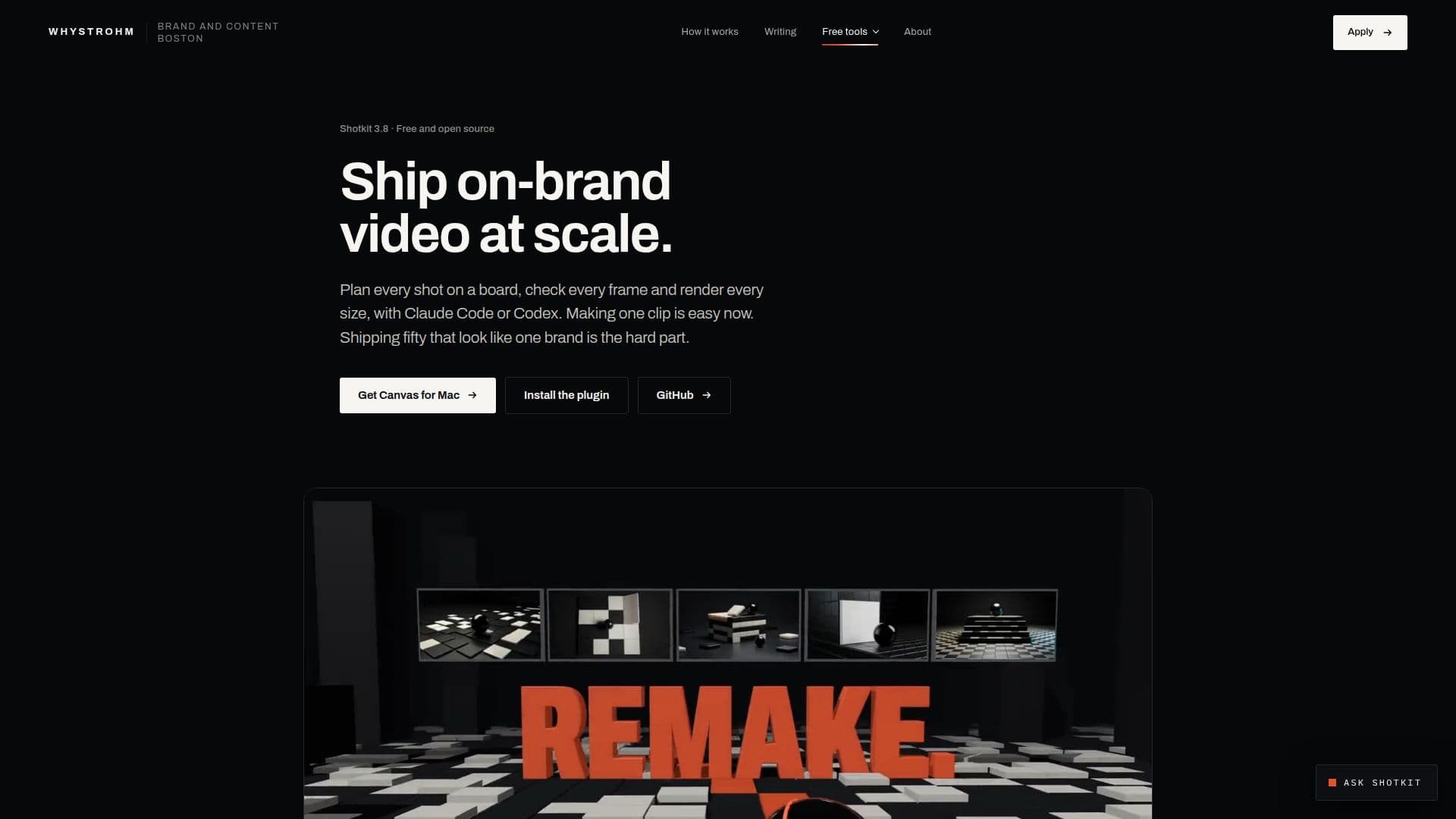
Shotkitは、Claude Code用に設計された無料のオープンソースツールキットで、ビデオ制作のプロセスをコンセプトから最終カットまで効率化します。平易な言葉で書かれたビデオブリーフを詳細なストーリーボードに変換し、ショット仕様、生成器プロンプト、フレームごとのレビューを含みます。このシステムは、ユーザーがブランドに沿ったビデオをスケールで提供できるように構築されており、一貫したブランドアイデンティティを維持しながら多数のクリップを制作するのを容易にします。
続きを読む
このツールは、主に2つの操作モードを提供します。Claude Code用のプラグインと、macOS用のスタンドアロンCanvasアプリケーションです。Claude Codeプラグインでは、ユーザーがブリーフとメディア(写真やクリップ)を入力し、オフラインストーリーボードページ、印刷可能なPDFクライアントページ、静止画を含むPowerPointデッキ、PremiereまたはResolve用の編集リスト付きのラフカットなど、さまざまな共有可能な形式で明確なプランを受け取ります。この統合により、簡単なコマンドを使用してClaude Code内で直接やり取りできます。
Mac用のShotkit Canvasは、ユーザーが1か所でビデオコンテンツを計画、確認、カットできるライブボード環境を提供します。ユーザーのブランドコンテキスト内でClaudeとのチャットを促進し、生成前に価格の承認を行い、クリップの移動、トリミング、キャプション付けの機能を提供します。Canvasは、Remotionを使用して複数のサイズ(16:9、9:16、4:5、1:1)でカットをレンダリングすることをサポートします。ユーザーのMac上でローカルに動作し、ファイルがそのマシンに留まることを保証します。
Shotkitは、提供されたウェブサイトから色、タイポグラフィ、声、'never-rules'などのブランド要素を保存し、これらのガイドラインに対して各ショットを計画および確認することで、ブランドの一貫性を確保します。ユーザーの好みを学習し、クリップ、キャプション、レンダリングの好き嫌いを許可し、それらを特定のブランドの好みとして保存しますが、ユーザーファイルでのトレーニングは行いません。このシステムは、既存の映像から始めることができ、ショット用のファイルを提案し、弱いものにフラグを立て、欠落している要素を特定します。スケッチされたショットを含むストーリーボードを生成し、ユーザーの写真やAI生成のフレームに置き換えることができます。このツールは、ブランドカラーとフォントで設定された動きのあるデザインされたタイプを提供し、追加されたトラックのビートに合わせてリールをカットすることもできます。
AI生成のために、Shotkitはアイデアをテストしたり、ギャップを埋めたりするためにフレームやクリップを生成できます。批評エージェントが生成された各フレームをチェックし、見逃したものだけが再作成され、すべての価格はユーザーの承認が必要です。このシステムは、10種類の異なる画像およびビデオ生成器をサポートし、6つの静止画像生成器(Midjourney、Flux、Ideogram、GPT Image、Nano Banana、Seedream)と4つの動き生成器(Kling、Veo、Seedance、Hailuo)用のプロンプトを提供します。ユーザーは、選択した生成器にプロンプトを貼り付けるか、直接生成のためにfal.aiキーを接続できます。請求はfal.aiによって処理され、すべての支出には明示的なユーザーの同意が必要です。全体のワークフローは、ブランドの追加、ボードの計画、価格の承認、フレームの確認、すべてのサイズのカットという5つの承認ステップで構成されています。
- カテゴリーAI動画生成ツール
- 料金モデル無料
- デプロイクラウド, セルフホスト
- プラットフォームmacOS, Claude Code
Shotkitの主要機能
ビデオブリーフからストーリーボードへの変換
ショット仕様の生成
AI画像およびビデオ生成器用のプロンプト作成
フレームごとの重要なレビュー
ブランドの一貫性の強化(色、タイプ、声)
ブランド資産のユーザー好みの学習
既存の映像との統合
スケッチショットを含むストーリーボードの生成
デザインされた動きのあるタイポグラフィ
エクスポート可能なプレゼンテーションデッキ(PowerPoint、Keynote、Google Slides)
フレームやクリップのAIコンセプト生成
マルチサイズビデオレンダリング(16:9、9:16、4:5、1:1)
ワークフロー統合のためのClaude Codeプラグイン
macOS用のスタンドアロンShotkit Canvasアプリケーション
オープンソースのコードとドキュメント
Shotkitの使い方は?
Shotkitをインストールする: GitHubリポジトリをクローンし、ターミナルでインストールスクリプトを実行します。
Claude Codeにブリーフを入力する: Claude Codeを再起動し、次に`/shotkit`コマンドを使用してビデオの説明と希望のアスペクト比を入力します。
ボードを読む: 生成された`output/board.html`ファイルをブラウザで開き、タイムライン、コンタクトシート、ショット仕様を確認します。
フレームを作成する: ボードからプロンプトをコピーして選択した画像/ビデオ生成器に貼り付けるか、fal.aiキーを接続して自動生成します。
フレームを確認する: Claude Codeで「新しいフレームを確認する」と入力して、批評エージェントにブリーフとブランドロックに対して各フレームをレビューさせます。
修正して再確認する: 拒否されたフレームについては、Claude Codeで「REVISEとマークされたショットのプロンプトを修正する」と入力し、新しいフレームを生成して確認します。
検証してプレビューする: `sk validate`を実行して全体の実行を確認し、`sk preview`を実行してクライアント向けのプレビューページを構築します。
すべてのサイズをカットする: Canvasでクリップをトリミングし、ラインを変更し、複数のアスペクト比(16:9、9:16、4:5、1:1)で最終ビデオをレンダリングします。
Shotkitの使用例
- ビデオコンテンツの計画
- ブランド一貫性のあるビデオ制作
- AI支援のフレーム生成
- マルチプラットフォームビデオ適応
- 効率的なビデオワークフロー
- コンテンツスタジオの運営
- 創業者コンテンツの制作
- マーケティングキャンペーンメディア