説明
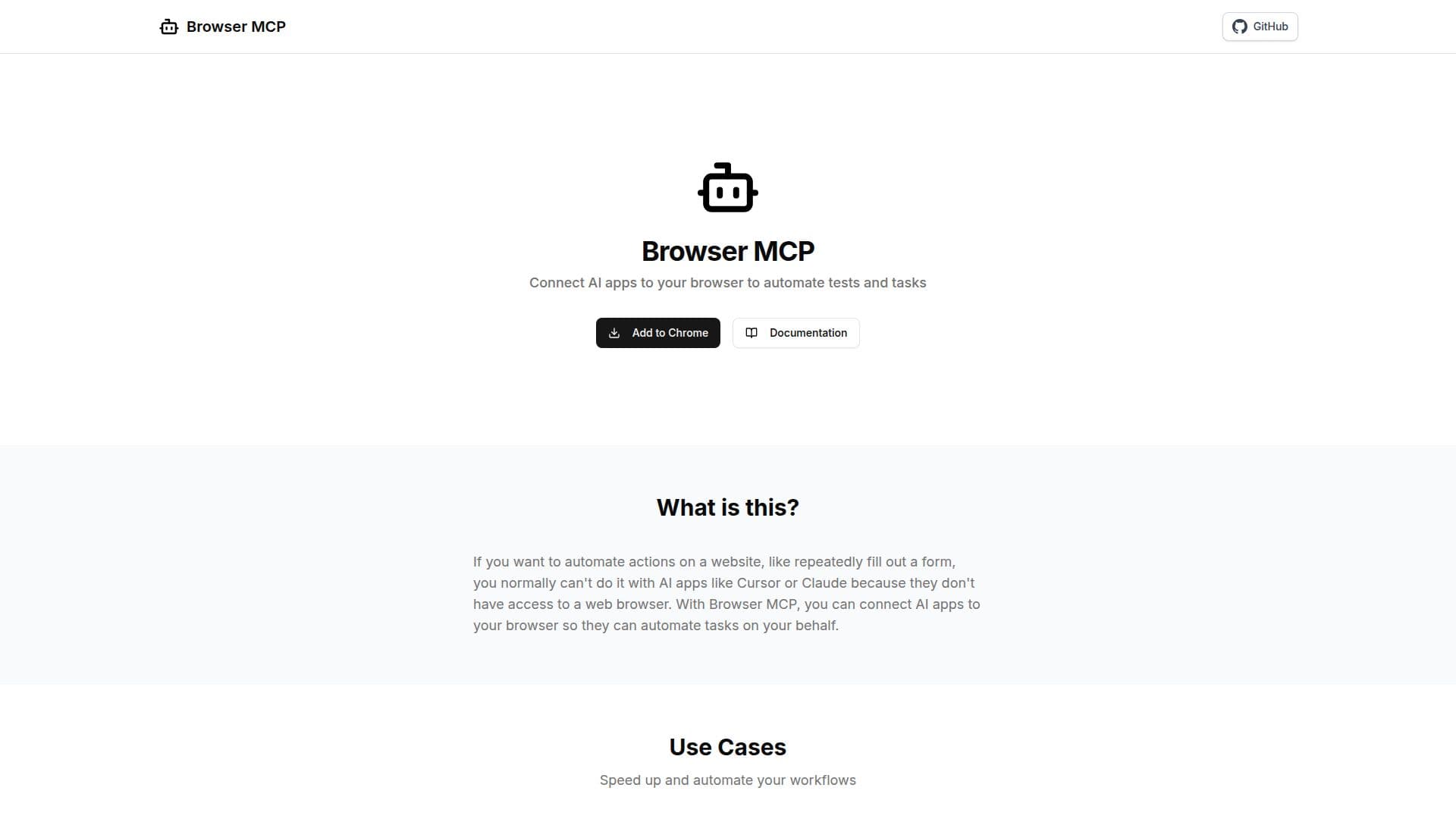
ブラウザMCPは、AIアプリケーションをウェブブラウザと統合するために設計されたツールで、さまざまなタスクの自動化を可能にします。Claude、Cursor、VS Code、Windsurfなどの人気のあるAIツールをサポートしており、異なるユーザーのニーズに応じた多用途性を提供します。ブラウザMCPの主な機能は、ウェブサイト上でのアクションを自動化することであり、フォームの入力や自動テストの実施などが含まれます。これは、AIアプリケーションをブラウザに接続することで実現され、従来はウェブブラウザに直接アクセスできませんでした。
続きを読む
このツールは、あなたのマシン上でローカルに動作し、ネットワークの遅延なしで迅速なパフォーマンスを確保します。このローカル操作により、プライバシーも向上し、ブラウザの活動がデバイス上に留まり、リモートサーバーに送信されることはありません。ブラウザMCPは、既存のブラウザプロファイルを使用し、すべてのサービスにログインした状態を維持し、実際のブラウザフィンガープリントを使用して基本的なボット検出やCAPTCHAを回避します。
ブラウザMCPを始めるには、ブラウザMCP拡張機能をインストールし、MCPサーバーを設定し、自動化ワークフローを作成し始めます。このツールは、URLのナビゲーション、クリックの実行、テキストの入力、スクリーンショットのキャプチャなど、さまざまなブラウザ自動化機能を提供します。
ブラウザMCPは、ワークフローを迅速化し自動化したいユーザー、または自動テストを実施し、繰り返しのウェブベースのタスクを効率的に行いたいユーザーに最適です。AIを活用して生産性を向上させ、エラーを減らすための安全で便利なブラウザ自動化ソリューションを提供します。
- カテゴリーブラウザ・Web 自動化
- 料金モデル無料
- デプロイローカル
- プラットフォームWeb
ブラウザMCPの主要機能
AIアプリをブラウザに接続
ウェブベースのタスクを自動化
スピードのためのローカル操作
プライバシー重視の自動化
既存のブラウザプロファイルを使用
ボット検出を回避
自動テスト機能
複数のAIツールをサポート
ブラウザMCPの使い方は?
インストール: ブラウザMCP拡張機能を追加
設定: MCPサーバーを設定
自動化: ワークフローを作成
最適化: 生産性を向上
ブラウザMCPの使用例
- ワークフローの自動化
- 自動テスト
- データ収集
- フォーム入力
- ブラウザナビゲーション