
Описание
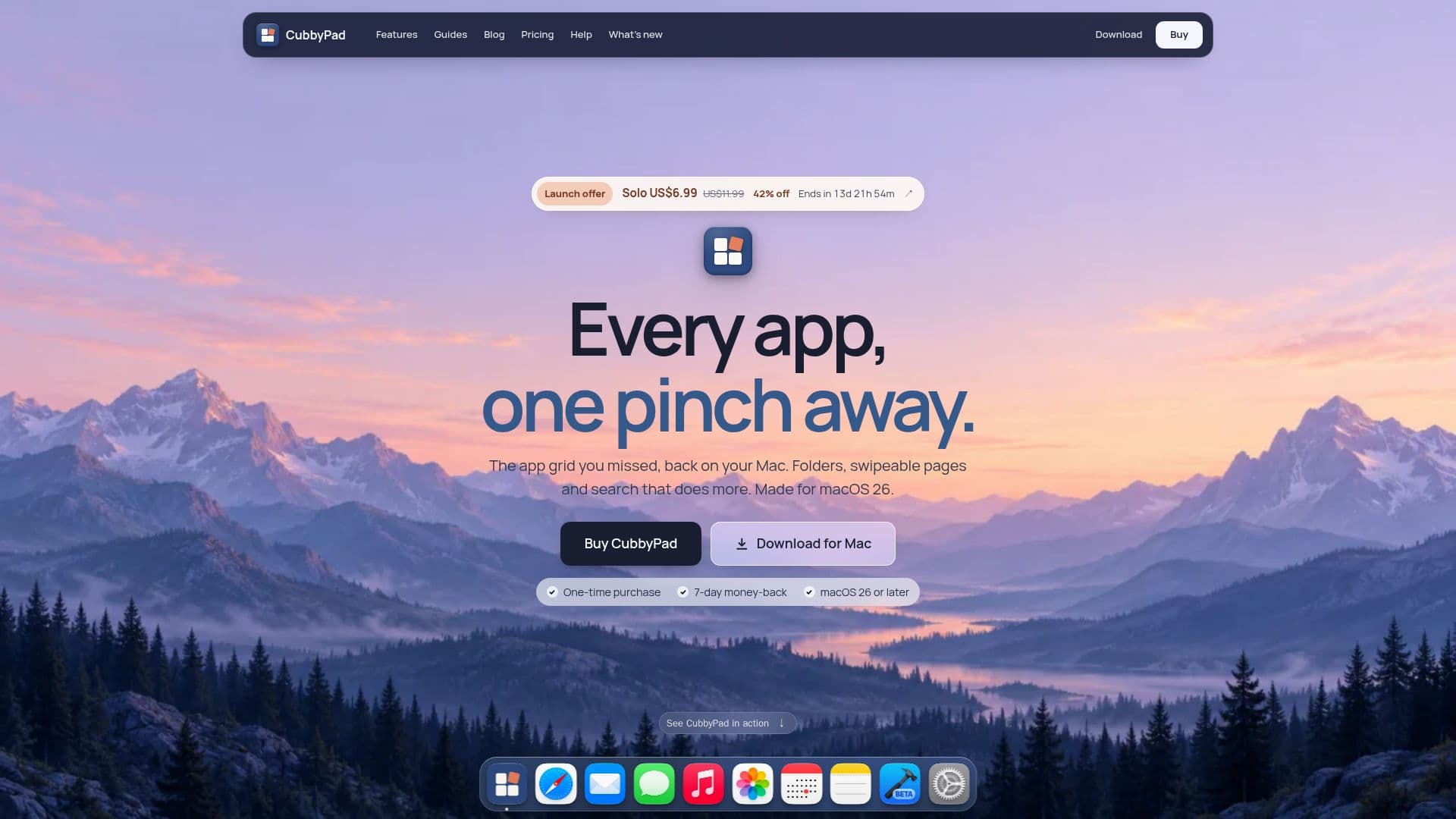
CubbyPad — это независимое приложение для macOS, разработанное для восстановления и значительного улучшения опыта работы с полноэкранной сеткой приложений, который был характерен для более ранних версий macOS, подобно Launchpad от Apple. Оно специально предназначено для пользователей, работающих на macOS 26 Tahoe и новее, предлагая знакомый интерфейс с современными улучшениями.
Читать далее
Приложение функционирует как комплексный запускатель приложений, представляя все установленные приложения в настраиваемой полноэкранной сетке. Пользователи могут организовывать свои приложения в папки, перемещаться по нескольким страницам с возможностью пролистывания и быстро получать к ним доступ различными способами, включая клавишу F4, пользовательскую комбинацию клавиш, жест сжатия тремя пальцами, горячий угол или значок в Dock. CubbyPad также предлагает импортировать существующие макеты Launchpad из более ранних версий macOS или из LaunchNext, обеспечивая плавный переход для пользователей.
Помимо базового запуска приложений, CubbyPad вводит несколько расширенных функций. Его функция поиска особенно мощная, позволяя пользователям находить приложения по имени, инициалам или даже выполнять вычисления непосредственно в строке поиска. Он также может открывать страницы системных настроек на основе ключевых слов (например, «темный режим» для настроек внешнего вида) и отображать недавние файлы, связанные с искомым приложением. Для Mac, поддерживающих Apple Intelligence, CubbyPad может использовать модели на устройстве для предложения приложений, соответствующих задаче, или реагировать на голосовые команды, такие как «Открыть Safari», обеспечивая конфиденциальность, сохраняя данные на устройстве.
Организация является ключевым преимуществом, с такими функциями, как умные папки, которые автоматически обновляются по мере установки или удаления приложений, и возможность отмены любых изменений, внесенных в макет сетки. Пользователи могут сортировать всю свою сетку приложений по имени, дате, использованию или цвету значка. CubbyPad также поддерживает пользовательские макеты, которые могут автоматически переключаться в зависимости от режимов Focus или подключения внешнего монитора, и эти макеты могут синхронизироваться между несколькими Mac через iCloud Drive. Кроме того, он включает инструменты очистки для выявления неиспользуемых приложений, удаления оставшихся файлов от удаленных приложений и мониторинга использования памяти.
CubbyPad предлагается как одноразовая покупка, с вариантами для одного Mac (Solo) или двух Mac (Duo), и включает все обновления 1.x. Он подчеркивает конфиденциальность пользователей, утверждая, что данные о использовании приложений остаются на Mac пользователя и используются только для предложений приложений, без сбора аналитики. Приложение поддерживает 20 языков и предлагает 7-дневную гарантию возврата денег.
- КатегорияДругие ИИ-инструменты
- Модель ценообразованияЕдиновременная покупка
- РазвёртываниеДесктопное приложение
- ПлатформыmacOS 26 Tahoe or later
Основные функции CubbyPad
Полноэкранная сетка приложений для macOS 26 Tahoe и новее
Папки для организации приложений
Страницы с возможностью пролистывания для навигации по приложениям
Расширенный поиск с вычислениями и доступом к системным настройкам
Голосовой поиск и интеграция с Apple Intelligence (на поддерживаемых Mac)
Умные папки для автоматической организации приложений
Функция отмены для изменений в сетке
Настраиваемые макеты с интеграцией режима Focus
Синхронизация макетов через iCloud Drive между несколькими Mac
Несколько способов открытия: клавиша F4, комбинации клавиш, сжатие, горячий угол, Dock
Инструменты очистки для неиспользуемых приложений и управления памятью
Одноразовая покупка с включенными обновлениями 1.x
7-дневная гарантия возврата денег
Ориентированность на конфиденциальность: данные о использовании приложений остаются на устройстве
Поддержка 20 языков
Как использовать CubbyPad?
Установите CubbyPad: загрузите DMG, перетащите CubbyPad в папку Программы и подтвердите первый запуск в Системных настройках > Конфиденциальность и безопасность.
Активируйте лицензию: скопируйте свой лицензионный ключ со страницы заказа или из электронной почты, затем вставьте и активируйте его в Настройках CubbyPad > Лицензия.
Настройте способ открытия: выберите предпочитаемый способ открытия CubbyPad, например, клавишу F4, пользовательскую комбинацию клавиш, сжатие тремя пальцами, горячий угол или значок в Dock/панели меню.
Организуйте приложения: перетаскивайте значки, чтобы изменить их порядок, сбрасывайте одно приложение на другое, чтобы создать папку, или используйте умные папки для автоматической организации.
Используйте поиск: начните вводить, чтобы найти приложения, выполнять вычисления, открывать системные настройки, получать доступ к недавним файлам или использовать голосовые команды для быстрого выполнения действий.
Настройте макеты: создавайте и переключайтесь между различными расположениями приложений, связывайте их с режимами Focus в macOS и синхронизируйте их между вашими Mac через iCloud Drive.
Варианты использования CubbyPad
- Эффективный запуск приложений
- Организация приложений
- Расширенный поиск приложений
- Персонализированные рабочие процессы
- Согласованность между Mac
- Очистка системы
- Доступ с помощью голосовых команд