Description
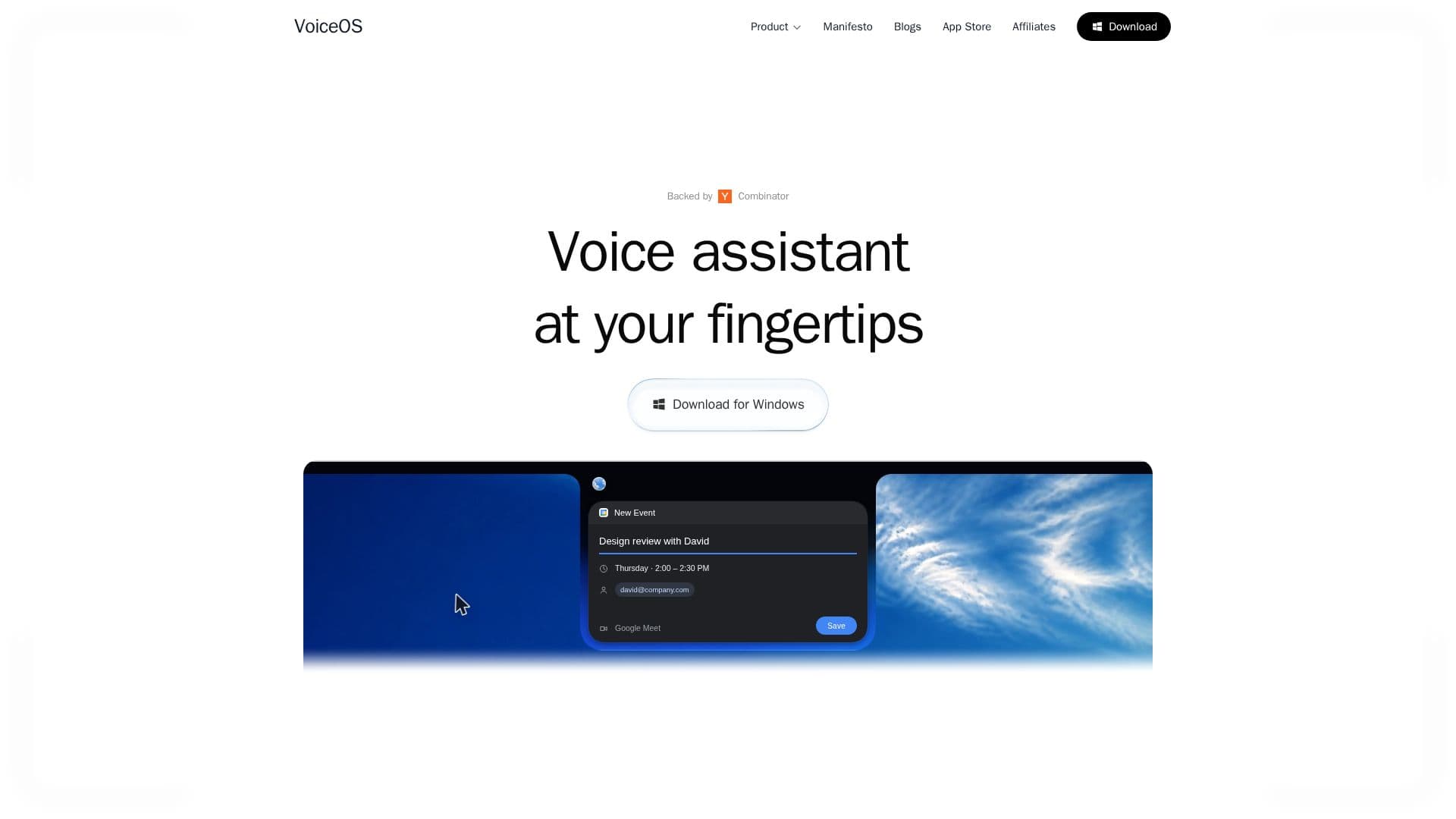
VoiceOS, développé par WakoAI Inc., est un système d'exploitation vocal et un assistant vocal AI pour Mac et Windows qui transforme la voix en action. Il va au-delà de la dictée : vous pouvez envoyer des messages, rechercher sur le web, planifier des réunions et automatiser des tâches dans différentes applications en parlant, avec votre curseur à l'écran fournissant un contexte.
Lire la suite
VoiceOS comprend un mode de dictée avec mise en forme automatique et plus de 100 langues, un mode Agent pour des actions multi-étapes à travers les applications, un mode Édition, un dictionnaire personnalisé, une conscience contextuelle et une adaptation de style. Son mode Agent se connecte à 21 intégrations officielles telles que Gmail, Slack, Notion, iMessage, Linear et Google Calendar, ajoutant jusqu'à 176 actions vocales, et il prend également en charge la connexion de vos propres serveurs MCP. Les actions qui écrivent ou envoient quelque chose s'arrêtent et confirment avant d'exécuter.
VoiceOS conserve l'audio sur votre appareil et ne le stocke pas sur des serveurs ni ne l'utilise pour entraîner des modèles. Il commence par un essai Pro de 7 jours (carte requise), après quoi les utilisateurs passent à un niveau gratuit limité avec des limites de dictée hebdomadaire et de mode Agent, les plans Pro et Entreprise ajoutant une utilisation illimitée, un support prioritaire et des fonctionnalités de sécurité d'entreprise telles que SSO/SAML et SOC 2 Type II.
- CatégorieAssistants personnels IA
- Modèle tarifaireFreemium
- DéploiementCloud
- PlateformesmacOS, Windows
Fonctionnalités principales de VoiceOS
Dictée vocale avec mise en forme automatique dans plus de 100 langues
Mode Agent pour des actions multi-étapes à travers les applications
21 intégrations d'applications officielles avec 176 actions vocales
Recherche web à partir de commandes vocales
Conscience contextuelle du curseur et de l'écran
Dictionnaire personnalisé et adaptation de style
Support de serveur MCP apporté par l'utilisateur
Audio traité sur l'appareil et jamais stocké sur des serveurs
Comment utiliser VoiceOS ?
Installer VoiceOS : Téléchargez l'application pour Mac ou Windows et commencez l'essai.
Connecter vos applications : Activez les intégrations comme Gmail, Slack, Notion et Google Calendar dans les paramètres.
Appuyez et parlez : Appuyez sur la touche de raccourci et dites ce que vous souhaitez dicter ou faire.
Vérifiez avant qu'il n'agisse : Pour les actions qui envoient ou modifient quelque chose, confirmez l'action prévisualisée avant qu'elle ne s'exécute.
Cas d'utilisation de VoiceOS
- Dictée vocale
- Actions inter-applications
- Recherche de fichiers et de notes
- Recherche web
- Rappels de tâches