
Descrição
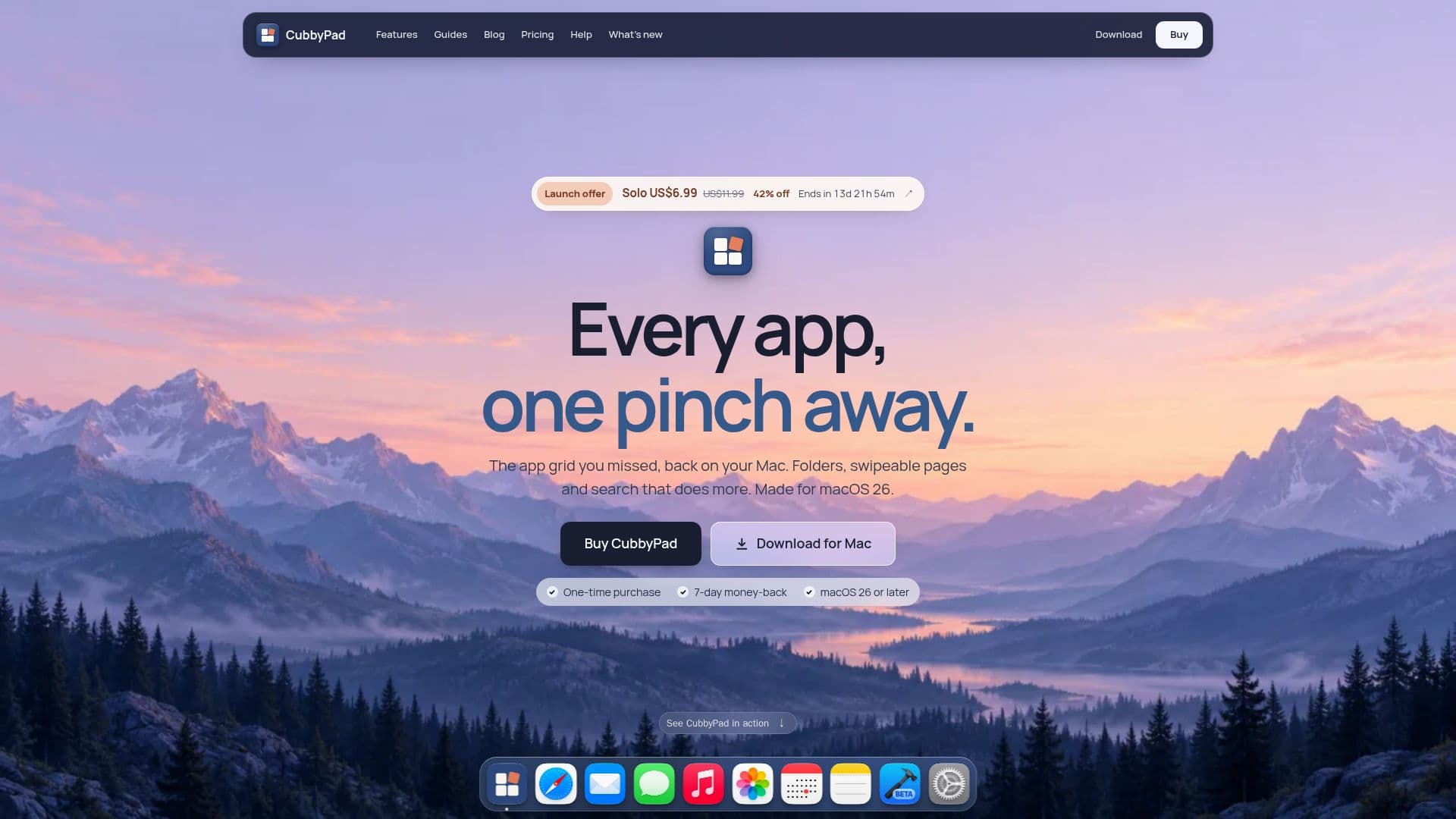
CubbyPad é um aplicativo independente para macOS projetado para restaurar e melhorar significativamente a experiência da grade de aplicativos em tela cheia, que era uma marca registrada das versões anteriores do macOS, semelhante ao Launchpad da Apple. Ele atende especificamente a usuários que executam macOS 26 Tahoe ou posterior, oferecendo uma interface familiar com melhorias modernas.
Ler mais
O aplicativo funciona como um lançador de aplicativos abrangente, apresentando todos os aplicativos instalados em uma grade de tela cheia personalizável. Os usuários podem organizar seus aplicativos em pastas, navegar por várias páginas deslizáveis e acessá-los rapidamente usando vários métodos, incluindo a tecla F4, um atalho de teclado personalizado, um gesto de pinça com três dedos, um canto ativo ou um ícone no Dock. O CubbyPad também oferece a opção de importar layouts existentes do Launchpad de versões anteriores do macOS ou do LaunchNext, garantindo uma transição suave para os usuários.
Além do lançamento básico de aplicativos, o CubbyPad introduz vários recursos avançados. Sua funcionalidade de busca é particularmente robusta, permitindo que os usuários encontrem aplicativos pelo nome, iniciais ou até mesmo realizem cálculos diretamente na barra de busca. Ele também pode abrir páginas de Configurações do Sistema com base em palavras-chave (por exemplo, «modo escuro» para configurações de Aparência) e exibir arquivos recentes associados a um aplicativo pesquisado. Para Macs que suportam a Apple Intelligence, o CubbyPad pode aproveitar modelos no dispositivo para sugerir aplicativos relevantes para uma tarefa ou responder a comandos de voz como «Abrir Safari», garantindo privacidade ao manter os dados no dispositivo.
A organização é uma força central, com recursos como pastas inteligentes que se atualizam automaticamente à medida que aplicativos são instalados ou removidos, e a capacidade de desfazer quaisquer alterações feitas no layout da grade. Os usuários podem classificar toda a sua grade de aplicativos por nome, data, uso ou cor do ícone. O CubbyPad também suporta layouts personalizados que podem mudar automaticamente com base nos modos de Foco ou conexões de monitores externos, e esses layouts podem ser sincronizados entre vários Macs via iCloud Drive. Além disso, inclui ferramentas de limpeza para identificar aplicativos não utilizados, eliminar arquivos remanescentes de aplicativos excluídos e monitorar o uso de memória.
O CubbyPad é oferecido como uma compra única, com opções para um único Mac (Solo) ou dois Macs (Duo), e inclui todas as atualizações 1.x. Ele enfatiza a privacidade do usuário, afirmando que os dados de uso de aplicativos permanecem no Mac do usuário e são usados apenas para sugestões de aplicativos, sem coleta de análises. O aplicativo suporta 20 idiomas e oferece uma garantia de devolução do dinheiro em 7 dias.
- CategoriaOutras ferramentas de IA
- Modelo de preçosCompra única
- ImplantaçãoApp para desktop
- PlataformasmacOS 26 Tahoe or later
Recursos principais de CubbyPad
Grade de aplicativos em tela cheia para macOS 26 Tahoe ou posterior
Pastas para organizar aplicativos
Páginas deslizáveis para navegação de aplicativos
Busca avançada com cálculos e acesso a configurações do sistema
Busca por voz e integração com Apple Intelligence (em Macs compatíveis)
Pastas inteligentes para organização automática de aplicativos
Funcionalidade de desfazer para alterações na grade
Layouts personalizáveis com integração de modos de Foco
Sincronização via iCloud Drive para layouts entre vários Macs
Múltiplos métodos de abertura: tecla F4, atalhos, pinça, canto ativo, Dock
Ferramentas de limpeza para aplicativos não utilizados e gerenciamento de memória
Compra única com atualizações 1.x incluídas
Garantia de devolução do dinheiro em 7 dias
Foco na privacidade: dados de uso de aplicativos permanecem no dispositivo
Suporta 20 idiomas
Como usar CubbyPad?
Instalar CubbyPad: Baixe o DMG, arraste o CubbyPad para Aplicativos e aprove a primeira execução em Configurações do Sistema > Privacidade e Segurança.
Ativar Licença: Copie sua chave de licença da página de pedido ou e-mail, depois cole e ative em Configurações > Licença do CubbyPad.
Configurar Método de Abertura: Escolha sua maneira preferida de abrir o CubbyPad, como a tecla F4, um atalho de teclado personalizado, uma pinça com três dedos, um canto ativo ou o ícone do Dock/barra de menu.
Organizar Aplicativos: Arraste ícones para reorganizá-los, solte um aplicativo sobre outro para criar uma pasta ou use pastas inteligentes para organização automática.
Utilizar Busca: Comece a digitar para encontrar aplicativos, realizar cálculos, abrir Configurações do Sistema, acessar arquivos recentes ou usar comandos de voz para ações rápidas.
Personalizar Layouts: Crie e alterne entre diferentes arranjos de aplicativos, vincule-os aos modos de Foco do macOS e sincronize-os entre seus Macs via iCloud Drive.
Casos de uso de CubbyPad
- Lançamento Eficiente de Aplicativos
- Organização de Aplicativos
- Busca Aprimorada de Aplicativos
- Fluxos de Trabalho Personalizados
- Consistência entre Macs
- Limpeza do Sistema
- Acesso Controlado por Voz