
Description
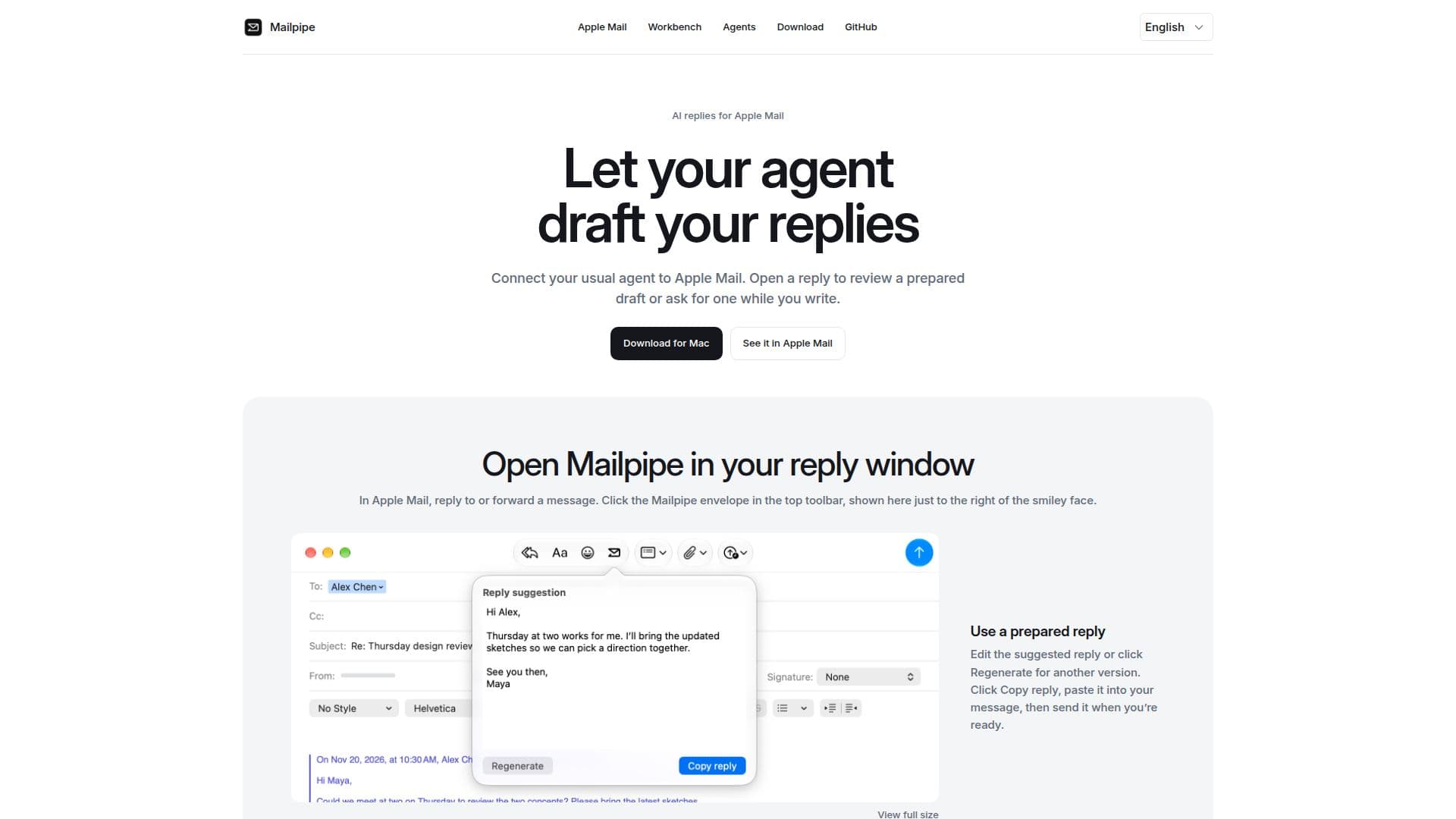
Mailpipe sert d'assistant de réponse AI spécifiquement conçu pour les utilisateurs d'Apple Mail, rationalisant le processus de rédaction des réponses par e-mail. Il permet aux utilisateurs de connecter leurs agents AI préférés, tels que Codex CLI, DeepSeek Harness, Claude Code, OpenCode, OpenClaw et Hermes Agent, directement à leur application Apple Mail. Cette intégration permet à l'AI de préparer des réponses brouillon, que les utilisateurs peuvent ensuite examiner, modifier ou régénérer selon leurs besoins.
Lire la suite
L'outil fonctionne en apparaissant sous la forme d'une icône d'enveloppe dans la barre d'outils de composition d'Apple Mail lors de la réponse ou du transfert d'un message. Les utilisateurs peuvent soit utiliser une réponse pré-rédigée fournie par leur agent connecté, soit initier un brouillon à la demande si aucun n'a été préparé. Le système comprend également une fonctionnalité pour identifier et sélectionner des brouillons existants pour les messages transférés enregistrés, garantissant la continuité de la communication.
Mailpipe améliore la gestion des e-mails en offrant une option dans la barre de menu pour examiner les brouillons aux côtés du message original, facilitant ainsi la comparaison et l'édition. Les utilisateurs peuvent configurer l'outil pour traiter les messages en fonction de sujets spécifiques ou inclure tous les nouveaux messages de leurs comptes Apple Mail. Une fonctionnalité de confidentialité cruciale est sa capacité à filtrer les codes de vérification reconnaissables, les réponses automatiques et le contenu promotionnel sur le Mac de l'utilisateur, garantissant que seuls les nouveaux messages pertinents dans le cadre autorisé sont envoyés à l'agent AI.
En ce qui concerne la confidentialité des données, Mailpipe garantit que seuls le sujet et le corps des messages autorisés sont envoyés à l'agent AI connecté, les pièces jointes étant explicitement exclues. Tous les brouillons générés restent sur le Mac de l'utilisateur. Pour les utilisateurs avancés, l'intégration de DeepSeek Harness permet à Mailpipe de lire les différences publiques des demandes de tirage GitHub liées dans les e-mails, nécessitant la confirmation de l'utilisateur pour l'accès au compte GitHub. L'outil est open source, avec son code Swift disponible pour examen sur GitHub, promouvant la transparence sur la manière dont les messages sont traités et les brouillons sont gérés. L'installation implique de télécharger, dézipper et activer l'extension dans les paramètres d'Apple Mail, suivie de la configuration d'un agent AI pris en charge.
- CatégorieAssistants e-mail IA
- Modèle tarifaireOpen Source
- DéploiementExécution locale
- PlateformesmacOS
Fonctionnalités principales de Mailpipe
Rédaction de réponses AI pour Apple Mail
Intégration avec plusieurs agents AI (Codex CLI, DeepSeek Harness, Claude Code, OpenCode, OpenClaw, Hermes Agent)
Générer et examiner des réponses dans la barre d'outils de composition d'Apple Mail
Option de régénérer des versions alternatives de réponse
Copier et coller des brouillons dans des messages
Génération de brouillons à la demande
Examiner les brouillons depuis la barre de menu
Filtrer les codes de vérification, les réponses automatiques et les promotions
Traite uniquement le sujet et le corps des messages autorisés
Exclut les pièces jointes du traitement AI
Les brouillons restent sur le Mac de l'utilisateur
Intégration de DeepSeek Harness pour les différences de demandes de tirage GitHub
Open-source avec licence MIT
Portée de traitement des messages configurable (par sujet ou tous les comptes)
Comment utiliser Mailpipe ?
Télécharger et installer : Téléchargez et dézippez Mailpipe, puis faites-le glisser dans votre dossier Applications et ouvrez-le.
Installer l'agent : Installez un agent AI pris en charge (par exemple, Codex CLI, DeepSeek Harness) et configurez son modèle.
Configurer Mailpipe : Sélectionnez votre agent installé dans Mailpipe et testez-le avec un message d'exemple.
Activer l'extension : Activez Mailpipe dans Apple Mail en naviguant vers Paramètres → Extensions.
Autoriser l'accès : Revenez à Mailpipe pour confirmer quels comptes de messagerie il est autorisé à traiter.
Générer une réponse : Dans Apple Mail, ouvrez une fenêtre de réponse, cliquez sur l'icône d'enveloppe Mailpipe et utilisez un brouillon préparé ou cliquez sur 'Générer un brouillon'.
Cas d'utilisation de Mailpipe
- Rédaction de réponses par e-mail
- Gestion des demandes d'atelier
- Traitement de tout le courrier entrant
- Examen des demandes de tirage GitHub
- Filtrage des messages non pertinents