
Description
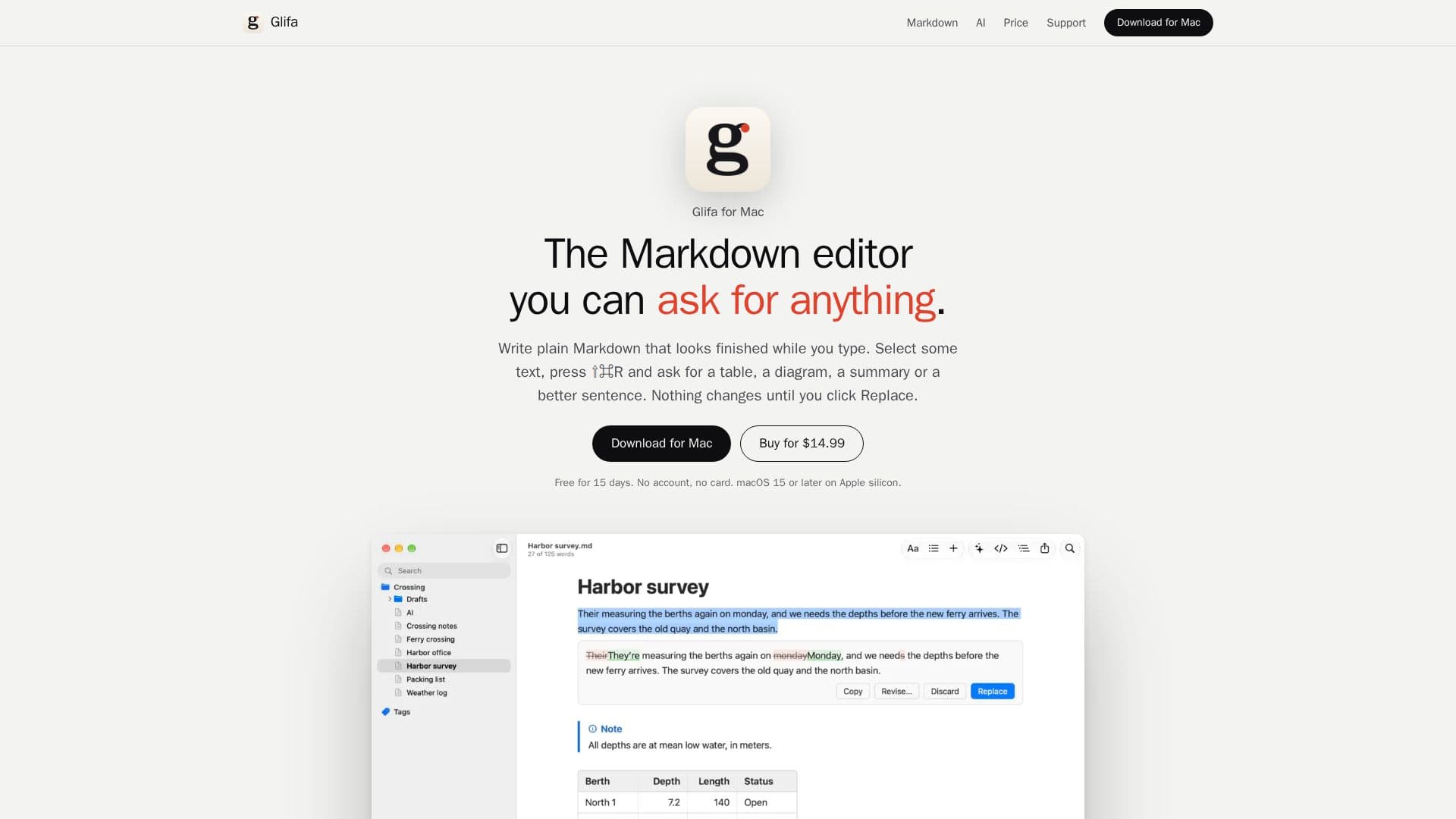
Glifa est un éditeur Markdown conçu pour les utilisateurs de Mac, offrant une expérience d'écriture fluide améliorée par des fonctionnalités d'IA intégrées. Il permet aux utilisateurs d'écrire en Markdown simple tout en voyant un document fini au fur et à mesure de la saisie. Une fonctionnalité clé est la capacité de sélectionner du texte et d'utiliser un raccourci clavier (⇧⌘R) pour demander à l'IA diverses tâches, telles que la génération de tableaux, de diagrammes, de résumés ou le raffinement de phrases. Les modifications proposées par l'IA sont affichées avec des marques claires, et rien n'est finalisé tant que l'utilisateur ne clique pas explicitement sur « Remplacer », garantissant un contrôle total sur le contenu.
Lire la suite
L'éditeur prend en charge une large gamme d'éléments Markdown, y compris des tableaux, des mathématiques TeX, des diagrammes Mermaid, des blocs de code, des appels, des notes de bas de page, des tâches et des liens entre les notes. Les utilisateurs peuvent modifier des tableaux directement dans le document, ajouter ou déplacer des lignes et des colonnes et définir l'alignement. Le code est mis en surbrillance dans plus d'une centaine de langues, et les notes de bas de page sont automatiquement numérotées. Glifa propose également des fonctionnalités telles que le Mode Concentration, le Mode Machine à Écrire et le Mode Lecture pour améliorer l'expérience d'écriture et de lecture.
Un des aspects distinctifs de Glifa est son intégration flexible de l'IA. Il ne fait pas fonctionner ses propres serveurs d'IA ; au lieu de cela, il permet aux utilisateurs de connecter leurs propres clés API de divers fournisseurs comme Anthropic, OpenAI, Google Gemini, Mistral, OpenRouter, Groq et Cerebras, ou tout service compatible avec l'API OpenAI. Pour certains modèles comme Claude Code et Codex, Glifa utilise des connexions d'outils en ligne de commande existants. De plus, il prend en charge l'exécution de modèles localement sur le Mac, tels que Apple Intelligence, LM Studio et Ollama, garantissant que le texte reste sur l'appareil de l'utilisateur. Les utilisateurs peuvent également créer des actions d'IA personnalisées en utilisant des fichiers Markdown avec des instructions spécifiques.
Glifa met l'accent sur le contrôle et la confidentialité des utilisateurs. Toutes les notes sont stockées sous forme de fichiers .md simples dans des dossiers choisis par l'utilisateur, permettant une synchronisation, une sauvegarde et une utilisation faciles avec d'autres applications. Il peut ouvrir des coffres Obsidian directement, préservant les wikilinks, les intégrations, les backlinks et les tags sans conversion. L'application comprend également des fonctionnalités de contrôle de version, permettant aux utilisateurs de comparer des documents actuels avec des versions antérieures et de revoir les modifications apportées par d'autres applications ou agents. Elle offre des options d'exportation robustes vers PDF, HTML, Word, RTF et images, avec prise en charge de Pandoc pour des formats supplémentaires.
Glifa est un achat unique, au prix de 14,99 $ au lancement (augmentant par la suite à 19,99 $), et inclut toutes les mises à jour 1.x. Il peut être utilisé sur jusqu'à 3 Macs. La fonctionnalité d'IA n'entraîne pas de frais supplémentaires de la part de Glifa, bien que les fournisseurs d'IA externes puissent facturer leurs services. Un essai gratuit de 15 jours est disponible sans nécessiter de compte ou de carte de crédit.
- CatégorieAssistants de rédaction IA
- Modèle tarifaireAchat unique
- DéploiementAppli de bureau
- PlateformesmacOS
Fonctionnalités principales de Glifa
Génération de contenu alimentée par l'IA : Demandez des tableaux, des diagrammes, des résumés ou des premiers brouillons
Suggestions interactives de l'IA : Examinez et acceptez/rejetez les modifications avec des différences marquées
Éditeur Markdown simple : Écrivez et modifiez des fichiers .md avec un formatage en direct
Actions d'IA personnalisées : Créez des invites d'IA personnalisées en utilisant des fichiers Markdown
Intégration flexible des fournisseurs d'IA : Utilisez des clés API personnelles pour divers services d'IA
Prise en charge des modèles d'IA locaux : Exécutez des modèles comme Apple Intelligence, LM Studio et Ollama sur votre Mac
Compatibilité avec les coffres Obsidian : Ouvrez et travaillez directement avec des coffres Obsidian
Contrôle de version : Comparez des documents avec des versions antérieures et examinez les modifications externes
Prise en charge riche de Markdown : Mathématiques TeX, diagrammes Mermaid, blocs de code, appels, notes de bas de page, tâches
Options d'exportation : Exportez vers PDF, HTML, Word, RTF, images et formats Pandoc
Thèmes : Onze thèmes intégrés et prise en charge des thèmes Typora
Gestion des fichiers : Fonctionne avec des dossiers ordinaires, pas de base de données, prend en charge les services de synchronisation
Recherche et navigation : Ouvrir rapidement, Rechercher dans le dossier, Liste des documents, Plan
Modes de concentration et d'écriture : Mode Concentration, Mode Machine à Écrire, Mode Lecture
Prise en charge multilingue : Disponible en onze langues pour l'interface et le contenu
Comment utiliser Glifa ?
Téléchargez Glifa : Installez l'application sur votre Mac (macOS 15 ou version ultérieure sur Apple silicon).
Commencez un nouveau document : Ouvrez Glifa et commencez à écrire en Markdown.
Intégrez l'IA : Allez dans Paramètres > IA pour configurer votre fournisseur d'IA préféré en utilisant une clé API ou sélectionnez un modèle local.
Générez du contenu : Sélectionnez du texte ou une ligne vide, appuyez sur ⇧⌘R et tapez votre demande (par exemple, « Transformez ces notes en tableau »).
Examinez et remplacez : Examinez les modifications proposées par l'IA, qui sont marquées, et cliquez sur « Remplacer » pour les accepter.
Créez des actions personnalisées : Ajoutez des fichiers Markdown avec des instructions au dossier Actions IA pour créer des commandes d'IA personnalisées.
Gérez vos documents : Organisez vos fichiers .md dans des dossiers, avec lesquels Glifa travaille directement, ou ouvrez des coffres Obsidian.
Exportez votre travail : Utilisez les options d'exportation pour enregistrer vos documents dans divers formats comme PDF, Word ou HTML.
Cas d'utilisation de Glifa
- Rédaction de documents
- Visualisation des données
- Résumé de contenu
- Raffinement de texte
- Traduction
- Édition Markdown
- Organisation des notes
- Amélioration de l'accessibilité
- Révision de documents
- Rédaction académique