
Descripción
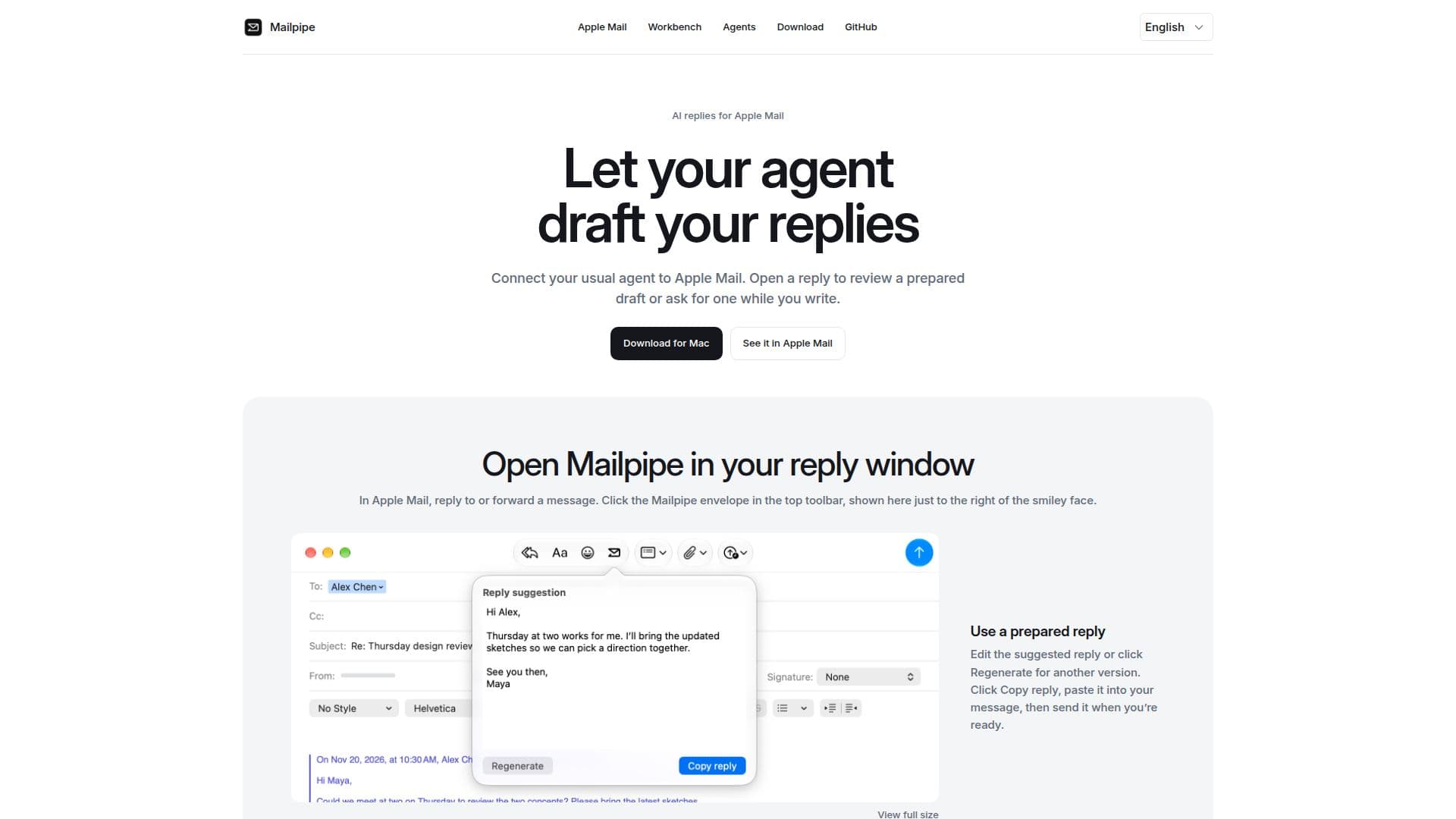
Mailpipe sirve como un asistente de respuesta de IA diseñado específicamente para usuarios de Apple Mail, optimizando el proceso de redacción de respuestas por correo electrónico. Permite a los usuarios conectar sus agentes de IA preferidos, como Codex CLI, DeepSeek Harness, Claude Code, OpenCode, OpenClaw y Hermes Agent, directamente a su aplicación Apple Mail. Esta integración permite que la IA prepare borradores de respuestas, que los usuarios pueden revisar, editar o regenerar según sea necesario.
Leer más
La herramienta opera apareciendo como un ícono de sobre en la barra de herramientas de redacción de Apple Mail al responder o reenviar un mensaje. Los usuarios pueden utilizar una respuesta pre-redactada proporcionada por su agente conectado o iniciar un borrador a demanda si no se ha preparado uno. El sistema también incluye una función para identificar y seleccionar borradores existentes para mensajes reenviados guardados, asegurando la continuidad en la comunicación.
Mailpipe mejora la gestión del correo electrónico al ofrecer una opción en la barra de menú para revisar borradores junto al mensaje original, facilitando la comparación y edición. Los usuarios pueden configurar la herramienta para procesar mensajes basados en temas específicos o incluir todos los nuevos mensajes de sus cuentas de Apple Mail. Una característica crucial de privacidad es su capacidad para filtrar códigos de verificación reconocibles, respuestas automáticas y contenido promocional en la Mac del usuario, asegurando que solo se envíen al agente de IA mensajes nuevos relevantes dentro del alcance autorizado.
En cuanto a la privacidad de los datos, Mailpipe asegura que solo se envíen el asunto y el cuerpo de los mensajes autorizados al agente de IA conectado, excluyendo explícitamente los archivos adjuntos. Todos los borradores generados permanecen en la Mac del usuario. Para usuarios avanzados, la integración de DeepSeek Harness permite que Mailpipe lea diferencias públicas de solicitudes de extracción de GitHub vinculadas en correos electrónicos, requiriendo confirmación del usuario para el acceso a la cuenta de GitHub. La herramienta es de código abierto, con su código Swift disponible para revisión en GitHub, promoviendo la transparencia en cómo se procesan los mensajes y se manejan los borradores. La instalación implica descargar, descomprimir y habilitar la extensión dentro de la configuración de Apple Mail, seguida de la configuración de un agente de IA compatible.
- CategoríaAsistentes de correo con IA
- Modelo de preciosCódigo abierto
- ImplementaciónSe ejecuta en local
- PlataformasmacOS
Características principales de Mailpipe
Redacción de respuestas de IA para Apple Mail
Integración con múltiples agentes de IA (Codex CLI, DeepSeek Harness, Claude Code, OpenCode, OpenClaw, Hermes Agent)
Generar y revisar respuestas dentro de la barra de herramientas de redacción de Apple Mail
Opción para regenerar versiones alternativas de respuestas
Copiar y pegar borradores en mensajes
Generación de borradores a demanda
Revisar borradores desde la barra de menú
Filtrar códigos de verificación, respuestas automáticas y promociones
Procesa solo el asunto y el cuerpo de mensajes autorizados
Excluye archivos adjuntos del procesamiento de IA
Los borradores permanecen en la Mac del usuario
Integración de DeepSeek Harness para diferencias de solicitudes de extracción de GitHub
Código abierto con licencia MIT
Alcance de procesamiento de mensajes configurable (por asunto o todas las cuentas)
¿Cómo usar Mailpipe?
Descargar e instalar: Descargue y descomprima Mailpipe, luego arrástrelo a su carpeta de Aplicaciones y ábralo.
Instalar agente: Instale un agente de IA compatible (por ejemplo, Codex CLI, DeepSeek Harness) y configure su modelo.
Configurar Mailpipe: Seleccione su agente instalado dentro de Mailpipe y pruébelo con un mensaje de muestra.
Habilitar extensión: Habilite Mailpipe en Apple Mail navegando a Configuración → Extensiones.
Autorizar acceso: Regrese a Mailpipe para confirmar qué cuentas de correo está autorizado a procesar.
Generar respuesta: En Apple Mail, abra una ventana de respuesta, haga clic en el ícono de sobre de Mailpipe y use un borrador preparado o haga clic en 'Generar borrador'.
Casos de uso de Mailpipe
- Redacción de respuestas por correo electrónico
- Gestión de consultas de talleres
- Procesamiento de todo el correo entrante
- Revisión de solicitudes de extracción de GitHub
- Filtrado de mensajes irrelevantes