
Beschreibung
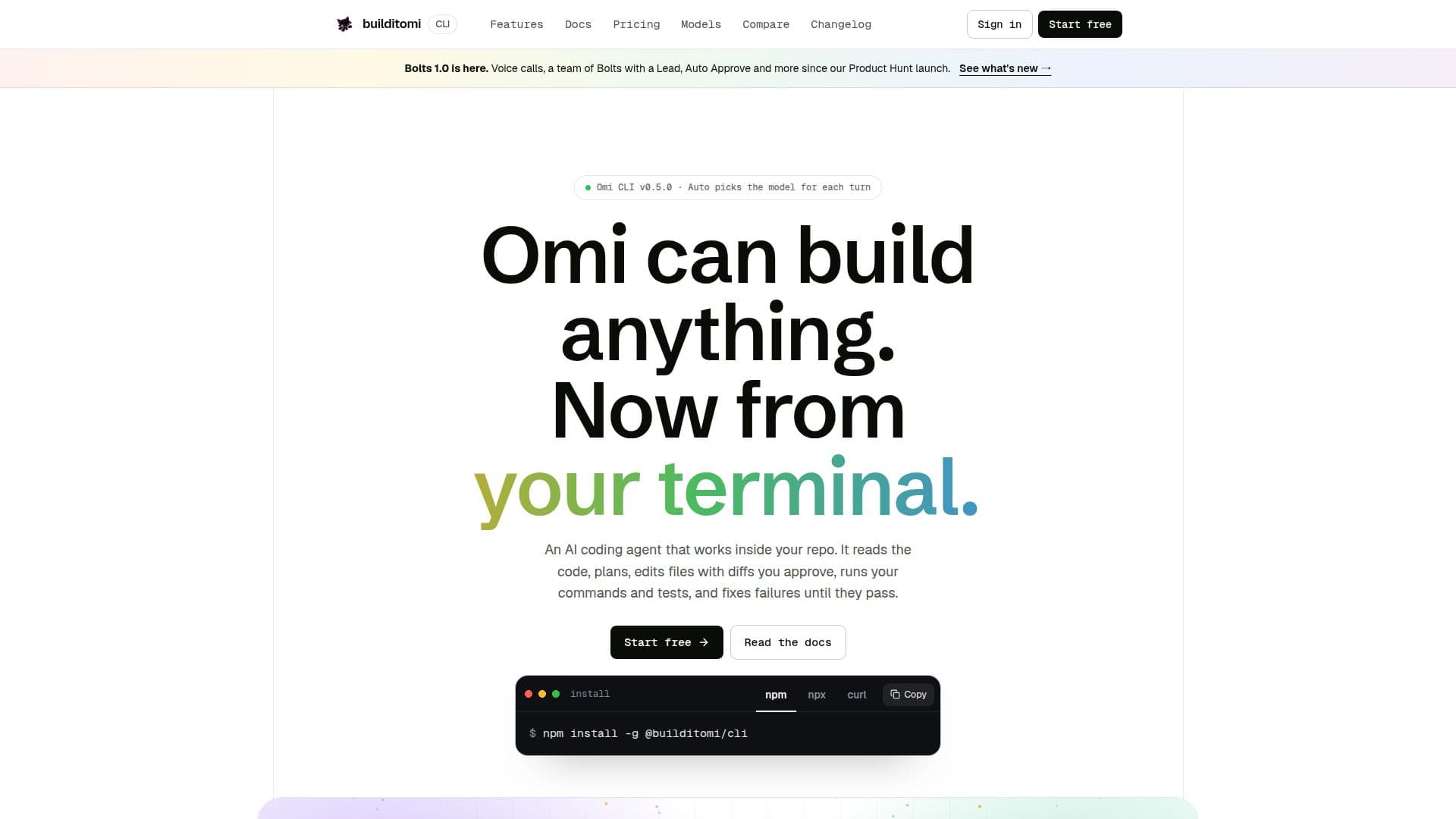
Omi CLI fungiert als KI-Coding-Agent direkt in Ihrem Terminal und wurde entwickelt, um verschiedene Entwicklungsaufgaben zu optimieren und zu automatisieren. Es beginnt damit, Ihren Codebestand gründlich zu lesen und dessen Struktur sowie bestehende Logik zu verstehen. Anschließend formuliert Omi CLI einen Schritt-für-Schritt-Plan für die angeforderte Aufgabe, den Sie überprüfen und genehmigen können.
Weiterlesen
Eine Kernfunktion von Omi CLI ist die Fähigkeit, Dateien zu bearbeiten und alle vorgeschlagenen Änderungen als farbige Diffs zur ausdrücklichen Genehmigung anzuzeigen. Dies stellt sicher, dass Sie die volle Kontrolle über die Änderungen an Ihrem Code behalten. Neben der Bearbeitung kann der Agent Befehle ausführen, Tests durchführen und iterativ alle Fehler beheben, bis die Tests bestehen, wodurch die Debugging-Schleife effektiv gehandhabt wird.
Omi CLI ist Git-bewusst und versteht den Branch Ihres Repositories, Änderungen und aktuelle Commits und kann sogar Commit-Nachrichten zu Ihrer Genehmigung entwerfen. Es unterstützt fortsetzbare Sitzungen, die es Ihnen ermöglichen, Aufgaben genau dort fortzusetzen, wo Sie aufgehört haben. Das Projektgedächtnis, das in OMI.md gespeichert ist, hilft dem Agenten, Befehle und Konventionen zu erinnern, die spezifisch für Ihr Projekt sind.
Das Tool bietet verschiedene Modi, darunter 'ask' (Standard, fragt vor Änderungen), 'auto-edit' (wendet Änderungen ohne Nachfrage an, zeigt jedoch Diffs an), 'yolo' (führt alles ohne Nachfrage aus, geeignet für Sandbox-Umgebungen) und 'plan' (liest und plant nur, ohne Änderungen vorzunehmen). Es integriert sich mit 13 verschiedenen Modellen, darunter DeepSeek, Gemini, Gemma, gpt-oss und GLM, mit einem 'Auto'-Modus, der das beste Modell für jede Runde auswählt.
Omi CLI unterstützt auch erweiterte Funktionen wie Subagenten, die parallel in ihren eigenen Git-Arbeitsbäumen bearbeiten, Hintergrundagenten, die weiterarbeiten, nachdem Sie das Terminal geschlossen haben, und Cloud-Agenten, die Aufgaben auf GitHub Actions ausführen. Es umfasst integrierte Browser-Tests mit headless Chrome, die in der Lage sind, mit Webanwendungen zu interagieren, Konsolenfehler zu melden und Screenshots zu erstellen. Benutzer können auch lokale Modelle über Ollama oder LM Studio integrieren und ihre eigenen API-Schlüssel für Dienste wie OpenAI, Anthropic, Gemini, DeepSeek und OpenRouter verwenden, die nicht gegen die Omi-Grenzen zählen.
Die Preisgestaltung umfasst einen kostenlosen Tarif mit eingeschränkter Nutzung, der alle 5 Stunden und wöchentlich aufgefüllt wird, sowie kostenpflichtige Pläne (Pro, Pro+, Max), die eine erhöhte Nutzung und Funktionen bieten. Die Pläne werden monatlich oder jährlich abgerechnet, wobei jährliche Abonnements zwei Monate kostenlos bieten. Omi CLI wird als einzelnes npm-Paket installiert und ist mit macOS, Linux (über WSL) und Windows kompatibel, unterstützt die Nutzung über SSH, in Containern und CI-Umgebungen.
- KategorieKI-Programmierassistenten
- PreismodellFreemium
- BereitstellungCLI
- PlattformenmacOS, Linux, Windows (WSL)
Omi CLI's Kernfunktionen
KI-Coding-Agent im Terminal
Codebestand lesen und planen
Dateibearbeitung mit Diffs zur Genehmigung
Befehlsausführung und Testbehebung
Git-bewusste Operationen
Fortsetzbare Sitzungen
Projektgedächtnis (OMI.md)
Parallele Subagenten
Hintergrund- und Cloud-Agenten
Integrierte Browser-Tests mit Screenshots
Unterstützung für 13 KI-Modelle (DeepSeek, Gemini usw.)
Integration lokaler Modelle (Ollama, LM Studio)
Unterstützung benutzerdefinierter API-Schlüssel (OpenAI, Anthropic)
Konfigurierbare Interaktionsmodi (Fragen, Auto-Bearbeitung, Yolo, Plan)
Rückgängig- und Rückspulfunktionalität
Befehls-Sandbox zur Sicherheit
VS Code-Erweiterung
Wie verwendet man Omi CLI?
Omi CLI installieren: Führen Sie `npm install -g @builditomi/cli` aus, um das Paket zu installieren.
Anmelden: Führen Sie `omi login` aus und genehmigen Sie den Code in Ihrem Browser, um Ihr Konto zu verknüpfen.
Aufgabe geben: Navigieren Sie zu einem beliebigen Projektordner und führen Sie `omi "Ihre Aufgabenbeschreibung"` aus, um zu beginnen.
Änderungen genehmigen: Überprüfen Sie die vorgeschlagenen Dateiänderungen als farbige Diffs und genehmigen Sie diese vor der Anwendung.
Nutzung überwachen: Verwenden Sie `omi usage`, um Ihre aktuellen Tarifgrenzen und Rücksetzzeiten zu überprüfen.
Modelle wechseln: Verwenden Sie `/model <model_name>`, um ein bestimmtes KI-Modell für Ihre Runden auszuwählen.
Omi CLI's Anwendungsfälle
- Automatisierte Code-Refaktorisierung
- Unterstützung für testgetriebene Entwicklung
- Parallele Code-Bearbeitung
- Ausführung von Hintergrundaufgaben
- Cloud-basierte Entwicklung
- Testen von Webanwendungen
- Erkundung des Codebestands
- Automatisierung von Git-Workflows
- Erstellung benutzerdefinierter Befehle