Beschreibung
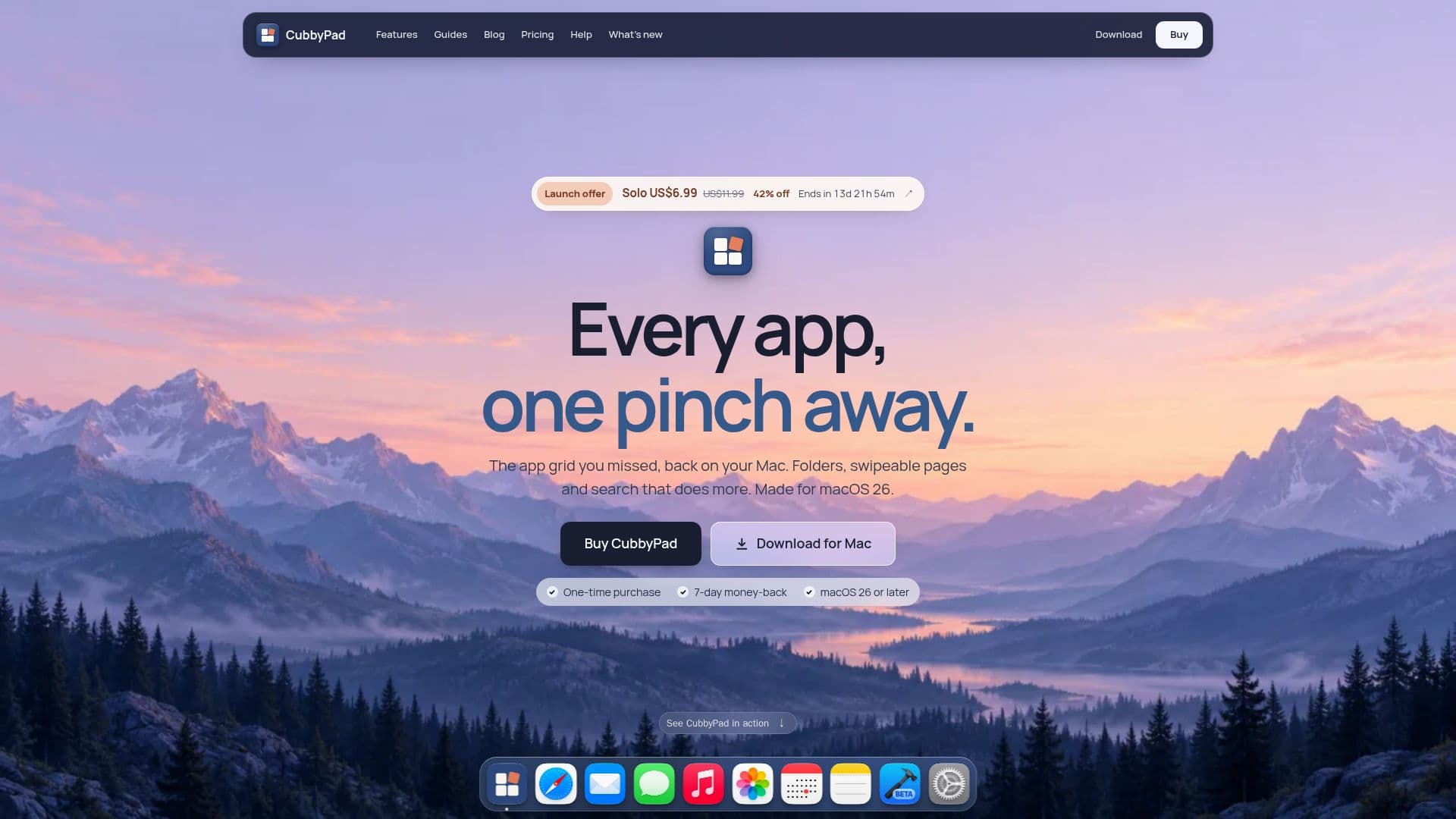
CubbyPad ist eine unabhängige macOS-Anwendung, die entwickelt wurde, um das Vollbild-App-Raster-Erlebnis zurückzubringen und erheblich zu verbessern, das ein Markenzeichen früherer macOS-Versionen war, ähnlich wie Apples Launchpad. Sie richtet sich speziell an Benutzer, die macOS 26 Tahoe oder später verwenden, und bietet eine vertraute Benutzeroberfläche mit modernen Verbesserungen.
Weiterlesen
Die Anwendung fungiert als umfassender App-Launcher und präsentiert alle installierten Anwendungen in einem anpassbaren, vollbildfähigen Raster. Benutzer können ihre Apps in Ordner organisieren, durch mehrere wischbare Seiten navigieren und sie schnell über verschiedene Methoden aufrufen, einschließlich der F4-Taste, einer benutzerdefinierten Tastenkombination, einer Drei-Finger-Zusammenziehgeste, einem aktiven Bereich oder einem Dock-Symbol. CubbyPad bietet auch die Möglichkeit, vorhandene Launchpad-Layouts aus älteren macOS-Versionen oder von LaunchNext zu importieren, um einen nahtlosen Übergang für die Benutzer zu gewährleisten.
Über das grundlegende Starten von Apps hinaus führt CubbyPad mehrere erweiterte Funktionen ein. Die Suchfunktion ist besonders leistungsfähig und ermöglicht es Benutzern, Apps nach Namen, Initialen oder sogar Berechnungen direkt in der Suchleiste zu finden. Es kann auch Systemsteuerungsseiten basierend auf Schlüsselwörtern öffnen (z. B. „dunkler Modus“ für die Anzeigeeinstellungen) und kürzlich verwendete Dateien anzeigen, die mit einer gesuchten App verbunden sind. Für Macs, die Apple Intelligence unterstützen, kann CubbyPad auf Geräte-Modelle zurückgreifen, um Apps vorzuschlagen, die für eine Aufgabe relevant sind, oder auf Sprachbefehle wie „Öffne Safari“ zu reagieren, wobei die Privatsphäre gewahrt bleibt, indem die Daten auf dem Gerät bleiben.
Organisation ist eine Kernstärke, mit Funktionen wie intelligenten Ordnern, die sich automatisch aktualisieren, wenn Apps installiert oder entfernt werden, und der Möglichkeit, Änderungen am Rasterlayout rückgängig zu machen. Benutzer können ihr gesamtes App-Raster nach Name, Datum, Nutzung oder Symbolfarbe sortieren. CubbyPad unterstützt auch benutzerdefinierte Layouts, die automatisch basierend auf Fokusmodi oder Verbindungen zu externen Monitoren wechseln können, und diese Layouts können über iCloud Drive auf mehreren Macs synchronisiert werden. Darüber hinaus enthält es Bereinigungstools, um ungenutzte Apps zu identifizieren, übrig gebliebene Dateien von gelöschten Anwendungen zu entfernen und die Speichernutzung zu überwachen.
CubbyPad wird als einmaliger Kauf angeboten, mit Optionen für einen einzelnen Mac (Solo) oder zwei Macs (Duo), und umfasst alle 1.x-Updates. Es legt Wert auf die Privatsphäre der Benutzer und erklärt, dass die App-Nutzungsdaten auf dem Mac des Benutzers bleiben und nur für App-Vorschläge verwendet werden, ohne dass Analysen gesammelt werden. Die App unterstützt 20 Sprachen und bietet eine 7-tägige Geld-zurück-Garantie.
- KategorieWeitere KI-Tools
- PreismodellEinmalkauf
- BereitstellungDesktop-App
- PlattformenmacOS 26 Tahoe or later
CubbyPad's Kernfunktionen
Vollbild-App-Raster für macOS 26 Tahoe oder später
Ordner zur Organisation von Anwendungen
Wischbare Seiten zur App-Navigation
Erweiterte Suche mit Berechnungen und Zugriff auf Systemeinstellungen
Sprachsuche und Integration von Apple Intelligence (auf unterstützten Macs)
Intelligente Ordner für automatische App-Organisation
Rückgängig-Funktion für Rasteränderungen
Anpassbare Layouts mit Integration von Fokusmodi
iCloud Drive-Synchronisierung für Layouts auf mehreren Macs
Mehrere Öffnungsmethoden: F4-Taste, Tastenkombinationen, Zusammenziehen, aktiver Bereich, Dock
Bereinigungstools für ungenutzte Apps und Speichermanagement
Einmaliger Kauf mit 1.x-Updates enthalten
7-tägige Geld-zurück-Garantie
Datenschutzorientiert: App-Nutzungsdaten bleiben auf dem Gerät
Unterstützt 20 Sprachen
Wie verwendet man CubbyPad?
CubbyPad installieren: Laden Sie die DMG herunter, ziehen Sie CubbyPad in die Anwendungen und genehmigen Sie den ersten Start in den Systemeinstellungen > Datenschutz & Sicherheit.
Lizenz aktivieren: Kopieren Sie Ihren Lizenzschlüssel von der Bestellseite oder E-Mail, fügen Sie ihn ein und aktivieren Sie ihn in CubbyPads Einstellungen > Lizenz.
Öffnungsmethode konfigurieren: Wählen Sie Ihre bevorzugte Methode zum Öffnen von CubbyPad, z. B. die F4-Taste, eine benutzerdefinierte Tastenkombination, ein Drei-Finger-Zusammenziehen, einen aktiven Bereich oder das Dock/Symbol in der Menüleiste.
Apps organisieren: Ziehen Sie Symbole, um sie neu anzuordnen, legen Sie eine App auf eine andere, um einen Ordner zu erstellen, oder verwenden Sie intelligente Ordner für die automatische Organisation.
Suche nutzen: Beginnen Sie mit der Eingabe, um Apps zu finden, Berechnungen durchzuführen, Systemeinstellungen zu öffnen, auf kürzlich verwendete Dateien zuzugreifen oder Sprachbefehle für schnelle Aktionen zu verwenden.
Layouts anpassen: Erstellen und wechseln Sie zwischen verschiedenen App-Anordnungen, verknüpfen Sie sie mit macOS-Fokusmodi und synchronisieren Sie sie über iCloud Drive auf Ihren Macs.
CubbyPad's Anwendungsfälle
- Effizientes App-Starten
- Anwendungsorganisation
- Erweiterte App-Suche
- Personalisierte Workflows
- Konsistenz über Macs hinweg
- Systembereinigung
- Sprachgesteuerter Zugriff