
Beschreibung
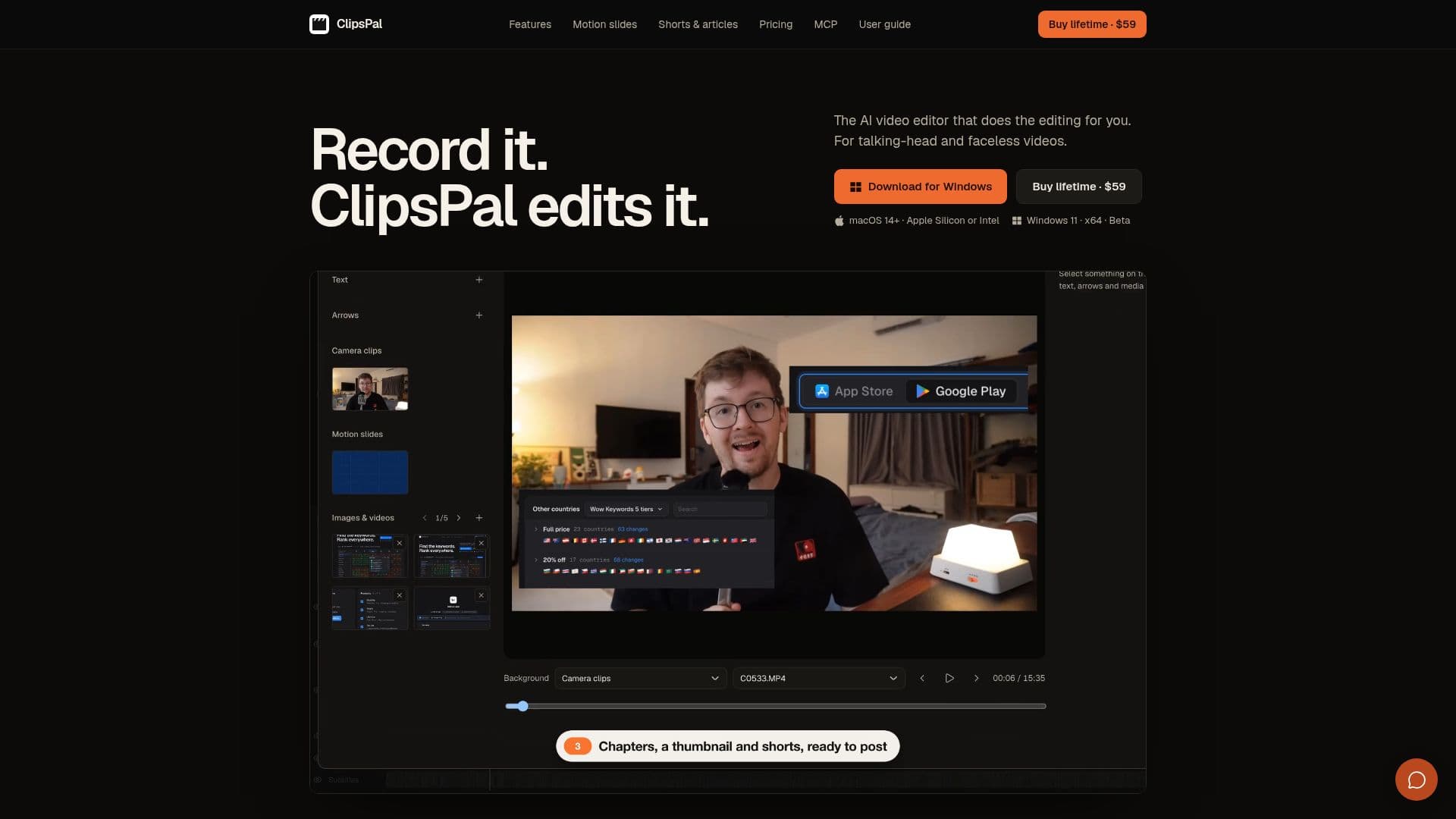
ClipsPal ist ein KI-gestützter Videoeditor, der für Kreative auf Mac und Windows entwickelt wurde und sich auf die Automatisierung des Bearbeitungsprozesses für Talking-Head- und faceless Videos spezialisiert. Er optimiert die Videoproduktion, indem er Rohclips verarbeitet und ein poliertes, bearbeitetes Video liefert. Die Plattform identifiziert und entfernt intelligent missratene Aufnahmen und Stille, was die Bearbeitungszeit erheblich verkürzt. Neben grundlegenden Schnitten verbessert ClipsPal Videos mit dynamischen Elementen wie Zooms, automatisch generierten Untertiteln in 40 Sprachen, ansprechenden visuellen Elementen und Bewegungsslides, um das Engagement des Publikums aufrechtzuerhalten.
Weiterlesen
Der Editor unterstützt verschiedene Eingabemethoden, sodass Benutzer vorhandene Clips importieren oder ihren Bildschirm und ihre Stimme direkt innerhalb der Anwendung aufnehmen können. Für Mac-Benutzer sind die native Bildschirm- und Kamerabearbeitung mit Hintergrundentfernung verfügbar, während Windows-Benutzer Dateien importieren oder Audio aufnehmen können. ClipsPal bietet sowohl eine intuitive manuelle Bearbeitungsoberfläche, die es Benutzern ermöglicht, Clips zu ziehen, zu kürzen, zu teilen und geschnittene Teile wiederherzustellen, als auch einen fortschrittlichen KI-gesteuerten „Director“-Modus. Im Director-Modus können Benutzer einfache Sprachbefehle oder spezifische Slash-Befehle (z. B. /edit, /cut, /visuals, /zoom, /sounds, /motion, /fix, /short) verwenden, um die KI bei komplexen Bearbeitungen zu leiten, visuelle Elemente vorzuschlagen, Soundeffekte hinzuzufügen oder mehrere vertikale Shorts aus einem einzigen Video zu generieren.
ClipsPal erweitert seinen Nutzen über die Videobearbeitung hinaus, indem es Videoinhalte in andere Formate umwandelt. Es kann Artikel und YouTube-Kapitel aus fertigen Bearbeitungen generieren und ansprechende Thumbnails erstellen. Die Plattform integriert verschiedene KI-Modelle, für die Benutzer möglicherweise bereits bezahlen, wie Claude Code, Codex, OpenCode, Gemini, Cursor und Grok, oder bietet eine kostenlose lokale Modelloption an. Dies stellt sicher, dass Benutzeraufnahmen und Audio auf ihrem Computer bleiben, wobei nur das Transkript an die gewählte KI zur Verarbeitung gesendet wird, oder nichts den Computer verlässt, wenn das lokale Modell verwendet wird, um Datenschutzbedenken zu adressieren.
Für professionelle Arbeitsabläufe ermöglicht ClipsPal Benutzern, ihre Bearbeitungen als Zeitachse an Premiere Pro oder DaVinci Resolve zu exportieren, was Flexibilität bei der Verfeinerung von Projekten in anderen Editoren bietet. Es bietet eine Einmalzahlung für lebenslangen Zugang, einschließlich zukünftiger Updates, anstelle eines Abonnementmodells. Das Tool eignet sich für Kreative, die YouTube-Inhalte, Online-Kurse, Gründer-Updates und Produktdemonstrationen erstellen, insbesondere solche mit mehreren Aufnahmen. ClipsPal zielt darauf ab, die technische Bearbeitung zu übernehmen, damit sich die Kreativen auf die Inhaltserstellung konzentrieren können.
- KategorieKI-Videoeditoren
- PreismodellEinmalkauf
- BereitstellungCloud
- PlattformenmacOS, Windows
ClipsPal's Kernfunktionen
Ein-Klick-Auto-Bearbeitung für Videos
Automatisches Schneiden von missratene Aufnahmen und Stille
Untertitelgenerierung in 40 Sprachen
Fügt Zooms, visuelle Elemente und Soundeffekte hinzu
Enthält Bewegungsslides für Engagement
Nimmt Stimme oder Bildschirm auf (nur Mac für Bildschirm/Kamera)
Director-Modus für KI-gesteuerte Bearbeitung über natürliche Sprache oder Befehle
Generiert Artikel aus Videoinhalten
Erstellt automatisch YouTube-Kapitel
Thumbnail-Editor für benutzerdefinierte Video-Cover
MCP-Server für externe KI-Agenten zur Interaktion mit Videos
Generiert 1-5 vertikale Shorts aus vollständigen Videos
Exportiert MP4 mit eingebrannten Untertiteln und SRT-Dateien
Exportiert bearbeitbare Zeitachsen nach Premiere Pro und DaVinci Resolve
Unterstützt lokale KI-Modelle für verbesserten Datenschutz
Wie verwendet man ClipsPal?
Neues Video starten: Wählen Sie 'Neues Video', dann 'Dateien importieren', 'Audio aufnehmen' oder 'Bildschirm aufnehmen' (nur Mac).
Videoeinstellungen konfigurieren: Wählen Sie die gesprochene Sprache, das Videoformat und das KI-Modell. Fügen Sie Anweisungen für die automatische Bearbeitung hinzu.
Automatische Bearbeitung durchführen: ClipsPal bereitet Clips vor und transkribiert sie, entfernt Pausen und missratene Aufnahmen und führt dann die gesamte Video-Bearbeitung durch.
Mit Director verfeinern: Verwenden Sie einfache Sprache oder Slash-Befehle (z. B. /cut, /visuals) im Director-Bereich, um die KI für spezifische Änderungen zu leiten.
Manuelle Anpassungen: Ziehen, kürzen und teilen Sie Clips, fügen Sie Zooms, visuelle Elemente, Bewegungsslides, Überschriften und Sounds hinzu.
Untertitel korrigieren: Bearbeiten Sie Wörter im Transkript oder in der Vorschau und verwenden Sie 'Fix', um konsistente Schreibweisen zu gewährleisten.
Shorts und Artikel generieren: Erstellen Sie 1-5 vertikale Shorts mit anpassbarem Rahmen oder generieren Sie Artikel und Kapitel aus der fertigen Bearbeitung.
Projekt exportieren: Wählen Sie den Export als MP4 (mit oder ohne eingebrannte Untertitel), nur SRT oder eine bearbeitbare Zeitachse für Premiere Pro/DaVinci Resolve.
ClipsPal's Anwendungsfälle
- Talking-Head-Video-Bearbeitung
- Faceless Video-Produktion
- Inhaltsumwandlung
- Online-Kurs-Erstellung
- Produktdemonstrationen
- Gründer-Updates
- Podcast zu Video-Konvertierung
- YouTube-Kanal-Management