الوصف
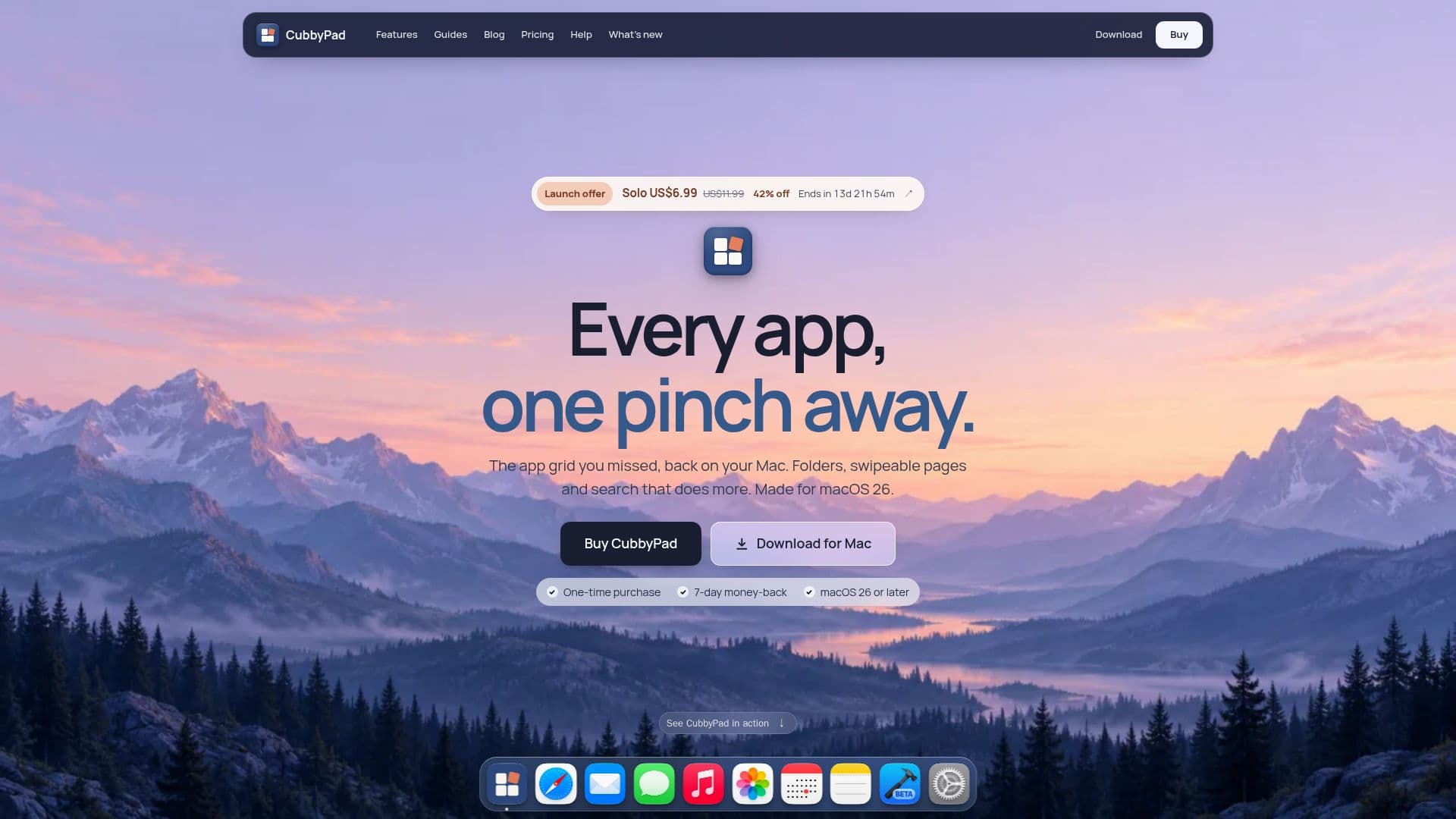
CubbyPad هو تطبيق مستقل لنظام macOS مصمم لإعادة وتحسين تجربة شبكة التطبيقات في وضع ملء الشاشة التي كانت سمة من سمات إصدارات macOS السابقة، على غرار «Launchpad» من آبل. يستهدف بشكل خاص المستخدمين الذين يعملون بنظام macOS 26 Tahoe أو أحدث، ويقدم واجهة مألوفة مع تحسينات حديثة.
قراءة المزيد
يعمل التطبيق كمنطلق شامل للتطبيقات، حيث يعرض جميع التطبيقات المثبتة في شبكة قابلة للتخصيص في وضع ملء الشاشة. يمكن للمستخدمين تنظيم تطبيقاتهم في مجلدات، والتنقل عبر صفحات قابلة للسحب متعددة، والوصول إليها بسرعة باستخدام طرق مختلفة، بما في ذلك مفتاح F4، اختصار لوحة المفاتيح مخصص، إيماءة قرصة بثلاثة أصابع، زاوية ساخنة، أو أيقونة Dock. كما يقدم CubbyPad خيار استيراد تخطيطات «Launchpad» الحالية من إصدارات macOS القديمة أو من «LaunchNext»، مما يضمن انتقالًا سلسًا للمستخدمين.
بعيدًا عن تشغيل التطبيقات الأساسية، يقدم CubbyPad العديد من الميزات المتقدمة. وظيفة البحث فيه قوية بشكل خاص، مما يسمح للمستخدمين بالعثور على التطبيقات حسب الاسم، الأحرف الأولى، أو حتى إجراء حسابات مباشرة داخل شريط البحث. يمكنه أيضًا فتح صفحات إعدادات النظام بناءً على الكلمات الرئيسية (مثل «الوضع المظلم» لإعدادات المظهر) وعرض الملفات الأخيرة المرتبطة بتطبيق تم البحث عنه. بالنسبة لأجهزة Mac التي تدعم «Apple Intelligence»، يمكن لـ CubbyPad الاستفادة من النماذج الموجودة على الجهاز لتقديم اقتراحات للتطبيقات ذات الصلة بمهمة معينة أو الاستجابة للأوامر الصوتية مثل «افتح سفاري»، مما يضمن الخصوصية من خلال الاحتفاظ بالبيانات على الجهاز.
تعتبر التنظيم نقطة قوة أساسية، مع ميزات مثل المجلدات الذكية التي تتحدث تلقائيًا عند تثبيت أو إزالة التطبيقات، والقدرة على التراجع عن أي تغييرات تم إجراؤها على تخطيط الشبكة. يمكن للمستخدمين فرز شبكة التطبيقات بالكامل حسب الاسم، التاريخ، الاستخدام، أو لون الأيقونة. يدعم CubbyPad أيضًا تخطيطات مخصصة يمكن أن تتبدل تلقائيًا بناءً على أوضاع التركيز أو اتصالات الشاشات الخارجية، ويمكن مزامنتها عبر أجهزة Mac متعددة عبر «iCloud Drive». بالإضافة إلى ذلك، يتضمن أدوات تنظيف لتحديد التطبيقات غير المستخدمة، وإزالة الملفات المتبقية من التطبيقات المحذوفة، ومراقبة استخدام الذاكرة.
يتم تقديم CubbyPad كعملية شراء لمرة واحدة، مع خيارات لجهاز Mac واحد (Solo) أو جهازين (Duo)، ويشمل جميع تحديثات 1.x. يؤكد على خصوصية المستخدم، مشيرًا إلى أن بيانات استخدام التطبيقات تبقى على جهاز Mac الخاص بالمستخدم وتستخدم فقط لاقتراح التطبيقات، دون جمع أي تحليلات. يدعم التطبيق 20 لغة ويقدم ضمان استرداد الأموال لمدة 7 أيام.
- الفئةأدوات ذكاء اصطناعي أخرى
- نموذج التسعيرشراء لمرة واحدة
- النشرتطبيق سطح المكتب
- المنصاتmacOS 26 Tahoe or later
الميزات الأساسية لـ CubbyPad
شبكة تطبيقات في وضع ملء الشاشة لنظام macOS 26 Tahoe أو أحدث
مجلدات لتنظيم التطبيقات
صفحات قابلة للسحب للتنقل بين التطبيقات
بحث متقدم مع حسابات والوصول إلى إعدادات النظام
بحث صوتي وتكامل مع «Apple Intelligence» (على أجهزة Mac المدعومة)
مجلدات ذكية لتنظيم التطبيقات تلقائيًا
وظيفة التراجع عن تغييرات الشبكة
تخطيطات قابلة للتخصيص مع تكامل وضع التركيز
مزامنة «iCloud Drive» للتخطيطات عبر أجهزة Mac متعددة
طرق فتح متعددة: مفتاح F4، اختصارات، قرصة، زاوية ساخنة، Dock
أدوات تنظيف للتطبيقات غير المستخدمة وإدارة الذاكرة
عملية شراء لمرة واحدة مع تحديثات 1.x مشمولة
ضمان استرداد الأموال لمدة 7 أيام
تركيز على الخصوصية: بيانات استخدام التطبيقات تبقى على الجهاز
يدعم 20 لغة
كيفية استخدام CubbyPad؟
تثبيت CubbyPad: قم بتنزيل DMG، واسحب CubbyPad إلى التطبيقات، ووافق على الإطلاق الأول في إعدادات النظام > الخصوصية والأمان.
تفعيل الترخيص: انسخ مفتاح الترخيص الخاص بك من صفحة الطلب أو البريد الإلكتروني، ثم الصق وقم بتفعيله في إعدادات CubbyPad > الترخيص.
تكوين طريقة الفتح: اختر طريقتك المفضلة لفتح CubbyPad، مثل مفتاح F4، اختصار لوحة مفاتيح مخصص، قرصة بثلاثة أصابع، زاوية ساخنة، أو أيقونة Dock/شريط القوائم.
تنظيم التطبيقات: اسحب الأيقونات لإعادة ترتيبها، أو اسحب تطبيقًا فوق آخر لإنشاء مجلد، أو استخدم المجلدات الذكية للتنظيم التلقائي.
استخدام البحث: ابدأ في الكتابة للعثور على التطبيقات، إجراء حسابات، فتح إعدادات النظام، الوصول إلى الملفات الأخيرة، أو استخدام الأوامر الصوتية لإجراءات سريعة.
تخصيص التخطيطات: أنشئ وانتقل بين ترتيبات التطبيقات المختلفة، واربطها بأوضاع التركيز في macOS، ومزامنتها عبر أجهزة Mac الخاصة بك عبر «iCloud Drive».
حالات استخدام CubbyPad
- إطلاق التطبيقات بكفاءة
- تنظيم التطبيقات
- بحث متقدم عن التطبيقات
- تدفقات العمل الشخصية
- اتساق عبر أجهزة Mac
- تنظيف النظام
- الوصول بالتحكم الصوتي