الوصف
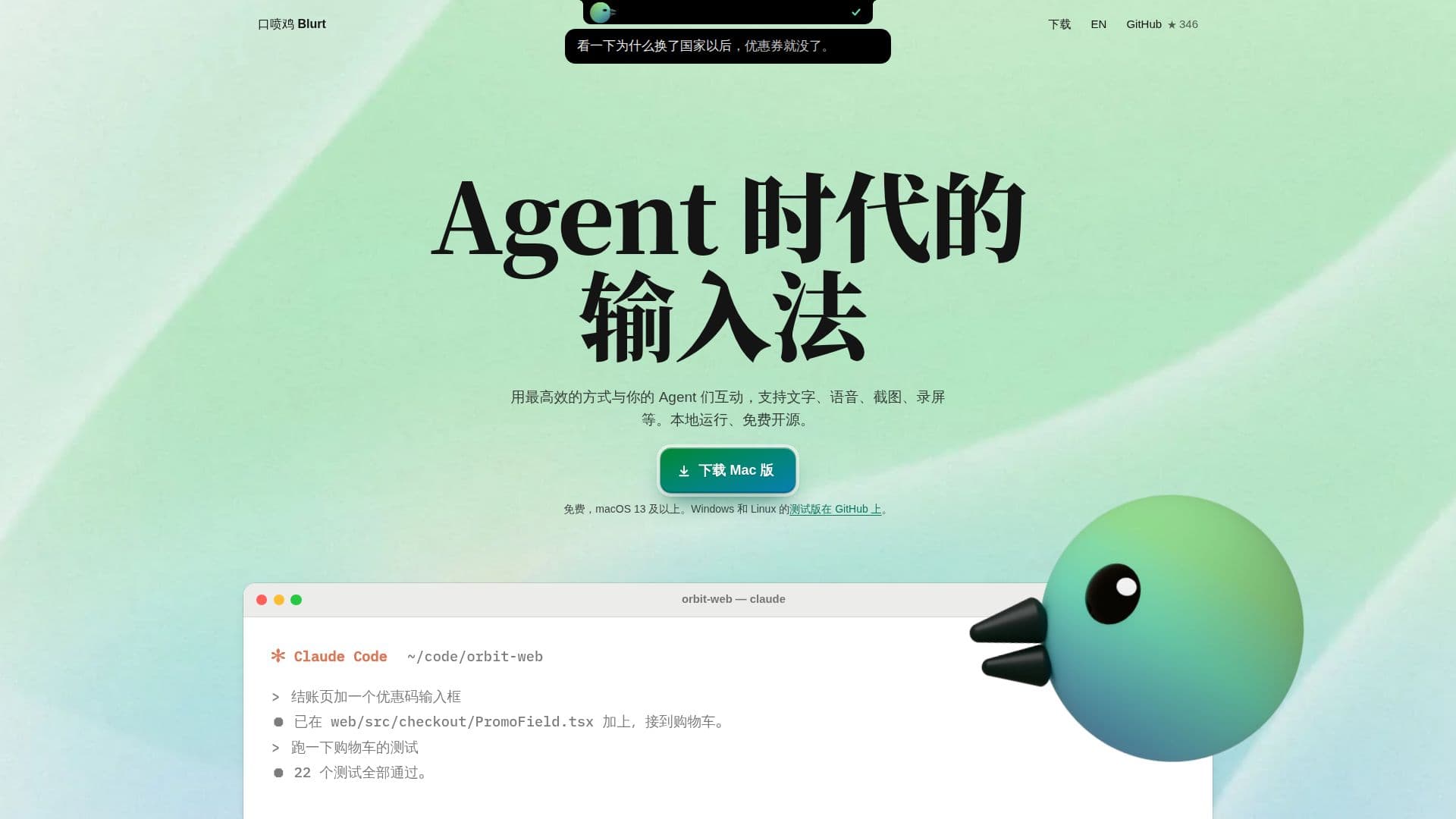
Blurt، المعروف أيضاً باسم 口喷鸡، هو طريقة إدخال مبتكرة مصممة للتفاعل مع وكلاء الذكاء الاصطناعي وتعزيز الإنتاجية عبر تطبيقات مختلفة. يعمل محلياً على جهاز Mac أو Windows أو Linux الخاص بك، مما يضمن الخصوصية والسرعة دون الحاجة إلى اتصال بالإنترنت لميزات التدوين الأساسية.
قراءة المزيد
يدعم الأداة عدة طرق إدخال، بما في ذلك الصوت، ولقطات الشاشة، وتسجيلات الشاشة، مما يجعلها متعددة الاستخدامات لمختلف سير العمل.
في جوهره، يعمل Blurt كأداة للتدوين. يمكن للمستخدمين الضغط على مفتاح 'fn' للتحدث، وستظهر كلماتهم عند المؤشر في أي تطبيق. يؤدي النقر المزدوج على 'fn' إلى إرسال النص المنسوخ. تضمن هذه المعالجة المحلية سرعة في النسخ، حيث يفتخر Blurt بوقت معالجة يبلغ 0.39 ثانية، وهو أسرع بكثير من العديد من البدائل المعتمدة على السحابة. إنه مجاني ومفتوح المصدر، مما يوفر استخداماً غير محدود دون حدود حرفية.
بعيداً عن التدوين الأساسي، يقدم Blurt ميزات متقدمة للتفاعل مع وكلاء الذكاء الاصطناعي. يمكن للمستخدمين التقاط لقطات شاشة، وتدوين ملاحظات صوتية عليها، ثم سحبها إلى أدوات مثل Claude، حيث تصبح الصورة مرفقاً وتتحول التعليقات الصوتية إلى نص في مربع الإدخال. وبالمثل، يمكن إجراء تسجيلات الشاشة أثناء التحدث، ويمكن لتكامل الوكيل في Blurt تنظيم هذه العناصر إلى مهام قابلة للتنفيذ، كاملة مع لقطات الشاشة، والخطوات، والمشكلات المحتملة في الشيفرة، مما يجعلها مثالية للمطورين أو مديري المشاريع.
يتضمن Blurt أيضاً قدرات ترجمة قوية. من خلال الضغط على 'fn' والتحدث، يمكن للمستخدمين ترجمة بين الصينية والإنجليزية، أو إلى لغات أخرى مثل اليابانية، والكورية، والفرنسية، والألمانية، والإسبانية. يستفيد من نماذج محلية للترجمات السريعة والخشنة أو مفاتيح الذكاء الاصطناعي المعتمدة على السحابة لتحقيق دقة أعلى. تدعم الأداة إنشاء قوائم مراجعة من خلال النقر المزدوج على 'Shift' أثناء التحدث، ويمكنها استخراج النص من لقطات الشاشة بدقة عالية، حتى ترجمتها مباشرة.
لتعاون الفريق، يسمح Blurt للمستخدمين باختيار العناصر وتوليد تعليمات لوكلاء الذكاء الاصطناعي مثل Claude Code أو Codex، مما يسهل حل المهام تلقائياً. يمكن تجميع هذه العناصر، بما في ذلك الحوار الأصلي، والخطوات، ولقطات الشاشة، في ملفات ZIP لمشاركتها بسهولة مع الزملاء. علاوة على ذلك، يوسع Blurt وظيفته إلى الأجهزة المحمولة، مما يسمح لهواتف iPhone وAndroid بالعمل كلوحة تتبع، ولوحة مفاتيح، وميكروفون عن بعد لجهاز الكمبيوتر، مما يعزز المرونة للمستخدمين الذين يعملون بعيداً عن إعدادهم الرئيسي. تظل جميع البيانات، بما في ذلك التعرف على الصوت والنص، على جهاز الكمبيوتر الخاص بالمستخدم، مع استخدام خدمات السحابة الاختيارية فقط لميزات محددة مثل الترجمة المحسنة أو تنزيلات النماذج، مما يضمن تركيزاً قوياً على خصوصية المستخدم.
- الفئةأدوات التفريغ النصي بالذكاء الاصطناعي
- نموذج التسعيرمجاني
- النشرمحلي
- المنصاتmacOS, Windows, Linux, iOS (self-compiled), Android (self-compiled)
الميزات الأساسية لـ Blurt
التدوين الصوتي المحلي: اضغط على 'fn' للتحدث، يظهر النص عند المؤشر في أي تطبيق.
نسخ سريع: معالجة تستغرق 0.39 ثانية للتدوين على Mac.
تعليق على لقطات الشاشة: التقاط الشاشات، إضافة تعليقات صوتية، سحب إلى وكلاء الذكاء الاصطناعي.
تسجيل الشاشة إلى المهام: تسجيل العمليات أثناء التحدث، ينظم وكيل الذكاء الاصطناعي إلى عناصر قابلة للتنفيذ.
ترجمة متعددة اللغات: ترجمة الصينية/الإنجليزية المنطوقة إلى لغات متنوعة.
إنشاء قوائم مراجعة: انقر مرتين على 'Shift' أثناء التحدث لتوليد القوائم.
استخراج النص من لقطات الشاشة: وظيفة OCR بدقة عالية وترجمة.
التفاعل مع الوكلاء: توليد تعليمات لوكلاء الذكاء الاصطناعي من المهام المحددة.
تعاون الفريق: تجميع المهام، ولقطات الشاشة، والتعليمات في ملفات ZIP.
تكامل الأجهزة المحمولة: استخدام iPhone/Android كلوحة تتبع، ولوحة مفاتيح، وميكروفون عن بعد.
تركيز على الخصوصية: تتم معالجة جميع البيانات محلياً على جهاز الكمبيوتر الخاص بك.
مفتوح المصدر: مجاني للاستخدام مع توفر الشيفرة المصدرية على GitHub.
دعم متعدد المنصات: متاح لأنظمة macOS وWindows وLinux (نسخة تجريبية لـ Windows/Linux).
إعادة تعيين مفاتيح التحكم: إعادة تعيين مفاتيح التحكم لتخصيص سير العمل.
وضع عدم الاتصال: نماذج محلية اختيارية للتدوين دون اتصال بالإنترنت.
كيفية استخدام Blurt؟
تفعيل التدوين: اضغط على مفتاح 'fn' لبدء التحدث؛ ستظهر كلماتك عند المؤشر.
إرسال النص: انقر مرتين على 'fn' لإيقاف التحدث وإرسال النص المنسوخ إلى تطبيقك.
تعليق على لقطات الشاشة: استخدم '⌥ A' لتحديد منطقة، تحدث بتعليقاتك، ثم اسحب البطاقة إلى وكيل الذكاء الاصطناعي.
تسجيل المهام: اضغط على '⌥ R' لتحديد نافذة أو منطقة، تحدث أثناء التشغيل، وسينظم Blurt ذلك إلى عناصر قابلة للتنفيذ.
ترجمة النص المنطوق: اضغط على 'fn'، ثم انقر مرتين على '⌘' أثناء التحدث بالصينية للحصول على مخرجات باللغة الإنجليزية، أو العكس.
استخراج وترجمة النص من الصور: استخدم '⌥ C' لتحديد نص غير قابل للاختيار في لقطة شاشة، ثم '⌥ T' لترجمته إلى الإنجليزية.
ربط الجهاز المحمول: افتح إعدادات Blurt على جهاز الكمبيوتر الخاص بك، اذهب إلى 'الهاتف'، وامسح رمز الاستجابة السريعة باستخدام جهاز iPhone أو Android الخاص بك.
حالات استخدام Blurt
- برمجة فعالة مع الوكلاء
- تقرير الأخطاء وإدارة المهام
- التواصل متعدد اللغات
- ملاحظات صوتية سريعة وقوائم مراجعة
- تعليق على الوثائق والتعليقات
- سهولة الوصول والإدخال بدون استخدام اليدين
- التحكم عن بعد والتدوين
- أتمتة سير عمل المطورين